





Bienvenue dans le deuxième article de notre courte série sur l'utilisation d'AffiliateWP pour récompenser vos affiliés pour la génération d'abonnés opt-in et de prospects sur votre site WordPress !
Dans cet article, nous vous montrerons comment :
- Utiliser l'intégration de Gravity Forms avec AffiliateWP pour créer facilement un formulaire qui génère des références pour vos affiliés (à 0,00 $, ou pour un montant monétaire) – parfait pour le marketing d'opt-in incitatif et la génération de prospects – et,
- Utiliser Gravity Forms et le module complémentaire pro d'AffiliateWP Affiliate Forms for Gravity Forms pour créer un formulaire d'inscription personnalisé qui génère des références – afin que vous puissiez récompenser vos affiliés pour l'inscription de NOUVEAUX affiliés.
Nous aborderons également la manière dont vous pouvez utiliser les modules complémentaires de Gravity Forms pour les services de marketing par e-mail populaires afin de collecter les inscriptions aux formulaires pour vos prospects potentiels ou votre public opt-in.
Commençons !
Créer un formulaire qui génère des références
Activer l'intégration Gravity Forms dans AffiliateWP
Dans l'administration WordPress, allez dans l'onglet Affiliés → Paramètres → Intégrations. Cochez la case à côté de Gravity Forms, et cliquez sur Enregistrer les modifications.
Créer un formulaire avec Gravity Forms qui génère une référence de (0,00 $)
Lorsqu'un visiteur clique sur un lien de référence d'affilié et arrive sur votre site, et qu'il remplit et soumet avec succès ce formulaire, l'affilié référent recevra une référence de 0,00 $.
- Dans votre administration WordPress, allez dans Formulaires → Nouveau formulaire
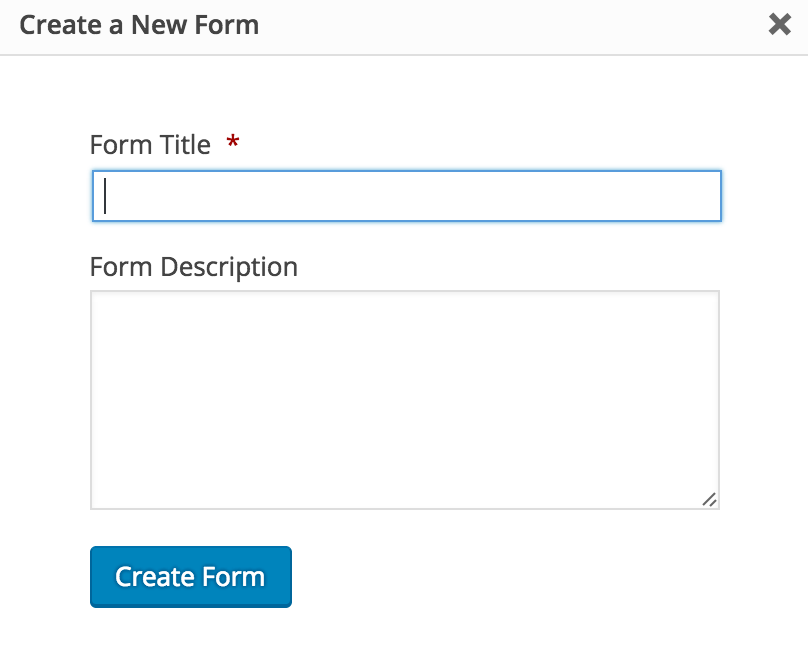
- Donnez un titre à votre formulaire, puis cliquez sur Créer le formulaire

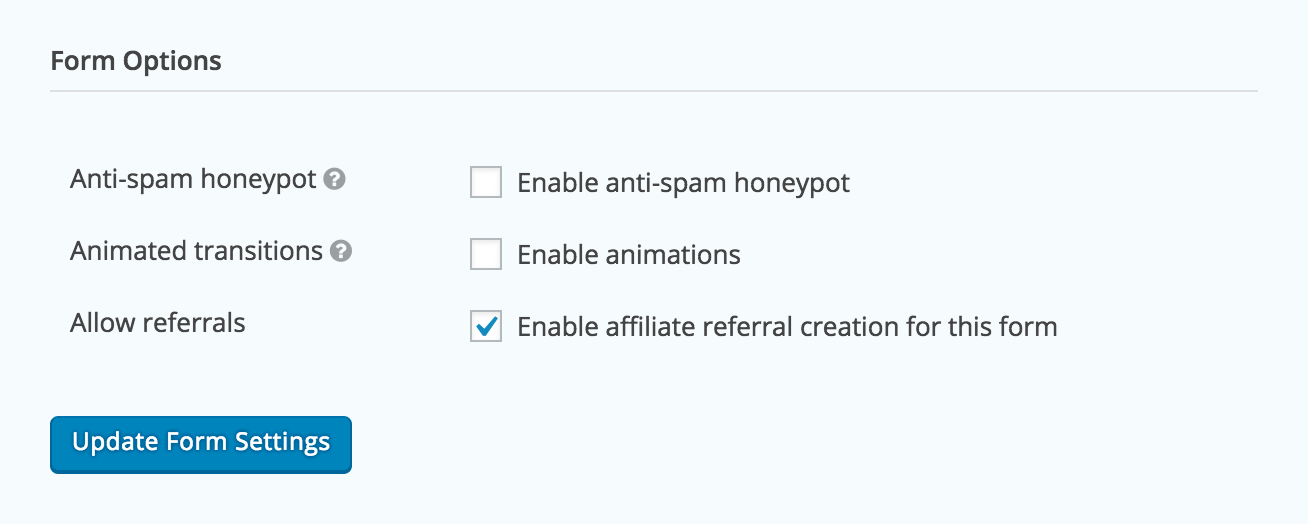
- Accédez aux Paramètres du formulaire, et dans la section Options du formulaire, cochez la case Activer la création de parrainages d'affiliés pour ce formulaire

- Cliquez sur Mettre à jour les paramètres du formulaire
- Retournez à l'éditeur de formulaire, ajoutez les champs dont vous avez besoin, et cliquez sur Mettre à jour le formulaire.
ASTUCE : Quels champs ajouter ? Pour les opt-ins et la génération de prospects, vous voudrez recueillir des informations de contact auprès de votre visiteur. Nous recommandons d'ajouter des champs avancés tels que Nom, Téléphone, Adresse, Site Web et E-mail.
Félicitations ! Vous venez de créer un formulaire d'opt-in ou de génération de prospects qui génère des références pour vos affiliés. Oui, c'est aussi simple que ça.
Créer un formulaire avec Gravity Forms qui génère une référence monétaire
Si vous souhaitez payer une commission à vos affiliés pour les opt-ins et les prospects qu'ils génèrent, vous pouvez définir un montant (essentiellement, un « coût ») pour le formulaire qui générera ensuite une commission pour l'affilié référent. Lorsqu'un client soumet avec succès les détails requis via un formulaire, l'affilié recevra une référence avec une valeur (par exemple, 5,00 $ pour chaque opt-in ou prospect qu'il génère). Remarque : Vous devez utiliser un type de taux de référence pourcentage pour utiliser Gravity Forms de cette manière si vous vendez également des produits sur votre site.
- Configurez un formulaire en suivant le même processus que dans l'étape précédente
- Une fois que vous avez configuré un formulaire qui génère des parrainages et ajouté les champs requis, cliquez sur la boîte déroulante Champs de tarification et ajoutez un champ Produit à votre formulaire

- Formatez le champ Produit en cliquant sur la petite flèche en haut du champ, et dans le menu déroulant Type de champ, sélectionnez Caché (cela masquera le « coût » du formulaire au visiteur)

- Dans le champ Prix, saisissez un coût qui est un multiplicateur du pourcentage de votre taux de parrainage global défini dans votre onglet Affiliés → Paramètres → Général (par exemple, si votre taux de parrainage est de 10 %, et que vous souhaitez payer à vos affiliés 1,00 $ pour chaque inscription/prospect généré via ce formulaire, le prix que vous saisiriez sur le formulaire serait de 10,00 $. Ajustez le prix pour calculer votre commission d'affiliation pour ce formulaire en conséquence).
- Cliquez sur Mettre à jour les paramètres du formulaire pour enregistrer vos paramètres
- Lorsque le formulaire est soumis, un parrainage sera généré pour l'affilié parrain avec une commission de 1,00 $.


Si vous souhaitez uniquement générer des prospects ou des inscriptions sur votre site Web (et non vendre des produits également), vous pouvez définir votre type de taux de parrainage global sur un Taux forfaitaire, et définir le taux comme vous souhaitez payer vos affiliés par inscription/prospect (c'est-à-dire 2,00 $ par prospect). Assurez-vous simplement que les parrainages sont activés pour ce formulaire.
NOTE : N'oubliez pas que, s'il est défini, un taux par affilié remplacera le taux de parrainage global.
Vous pouvez vous arrêter ici si vous avez créé un formulaire Gravity Form exceptionnel qui génère des parrainages. Beau travail !
Si vous souhaitez aller plus loin et découvrir comment récompenser vos affiliés pour l'inscription de NOUVEAUX affiliés, ou comment utiliser les modules complémentaires de Gravity Forms pour développer votre liste de diffusion d'inscriptions ou vos prospects potentiels, continuez à lire !
Utilisez le module complémentaire Affiliate Forms for Gravity Forms pour créer un formulaire qui génère de nouvelles inscriptions d'affiliés et attribue des parrainages.
Le module complémentaire pro Affiliate Forms for Gravity Forms est incroyablement utile, car il vous permet de créer un formulaire d'inscription d'affilié personnalisé avec autant ou aussi peu de champs que vous le souhaitez.
NOTE : Vous ne pouvez avoir qu'un seul formulaire d'inscription d'affilié.
Vous pouvez également activer la génération de parrainages pour ce formulaire d'inscription, de sorte que lorsqu'un affilié existant partage un lien vers celui-ci, et qu'un nouvel affilié s'inscrit avec succès, l'affilié existant recevra un parrainage de 0,00 $ ou une commission d'un montant fixe pour l'inscription d'un *nouvel* affilié.
Voici comment vous pouvez utiliser le formulaire d'inscription d'affilié personnalisé et Affiliate Forms for Gravity Forms pour inciter vos affiliés à recruter *de nouveaux* affiliés.
Configuration d'un formulaire d'inscription d'affilié personnalisé qui génère des parrainages (0,00 $) avec Affiliate Forms for Gravity Forms
Lorsque vous utilisez Affiliate Forms for Gravity Forms, le formulaire que vous créez devient le formulaire d'inscription d'affilié (qui apparaît sur la page Zone affilié, où le shortcode [affiliate_area] est utilisé, ainsi que partout où le shortcode [affiliate_registration] est utilisé).
- Assurez-vous que l'option Autoriser l'inscription d'affilié a été activée dans l'onglet Affiliés → Paramètres → Affilié, afin que le formulaire d'inscription soit visible sur la page Zone affilié (et partout où vous choisissez de placer le formulaire d'inscription d'affilié à l'aide du shortcode [affiliate_registration]).
- Avec Affiliate Forms for Gravity Forms installé et activé, accédez à la section Formulaires → Nouveau formulaire de Gravity Forms.
- Donnez un titre à votre formulaire, et cliquez sur Créer le formulaire
- Cochez l'option Activer la création de parrainage d'affilié pour ce formulaire
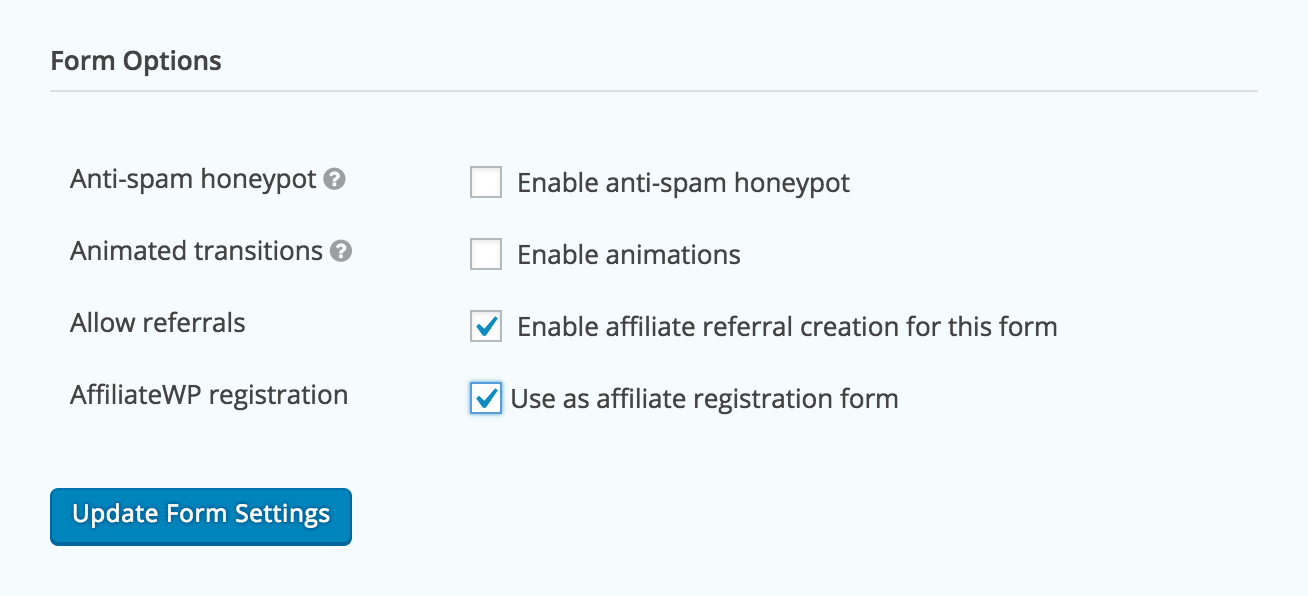
- Accédez aux Paramètres du formulaire, et dans la section Options du formulaire, cochez la case à côté de l'option Enregistrement AffiliateWP. L'activation de cette option signifie que ce formulaire deviendra votre formulaire d'inscription d'affilié

- Cliquez sur Mettre à jour les paramètres du formulaire
- Retournez à l'éditeur de formulaire, ajoutez les champs requis pour votre formulaire d'inscription d'affilié, et cliquez sur Mettre à jour le formulaire.
Ajoutez un champ de tarification de produit au formulaire pour générer des parrainages monétaires
En utilisant la méthode ci-dessus pour ajouter un produit caché « coût » au formulaire, vous pouvez générer un parrainage avec un montant monétaire pour vos affiliés lorsqu'ils enregistrent un nouvel affilié comme incitation. Ce processus prend actuellement en charge un type de taux de parrainage pourcentage global tel que défini dans l'onglet Affiliés → Paramètres → Général. Par exemple, si votre taux de parrainage global est de 20 %, et que vous souhaitez payer à vos affiliés 0,50 $ pour chaque nouvel enregistrement d'affilié réussi sur votre site, vous définiriez le coût du produit sur le formulaire pour calculer correctement le montant final de la commission. Dans ce cas, le coût du produit sur le formulaire serait de 2,50 $ (20 % de 2,50 $ font 0,50 $), par conséquent, 0,50 $ est la commission attribuée pour un enregistrement d'affilié parrainé.
Quelques points à retenir lors de la création d'un formulaire d'inscription d'affilié personnalisé
Lorsqu'un affilié s'inscrit via votre formulaire d'inscription d'affilié sur la page Espace affilié, AffiliateWP effectue plusieurs actions automatiques :
- Un nouveau compte utilisateur WordPress sera créé (ceci est requis pour un compte d'affilié)
- Un nouveau compte d'affilié sera créé (basé sur le compte utilisateur WordPress)
- Le nouvel affilié est ensuite automatiquement connecté à l'Espace affilié.
Si vous placez le formulaire d'inscription sur une autre page de votre site Web en utilisant le
shortcode, n'oubliez pas de configurer une redirection afin que vos nouveaux affiliés arrivent sur une page qui a du sens pour votre site Web. Pour une meilleure pratique, nous vous recommandons de rediriger les affiliés vers votre Espace affilié, cependant vous pouvez préférer les rediriger vers une page de succès personnalisée. Celle-ci peut montrer à l'affilié un lien ou un bouton pour visiter son espace affilié, son URL de parrainage d'affilié afin qu'il puisse commencer à promouvoir votre site et vos produits immédiatement.Pour configurer une redirection, allez dans l'onglet Confirmations dans les paramètres de votre formulaire et cliquez sur Modifier sur la Confirmation par défaut.
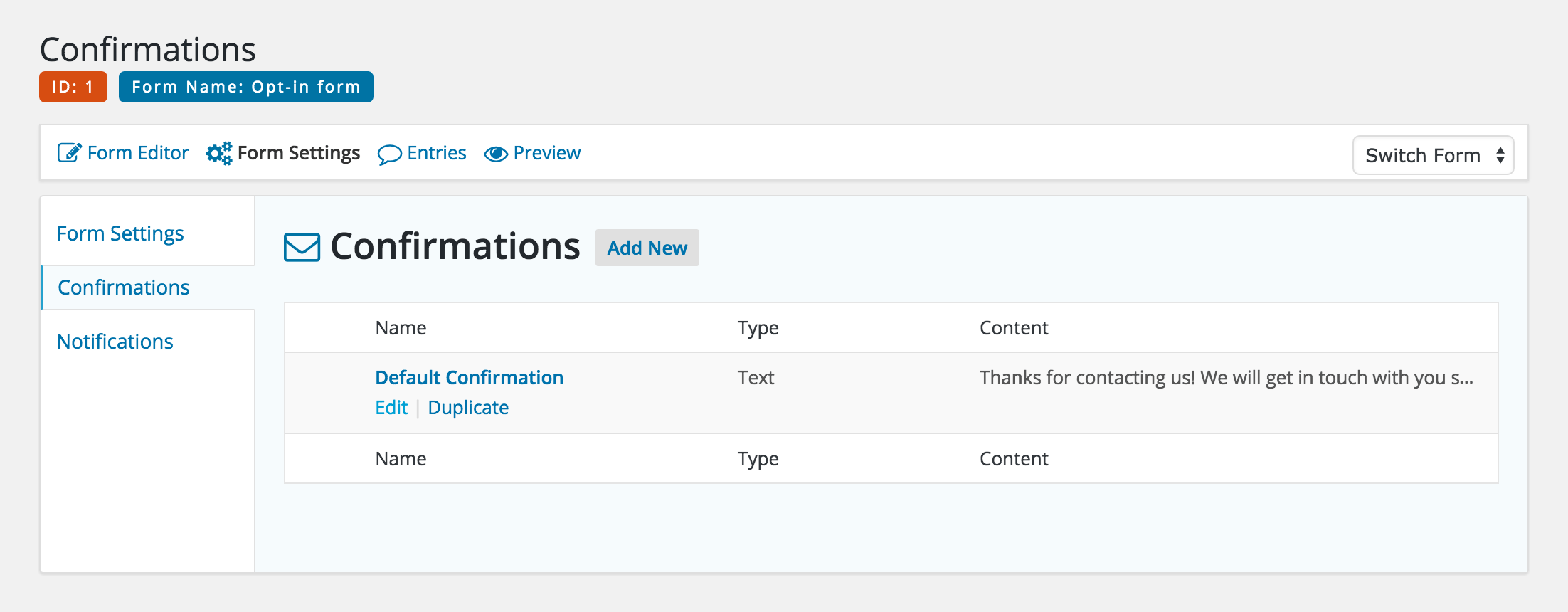
Par défaut, le type de confirmation sera défini sur Texte. Changez-le en Redirection et entrez l'URL de la page vers laquelle vous souhaitez que vos affiliés soient redirigés dans le champ URL de redirection. Cliquez sur Enregistrer la confirmation, et c'est terminé !

Utilisation des modules complémentaires d'e-mails de Gravity Forms pour collecter des adresses e-mail
Gravity Forms est un excellent constructeur de formulaires dès sa sortie de la boîte, cependant ses divers modules complémentaires peuvent le rendre encore plus puissant.
Lorsque votre entreprise ou votre objectif marketing est la génération de prospects, les coordonnées sont cruciales afin que vous puissiez suivre les prospects qualifiés ultérieurement. Les modules complémentaires d'intégration de Gravity Forms avec divers services de marketing par e-mail ajouteront automatiquement les détails des prospects potentiels à votre liste d'e-mails lorsqu'un formulaire est soumis. Cela facilite grandement la prise de contact avec les prospects lorsque vous êtes prêt à les contacter.
De même, si votre objectif est d'augmenter le nombre d'abonnés à votre site Web, ces modules complémentaires vous permettront d'ajouter facilement vos contacts opt-in à une liste de diffusion dédiée et gérable pour un marketing par e-mail et une communication transparente.
Vous aurez besoin de Gravity Forms et d'une licence ou d'un compte auprès de l'un des services de marketing par e-mail pris en charge (listés ci-dessous). Lorsque vous aurez acheté une licence ou créé un compte, vous aurez accès aux détails de votre compte ou API pour le service de messagerie, qui sont nécessaires pour configurer et utiliser le module complémentaire d'intégration. Une fois le module complémentaire configuré et prêt à l'emploi, vous pouvez sélectionner le formulaire que vous utiliserez pour collecter les informations de contact. Dans votre système de marketing par e-mail, configurez une liste de diffusion avec un titre pertinent et facilement identifiable. Ensuite, à l'aide du module complémentaire, vous pouvez connecter un formulaire à votre liste de diffusion choisie afin que les données soient automatiquement transférées vers la liste lorsque le formulaire est soumis.
Liez un formulaire de contact ordinaire pour que les prospects potentiels et les opt-ins soient automatiquement enregistrés dans une liste de diffusion. Ou, utilisez Affiliate Forms pour Gravity Forms, le formulaire d'inscription personnalisé, si vous souhaitez capturer rapidement et facilement les adresses e-mail de vos nouveaux affiliés.
Les modules complémentaires de système de marketing par e-mail Gravity Forms sont disponibles avec une licence Gravity Forms Business ou Developer. Consultez la liste des services de messagerie pour lesquels Gravity Forms a créé des modules complémentaires ci-dessous :
- ActiveCampaign
- AWeber
- Campaign Monitor
- CleverReach
- Emma
- GetResponse
- iContact
- Mad Mimi
- MailChimp
Consultez le site Web de Gravity Forms pour en savoir plus sur la fonctionnalité de ces modules complémentaires, ou consultez la documentation de Gravity Forms.
ASTUCE : Vous pouvez également utiliser ces modules complémentaires, ainsi que votre formulaire d'inscription d'affilié personnalisé (en utilisant le module complémentaire pro Affiliate Forms pour Gravity Forms) pour collecter les coordonnées de vos affiliés et les ajouter à une liste de diffusion dédiée, afin de pouvoir envoyer rapidement et facilement des e-mails à vos affiliés à tout moment.
En utilisant les étapes décrites dans ce tutoriel, vous pouvez transformer votre programme d'affiliation alimenté par AffiliateWP et l'intégration avec Gravity Forms en un système de génération de prospects et de marketing par opt-in rationalisé, ce qui vous aidera à réaliser plus de ventes, à développer votre entreprise et à augmenter le nombre d'affiliés faisant la promotion de votre site Web et de vos produits.
Utilisez-vous déjà AffiliateWP comme plateforme de génération de prospects ? Incitez-vous vos affiliés à attirer des abonnés ou à recruter de nouveaux affiliés ? Laissez-nous un commentaire ci-dessous et faites-le nous savoir !



Article très utile ! Cependant, cette option ne m'a pas convenu, j'ai réussi à créer le formulaire souhaité via stepFORM. Mais peut-être que j'appliquerai cette option pour d'autres tâches.