





Vous voulez savoir comment créer un programme d'affiliation avec PayPal ?
C'est en fait très simple à faire et cela peut avoir de grands résultats pour votre entreprise.
Alors, regardons comment créer un programme d'affiliation avec PayPal.
Pourquoi créer un programme d'affiliation PayPal ?
En termes simples, un programme d'affiliation PayPal peut aider à développer votre marque et à augmenter vos ventes.
Il vous permet d'accéder à des audiences ciblées et d'utiliser l'expertise des meilleurs spécialistes du marketing pour vendre vos produits, et peut-être le mieux, c'est un faible risque. Vous n'avez pas à payer un affilié tant qu'il n'a pas effectué de vente, et avec le bon logiciel de suivi d'affiliation, la gestion d'un programme d'affiliation est en fait assez simple.
Les boutons PayPal offrent un moyen très simple d'accepter les paiements en ligne sur votre site Web, et vous pouvez les utiliser pour suivre les références d'affiliation. Nous allons vous montrer exactement comment faire cela sans avoir besoin de connaissances en codage ou techniques.
Alors, regardons comment créer un programme d'affiliation avec PayPal.
5 étapes pour créer un programme d'affiliation avec PayPal
Excellente nouvelle – vous pouvez en fait configurer un programme d'affiliation pour PayPal en seulement 2 étapes, mais comme nous voulons que vous réussissiez incroyablement bien en marketing d'affiliation, nous ajoutons quelques conseils bonus.
Voici ce dont nous allons parler :
- Installation d'AffiliateWP
- Utilisation de l'intégration PayPal en 1 clic
- Inscription des meilleurs affiliés
- Suivi des références PayPal
- Paiement des affiliés
Une fois que vous aurez terminé ce guide, vous serez prêt à créer un programme d'affiliation prospère avec PayPal.
Étape 1 : Installer AffiliateWP
AffiliateWP est le meilleur plugin de gestion d'affiliation pour WordPress, donc si votre site fonctionne sur cette plateforme, alors vous avez de la chance (si votre boutique en ligne fonctionne sur une autre plateforme comme Shopify, alors consultez ce guide sur les meilleurs plugins d'affiliation pour PayPal).
Si le marketing d'affiliation doit être une stratégie réussie pour votre entreprise, alors il doit vous faciliter la vie, et c'est exactement ce que fait AffiliateWP. Non seulement il s'intègre à votre compte PayPal en un clic, mais il rend également la gestion des affiliés un jeu d'enfant.
Ses puissants outils vous aident à :
- Créer sans effort une page d'inscription d'affilié à forte conversion
- Accepter et rejeter les candidatures d'affiliés en un clic
- Fournir aux affiliés le tableau de bord d'affilié parfait (les modèles, les hooks et l'API rendent le tableau de bord infiniment personnalisable)
- Générer des liens d'affiliation, des coupons et des pages de destination
- Suivre les visites, les références et les paiements avec des analyses en temps réel
- Payer les affiliés depuis votre tableau de bord WordPress
Rendez-vous simplement sur la page de tarification et choisissez le forfait qui correspond le mieux à vos besoins, puis vous pourrez télécharger le plugin. Si vous rencontrez des problèmes à tout moment, consultez ce tutoriel pratique.
Si vous souhaitez suivre les références sur les paiements par abonnement, vous aurez besoin d'une licence Pro pour accéder aux références récurrentes.
Étape 2 : Ouvrez l'assistant de configuration et utilisez l'intégration PayPal en 1 clic
AffiliateWP vous aide à configurer votre programme d'affiliation WordPress en moins de 10 minutes grâce à sa gamme d'intégrations en 1 clic et à son assistant de configuration facile.
Pour ouvrir l’assistant de configuration, accédez simplement aux Paramètres de votre AffiliateWP et faites défiler jusqu’en bas de la page. Cliquez maintenant sur le bouton Lancer l’assistant de configuration, et vous pourrez commencer le processus de configuration.
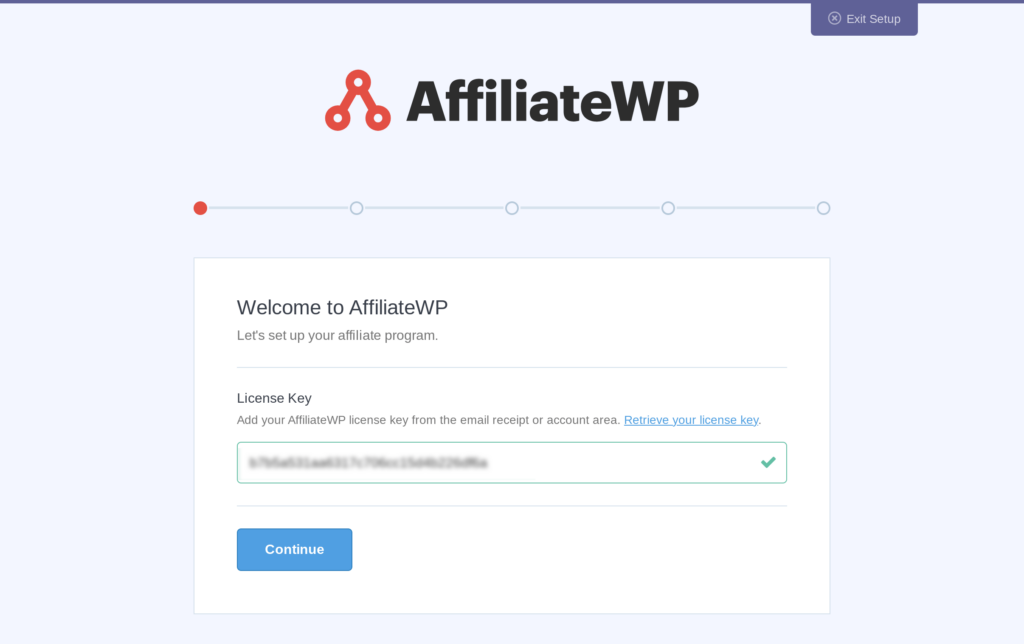
Copiez votre clé de licence depuis votre compte, et collez-la dans la case avant de cliquer sur Continuer.
Sur la page suivante, vous verrez les boutons PayPal répertoriés sous les intégrations e-commerce. Cochez la case correspondante, puis cliquez sur Continuer.

Dès que vous cliquez sur Continuer, AffiliateWP sera prêt à commencer le suivi des références sur vos transactions PayPal, mais il y a quelques étapes utiles supplémentaires que vous pouvez effectuer au préalable.
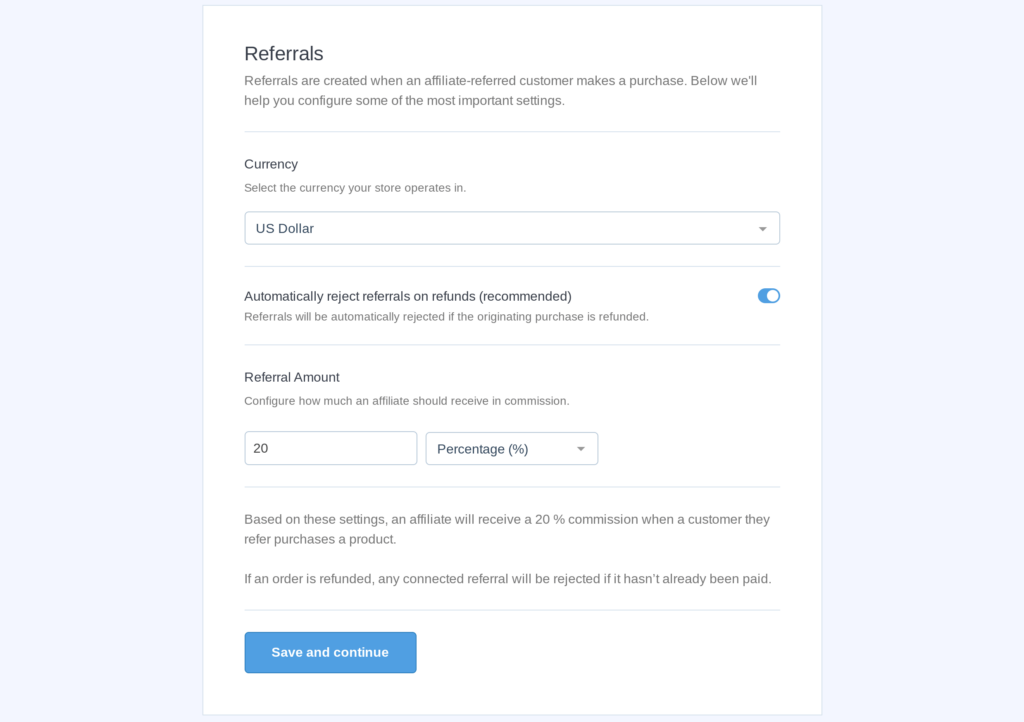
Ensuite, vous pouvez définir votre commission d’affiliation et votre type de référence. Si vous n’êtes pas sûr de la commission à offrir, consultez ce guide rapide, mais n’oubliez pas que vous pouvez toujours la modifier ultérieurement dans vos paramètres. Une fois que votre commission vous convient, cliquez sur Enregistrer et continuer.
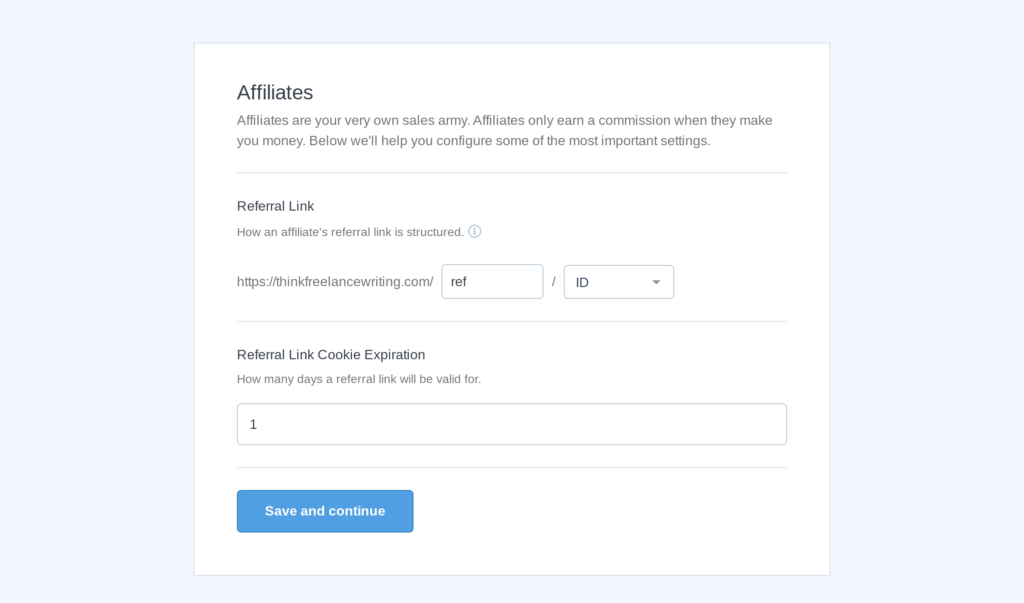
La dernière étape consiste à définir l’expiration de votre cookie, mais là encore, cela peut être facilement modifié ultérieurement. Cliquez sur Enregistrer et continuer, puis vous serez dirigé vers une page de confirmation finale. Cliquez simplement sur Terminer la configuration et quitter l’assistant et vous êtes prêt à partir !
C’est tout, vous avez maintenant créé un programme d’affiliation avec PayPal, mais il y a quelques détails supplémentaires que vous pourriez vouloir connaître.
Étape 3 : Inscrire les meilleurs affiliés
Lorsque vous installez AffiliateWP, il créera automatiquement une page Espace affilié. Vous pouvez la trouver en allant dans Pages et en recherchant Espace affilié. Vous pouvez facilement modifier cette page à l’aide des blocs WordPress, et vous assurer qu’elle est configurée pour inscrire les meilleurs affiliés.

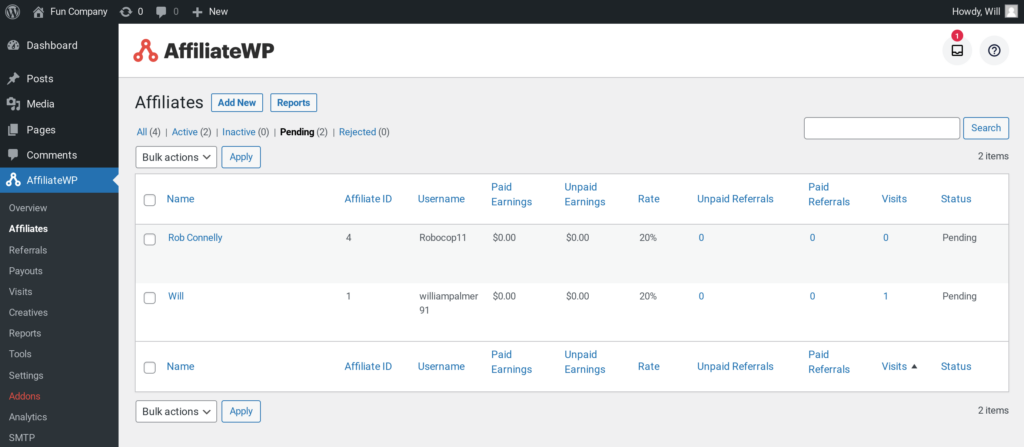
Une fois qu’un affilié a rempli le formulaire d’inscription, vous pouvez facilement l’approuver ou le rejeter en allant sur la page Affiliés et en survolant le nom de l’affilié. Dès que vous acceptez la candidature, l’affilié recevra une notification et pourra se connecter en utilisant la page Espace affilié.
Lorsque les affiliés se connectent, ils seront dirigés vers leur tableau de bord d’affilié où ils pourront créer des liens de référence, accéder au matériel d’intégration, consulter des analyses détaillées, et bien plus encore.
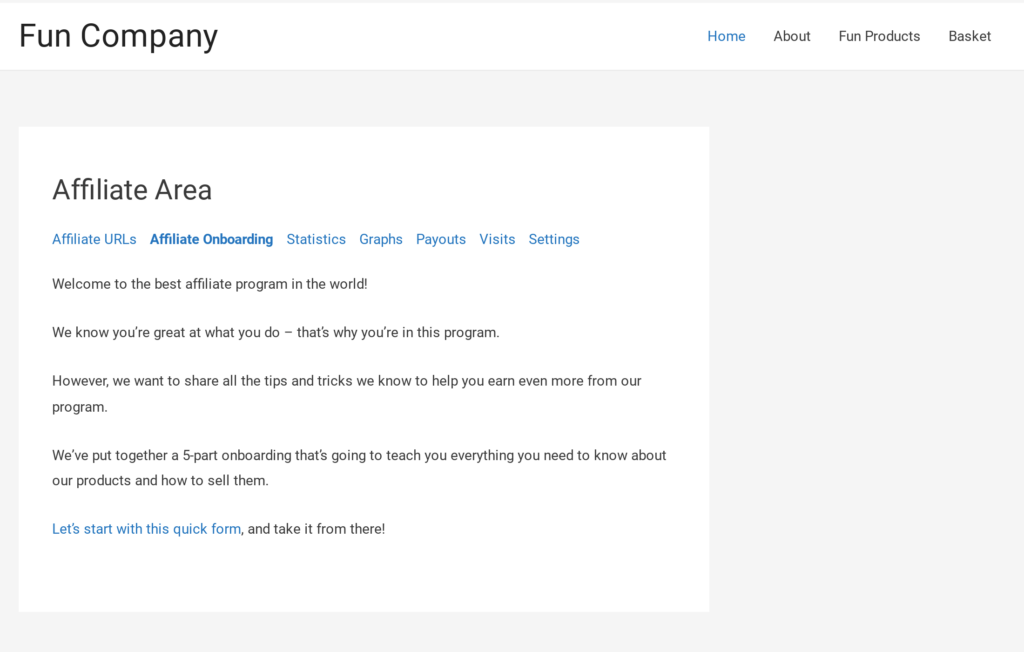
AffiliateWP vous donne tout ce dont vous avez besoin pour inscrire les meilleurs affiliés, mais nous avons également des conseils supplémentaires qui peuvent vous aider.
Étape 4 : Suivre les références PayPal avec des analyses en temps réel
Vous pouvez rapidement voir les performances de votre programme d’affiliation PayPal en allant sur votre page Aperçu, mais vous pouvez également approfondir les analyses et consulter les données relatives aux visites, aux références et aux paiements.
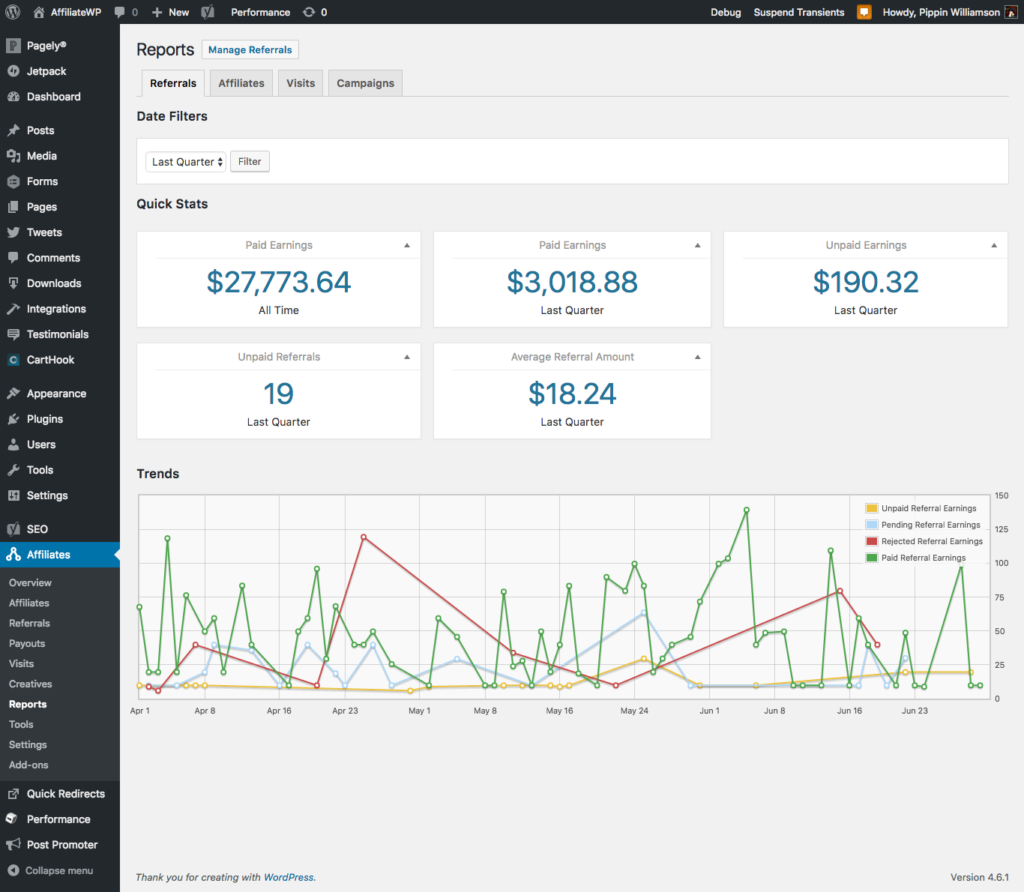
Lorsque quelqu’un suit un lien d’affiliation vers votre site Web, cela s’affichera sur la page Visites, et lorsqu’il effectuera un achat à l’aide d’un bouton PayPal, cela s’affichera sur la page Références. AffiliateWP calculera automatiquement le montant de la commission due à l’affilié en fonction de votre taux de commission et de la valeur de la vente, et vous serez alors prêt à initier un paiement d’affiliation.
Étape 5 : Payer vos affiliés
Si vous voulez satisfaire vos affiliés et vous assurer qu'ils continuent à promouvoir vos produits sur leurs blogs, réseaux sociaux, marketing par e-mail et autres stratégies de marketing numérique, vous devez vous assurer qu'ils reçoivent des paiements réguliers.
Heureusement, AffiliateWP rend cela très facile grâce à une gamme de méthodes de paiement.
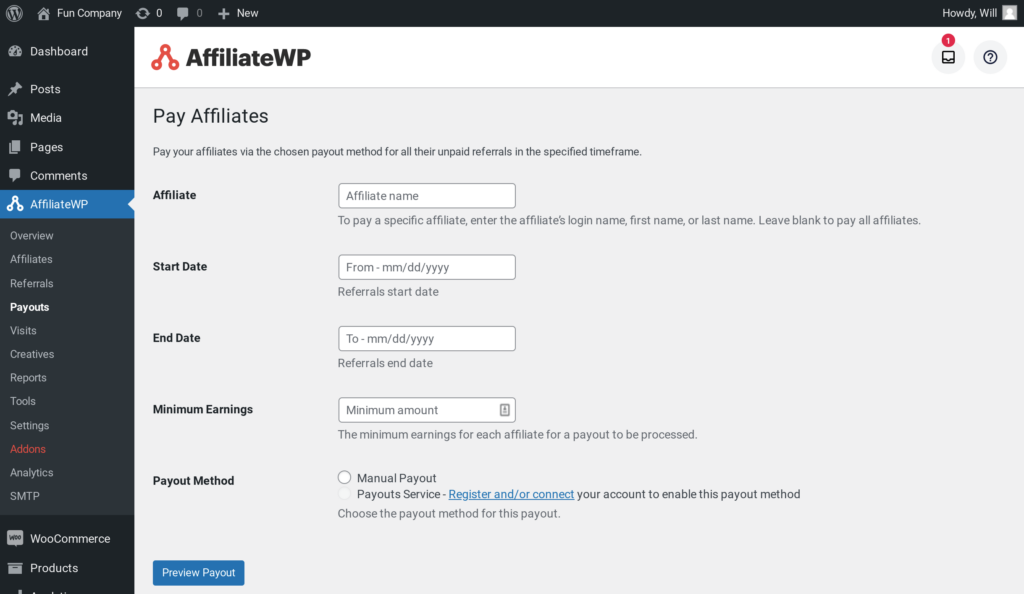
Le moyen le plus simple de payer les affiliés est avec Stripe, qui vous permet de payer les affiliés directement sur leurs comptes bancaires dans leur monnaie locale, sans quitter WordPress. Alternativement, vous pouvez payer les affiliés directement sur leurs comptes PayPal sans quitter votre WordPress en utilisant PayPal Payouts.
Dans tous les cas, vous pouvez effectuer des paiements mensuels à tous vos affiliés sans avoir à vous soucier du montant que chacun a gagné, car AffiliateWP s'occupe de tout pour vous.
Ensuite, Configurez les Références Récurrentes
Si vous utilisez les Boutons PayPal pour collecter les paiements d'abonnement, vous voudrez alors configurer les Références Récurrentes.
Cela permet aux affiliés de gagner une commission sur chaque paiement d'abonnement qu'un client effectue, et c'est très populaire. C'est aussi excellent pour votre petite entreprise car cela incite les affiliés à vous envoyer des clients à long terme avec une valeur à vie élevée.
Pour configurer les Références Récurrentes, allez simplement sur la page Addons et activez le bouton à côté de Références Récurrentes. Cela créera un onglet Références Récurrentes dans vos Paramètres où vous pourrez modifier des informations clés comme votre taux récurrent et votre limite de références récurrentes.

Ce n'est qu'un des outils de croissance avancés qu'AffiliateWP propose, alors assurez-vous de tous les explorer et de configurer ceux qui sont pertinents pour votre programme d'affiliation PayPal.
Vous savez donc comment créer un programme d'affiliation avec PayPal
La mise en place de votre propre programme d'affiliation peut sembler un peu intimidante, mais vous voyez maintenant que c'est en fait assez simple.
Cependant, créer un programme de parrainage avec PayPal n'est que la première étape – vous devez maintenant le développer.
Et devinez quoi ?
Nous avons plus de ressources pour vous aider :
- Comment ajouter des codes QR d'affiliation à votre programme (étape par étape)
- Comment automatiser votre programme d'affiliation dans WordPress (étape par étape)
- 10+ meilleurs plugins d'affiliation WooCommerce (comparés)
- Comment organiser un concours sur TikTok (Configuration facile, résultats importants)
Il ne reste plus qu'une chose à faire.
Obtenez AffiliateWP et créez votre programme d'affiliation PayPal dès aujourd'hui !



Programme d'affiliation pour WP instantanément pour mon guide attendu, j'accepte
Bonjour Yusef,
Je ne comprends pas tout à fait la question, pouvez-vous s'il vous plaît élaborer ?