





¿Te gustaría preguntar a un asistente de IA quiénes son tus principales defensores o que añada puntos al saldo de un miembro por ti? RewardsWP funciona con asistentes de IA como Claude, ChatGPT y Cursor. Puedes consultar los datos de tu programa de fidelización y gestionar miembros, puntos, referidos y recompensas en lenguaje claro.
En esta guía, te explicaremos cómo conectar un asistente de IA a RewardsWP, activar el acceso de escritura y probar tus primeros prompts. Todo lo que necesitas es WordPress 6.9 o posterior y RewardsWP 1.6.0 o posterior.
Requisitos: Los asistentes de IA funcionan con todos los niveles de licencia de RewardsWP, incluido RewardsWP Lite. Algunas acciones requieren el nivel de licencia que incluye la función correspondiente. Tu sitio necesita WordPress 6.9 o posterior, que incluye la API de Habilidades de WordPress.
Antes de empezar, asegúrate de que RewardsWP esté instalado y activado en tu sitio de WordPress.
¿Qué pueden hacer los asistentes de IA con RewardsWP?
Los asistentes de IA se conectan a tu sitio a través del Protocolo de Contexto de Modelo (MCP). Es un estándar abierto que permite a una herramienta de IA usar una aplicación en tu nombre. RewardsWP les proporciona un conjunto de habilidades. Cada una es una tarea única, como listar miembros o añadir puntos. Tu asistente elige la habilidad correcta según lo que pidas, por lo que no hay comandos que aprender.
Los asistentes siempre pueden buscar información. Leen los totales e informes del programa, cada configuración del programa y los miembros con su historial de puntos. También ven los referidos, las recompensas y sus códigos de cupón, los niveles VIP y la actividad de los enlaces de referidos. También pueden explicar por qué cambió el saldo de un miembro y qué ganó un pedido.
Con el acceso de escritura activado, los asistentes también pueden realizar cambios. Añaden, editan, incluyen o excluyen miembros, y añaden o deducen puntos. Completan o cancelan referidos pendientes, y cancelan o extienden recompensas no utilizadas. También cambian tu configuración, desde las formas de ganar y canjear hasta los niveles VIP y los correos electrónicos. También pueden iniciar una exportación CSV, y RewardsWP te enviará un enlace de descarga por correo electrónico.
Los asistentes no pueden cambiar tu licencia y nunca eliminan una entrada de puntos. Para anular puntos, añaden una entrada de reversión, por lo que el historial completo permanece en el registro del miembro.
Instalar WPVibe
Para empezar, instalaremos WPVibe, un plugin gratuito de SeedProd que conecta tu sitio de WordPress con asistentes de IA a través de MCP. RewardsWP puede instalarlo por ti desde su pestaña AI MCP.
Desde la barra lateral de administración de tu WordPress, ve a RewardsWP » Herramientas. Luego haz clic en la pestaña AI MCP.
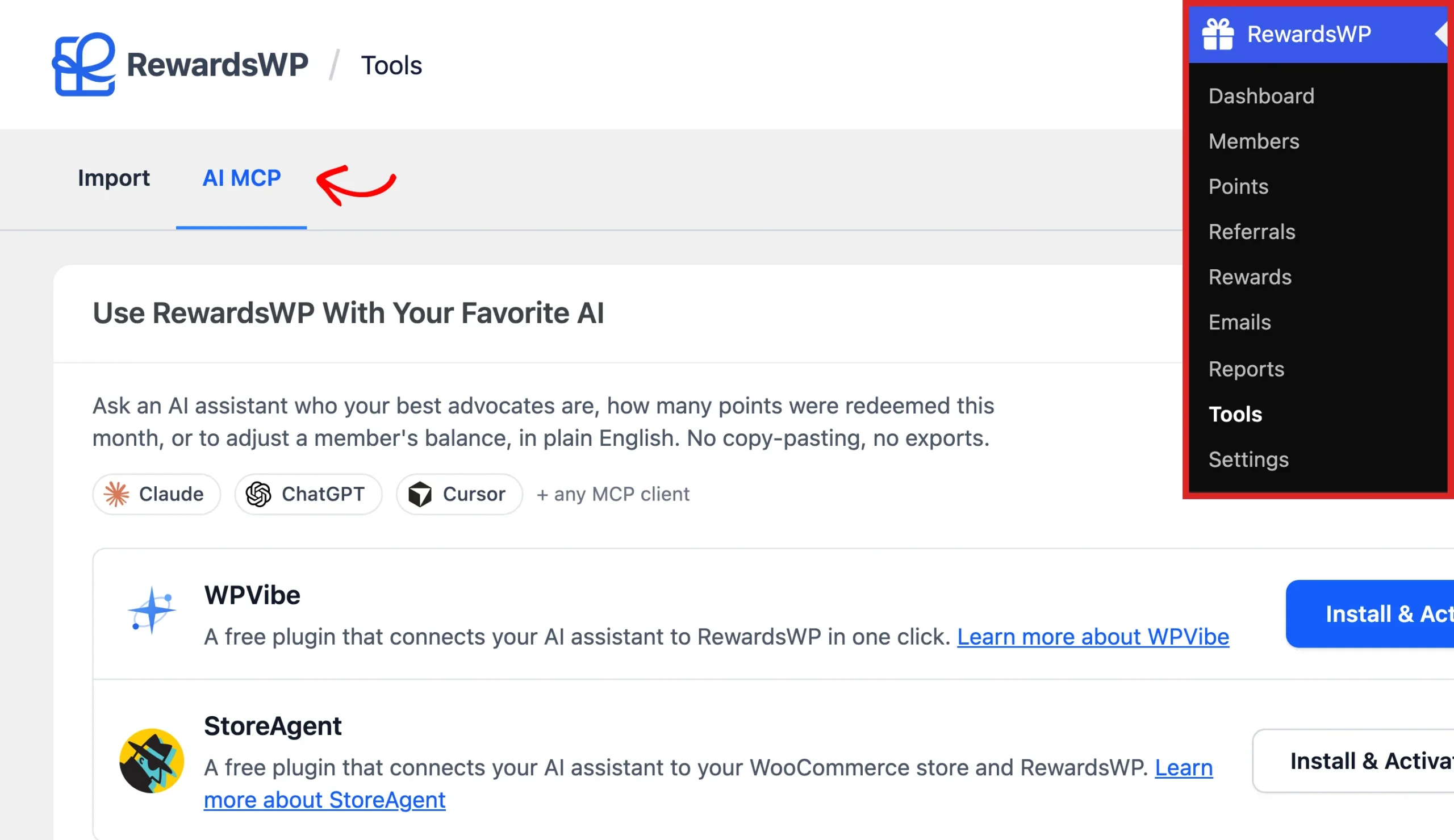
Esta pestaña reúne todo lo relacionado con la IA en RewardsWP. Instala un plugin conector por ti, contiene la configuración de acceso de escritura y enumera lo que los asistentes pueden hacer con tu programa.
Nota: La pestaña IA MCP solo aparece en WordPress 6.9 o posterior.
En la pestaña IA MCP, haz clic en Instalar y activar WPVibe.
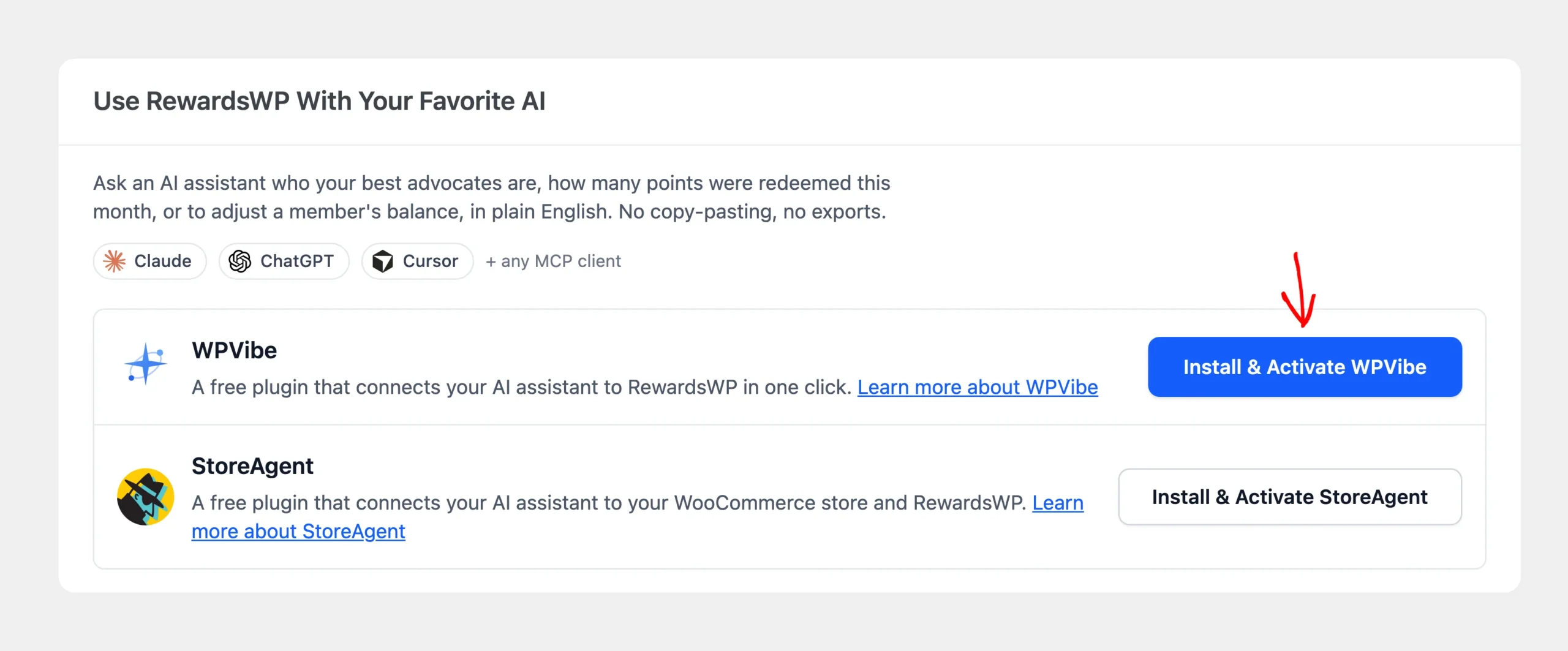
Si tu usuario de WordPress no puede instalar plugins desde el panel, el botón dice Instalar desde WordPress.org en su lugar. Abre la página de WPVibe en WordPress.org, donde aparece como Vibe AI. Desde allí, instálalo y actívalo de la misma manera que cualquier otro plugin.
Consulta Cómo instalar un plugin de WordPress.
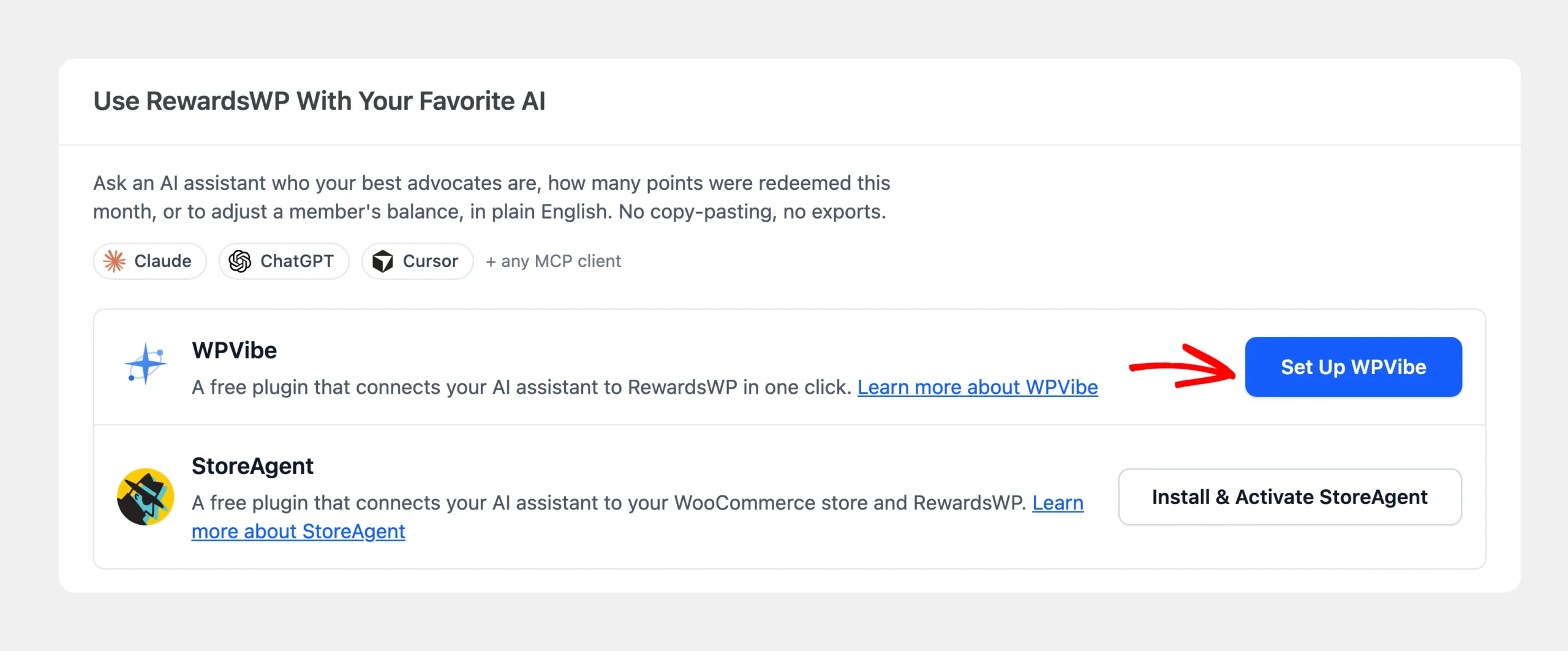
Una vez que WPVibe esté activo, su botón cambia. A continuación, haz clic en Configurar WPVibe para abrir la página de WPVibe en tu panel.
Usar StoreAgent con WooCommerce
Si tienes una tienda WooCommerce, StoreAgent es otra gran opción. Es un plugin gratuito que conecta tu asistente de IA con tu tienda WooCommerce y RewardsWP. Su fila se encuentra debajo de WPVibe en la pestaña IA MCP, como en la captura de pantalla anterior. Para usarlo, haz clic en Instalar y activar StoreAgent.
Una vez que StoreAgent esté activo, su botón cambia a Conectar StoreAgent, lo que abre el panel de StoreAgent para finalizar la conexión.
El resto de esta guía sigue la configuración de WPVibe, y los pasos de acceso de escritura son los mismos para StoreAgent.
Conectar tu asistente de IA
La página de WPVibe te guía a través de la conexión como una breve lista de verificación. Comprueba que WPVibe puede acceder a tu sitio, te pide que apruebes la conexión y te da una indicación para pegar en tu asistente de IA.
Para los pasos en Claude, ChatGPT, Cursor y otros asistentes, consulta la guía de configuración del cliente de IA de WPVibe.
Una vez que tu asistente haya utilizado la conexión, la fila de WPVibe en la pestaña IA MCP muestra una insignia Conectado. Su botón también cambia a Administrar WPVibe.
Para comprobar que todo funciona, haz una pregunta sencilla a tu asistente, como "¿Cuántos miembros tiene mi programa de fidelización?" Responde con los totales de tu programa.
Habilitar el acceso de escritura de MCP
En este punto, tu asistente puede leer los datos de tu programa pero no puede cambiar nada. RewardsWP mantiene el acceso de escritura desactivado por defecto, por lo que nada en tu programa cambia hasta que tú decidas que lo haga. Los asistentes de IA pueden cometer errores, y esto mantiene esa decisión contigo.
Para permitir que tu asistente realice cambios, activa el interruptor Habilitar acceso de escritura de MCP en la sección Permisos de IA. Aparece un mensaje Configuración guardada correctamente cuando el cambio surte efecto.
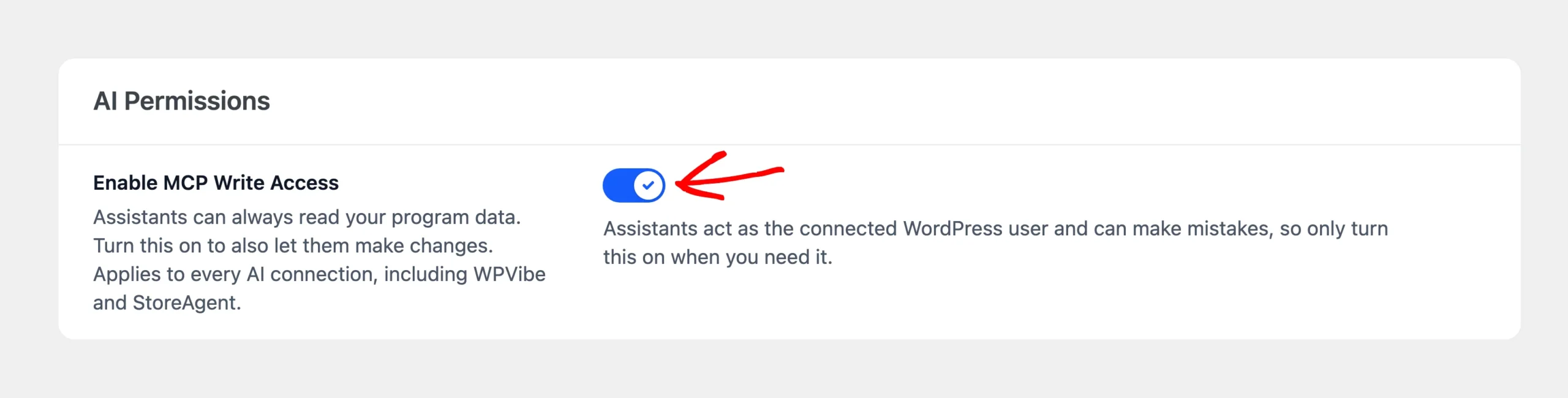
El interruptor funciona igual independientemente del conector que utilices. Tu asistente actúa como el usuario de WordPress que lo conectó. Cada función de RewardsWP necesita un usuario que pueda administrar la configuración de tu sitio, como un administrador.
Debajo del interruptor, las tarjetas de capacidades enumeran lo que los asistentes pueden hacer. Las acciones con una insignia de Escritura requieren acceso de escritura.
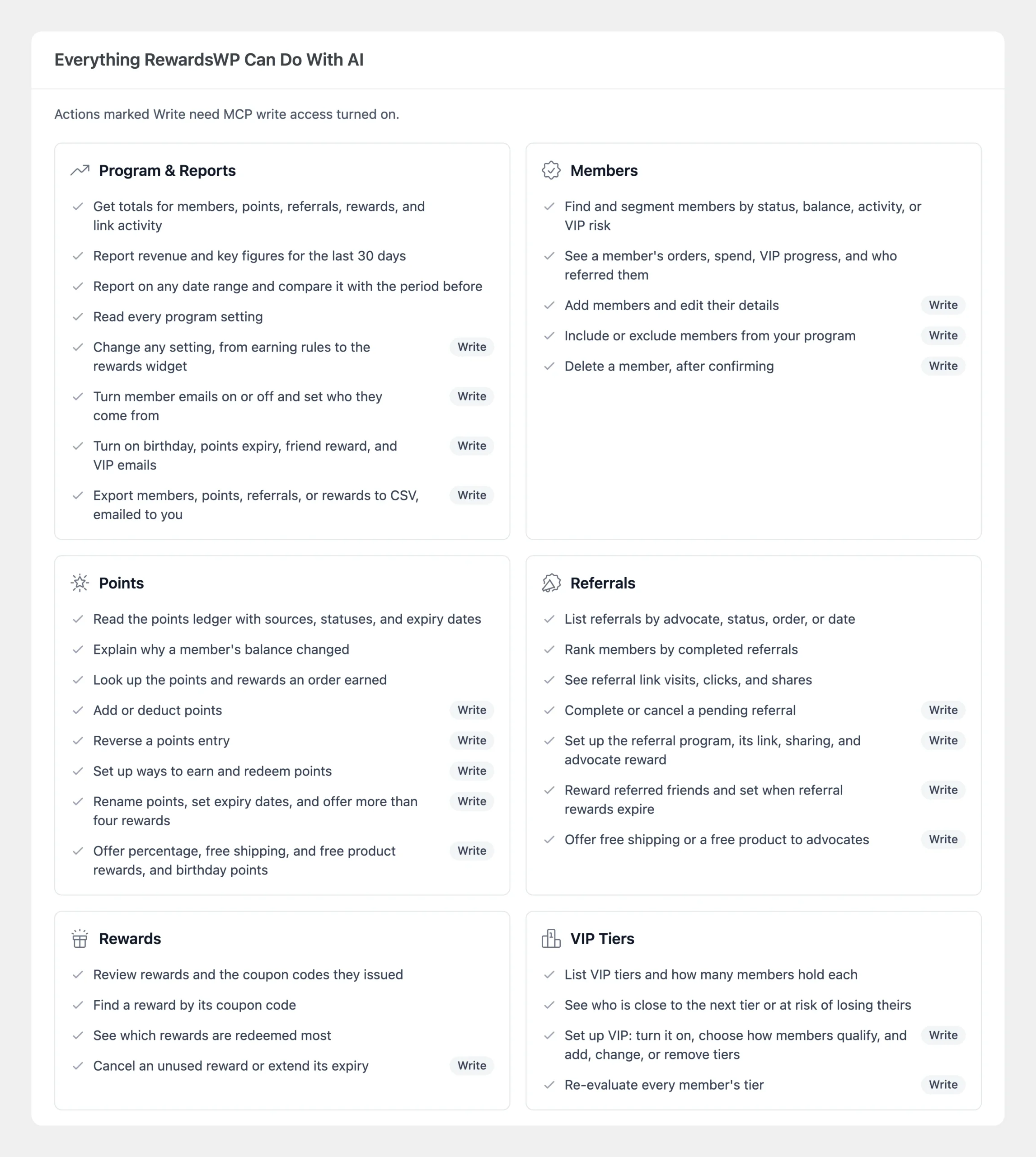
Si tu nivel de licencia no incluye una función, sus acciones se mueven a una lista Disponible con una actualización en la parte inferior de la tarjeta. Hacer clic en ella muestra qué nivel de licencia las añade.
Tu asistente proporciona una razón para cada cambio que realiza. Cuando añade o deduce puntos, el historial de puntos del miembro en la pantalla Miembros muestra esa razón. También nombra al asistente y al usuario que utilizó. Los miembros no ven la razón.
Puedes desactivar el acceso de escritura en cualquier momento. El cambio se aplica de inmediato. Mientras está desactivado, tu asistente o bien no ve las acciones que realizan cambios o recibe un mensaje que le indica dónde activar el acceso de escritura.
Nota: Con el acceso de escritura activado, tu asistente realiza cambios reales en tu programa en vivo, y algunos de ellos llegan a tus clientes. Por ejemplo, los puntos que mueven a un miembro a un nivel VIP superior envían el correo electrónico del nivel, y completar una referencia envía al promotor su recompensa. Puedes revisar cada cambio en la pantalla correspondiente de RewardsWP, como Miembros o Referencias.
Probar tus primeros prompts
La mejor manera de empezar es con una pregunta y luego un pequeño cambio. Aquí tienes algunas indicaciones para probar:
- "¿Cómo le fue a mi programa de fidelización este mes en comparación con el mes pasado?" Tu asistente compara los totales de ambos rangos de fechas.
- "¿Quiénes son mis cinco principales promotores por referencias completadas?" Clasifica a los miembros por las referencias que completaron.
- "¿Qué recompensas canjean más los miembros?" Clasifica tus recompensas por la frecuencia con la que los miembros las canjean.
- “¿Por qué cambió el saldo de puntos de este miembro la semana pasada?” Nombra al miembro y se explica cada entrada en su historial de puntos.
- “Añade 200 puntos a este miembro como agradecimiento por su reseña.” Un cambio que necesita acceso de escritura.
- “Extiende la recompensa no utilizada de este miembro por 30 días.” Esto también necesita acceso de escritura.
¡Eso es todo! Tu asistente de IA ahora puede responder preguntas sobre tu programa de fidelización y, cuando se lo permitas, gestionar miembros, puntos y recompensas por ti. A continuación, lee la descripción general del Programa de Puntos para ver cómo los miembros ganan y gastan puntos.
Preguntas frecuentes
A continuación, hemos respondido a algunas de las preguntas más comunes sobre el uso de RewardsWP con asistentes de IA.
¿Es seguro dar acceso de escritura a un asistente de IA?
El acceso de escritura está desactivado por defecto, y solo un usuario que pueda gestionar la configuración de tu sitio puede activarlo. Tu asistente actúa como el usuario de WordPress que lo conectó. No puede cambiar tu licencia y nunca elimina una entrada de puntos. Para eliminar un miembro, tiene que previsualizar al miembro primero y luego confirmar la eliminación en un segundo paso. Los asistentes de IA pueden cometer errores, así que activa el acceso de escritura solo cuando lo necesites.
¿Qué pasa si mi asistente hace un cambio incorrecto?
Pide a tu asistente que lo revierta. Para los puntos, añade una entrada de reversión, de modo que el saldo del miembro vuelva a su estado anterior y ambas entradas permanezcan en su historial de puntos. Si el miembro ya ha gastado esos puntos, RewardsWP rechaza la reversión, así que deduce los puntos en su lugar. También puedes ajustar los puntos tú mismo desde la pantalla de Miembros.
Un cambio en la configuración se puede deshacer de la misma manera, por tu asistente o en la pantalla correspondiente de RewardsWP. Eliminar a un miembro es el único cambio que no se puede deshacer.
¿Puedo elegir qué cambios puede hacer un asistente?
No. El acceso de escritura es una única configuración. Cuando está activado, tu asistente puede realizar todos los cambios marcados como Escritura en la pestaña AI MCP, siempre que tu nivel de licencia incluya la función.
¿Qué sucede cuando pido algo que mi nivel de licencia no incluye?
Tu asistente te dice qué nivel de licencia necesita la función, qué nivel de licencia tiene tu tienda y dónde actualizar. Nada cambia. En RewardsWP Lite, los informes cubren los últimos 30 días, y tu asistente te informa cuando una respuesta se limita a ese período.
¿Puede un asistente de IA exportar a mis miembros?
Sí, en un nivel de licencia de pago y con el acceso de escritura activado. Tu asistente inicia una exportación CSV de miembros, puntos, referidos o recompensas. RewardsWP envía por correo electrónico el enlace de descarga a ti o al correo electrónico del administrador de tu sitio, y el asistente nunca recibe el archivo.
¿Por qué no veo la pestaña IA MCP?
La pestaña requiere WordPress 6.9 o posterior, ya que esa versión añadió la API de Habilidades de WordPress. Si tu sitio ejecuta una versión anterior de WordPress, actualízala. La pestaña aparecerá entonces en RewardsWP » Herramientas.
Consulta Cómo Actualizar WordPress de Forma Segura.
¿Qué asistentes de IA funcionan con RewardsWP?
Cualquier herramienta de IA que admita el Protocolo de Contexto de Modelo funciona con RewardsWP, incluyendo Claude, ChatGPT y Cursor. Algunas plataformas de IA solo ofrecen conectores personalizados en ciertos planes, así que consulta la documentación de tu asistente.
¿Puedo usar esto en un sitio local o de staging?
WPVibe y StoreAgent acceden a tu sitio a través de internet. Necesitan un sitio que sea accesible públicamente. Para un sitio local, conéctate directamente a través del Adaptador MCP de WordPress en su lugar. También puede ejecutarse en tu propio ordenador a través de WP-CLI.
¿Qué datos puede ver un asistente de IA?
Tu asistente ve los mismos datos del programa que el usuario de WordPress que lo conectó, incluidos los nombres y las direcciones de correo electrónico de los miembros. RewardsWP oculta la dirección de correo electrónico de cada amigo referido y omite las direcciones IP de los visitantes, las claves de licencia y otros secretos.
Soy desarrollador. ¿Puedo usar estas capacidades sin WPVibe o StoreAgent?
Sí. RewardsWP registra cada habilidad con WordPress, independientemente de si hay un plugin conector instalado o no. Para conectar un cliente MCP directamente, instala el Adaptador MCP de WordPress. Luego crea una Contraseña de aplicación para un usuario con la capacidad manage_options. La dirección de tu servidor MCP es /wp-json/mcp/mcp-adapter-default-server en tu sitio.
Para llamar a las habilidades sin MCP, usa la API REST de Habilidades de WordPress en /wp-json/wp-abilities/v1/abilities. Enumera cada habilidad de RewardsWP con su descripción y sus esquemas de entrada y salida. Cada cambio, excepto la eliminación de un miembro, acepta un indicador dry_run que muestra el resultado sin guardarlo. Para decidir el acceso de escritura en el código en lugar de con el interruptor, usa el filtro rewardswp_abilities_allow_write.