La herramienta de exportación de RewardsWP te permite descargar los datos de tu programa de recompensas en archivos CSV para informes, análisis o mantenimiento de registros. Puedes exportar miembros, actividad de puntos, referidos y recompensas, con filtrado opcional de fechas y entrega por correo electrónico. Esta guía te guiará a través de cada tipo de exportación, el flujo de trabajo paso a paso y lo que puedes esperar de los archivos generados.
Qué puedes exportar
RewardsWP admite cuatro tipos de exportación, cada uno de los cuales produce un archivo CSV:
- Miembros — Una instantánea de todos los miembros de tu programa de recompensas, incluido su correo electrónico, nombre para mostrar, fecha de unión, saldo de puntos actual, código de referencia y estado.
- Actividad de puntos — Un registro detallado de cada transacción de puntos de todos los miembros, que muestra cuándo se ganaron, canjearon o ajustaron los puntos, junto con el origen de cada transacción.
- Referidos — Un registro de todos los referidos de tu programa, incluido el promotor, el amigo referido, los detalles del pedido asociado y el estado del referido.
- Recompensas — Un registro de todas las recompensas que se han emitido a los miembros, incluido el tipo de recompensa, el valor, el destinatario y si se ha utilizado.
Mientras el Programa VIP está activo, la exportación de Miembros también incluye Nivel VIP, Nivel VIP Alcanzado (la fecha en que el miembro alcanzó su nivel) y VIP En Riesgo (si se encuentran en un período de gracia). Consulte Seguimiento de Niveles VIP con Informes y Exportaciones.
Cómo iniciar una exportación
Se accede a las exportaciones desde la página Informes en tu administrador de RewardsWP. Aquí tienes el flujo de trabajo paso a paso:
1. Navega a RewardsWP » Informes y haz clic en la pestaña Exportar.
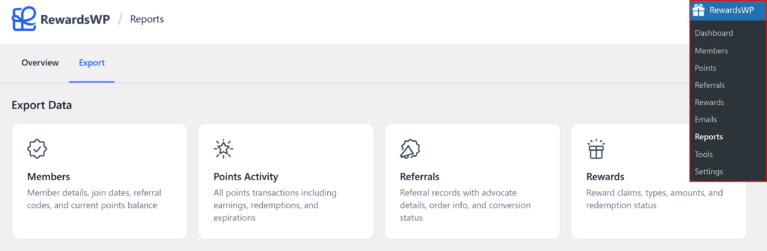
2. Haz clic en la tarjeta del tipo de exportación que deseas: Miembros, Actividad de puntos, Referidos o Recompensas.
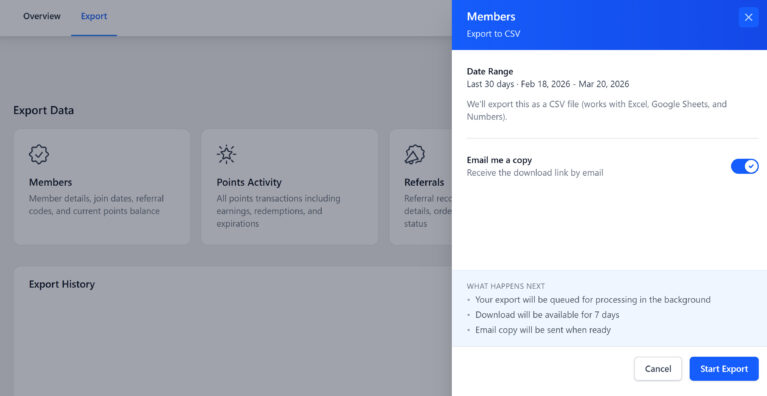
3. Opcionalmente, activa Envíame una copia por correo electrónico si deseas que se te envíe un enlace de descarga por correo electrónico.

5. Haz clic en Iniciar Exportación para comenzar el proceso.
 n" srcset="https://affiliatewp.com/wp-content/uploads/2026/03/start-export-1774810993350-scaled.png 2560w, https://affiliatewp.com/wp-content/uploads/2026/03/start-export-1774810993350-500x281.png 500w, https://affiliatewp.com/wp-content/uploads/2026/03/start-export-1774810993350-767x431.png 767w, https://affiliatewp.com/wp-content/uploads/2026/03/start-export-1774810993350-427x240.png 427w, https://affiliatewp.com/wp-content/uploads/2026/03/start-export-1774810993350-768x432.png 768w, https://affiliatewp.com/wp-content/uploads/2026/03/start-export-1774810993350-1364x767.png 1364w, https://affiliatewp.com/wp-content/uploads/2026/03/start-export-1774810993350-616x346.png 616w, https://affiliatewp.com/wp-content/uploads/2026/03/start-export-1774810993350-1232x693.png 1232w, https://affiliatewp.com/wp-content/uploads/2026/03/start-export-1774810993350-2464x1385.png 2464w" sizes="(max-width: 2560px) 100vw, 2560px" class="wp-image-850984">
Filtrado por rango de fechas
Cada tipo de exportación admite el filtrado opcional por rango de fechas. Establece una Fecha de inicio y/o una Fecha de fin para limitar la exportación a los registros dentro de esa ventana.
- Miembros – Filtra por fecha de unión.
- Actividad de puntos – Filtra por marca de tiempo de la transacción.
- Referidos – Filtra por fecha de creación del referido.
- Recompensas – Filtra por fecha de emisión de la recompensa.
Si dejas ambas fechas vacías, la exportación incluye todos los registros. También puedes establecer solo una fecha de inicio (todo desde esa fecha en adelante) o solo una fecha de fin (todo hasta esa fecha).
Procesamiento en segundo plano y descarga
Las exportaciones se ejecutan en segundo plano, por lo que no necesitas mantener tu navegador abierto mientras se genera el archivo. Esto es especialmente útil para grandes conjuntos de datos.
Cómo funciona
1. Pendiente – Después de hacer clic en Exportar, el trabajo se pone en cola y comienza a procesarse.
2. Procesando – RewardsWP procesa los datos en lotes, creando el archivo CSV de forma incremental.
3. Completado – El archivo está listo para descargar.
Si algo sale mal durante el procesamiento, el estado del trabajo cambia a Fallido. Haz clic en el bot ilde{A³>n Reintentar junto al trabajo fallido para intentarlo de nuevo.
El progreso es visible en la sección Historial de exportaci ilde{A³>n de la pestaña Exportar, por lo que puedes volver en cualquier momento para ver si tu archivo est ilde{A³> listo.
Notificación por correo electrónico
Si activas Enviarme una copia por correo electr ilde{A³>nico antes de iniciar la exportaci ilde{A³>n, RewardsWP te enviar ilde{A³> un correo electr ilde{A³>nico cuando el archivo est ilde{A³> listo. El correo contiene un enlace de descarga que te lleva al archivo de exportaci ilde{A³>n.
Nota: El enlace de descarga en el correo electr ilde{A³>nico requiere que hayas iniciado sesi ilde{A³>n en WordPress. Deber ilde{A³>s haber iniciado sesi ilde{A³>n como administrador para acceder al archivo.
Esto es conveniente cuando est ilde{A³>s realizando una exportaci ilde{A³>n grande y no quieres ver el progreso. Inicia la exportaci ilde{A³>n, trabaja en otra cosa y haz clic en el enlace del correo electr ilde{A³>nico cuando llegue. El enlace de descarga es v ilde{A³>lido durante 7 d ilde{A³>as, el mismo per ilde{A³>do de expiraci ilde{A³>n que el archivo en s ilde{A³>.
Detalles del archivo y caducidad
Todas las exportaciones se generan como archivos CSV (valores separados por comas), que funcionan con Excel, Hojas de c ilde{A³>lculo de Google, Numbers y la mayor ilde{A³>a de las dem ilde{A³>s aplicaciones de hojas de c ilde{A³>lculo.
Los archivos de exportaci ilde{A³>n est ilde{A³>n disponibles para su descarga durante 7 d ilde{A³>as despu ilde{A³>s de su creaci ilde{A³>n. Despu ilde{A³>s de eso, tanto el enlace de descarga del administrador como cualquier enlace de descarga enviado por correo electr ilde{A³>nico dejan de funcionar. Si necesitas los datos de nuevo despu ilde{A³>s de la expiraci ilde{A³>n, simplemente ejecuta una nueva exportaci ilde{A³>n.
Guarda el CSV descargado en una ubicaci ilde{A³>n segura, especialmente si contiene direcciones de correo electr ilde{A³>nico de clientes o datos de pedidos.
Preguntas frecuentes
Todas las exportaciones se generan como archivos CSV (valores separados por comas). CSV es ampliamente compatible con aplicaciones de hojas de c ilde{A³>lculo como Excel, Hojas de c ilde{A³>lculo de Google y Numbers.
Los archivos de exportaci ilde{A³>n expiran 7 d ilde{A³>as despu ilde{A³>s de su creaci ilde{A³>n. Despu ilde{A³>s de eso, tanto el enlace de descarga del administrador como cualquier enlace de descarga enviado por correo electr ilde{A³>nico dejan de funcionar. Descarga tu archivo con prontitud o vuelve a ejecutar la exportaci ilde{A³>n si lo necesitas m ilde{A³>s tarde.