





¿Quieres hacer un seguimiento de la interacción de los usuarios de tu sitio web en WordPress?
Medir la interacción de los usuarios es crucial, ya que proporciona información valiosa sobre las preferencias e intereses de tu audiencia. Google Analytics te permite observar cómo las personas interactúan con tu sitio web de forma conveniente, lo que puede ayudarte a aumentar tus conversiones y ventas.
En este artículo, te mostraremos cómo hacer un seguimiento de la interacción de los usuarios en WordPress con Google Analytics.
Por qué es importante hacer un seguimiento de la interacción de los usuarios en WordPress
La interacción de los usuarios es un factor clave para determinar el éxito de un sitio web.
Al prestar atención a la interacción de los usuarios, los propietarios de sitios web pueden obtener información valiosa sobre cómo su audiencia interactúa con su contenido. Este conocimiento se puede utilizar para optimizar la experiencia del usuario, lo que lleva a mayores tasas de conversión y ventas.
Hacer un seguimiento de la interacción de los usuarios va más allá de centrarse únicamente en el tráfico y las visitas a páginas. Si bien estas métricas son esenciales, no proporcionan una imagen completa del rendimiento de un sitio web.
En cambio, hacer un seguimiento de la interacción de los usuarios te permite comprender mejor cómo se comportan los usuarios una vez que llegan a tu sitio web.
Uno de los beneficios únicos de monitorizar la interacción de los usuarios es la capacidad de identificar patrones de comportamiento de usuarios muy comprometidos.
Por ejemplo, podrías descubrir que los visitantes que acceden a una página en particular tienen una probabilidad significativamente mayor de comprar que otros usuarios. Con esta información, puedes dirigir estratégicamente la atención de los usuarios a esa página de alta conversión, aumentando la probabilidad de ventas.
Además, analizar la interacción de los usuarios puede revelar qué enlaces de afiliados o anuncios publicitarios obtienen más clics de tu audiencia.
Al comprender qué elementos de tu contenido son más efectivos para impulsar las conversiones, puedes optimizar tu sitio web para maximizar las tasas de clics y, en última instancia, aumentar los ingresos.
Ahora veamos cómo empezar a hacer un seguimiento de la interacción de tus usuarios en WordPress utilizando Google Analytics.
Pasos para hacer un seguimiento de la interacción de los usuarios en WordPress
Utilizar MonsterInsights es el enfoque óptimo para hacer un seguimiento de la interacción de los usuarios dentro de WordPress. Facilita la configuración de Google Analytics sin necesidad de conocimientos de codificación.
MonsterInsights facilita la configuración automática de funciones de seguimiento avanzadas en Google Analytics, como el seguimiento de enlaces salientes, el seguimiento de conversiones de formularios, la profundidad de desplazamiento y los clics en enlaces de afiliados, sin necesidad de configuración adicional.
Este tutorial utilizará la versión Pro de MonsterInsights, que ofrece funciones de seguimiento avanzadas y una gama ampliada de informes de panel.
Alternativamente, hay disponible una opción gratuita para hacer un seguimiento de la interacción de los usuarios utilizando MonsterInsights Lite.
¡Empecemos!
Paso 1: Instalación de MonsterInsights
El primer paso para configurar el seguimiento de la interacción de los usuarios en WordPress es instalar y activar el plugin MonsterInsights.

MonsterInsights es el mejor plugin de análisis para WordPress, ya que te ayuda a configurar Google Analytics sin escribir ningún código.
Con MonsterInsights, puedes configurar automáticamente el seguimiento de enlaces salientes, el seguimiento de conversiones de formularios, la profundidad de desplazamiento, los clics en enlaces de afiliados y otras funciones de seguimiento avanzadas en Google Analytics.
Para instalar y activar el plugin MonsterInsights, sigue nuestra guía sobre cómo instalar un plugin de WordPress.
Paso 2: Configuración de MonsterInsights
Después de instalar y activar MonsterInsights, verás la pantalla de bienvenida de MonsterInsights.
Haz clic en el botón Iniciar el asistente para comenzar el proceso de configuración.

MonsterInsights también ayuda a configurar Google Analytics 4 (GA4) en WordPress.
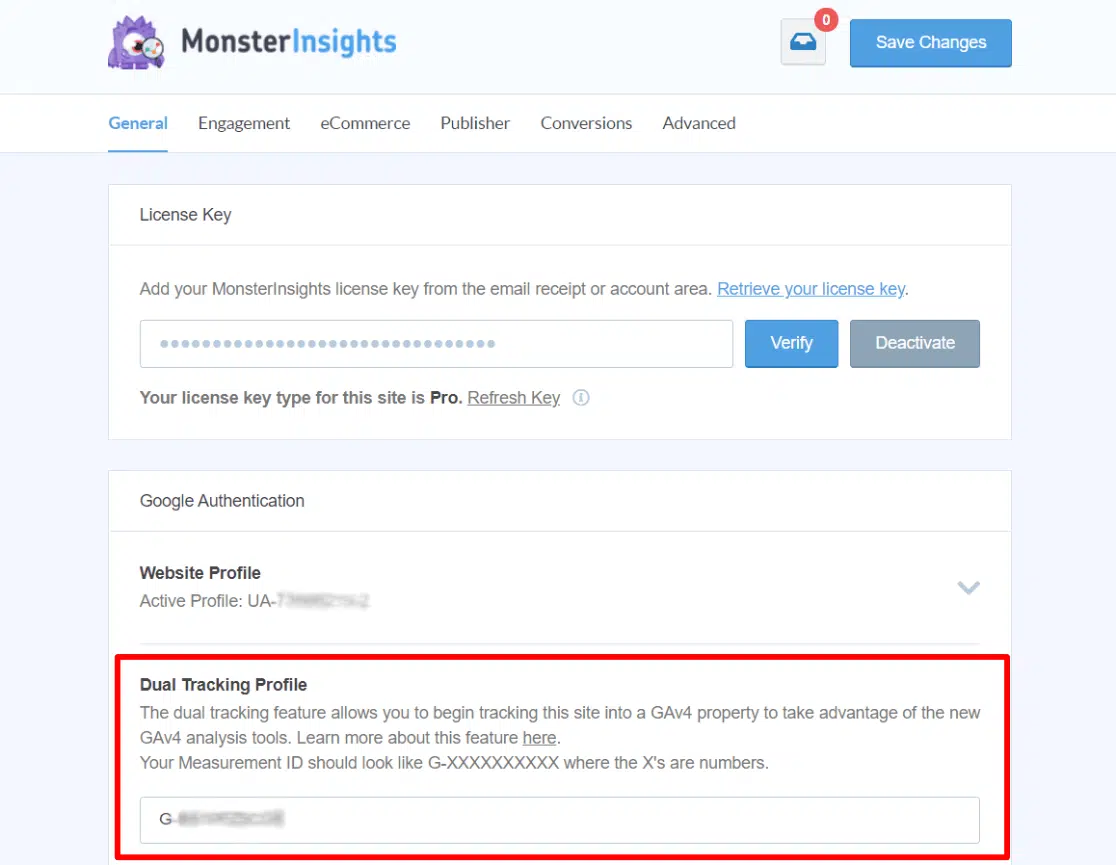
Google Analytics 4 es la versión actual de Google Analytics.
Para proteger tus datos de seguimiento, te recomendamos encarecidamente crear una propiedad de GA4.
Paso 3: Seguimiento de las páginas más populares en tu sitio
Una vez que hayas instalado y configurado MonsterInsights, es hora de empezar a rastrear la interacción del usuario.
La primera métrica que querrás rastrear es qué publicaciones y páginas de tu blog de WordPress son populares entre tus usuarios.
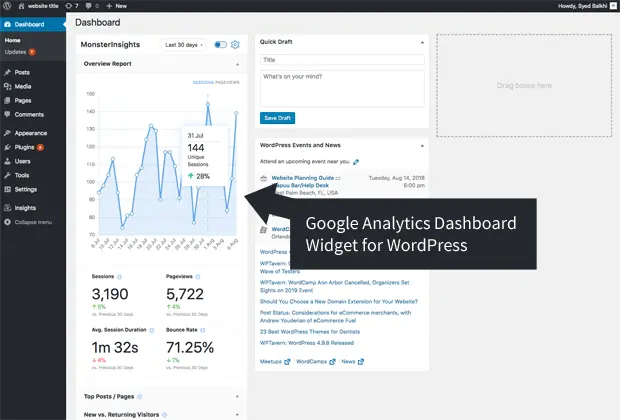
Estas páginas y publicaciones importantes en tu sitio web reciben el mayor tráfico. Identificar el contenido popular puede ayudarte a planificar una estrategia de contenido que amplíe lo que ya está funcionando.
Para encontrar tu contenido más popular, visita la página Estadísticas » Informes en tu área de administración de WordPress y ve al informe General.

Desplázate hacia abajo para ver otros informes con diferentes datos. Tu contenido más popular aparecerá en la sección Publicaciones/Páginas principales.
Paso 4: Empieza a rastrear cómo interactúan los usuarios con los formularios en tu sitio web de WordPress
Los formularios son esenciales para recopilar clientes potenciales y comentarios de los usuarios, pero la mayoría de los plugins de formularios de contacto de WordPress no proporcionan datos precisos de seguimiento y conversión.
MonsterInsights te permite aprovechar la función de seguimiento de eventos en Google Analytics para ver con qué frecuencia se ven y se envían tus formularios.
Para habilitar el seguimiento de formularios, visita la página Estadísticas » Complementos e instala y activa el complemento Formularios.

MonsterInsights comenzará automáticamente a rastrear todos los formularios de tu sitio web. Esto incluye plugins de formularios de contacto populares como WPForms, Formidable Forms y otros, así como el formulario de comentarios de tu sitio web, formularios de registro de usuarios y más.
Puedes comprobar la configuración yendo a Estadísticas » Ajustes desde tu panel de WordPress y luego haciendo clic en la pestaña Conversiones.

A continuación, MonsterInsights muestra el rendimiento de tus formularios de WordPress dentro de tu panel.
Ve a Estadísticas » Informes desde el panel de administración y haz clic en la pestaña Formularios.

El informe muestra el número de impresiones, conversiones y tasa de conversión de tus diferentes formularios de WordPress.
Paso 5: Rastrea el rendimiento de las tiendas de comercio electrónico
Google Analytics ofrece muchas funciones para sitios web de comercio electrónico, pero estas no están activadas por defecto.
El seguimiento de comercio electrónico te permite ver el comportamiento de compra, el comportamiento del pago, el rendimiento del producto, el rendimiento de las ventas y más.
Con MonsterInsights, puedes configurar fácilmente el comercio electrónico mejorado en tu sitio web sin editar código.
Una vez que hayas configurado el seguimiento, puedes ver el informe de comercio electrónico yendo a Estadísticas » Informes desde tu menú de administración de WordPress y haciendo clic en la pestaña Comercio electrónico.

Este informe muestra la tasa de conversión, el número de transacciones, los ingresos y el valor medio del pedido.
También ayuda a identificar los productos con los que los usuarios interactúan más y de dónde provienen.
El informe de comercio electrónico también se puede acceder dentro de tu propiedad de Universal Analytics.

Para acceder a la página de Comercio electrónico, navega a tu cuenta de Google Analytics y selecciona la pestaña Conversiones.
Paso 6: Seguimiento de tus enlaces de afiliado en Google Analytics
MonsterInsights te permite rastrear enlaces de afiliado en Google Analytics, ayudándote a determinar qué productos de afiliado funcionan bien y qué páginas generan más ingresos de afiliado.
Para habilitar el seguimiento de enlaces de afiliado, visita la página Estadísticas » Ajustes, cambia a la pestaña Editor y ve a la sección Enlaces de afiliado. Introduce el prefijo de tu enlace en el campo Ruta y proporciona una Etiqueta para esos enlaces en tus informes de Google Analytics.

Puedes ver tus clics principales en enlaces de afiliado en los informes de MonsterInsights yendo a la pestaña Editores y desplazándote hacia abajo hasta la sección Enlaces de afiliado principales.

Paso 7: Seguimiento de la interacción con vídeos en Google Analytics
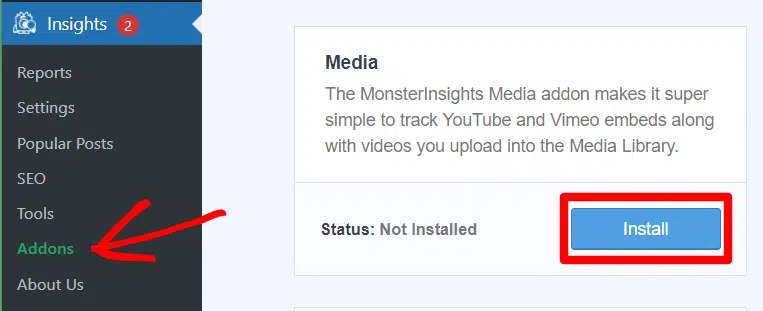
Con el complemento Media de MonsterInsights, puedes rastrear automáticamente las interacciones de vídeo de YouTube, Vimeo y otros HTML5 incrustados en tu sitio web sin editar código.
Todo lo que necesitas hacer es instalar el complemento Media en MonsterInsights y habilitar el seguimiento de vídeo yendo a Estadísticas » Ajustes » Editor.
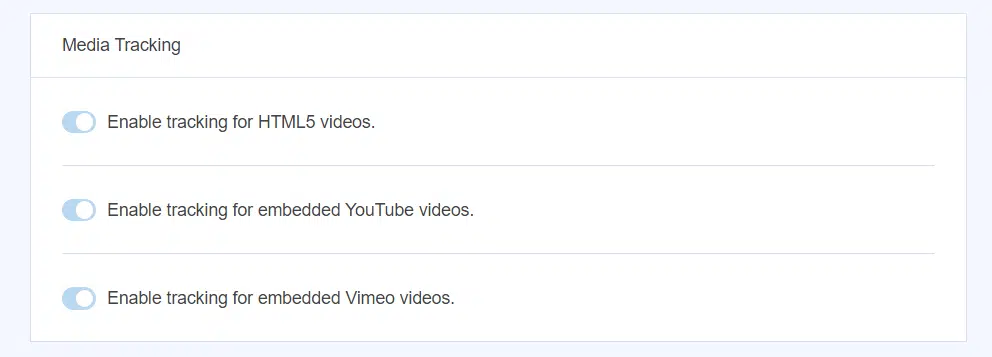
Luego, desplázate hacia abajo hasta el cuadro etiquetado como Seguimiento de medios y haz clic en el botón junto a cada tipo de vídeo que desees rastrear.
Consulta los datos dentro de tu panel de WordPress yendo a Estadísticas » Informes y haciendo clic en la pestaña Medios.
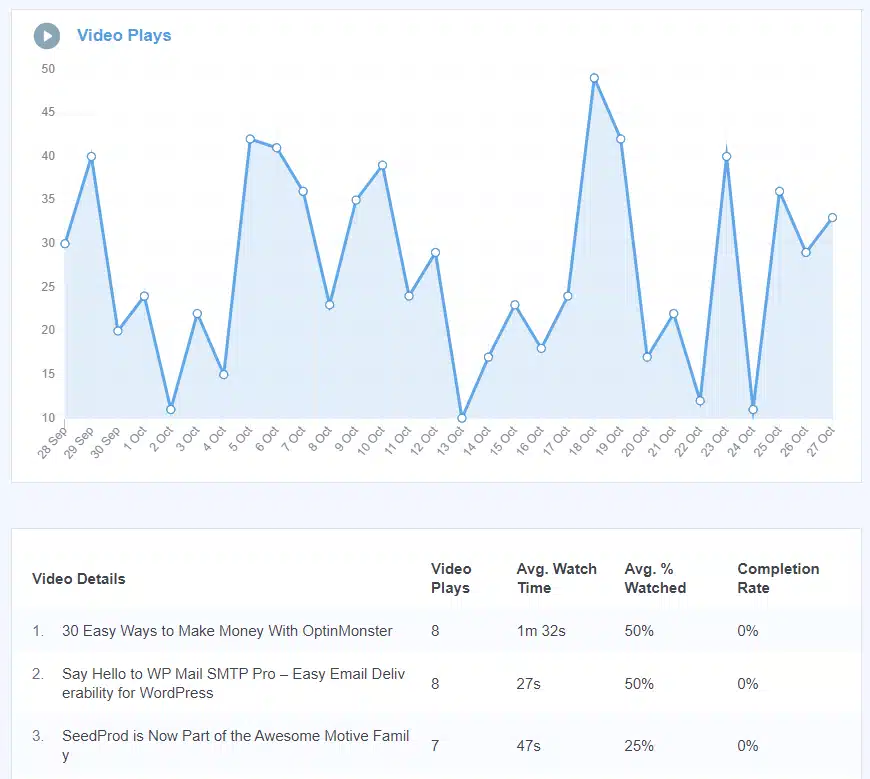
El informe mostrará estadísticas sobre tus vídeos principales, como cuántas personas reprodujeron el vídeo, el tiempo medio de visualización y la tasa de finalización.
Paso 8: Seguimiento de la tasa de rebote en Google Analytics
La tasa de rebote es el porcentaje de usuarios que llegan a tu sitio web y deciden irse sin visitar una segunda página.
Con MonsterInsights, puedes ver la tasa de rebote general de tu sitio web dentro del panel de WordPress yendo a Estadísticas » Informes y haciendo clic en la pestaña Resumen.

El plugin también muestra la tasa de rebote de tus páginas esenciales en el informe de editores, en la sección Páginas de destino principales.
Paso 9: Realiza un seguimiento de las páginas vistas por visita con Google Analytics
Las páginas vistas por visita son un excelente indicador de la participación de tus usuarios. Un mayor número de páginas vistas por sesión significa que la gente visita varias páginas de destino y artículos en tu sitio.
Esto, a su vez, ayuda a aumentar el tiempo que los usuarios pasan en tu sitio y disminuye las tasas de rebote.
En Universal Analytics, puedes ver el total de páginas vistas para un período determinado en la página Audiencia » Descripción general. Sin embargo, para medir la participación, querrás ver las páginas vistas por sesión.

También puedes desglosar las páginas vistas por sesión por fuente y canal. Para ello, ve a la página Adquisición » Tráfico total » Canales.

En Google Analytics 4, puedes ver la métrica de sesiones por usuario basada en diferentes fuentes de tráfico y ver cuántas páginas ven los usuarios en una sola sesión.
Dirígete a Informes » Adquisición » Adquisición de usuarios desde tu propiedad de GA4 para acceder a esto.

Esto te ayuda a ver qué canales de tráfico convierten mejor para tu sitio web.
Luego puedes enfocar tus esfuerzos de marketing de contenidos en las áreas que generan resultados.
Listo para realizar un seguimiento de la participación de tus usuarios en WordPress
Al aprovechar las información proporcionada por Google Analytics, puedes tomar medidas informadas para mejorar la participación de los usuarios y maximizar el potencial de tu sitio web de WordPress.
MonsterInsights te permite configurar Google Analytics sin problemas y desbloquear funciones de seguimiento avanzadas sin complicaciones de codificación.
Para optimizar aún más el rendimiento y la generación de ingresos de tu sitio web, considera explorar los siguientes recursos:
- Cómo rastrear ventas de afiliados sin un enlace de referencia o cupón
- Cómo añadir un programa de afiliados a tu sitio web (WordPress)
- Cómo mejorar la venta cruzada y maximizar los ingresos
- Los 10 mejores plugins de embudo de ventas de WooCommerce para disparar tus conversiones
- ¿Cómo habilitar el seguimiento de reproducción de vídeo de Google Analytics en WordPress?
Ahora, si estás construyendo tu negocio o planeas iniciar un programa de afiliados, consulta AffiliateWP, un plugin fiable y potente que agiliza la gestión de tus esfuerzos de marketing de afiliados.
Con AffiliateWP, puedes crear, realizar un seguimiento y hacer crecer tu programa de afiliados sin problemas, generando más tráfico y conversiones a tu sitio web.
¡Obtén AffiliateWP hoy mismo y empieza a generar más ingresos que antes!


