





¿Quieres saber cómo puedes habilitar el seguimiento de reproducciones de vídeo en Google Analytics?
Es posible que hayas leído que es necesario usar Google Tag Manager si deseas monitorizar fácilmente las reproducciones de vídeo con Google Analytics.
¿Pero qué pasa si te decimos que se puede hacer sin GTM (Google Tag Manager)?
En este artículo te ayudaremos a habilitar el seguimiento de reproducciones de vídeo de Google Analytics sin salir de tu administrador de WordPress en esta sencilla guía paso a paso.
¡Empecemos!
Configurar análisis de reproducciones de vídeo en Google Analytics: Guía paso a paso
En la era digital actual, el contenido de vídeo se ha convertido en una herramienta cada vez más importante para que las empresas y los creadores de contenido interactúen con sus audiencias.
Sin embargo, crear un gran contenido de vídeo es solo una parte del rompecabezas: realizar un seguimiento del rendimiento de tu vídeo y obtener información sobre el comportamiento de visualización de tu audiencia es igualmente crucial.
Al realizar un seguimiento de las reproducciones de vídeo, el tiempo medio de visualización y la tasa de finalización, puedes obtener información valiosa sobre qué contenido resuena con tu audiencia y optimizar tu estrategia de vídeo en consecuencia.
Con la ayuda de MonsterInsights, puedes configurar el seguimiento de vídeo con solo unos pocos clics, sin modificar tu código de Google Analytics y sin salir de tu administrador de WordPress.
Aquí tienes un resumen rápido de lo que vamos a tratar:
- Activar MonsterInsights
- Instalar el complemento Media
- Habilitar el seguimiento de vídeo de Google Analytics
- Consultar tus estadísticas de seguimiento de reproducciones de vídeo
¡Así que averigüemos cómo puedes habilitar el seguimiento de reproducciones de vídeo de Google Analytics en pocos minutos!
Paso 1: Instalar y activar MonsterInsights

El primer paso es instalar y activar MonsterInsights en tu sitio web de WordPress.
Puedes configurar fácilmente el seguimiento de vídeo con MonsterInsights sin ningún conocimiento de codificación.
Para obtener análisis de vídeo, necesitarás comprar MonsterInsights en el nivel Plus o superior.
Una vez que tengas el complemento, ve a la página de tu cuenta de MonsterInsights y descarga el complemento.

Sube el complemento a tu sitio web de WordPress yendo a Complementos » Añadir nuevo » Subir complemento.
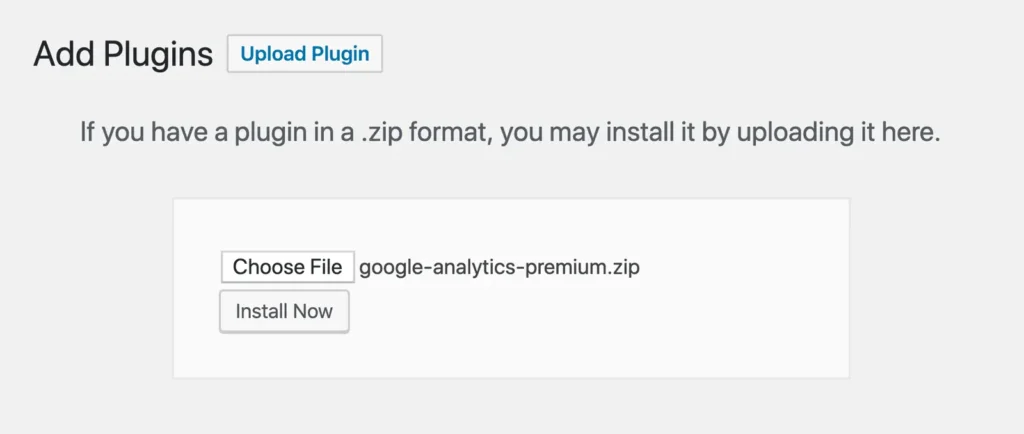
Haz clic en el botón Instalar ahora y activa el complemento MonsterInsights haciendo clic en el botón Activar complemento.
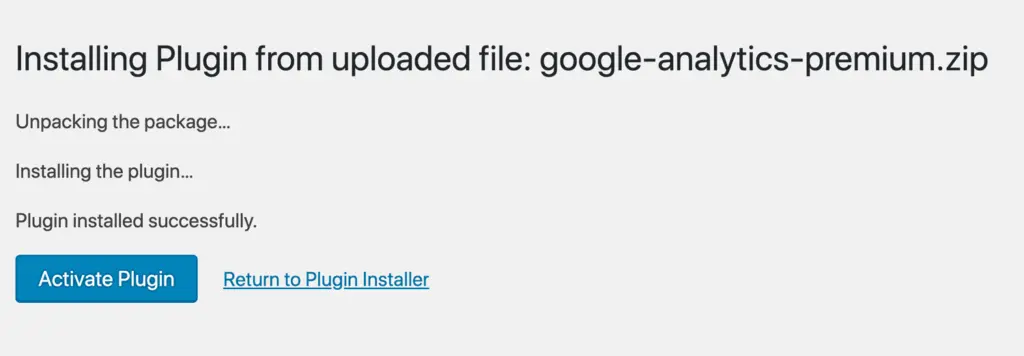
Después de activar el complemento, conéctalo con Google Analytics usando el asistente de configuración de MonsterInsights.

Paso 2: Instalar el complemento Media
El siguiente paso es instalar el complemento Media para MonsterInsights. Este complemento te permitirá realizar un seguimiento de tus análisis de vídeo.
Para instalar el complemento, ve a tu panel de WordPress y navega a Estadísticas » Complementos.
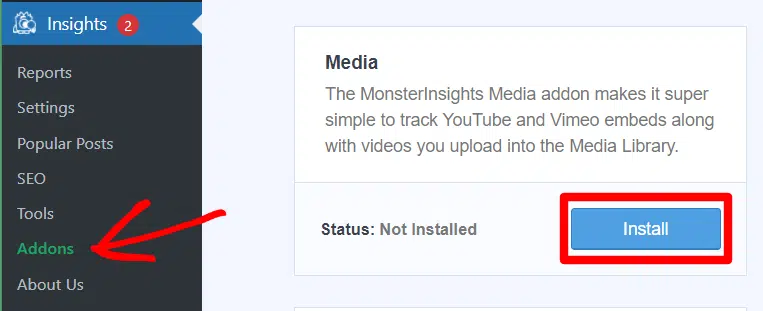
Luego, haz clic en Instalar debajo del Complemento Media.
Paso 3: Habilitar el seguimiento de vídeo
Ahora que tienes MonsterInsights y el complemento Media instalados, es hora de activar el seguimiento de vídeo.
Todo lo que tienes que hacer es hacer clic en Estadísticas » Ajustes » Editor.

Desplázate hacia abajo hasta el cuadro de Seguimiento de medios y haz clic en el botón junto a los diferentes tipos de vídeo que deseas rastrear.

Paso 4: Consulta las estadísticas de reproducción de vídeo
¡Enhorabuena! Has configurado correctamente el seguimiento de vídeos en tu sitio de WordPress.
Ahora, puedes ver tus estadísticas de vídeo dentro de tu panel de WordPress. Para ello, ve a Estadísticas » Informes » Medios.
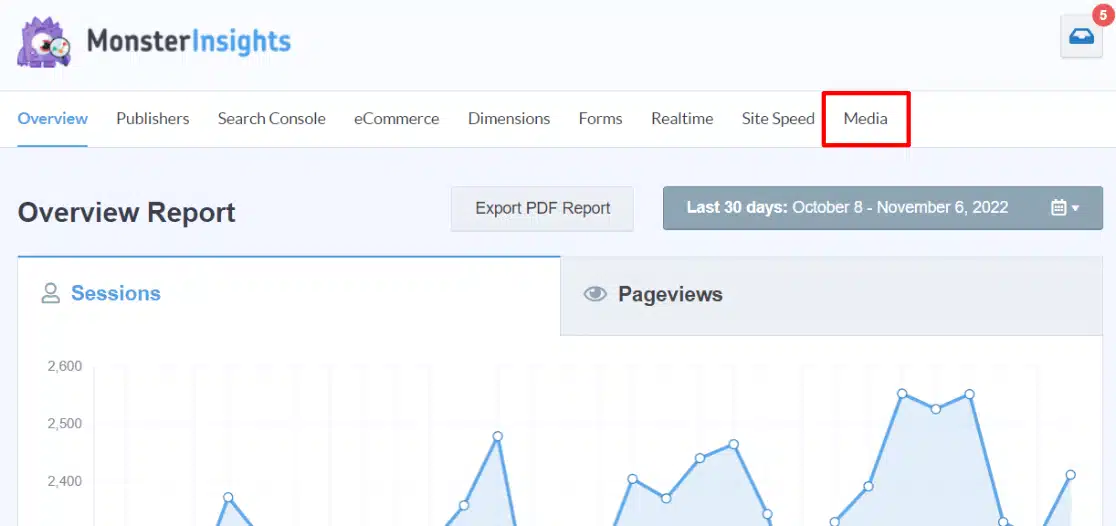
En el informe de Medios, puedes consultar fácilmente tus reproducciones y estadísticas de vídeo.
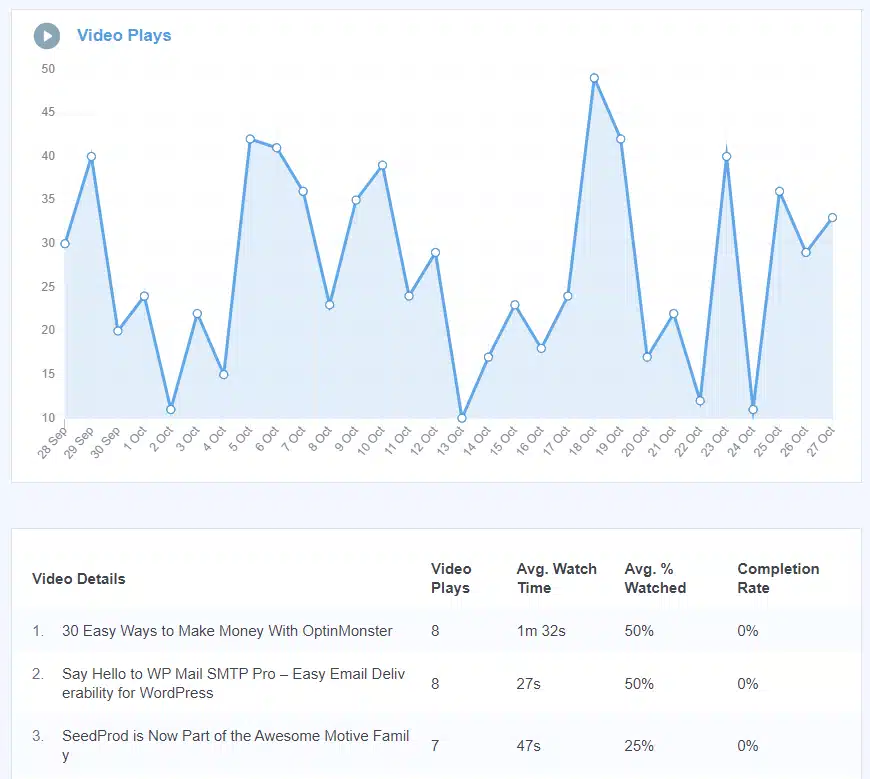
El informe de Medios te permite ver las reproducciones totales por vídeo, el tiempo medio de visualización, el porcentaje medio visto y la tasa de finalización.
Tus datos de vídeo también se enviarán a Google Analytics como eventos, lo que te dará acceso a información aún más detallada sobre el comportamiento de tu audiencia al ver vídeos.
Preguntas frecuentes: ¿Cómo habilitar las reproducciones de vídeo de Google Analytics?
MonsterInsights es un plugin de WordPress que te permite configurar fácilmente el seguimiento de Google Analytics en tu sitio de WordPress. Para rastrear las reproducciones de vídeo, necesitas tener el plugin MonsterInsights en el nivel Plus o superior, que incluye el complemento Medios para el seguimiento de vídeo.
Con MonsterInsights, puedes rastrear métricas como las reproducciones totales por vídeo, el tiempo medio de visualización, el porcentaje medio visto y la tasa de finalización. Tus datos de vídeo también se enviarán a Google Analytics como eventos.
Ahora sabes cómo habilitar el seguimiento de reproducciones de vídeo de Google Analytics
Rastrear tus análisis de vídeo es un paso importante para comprender el comportamiento y las preferencias de tu audiencia.
Con MonsterInsights, puedes configurar fácilmente el seguimiento de vídeo de Google Analytics en tu sitio web de WordPress.
En caso de que busques más recursos útiles, te cubrimos:
- Cómo aumentar las inscripciones de usuarios de WordPress con marketing de afiliados
- Cómo Iniciar un Programa de Afiliación Exitoso para Productos Digitales
- Cómo mejorar la venta cruzada y maximizar los ingresos
- Cómo configurar análisis de afiliados que funcionen para ti y tus afiliados (2023)
Y si buscas un software de afiliados para ayudarte a monetizar tu sitio de WordPress, echa un vistazo a AffiliateWP, que se integra perfectamente con MonsterInsights.


