





Quer saber como ativar o rastreamento de reprodução de vídeo no Google Analytics?
Você pode ter lido que usar o Google Tag Manager é necessário se você quiser monitorar facilmente as reproduções de vídeo com o Google Analytics.
Mas e se dissermos que isso pode ser feito sem o GTM (Google Tag Manager)?
Neste artigo, ajudaremos você a ativar o rastreamento de reprodução de vídeo do Google Analytics sem sair do seu painel do WordPress neste guia fácil passo a passo.
Vamos começar!
Configurar Análise de Reprodução de Vídeo no Google Analytics: Guia Passo a Passo
Na era digital de hoje, o conteúdo de vídeo tornou-se uma ferramenta cada vez mais importante para empresas e criadores de conteúdo se engajarem com seu público.
No entanto, criar ótimo conteúdo de vídeo é apenas uma parte do quebra-cabeça – rastrear o desempenho do seu vídeo e obter insights sobre o comportamento de visualização do seu público é igualmente crucial.
Ao rastrear reproduções de vídeo, tempo médio de exibição e taxa de conclusão, você pode obter insights valiosos sobre qual conteúdo ressoa com seu público e otimizar sua estratégia de vídeo de acordo.
Com a ajuda do MonsterInsights, você pode configurar o rastreamento de vídeo com apenas alguns cliques, sem modificar seu código do Google Analytics e sem sair do seu painel do WordPress.
Aqui está um breve resumo do que vamos abordar:
- Ativar MonsterInsights
- Instalar o Addon de Mídia
- Ativar o Rastreamento de Vídeo do Google Analytics
- Verificar suas Estatísticas de Rastreamento de Reprodução de Vídeo
Então, vamos descobrir como você pode ativar o rastreamento de reprodução de vídeo do Google Analytics em poucos minutos!
Passo 1: Instalar e Ativar o MonsterInsights

O primeiro passo é instalar e ativar o MonsterInsights em seu site WordPress.
Você pode facilmente configurar o rastreamento de vídeo com o MonsterInsights sem nenhum conhecimento de codificação.
Para obter análises de vídeo, você precisará adquirir o MonsterInsights no nível Plus ou superior.
Depois de ter o plugin, vá para a página da sua conta MonsterInsights e baixe o plugin.

Faça o upload do plugin em seu site WordPress indo em Plugins » Adicionar Novo » Fazer Upload do Plugin.
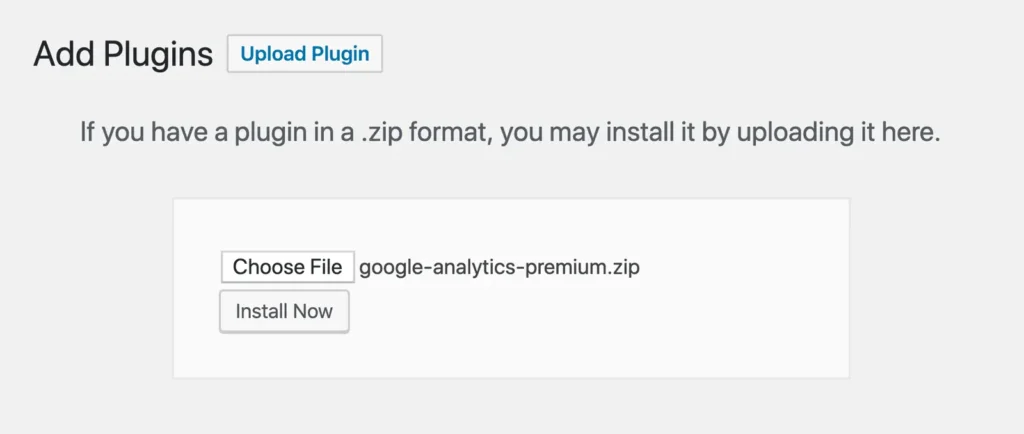
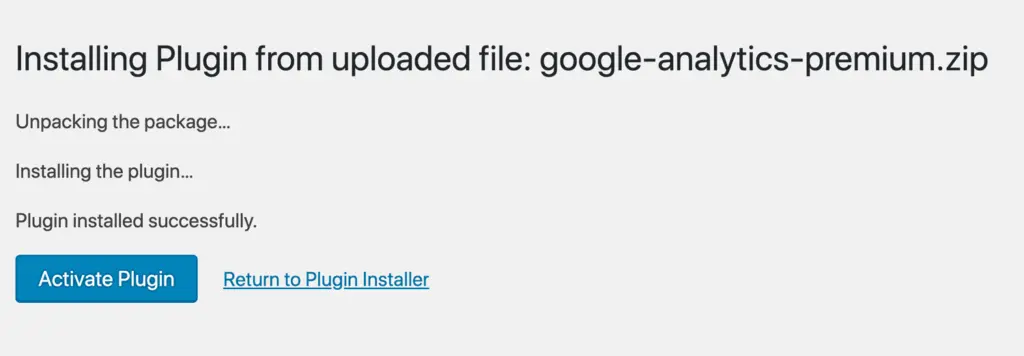
Clique no botão Instalar Agora e ative o plugin MonsterInsights clicando no botão Ativar Plugin.
Após ativar o plugin, conecte-o ao Google Analytics usando o assistente de configuração do MonsterInsights.

Passo 2: Instalar o Addon de Mídia
O próximo passo é instalar o Addon de Mídia para o MonsterInsights. Este addon permitirá que você rastreie suas análises de vídeo.
Para instalar o addon, vá ao seu painel do WordPress e navegue até Insights » Addons.
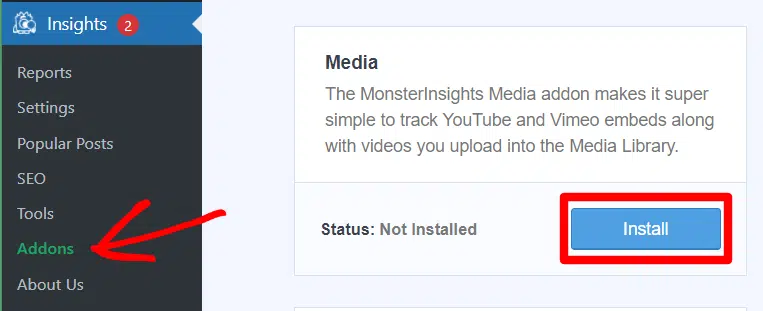
Em seguida, clique em Instalar em Addon de Mídia.
Passo 3: Ativar o Rastreamento de Vídeo
Agora que você tem o MonsterInsights e o Addon de Mídia instalados, é hora de ativar o rastreamento de vídeo.
Tudo o que você precisa fazer é clicar em Insights » Configurações » Editor.

Role para baixo até a caixa Rastreamento de Mídia e clique no botão ao lado dos diferentes tipos de vídeo que você deseja rastrear.

Etapa 4: Verifique as estatísticas de reprodução de vídeo
Parabéns! Você configurou com sucesso o rastreamento de vídeo em seu site WordPress.
Agora, você pode ver suas estatísticas de vídeo dentro do seu painel do WordPress. Para fazer isso, vá para Insights » Relatórios » Mídia.
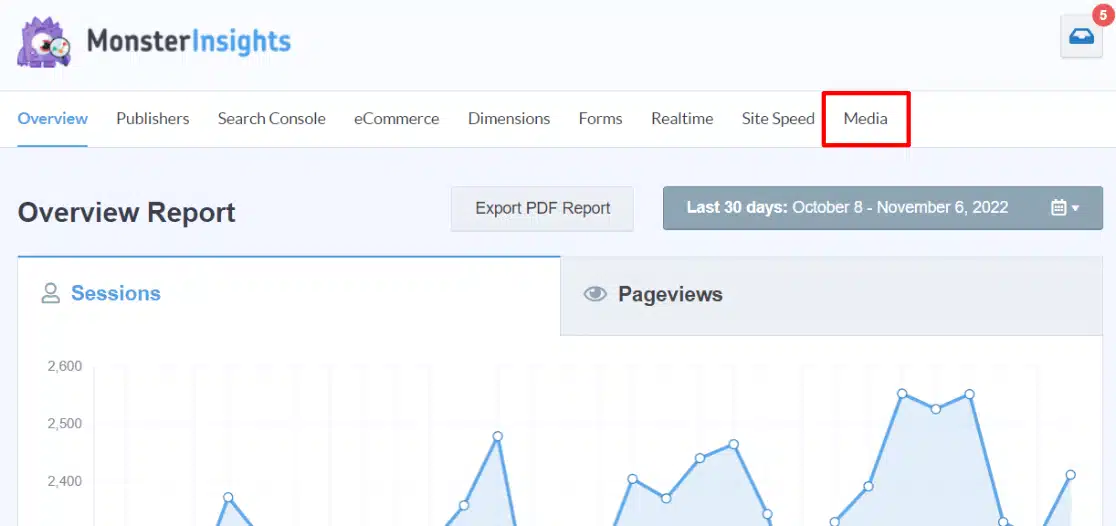
No relatório de Mídia, você pode verificar facilmente suas visualizações e estatísticas de vídeo.
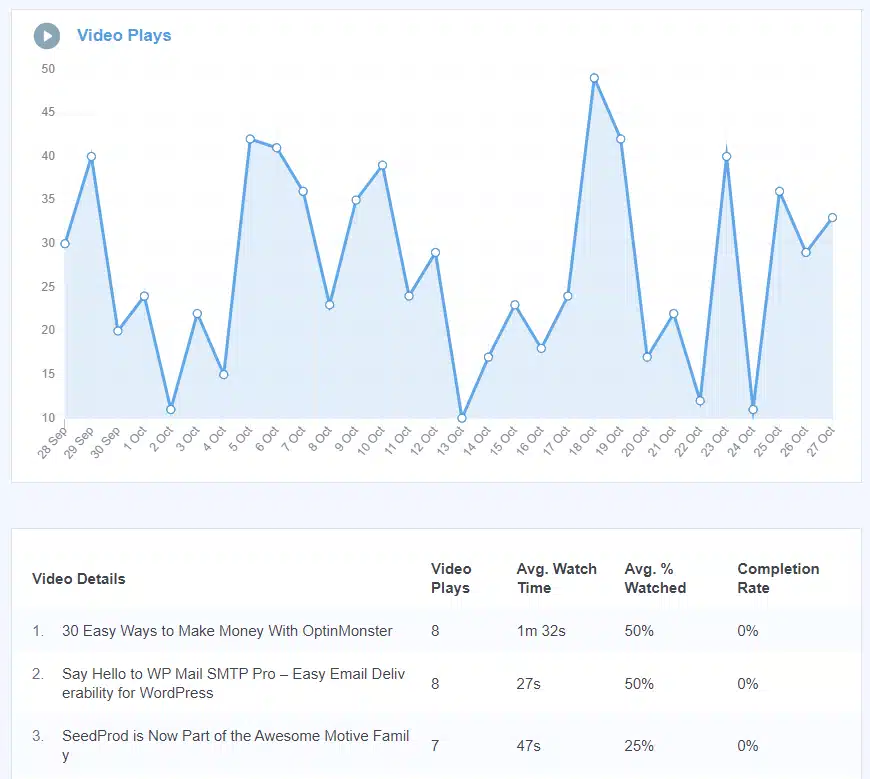
O Relatório de Mídia permite ver o total de reproduções de vídeo por vídeo, tempo médio de exibição, porcentagem média assistida e taxa de conclusão.
Seus dados de vídeo também serão enviados ao Google Analytics como eventos, dando a você acesso a insights ainda mais detalhados sobre o comportamento de visualização de vídeo do seu público.
FAQ: Como Habilitar a Reprodução de Vídeo no Google Analytics?
MonsterInsights é um plugin do WordPress que permite configurar facilmente o rastreamento do Google Analytics em seu site WordPress. Para rastrear a reprodução de vídeos, você precisa ter o plugin MonsterInsights no nível Plus ou superior, que inclui o addon Mídia para rastreamento de vídeo.
Com o MonsterInsights, você pode rastrear métricas como o total de reproduções de vídeo por vídeo, tempo médio de exibição, porcentagem média assistida e taxa de conclusão. Seus dados de vídeo também serão enviados ao Google Analytics como eventos.
Agora Você Sabe Como Habilitar o Rastreamento de Reprodução de Vídeo no Google Analytics
Rastrear sua análise de vídeo é um passo importante para entender o comportamento e as preferências do seu público.
Com o MonsterInsights, você pode configurar facilmente o rastreamento de vídeo do Google Analytics em seu site WordPress.
Caso esteja procurando por mais recursos úteis, nós temos o que você precisa:
- Como Aumentar as Inscrições de Usuários do WordPress com Marketing de Afiliados
- Como Iniciar um Programa de Afiliados de Sucesso para Produtos Digitais
- Como Melhorar Vendas Cruzadas e Maximizar Receita
- Como Configurar Análises de Afiliados que Funcionam para Você e Seus Afiliados (2023)
E se você estiver procurando por um software de afiliados para ajudá-lo a monetizar seu site WordPress, confira o AffiliateWP, que se integra perfeitamente ao MonsterInsights.


