






Bem-vindo ao terceiro e último tutorial em nossa curta série sobre como usar o AffiliateWP para marketing de opt-in incentivado e geração de leads em seu site WordPress!
Desta vez, estamos olhando para o Ninja Forms e, neste post, vamos guiá-lo sobre como:
- Use a integração do Ninja Forms com o AffiliateWP para criar facilmente um formulário que gera indicações (a R$0,00, ou por um valor monetário) – para que você possa motivar seus afiliados a trabalhar mais para gerar mais opt-ins e leads
- Use o Ninja Forms e o add-on pro do AffiliateWP Affiliate Forms for Ninja Forms para criar um formulário de registro de afiliado personalizado que também gera indicações – para que você possa recompensar afiliados existentes por recrutar novos afiliados.
Também veremos como você pode usar os add-ons do Ninja Forms para serviços de e-mail marketing para coletar e adicionar instantaneamente inscrições ou leads potenciais a uma lista de e-mails específica.
Pronto? Vamos lá!
ATUALIZAÇÃO 20/03/2017: Este post se relaciona com o Ninja Forms versão 2.9.58 e anteriores.
Criando um formulário que gera indicações:
Ative a integração do Ninja Forms no AffiliateWP
No seu admin do WordPress, vá para a aba Afiliados → Configurações → Integrações. Marque a caixa ao lado de Ninja Forms e clique em Salvar Alterações.
Crie um formulário com o Ninja Forms que gera uma indicação de R$0,00
Quando um visitante clica no link de indicação de um afiliado e acessa seu site, então procede a completar e enviar este formulário, o afiliado que o indicou receberá uma indicação de R$0,00.
- No seu admin do WordPress, vá para Formulários → Adicionar Novo
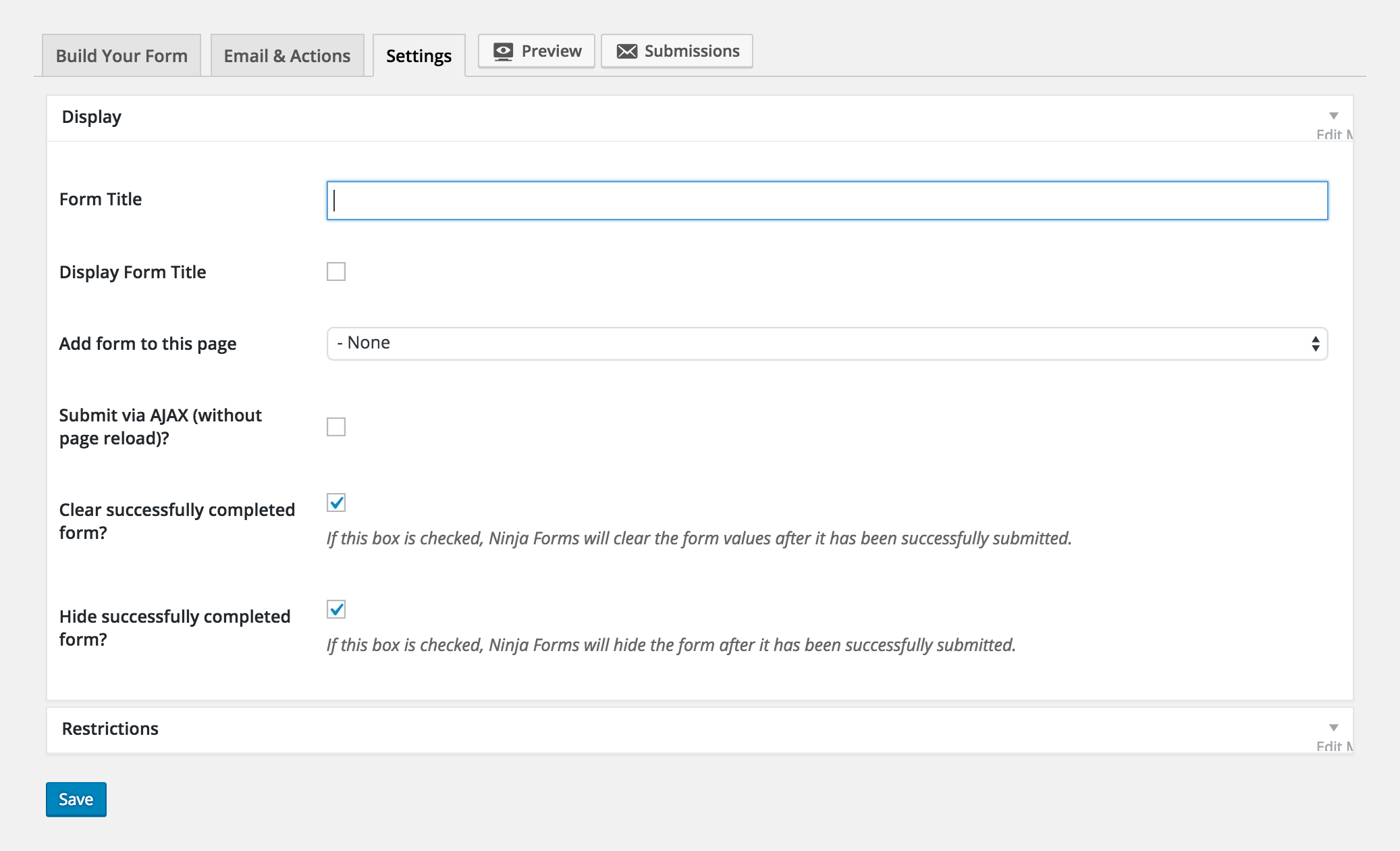
- Vá para a aba Configurações, abra a seção Exibição e dê um título ao seu formulário – clique no botão Salvar para salvar o título do seu formulário

- Na mesma aba, abra a seção Restrições e role até o final da seção. Marque a caixa de seleção Permitir indicações para habilitar a criação de indicações de afiliados para este formulário

- Clique no botão Salvar para salvar as alterações
- Volte para a aba Construir Seu Formulário, adicione os campos que você precisa e clique no botão Salvar para salvar seu formulário.

DICA: Quais campos devo adicionar ao meu formulário? Você vai querer coletar alguns detalhes de contato do visitante do seu site que está se inscrevendo, ou que é um lead potencial. Sugerimos adicionar alguns campos de Informações do Usuário, como Nome, Telefone, Endereço e E-mail.
E pronto! Você criou um formulário de contato de geração de leads ou opt-in que gera indicações para seus afiliados. Fácil, né?
Crie um formulário com o Ninja Forms que gera uma indicação de afiliado monetária
Em alguns casos, você pode querer recompensar seus afiliados com uma comissão monetária pelas inscrições que eles geram e pelos leads que eles criam. Usando o Ninja Forms, você pode definir um valor (um "custo") para o formulário, que gerará uma comissão para o afiliado que indicou o prospect. Se um visitante envia com sucesso seus contatos e outros detalhes através deste formulário, seu afiliado recebe uma indicação com um valor (ou seja, R$2,00 para cada opt-in ou lead que eles geram). Observação: Você precisa estar usando um tipo de taxa de indicação percentual para usar o Ninja Forms dessa forma se você também estiver vendendo produtos em seu site.
- Crie um formulário que gera indicações seguindo o mesmo processo acima
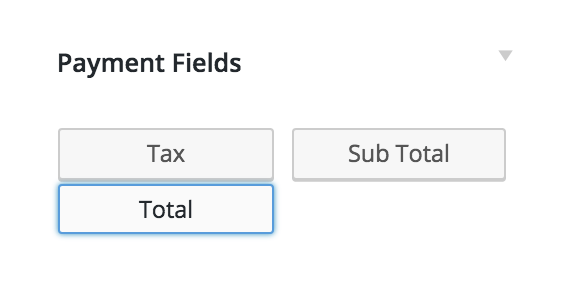
- Quando você configurar um formulário e adicionar os campos necessários, clique no botão Total na seção Campos de pagamento para adicionar um campo Total ao seu formulário

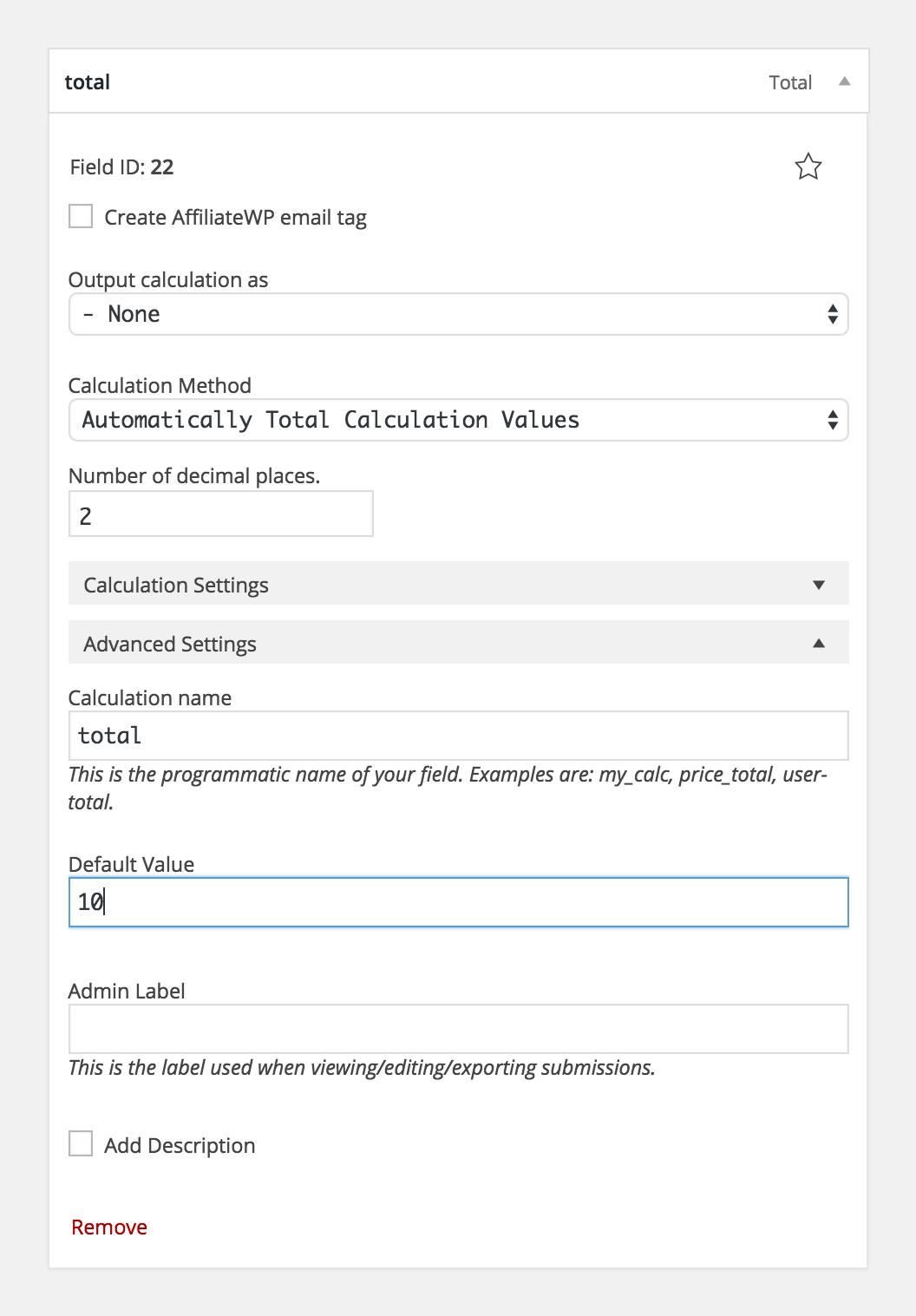
- No campo Total, no menu suspenso Calcular saída como, selecione – Nenhum (isso ocultará o “custo” do formulário do visitante)

- No campo Valor, insira um custo que seja um multiplicador da sua taxa de referência global definida na sua aba Afiliados → Configurações → Geral (como exemplo, se sua taxa de referência for de 10% e você quiser dar aos seus afiliados R$1,00 para cada lead gerado/opt-in através deste formulário, o valor que você inseriria no formulário seria 10. Ajuste o preço para calcular sua comissão de afiliado para este formulário de acordo. Recomendamos testar isso você mesmo para ver como funciona, para que você possa garantir que o formulário está calculando a comissão correta).
- Clique no botão Salvar para salvar suas configurações
- Agora, quando o formulário for enviado por um visitante, uma referência será concedida com sucesso ao afiliado com uma comissão de R$1,00.
Se você está apenas gerando leads ou coletando opt-ins em seu site (e não vendendo produtos também), você pode usar um tipo de taxa de referência global de Taxa Fixa e definir a taxa para o que você deseja pagar aos seus afiliados por opt-in/lead bem-sucedido (ou seja, R$1,50 por lead). Você simplesmente precisa garantir que as referências foram habilitadas para esse formulário.
NOTA: Se definidas, as taxas por afiliado substituirão a taxa de referência global.
Use o add-on Affiliate Forms for Ninja Forms pro para criar um formulário de registro de afiliado personalizado que também concede referências
O add-on Affiliate Forms for Ninja Forms pro é excepcionalmente útil, permitindo que você crie um formulário de registro de afiliado completamente personalizado usando Ninja Forms.
NOTA: Você só pode ter um formulário de registro de afiliado.
Como parte da integração padrão do AffiliateWP com o Ninja Forms, você também pode habilitar referências para este formulário de registro personalizado. Quando um afiliado existente compartilha um link para o formulário e um novo afiliado se registra, o afiliado que indicou receberá uma referência de R$0,00 ou uma comissão monetária por registrar um novo afiliado.
As etapas abaixo mostram como usar o Affiliate Forms for Ninja Forms para incentivar seus afiliados a se registrarem como novos afiliados.
Criando um formulário de registro de afiliado personalizado que gera referências (R$0,00) com Affiliate Forms for Ninja Forms
Quando você instala e ativa o add-on Affiliate Forms for Ninja Forms pro, você pode criar um formulário e defini-lo como seu formulário de registro de afiliado. Este formulário aparecerá então na página Área do Afiliado, onde o shortcode [affiliate_area] é usado, além de em qualquer lugar do seu site onde o shortcode [affiliate_registration] é usado.
- Habilite o registro de afiliado marcando a opção Permitir registro de afiliado na aba Afiliados → Configurações → Afiliados. Isso tornará o formulário de registro visível na página Área do Afiliado (e onde quer que você coloque o formulário de registro de afiliado usando o shortcode [affiliate_registration])
- Com o Affiliate Forms for Ninja Forms instalado e ativado, vá para a página Formulários → Adicionar Novo no Ninja Forms
- Vá para a aba Configurações, abra a seção Restrições e role até o final da seção. Marque a caixa de seleção Permitir Indicações para habilitar a criação de indicações de afiliados para este formulário. As indicações serão geradas por R$0,00 para um afiliado que indica quando este formulário for enviado.
- Também na aba Configurações, abra a seção Exibição e dê um título ao seu formulário.
- Ainda na seção Exibição, marque a opção Usar este formulário para registro de afiliados; habilitar esta opção significa que este formulário se tornará seu formulário de registro de afiliados

- Clique em Salvar para salvar suas novas configurações.
- Volte para a aba Crie seu Formulário e adicione os campos necessários para o seu formulário de registro de afiliado personalizado. Clique em Salvar e pronto!

Adicione um campo oculto de Pagamento Total ao formulário para gerar indicações monetárias (valor em dólar).
Seguindo os passos acima para adicionar um campo oculto de Custo Total a um formulário, você pode gerar uma indicação com um valor em dólar, para recompensar seus afiliados por recrutar um novo afiliado. Isso atualmente suporta um tipo de taxa de indicação percentual global que você pode definir na aba Afiliados → Configurações → Geral. Aqui está um exemplo de como você pode configurá-lo; se sua taxa de indicação global for de 20% e você quiser recompensar seus afiliados com R$0,50 por cada novo registro de afiliado que eles trouxerem para o seu site, você definiria o Valor (custo) no formulário para calcular o valor correto da comissão final. Neste exemplo, o Valor que você inseriria no formulário seria R$2,50 (20% de R$2,50 é R$0,50), portanto, R$0,50 é o valor que seria concedido a um afiliado por um registro de afiliado indicado.
Algumas coisas a lembrar ao criar um formulário de registro de afiliado personalizado.
Quando um usuário se registra para se tornar um afiliado através do seu formulário de registro de afiliado na página Área do Afiliado, o AffiliateWP executa automaticamente várias ações:
- Uma nova conta de usuário do WordPress é criada (necessária para uma conta de afiliado).
- Uma nova conta de afiliado é criada (com base na conta de usuário do WordPress).
- O novo afiliado é então automaticamente logado em sua Área do Afiliado.
Se você usar o shortcode [affiliate_registration] para colocar o formulário de registro de afiliado em outra página, você precisará configurar um redirecionamento para que os afiliados cheguem a uma página que faça sentido para o seu site. Recomendamos redirecionar os afiliados para a Área do Afiliado, no entanto, você pode preferir que eles cheguem a uma página de sucesso personalizada. Esta poderia, por exemplo, incluir um botão ou link para a área do afiliado, e também mostrar ao afiliado seu URL de referência para que eles possam começar instantaneamente a compartilhar seu link e promover seu site.
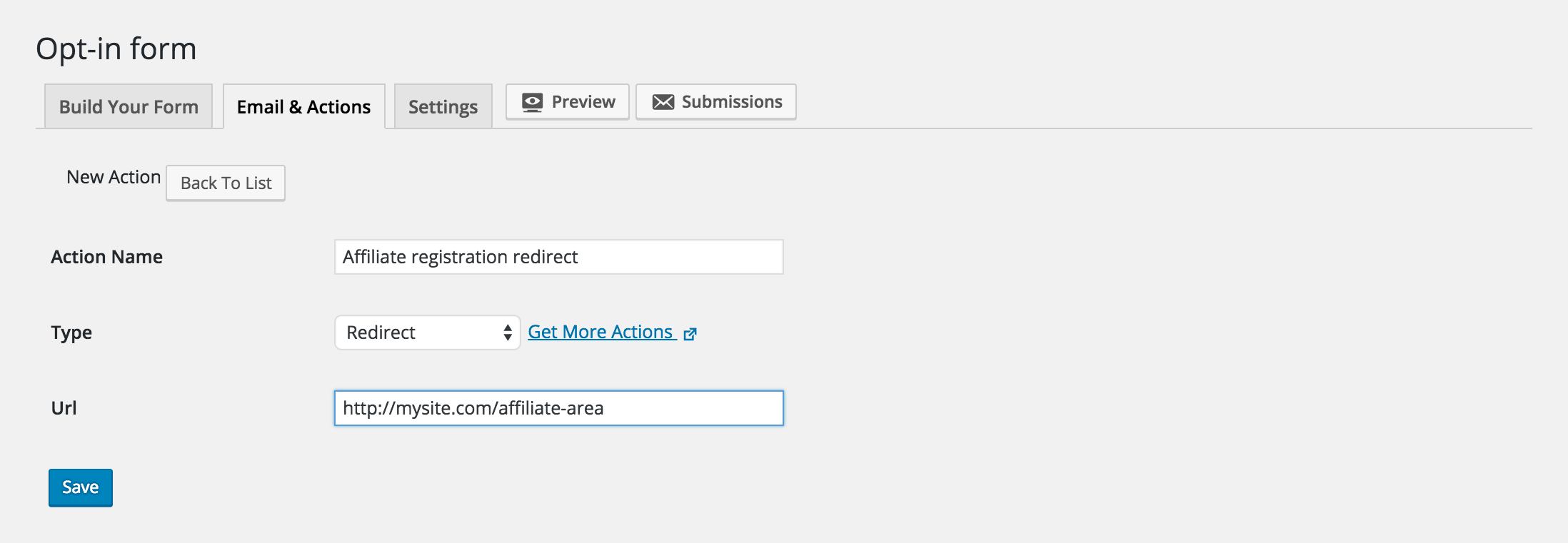
Para configurar um redirecionamento no Ninja Forms, vá para a aba E-mails e Ações no seu formulário de registro de afiliado e clique em Adicionar Novo para adicionar uma nova ação ao formulário. Altere o Tipo de ação para Redirecionamento, e você verá a tela abaixo.
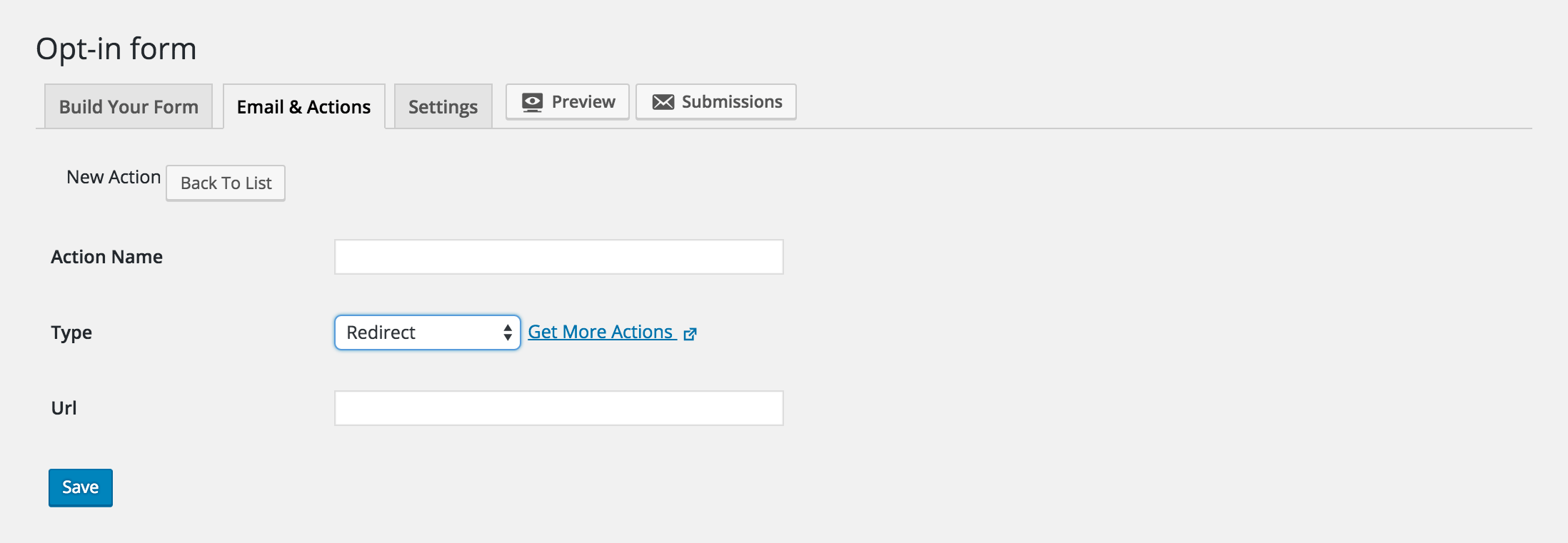
Dê um nome à sua ação, como “Redirecionamento de registro de afiliado” no campo Nome da Ação e insira a URL da página para a qual você deseja que seus afiliados sejam redirecionados no campo URL. Clique em Salvar e pronto!
Usando os add-ons do sistema de e-mail marketing do Ninja Forms para coletar endereços de e-mail
Como mencionamos em nossa última postagem, coletar detalhes de contato é absolutamente crucial para a geração de leads bem-sucedida, para que você possa acompanhar os prospects qualificados em um momento posterior. Felizmente, o Ninja Forms criou add-ons de integração com vários serviços de e-mail marketing para tornar a coleta de e-mails incrivelmente fácil.
Esses add-ons permitem que você coloque formulários de contato em seu site, que então adicionam leads potenciais a uma lista de e-mail específica assim que o formulário é enviado. Chega de vasculhar entradas ou adicionar endereços manualmente a um e-mail – conecte-se facilmente com prospects diretamente do seu sistema de e-mail marketing quando estiver pronto para entrar em contato com eles. Ou, adicione seu público opt-in a uma lista de mala direta específica para comunicação e marketing por e-mail sem interrupções.
Você precisará do Ninja Forms e de uma licença ou conta em um dos serviços de e-mail marketing suportados (listados abaixo). Ao se registrar em um desses serviços, você terá acesso aos detalhes da sua conta ou API para a plataforma de e-mail marketing – estes são necessários para configurar e usar o respectivo add-on de integração do Ninja Forms.
Depois que o add-on estiver configurado e pronto, você poderá criar um formulário que usará para coletar informações de contato. Em seu serviço de e-mail marketing, simplesmente configure uma lista de mala direta com um título relevante que seja facilmente identificável e, usando o add-on, conecte o formulário à sua lista de mala direta escolhida para que os dados possam ser salvos automaticamente na lista quando o formulário for enviado.
Você também pode usar seus Formulários de Afiliados para o formulário de registro personalizado do Ninja Forms, se desejar coletar de forma rápida e contínua os endereços de e-mail de seus novos afiliados em sua lista de mala direta.
Os add-ons do sistema de e-mail marketing do Ninja Forms podem ser comprados diretamente no site do Ninja Forms. Aqui está uma lista dos add-ons de e-mail marketing que eles criaram:
- AWeber
- Campaign Monitor
- CleverReach
- Constant Contact
- Emma
- GetResponse
- iContact
- Mad Mimi
- MailChimp
- MailPoet
- Sendy
Confira o site do Ninja Forms para saber mais sobre a funcionalidade desses add-ons, ou dê uma olhada na documentação do Ninja Forms.
DICA: Você também pode usar esses add-ons, juntamente com seu formulário de registro de afiliado personalizado (usando o add-on pro Formulários de Afiliados para Ninja Forms) para coletar os detalhes de contato de seus afiliados e adicioná-los a uma lista de mala direta dedicada, para que você possa enviar e-mails rapidamente e facilmente aos seus afiliados a qualquer momento.
Leve seu programa de geração de leads ou opt-in para o próximo nível com Ninja Forms e AffiliateWP. Facilite para seus afiliados trazerem mais prospects, leitores e seguidores mais leais, e mais vendas. Incentive os afiliados a trabalhar mais usando as etapas descritas neste tutorial para criar formulários que os recompensem por trazer leads e opt-ins. Pronto para fazer seu programa de marketing de afiliados arrebentar? Hai-YAH!



Oi Lisa,
Esta é uma informação muito útil. Obrigado por compartilhar este artigo. Já comecei a usar o WPForms Lite. É um dos melhores plugins de formulário de contato. Você deveria conferir:
https://wordpress.org/plugins/wpforms-lite/
Adoro seu plugin, mas ele pode transformar a página de sucesso do carrinho em um cadastro de afiliados? Eles já serão membros. Afiliar automaticamente novos clientes com*? Adoro seu plugin, mas ele pode transformar a página de sucesso do carrinho em um cadastro de afiliados? Afiliar automaticamente novos clientes com *yourls*? Pela leitura deste guia bem escrito, parece que poderia, exceto pelo meu próprio encurtador de URL privado, de preferência não bit.ly.
Minha página de sucesso do carrinho dos sonhos diria… ‘Obrigado por comprar… Etc.. Use este link curto para o *nome do produto* para comissão vitalícia. Envie para seus amigos, compartilhe para sempre [links]. Sua mensagem é esta: “Acabei de comprar o nome/imagem do produto, do Steve, você também deveria. Kkk. Passe adiante.” Curto e grosso. Cara, você terá uma vida inteira de até 10% conforme o amor cresce. Legal, né!’
Meus novos clientes serão todos ganhos com meus amigos. Se seu plugin pudesse fazer isso, seria fabuloso.
Pode? Hein? Pode?
Se eu estudar seu guia, posso configurar meu site de loja para ser uma comunidade de afiliados social?
Seja feliz para sempre,
Steve
Olá Steve!
Existem algumas maneiras de fazer isso:
1. Se o seu sistema de eCommerce registrar automaticamente os usuários em seu site quando eles compram, o AffiliateWP tem uma opção que permite registrar automaticamente esses novos usuários como afiliados. Vá para Afiliados -> Configurações -> Diversos e ative a configuração Registrar Novos Usuários Automaticamente. Você poderia então colocar o shortcode [affiliate_referral_url] na página de “Sucesso” da compra e os afiliados recém-registrados verão instantaneamente seu URL de referência (completo) para que possam começar a compartilhar.
2. Você poderia colocar o shortcode [affiliate_registration] na página de “Sucesso” da compra, que exibirá o formulário de registro de afiliado – os clientes poderão então se registrar em seu programa de afiliados após a compra. Alternativamente, você poderia colocar um link na página de “Sucesso” da compra para a página da Área do Afiliado em seu site para que os clientes possam se registrar em seu programa de afiliados lá.
Como você observou, o AffiliateWP não suporta YOURLS atualmente, no entanto, URLs encurtados estão em nosso radar como um recurso potencial no futuro. :)
Olá, estou tentando comprar o plugin agora pela 5ª vez, mas não funciona. E o formulário de Contato do seu suporte não está visível no site /contact… você pode verificar, por favor? obrigado
Lamento saber que você teve problemas para fazer a compra. Você poderia enviar uma solicitação de suporte através da nossa página de suporte? Teremos o maior prazer em ajudar a resolver isso para você. https://affiliatewp.com/support