





メンバーが目指して登っていくことができるVIPラダーを構築しませんか?作成する各ティアは、メンバーがそれに到達するために必要なものと、到達したときに受け取るものを設定します。RewardsWPはティアを自動的に整理します。
このガイドでは、VIPティアの追加、編集、有効化、削除について説明します。必要なのはProライセンスレベルとVIPプログラムがオンになっていることだけです。
要件:VIPプログラムには、ProライセンスレベルとアクティブなWooCommerceまたはEasy Digital Downloadsストアが必要です。
開始する前に、RewardsWPがWordPressサイトにインストールおよびアクティブ化されていることを確認してください。また、最初にメンバーの資格をどのように決定するかを選択することをお勧めします。これは、各ティアのしきい値が何を測定するかを決定するためです。
ティアの追加
開始するために、VIPラダーに最初のティアを追加します。
WordPress管理サイドバーから、RewardsWP » 設定に移動します。次に、VIPタブをクリックし、ティアセクションまでスクロールします。
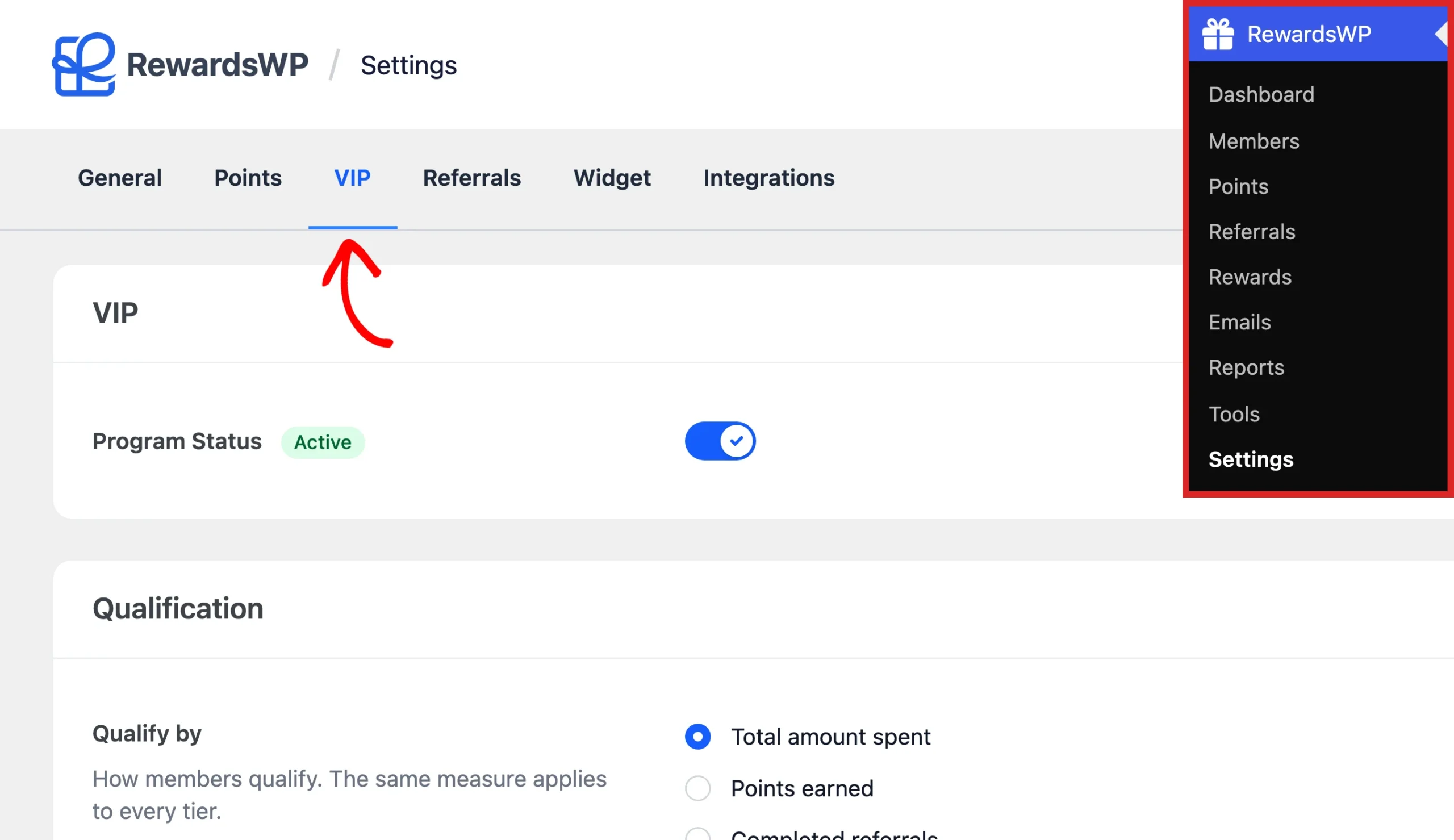
ティアセクションで、ティアを追加をクリックします。
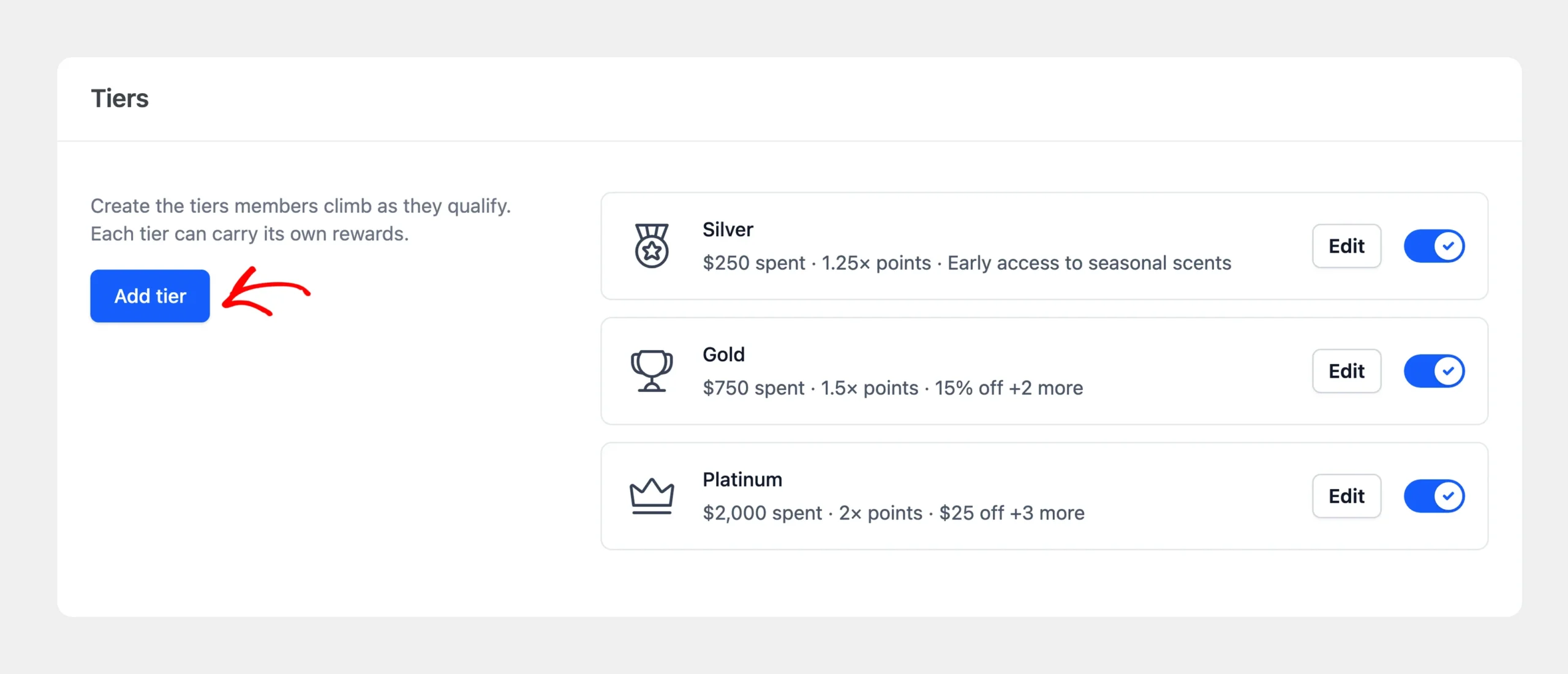
ティアの設定が表示されたドロワーが開きます。
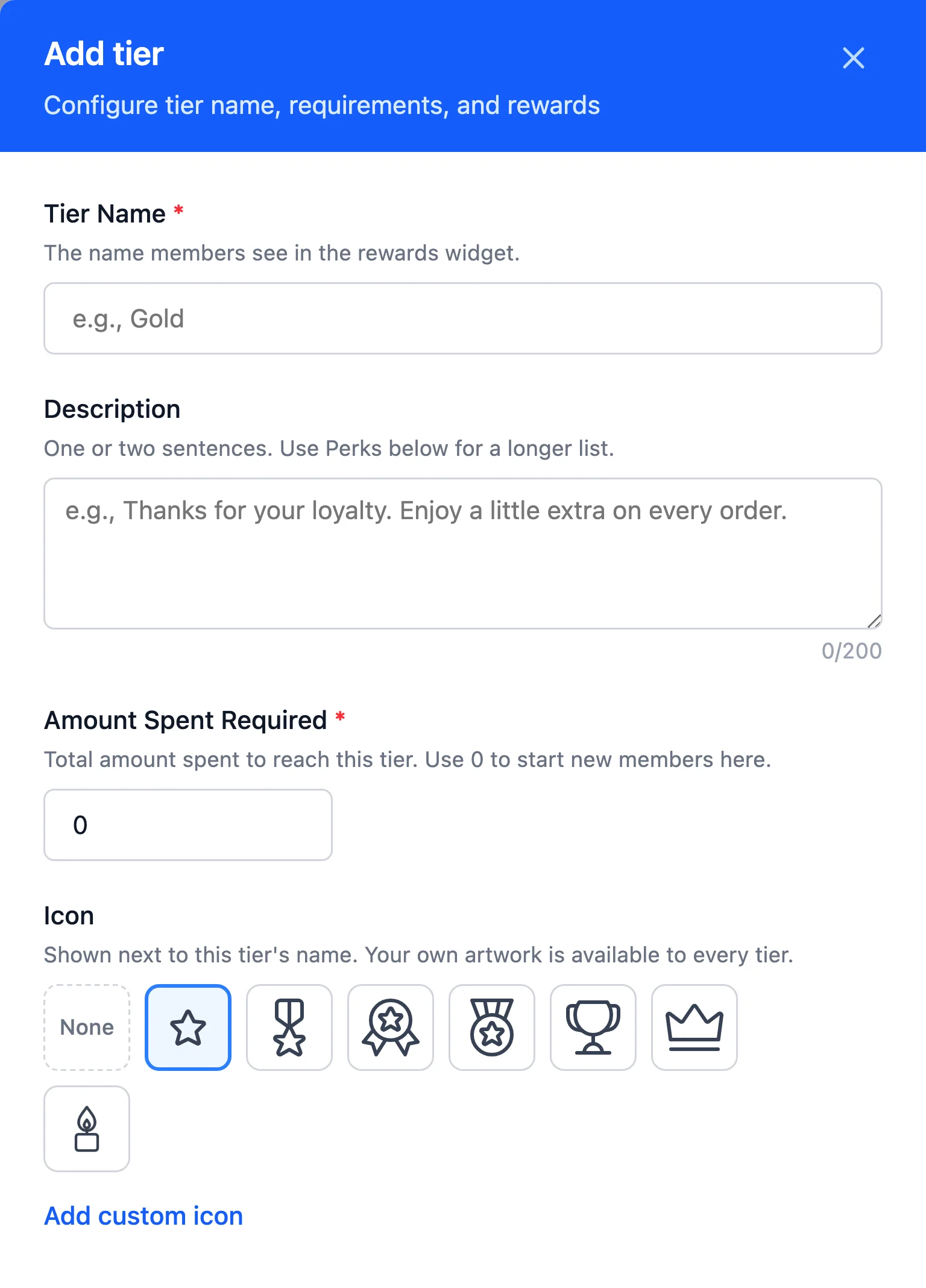
ティア名に、Goldなどのティアの名前を入力します。名前は必須です。
メンバーは、報酬ウィジェットとVIPメールでティア名を確認できます。また、メンバー画面でも確認できます。
説明に、ティアに関する1〜2文を追加します。これは、メンバーに感謝したり、このティアが誰のためのものかを示したりするのに適した場所です。例:「ご愛顧に感謝いたします。」より長いリストは、ドロワーの下部にある特典フィールドに記載してください。
説明には最大200文字まで入力できます。フィールドの下にあるカウンターに使用した文字数を示します。
次に、メンバーがティアに到達するために必要なものを設定します。
ティアのしきい値の設定
しきい値フィールドは、メンバーが資格を得る方法の名前にちなんで名付けられています:必要購入金額、必要ポイント、または必要紹介数。このフィールドに、メンバーがこのティアに到達するために必要な整数を入力します。フィールドは0から始まるため、ここで変更しない新しいティアは開始ティアになります。
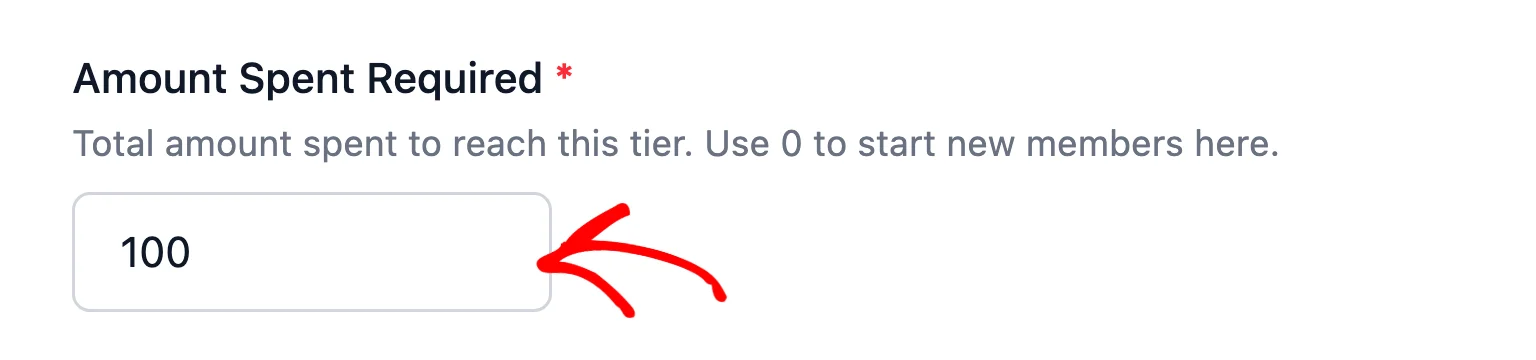
いくつかのルールがラダーを明確に保ちます:
- 各ティアには独自のしきい値が必要です。 2つのティアが同じ数値を共有することはできないため、メンバーは常に次のティアがどれかを知ることができます。これには無効にしたティアも含まれるため、他のティアが使用していない数値を新しいティアに割り当ててください。
- しきい値が0だと、最初のティアが作成されます。 メンバーは参加するとすぐにそこに配置され、初日から新しい顧客にステータスが付与されます。0で開始できるティアは1つだけです。
- ティアはしきい値で並べ替えられます。 RewardsWPは、この画面と報酬ウィジェットの両方で、ティアを最も低いしきい値から最も高いしきい値へと並べ替えます。ティアの順位を変更するには、しきい値を変更してください。
引き出しの残りの部分は、ティアの外観とメンバーに提供されるものを設定します。各部分には独自のガイドがあります。
- アイコン:VIPティアアイコンのカスタマイズを参照してください。
- ポイント乗数:VIPポイント乗数の設定を参照してください。
- 参加報酬:VIP参加報酬の追加を参照してください。
- 特典:VIPティア特典の追加を参照してください。
ティアの保存
引き出しに入力すると、下部にある概要でティアが1つの文で説明されます。メンバーが何を受け取り、それを達成するために何が必要かがわかります。追加する前に、ティアが意図したとおりに表示されているかを確認する簡単な方法です。
ティアの外観が整ったら、引き出しの下部にあるティアを追加をクリックします。
ティアはティアセクションに表示されますが、保存するまで有効になりません。
追加したいすべてのティアに対してこれらの手順を繰り返します。完了したら、設定タブのあるバーにある変更を保存をクリックします。
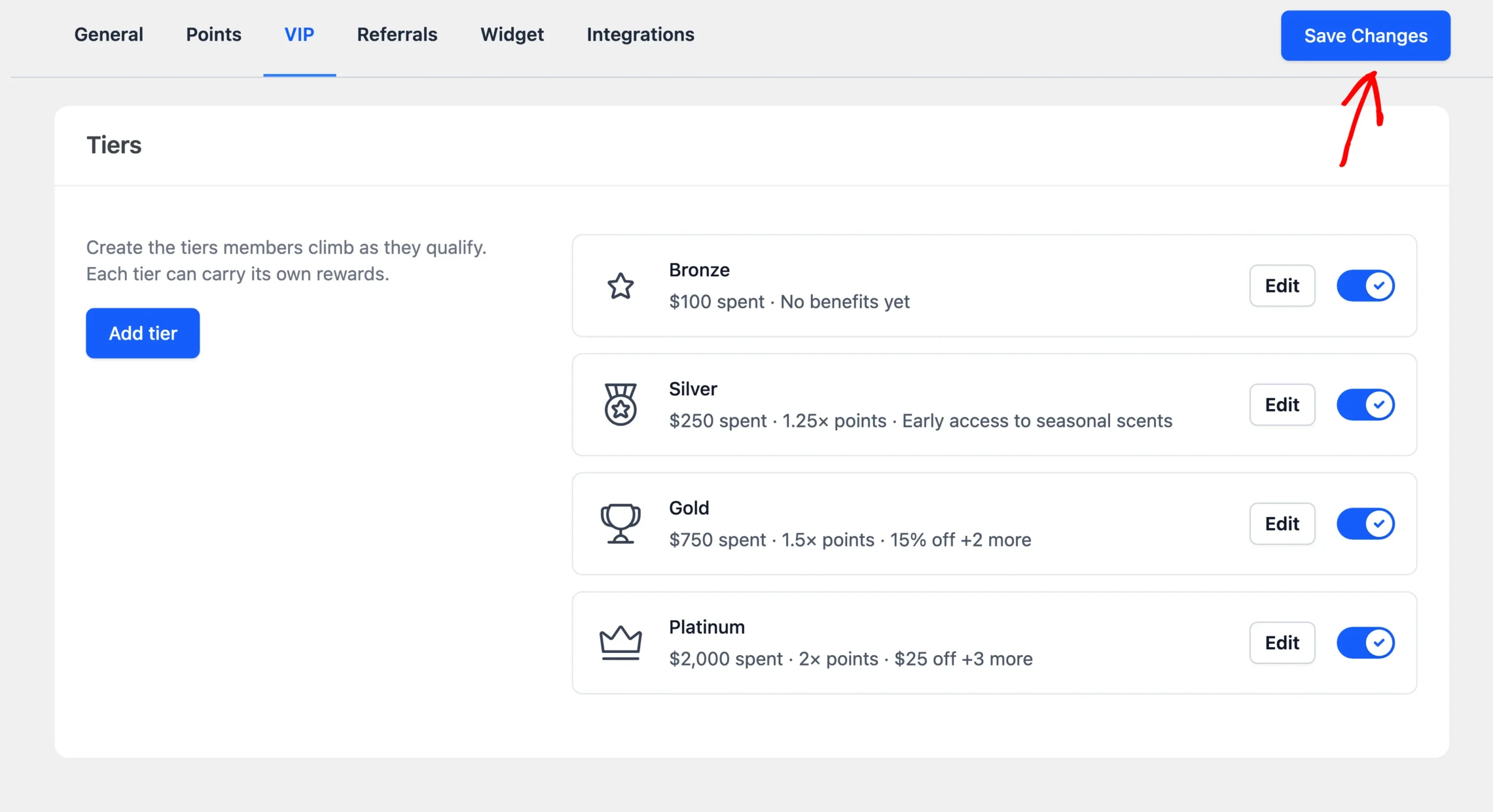
保存後、RewardsWPはすでに資格のあるメンバーをバックグラウンドでティアに配置します。この配置はサイレントです。ティアメールは送信されず、参加報酬も発行されません。
それ以降、自身の活動によってティアに到達したメンバーは、ティア到達メールとティアの参加報酬を受け取ります。
ティアの編集
各ティアカードには、アイコン、名前、しきい値と報酬の概要が表示されます。ティアを変更するには、カードの編集をクリックします。
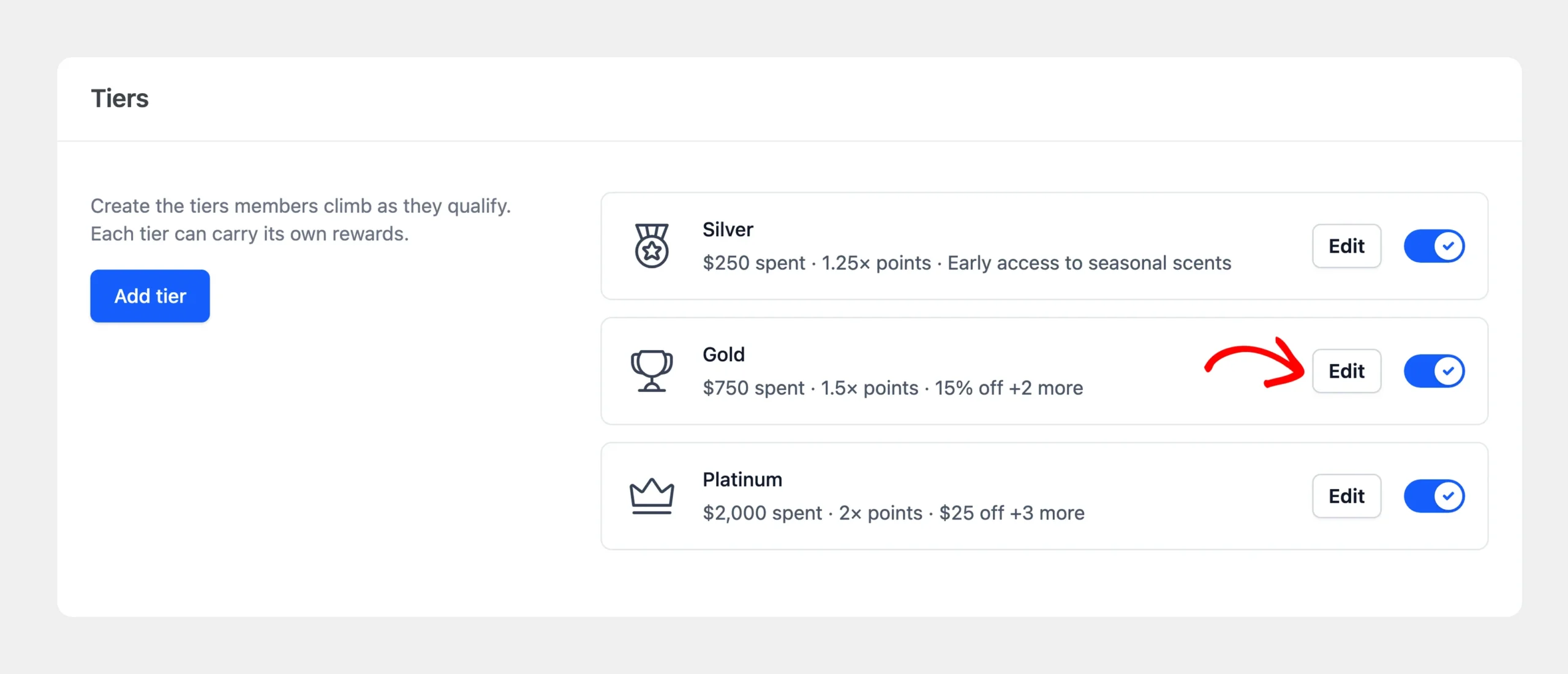
変更を加えたら、引き出しの下部にある保存をクリックします。次に、変更を保存をクリックします。
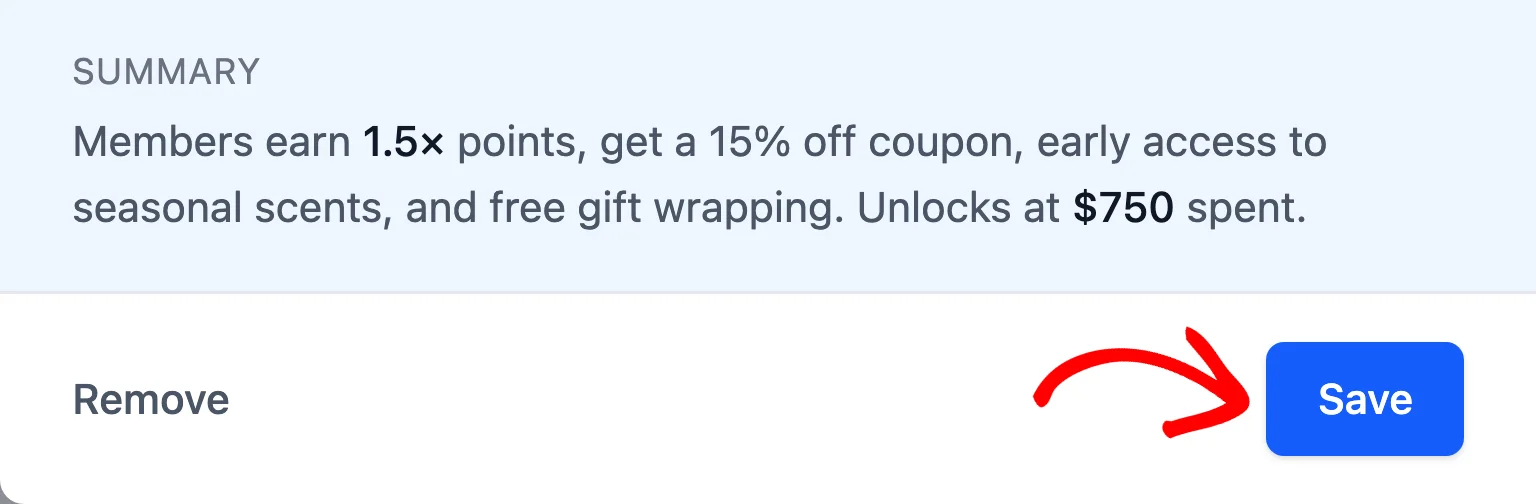
ティアの名前、説明、アイコン、乗数、報酬、または特典の変更は、メンバーにすぐに有効になります。しきい値の変更はメンバーを移動させる可能性があるため、RewardsWPは保存後にすべてのメンバーをバックグラウンドで再度確認します。
ティアの有効化または無効化
各ティアカードには、編集ボタンの右側にトグルがあります。これにより、例えば報酬を再構築している間など、ティアを削除せずにラダーから外すことができます。
ティアを無効にするには、トグルをオフにします。次に、変更を保存をクリックします。
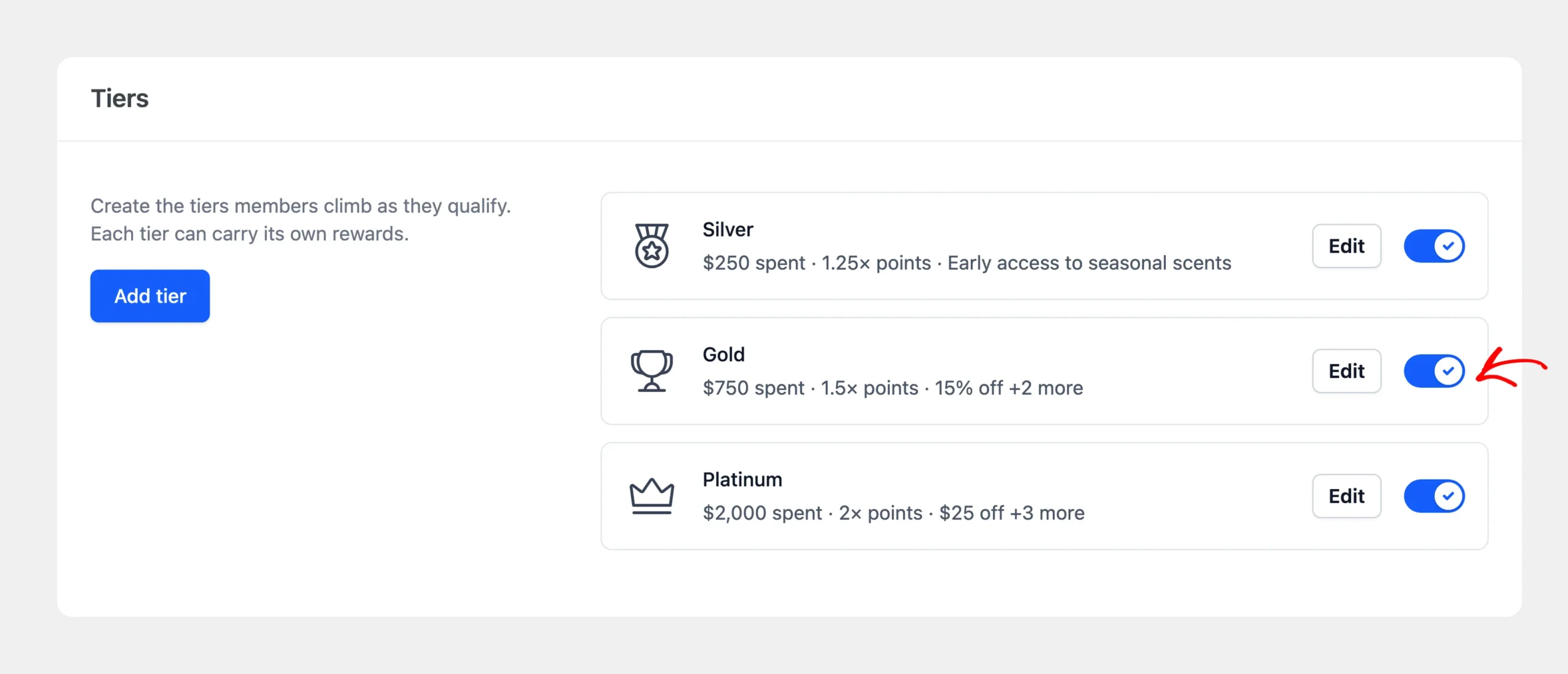
ティアが無効になっている間は、誰も到達できません。そのティアを保持していたメンバーは、有効なティアの中から資格のあるティアに移動します。
新しいティアは追加時に有効になります。無効なティアは、オンに戻すまでリスト上の場所を保持し、薄暗く表示されます。
ティアの削除
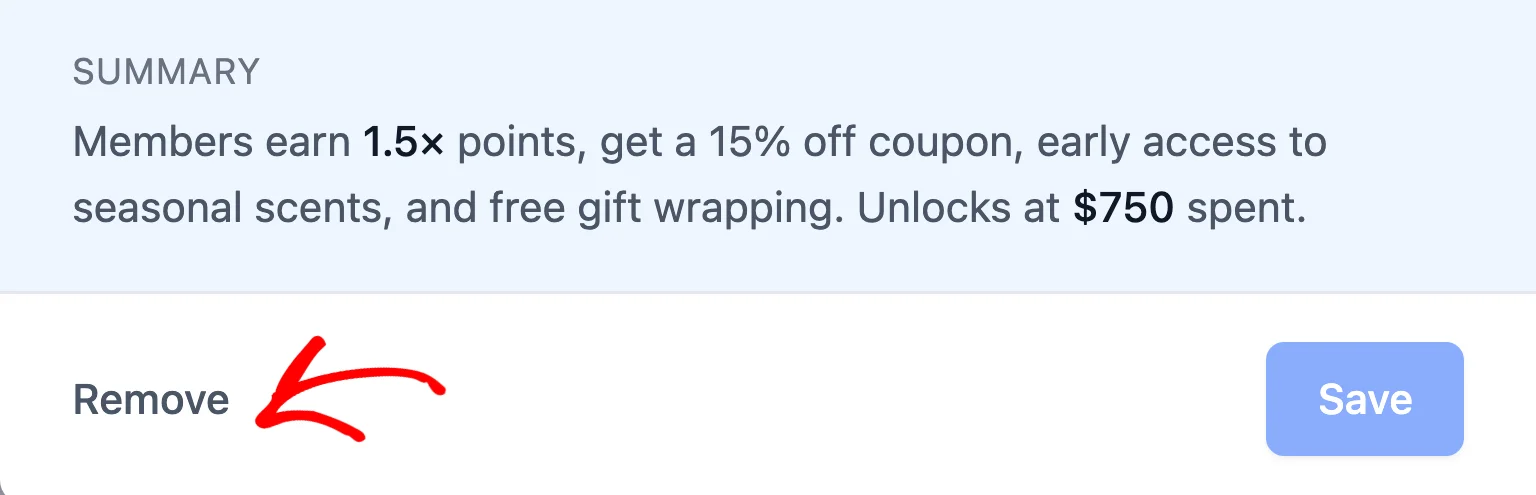
ティアを完全に削除するには、カードの編集をクリックします。次に、引き出しの下部にある削除をクリックします。
RewardsWPは確認を求め、削除するティアの名前を表示します。削除は、設定を保存するまで最終ではありません。
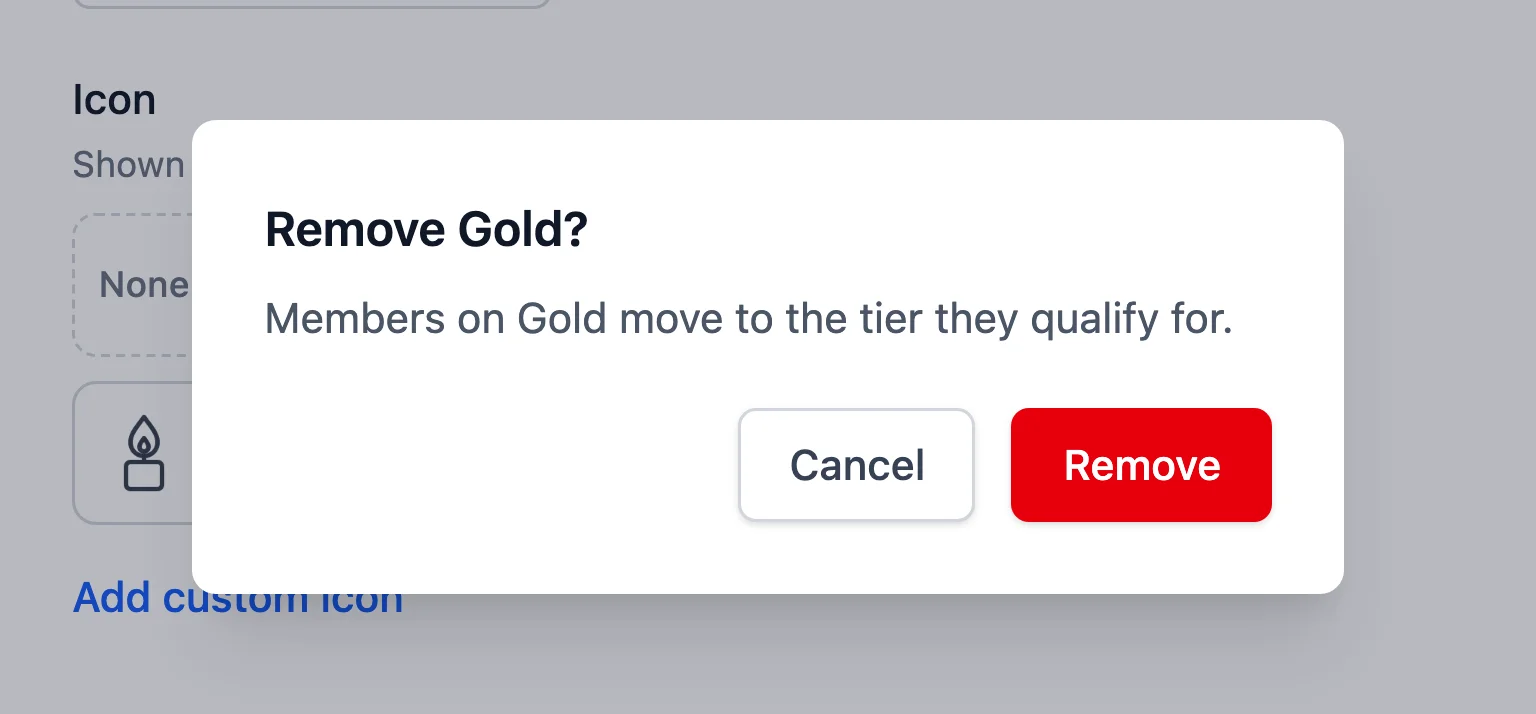
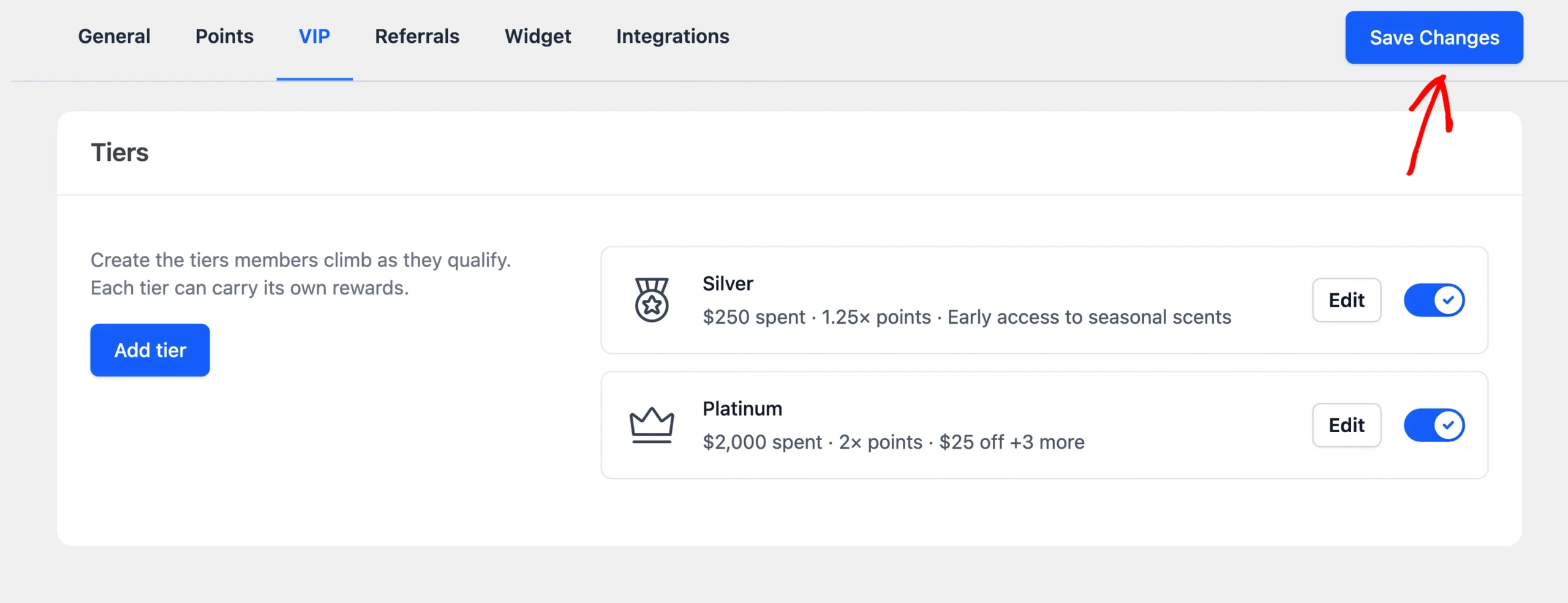
確認後、変更を保存をクリックします。削除されたティアを保持していたメンバーは、残りのティアの中から資格のあるティアに移動します。
これでVIPラダーの構築は完了です。次に、各ティアのメンバーが認識できるアイコンを設定するには、「カスタムVIPティアアイコン」をお読みください。
よくある質問
以下に、VIPティアの作成と管理に関する最も一般的な質問への回答をまとめました。
ティアはいくつ作成できますか?
特に上限はありません。短いラダーは、メンバーが次のティアまでの道のりを常に把握できるため、理解しやすくなります。
ティアを別の順序にドラッグできますか?
いいえ。ティアは常にしきい値でソートされ、最も低いものが最初に表示されます。ティアをラダーの上または下に移動するには、しきい値を変更してください。
このしきい値を持つティアを保存できないのはなぜですか?
別のティアがすでにその数値を使用しているか、別のティアがすでに0で開始ティアになっています。このチェックには無効にしたティアも含まれます。ティアを保存するには、別のしきい値を与えてください。
ティアを追加すると、メンバーにメールが届きますか?
保存時にRewardsWPが配置するメンバー向けではありません。ティアのメールとエントリー報酬は、その後、自身の活動を通じてティアに到達したメンバーに送信されます。