





VIPティアが提供するすべてのものをメンバーに見てもらいたいですか?ティア特典を使用すると、各ティアに含まれるものをリストできます。これには、セールへの早期アクセスや、注文ごとの無料ギフトなど、RewardsWP以外で提供するものも含まれます。
このガイドでは、ティアへの特典の追加方法と、メンバーがそれらを見る場所について説明します。必要なのは、ProライセンスレベルとVIPティアのみです。
要件:VIPプログラムには、ProライセンスレベルとアクティブなWooCommerceまたはEasy Digital Downloadsストアが必要です。
開始する前に、WordPressサイトにRewardsWPがインストールされ有効化されており、VIPティアが作成されていることを確認してください。
ティアに特典を追加する
開始するには、特典を追加したいティアを開きます。
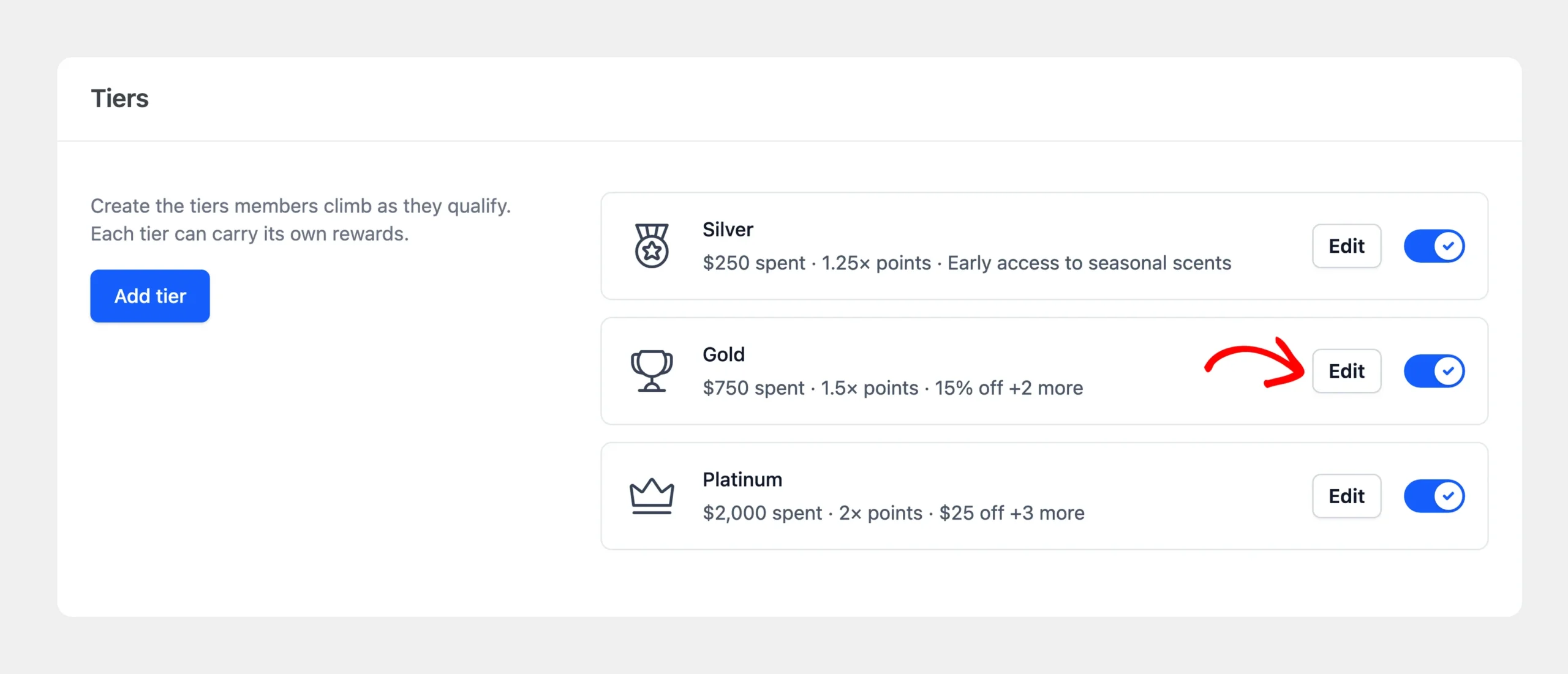
WordPress管理サイドバーから、RewardsWP » 設定に移動します。次に、VIPタブをクリックします。次に、ティアの編集をクリックします。
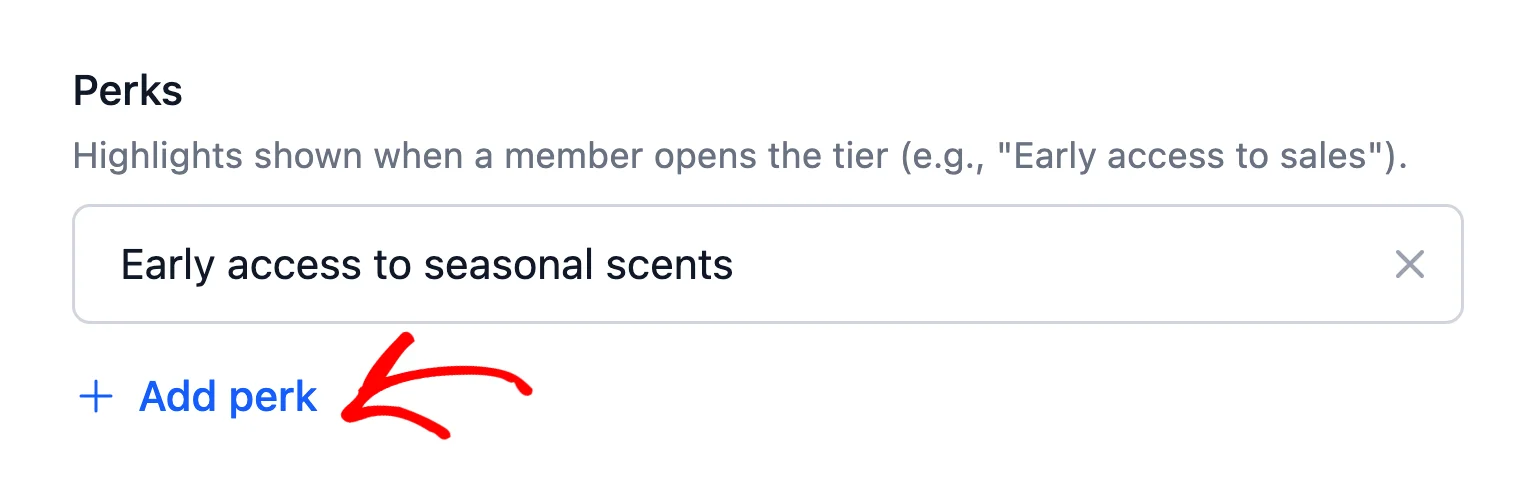
ドロワーの「特典」セクションの最後に、「特典を追加」を見つけます。その下にある「特典を追加」をクリックします。
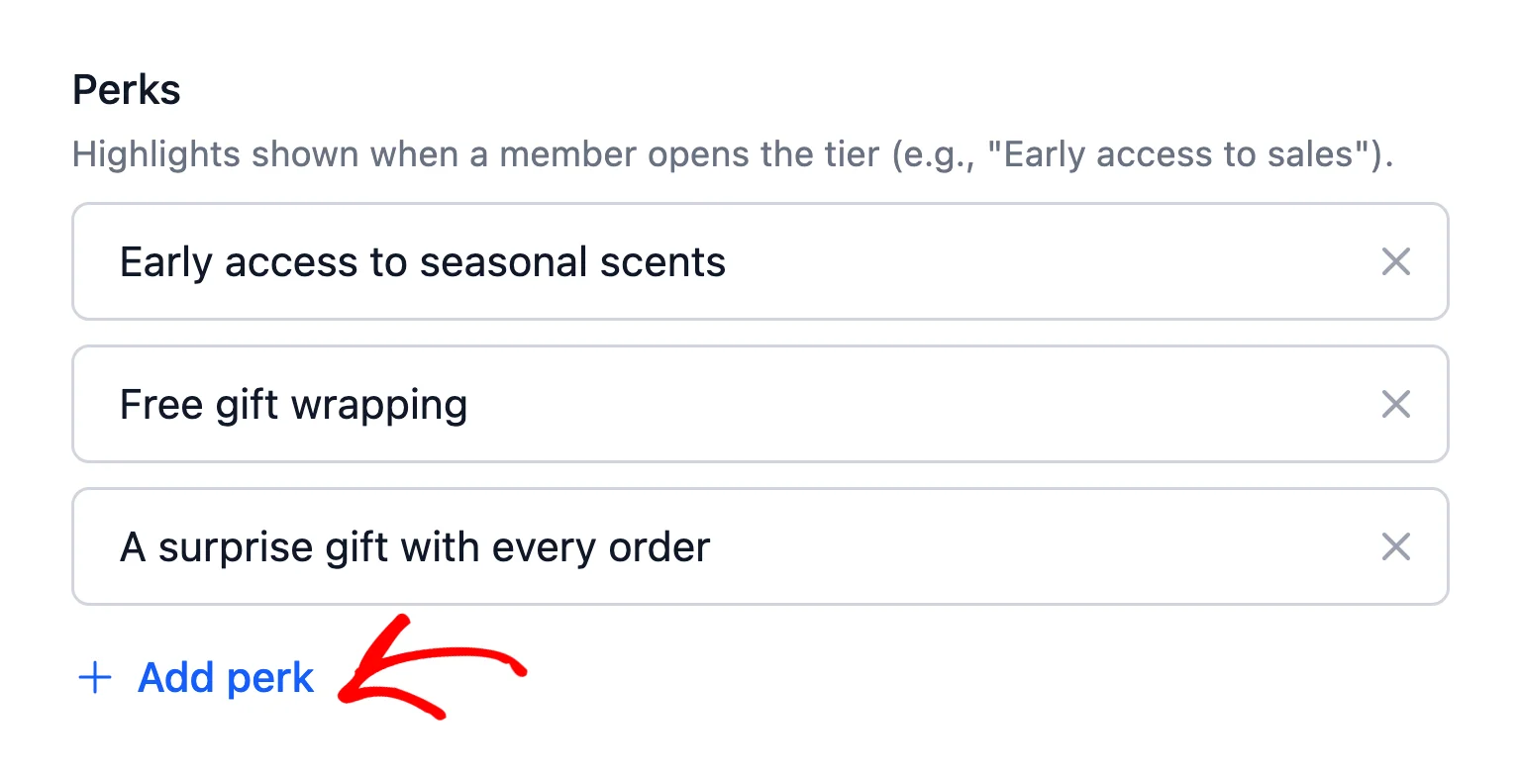
新しい行に、「セールへの早期アクセス」や「無料ギフトラッピング」などの特典を入力します。各行は短くしてください。メンバーはそれらを簡単なリストとして読みます。
追加の特典ごとに、「特典を追加」をもう一度クリックします。ティアには最大20個の特典をリストできます。RewardsWPは、保存時に空のままにした行を削除します。
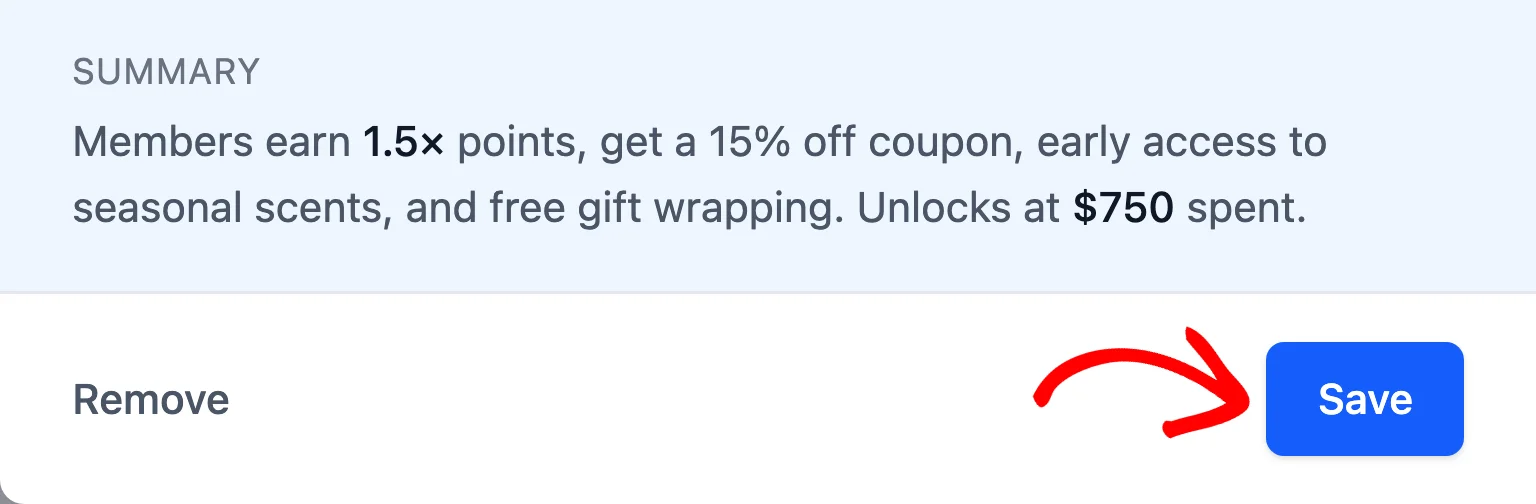
ドロワーのボタンの上にある概要は、メンバーがこのティアで受け取るものをまとめたもので、特典も含まれます。最大2つの特典の名前が表示されるか、それ以上の場合はカウントが表示されます。
完了したら、ドロワーの下部にある保存をクリックします。
次に、設定タブのあるバーにある「変更を保存」をクリックします。
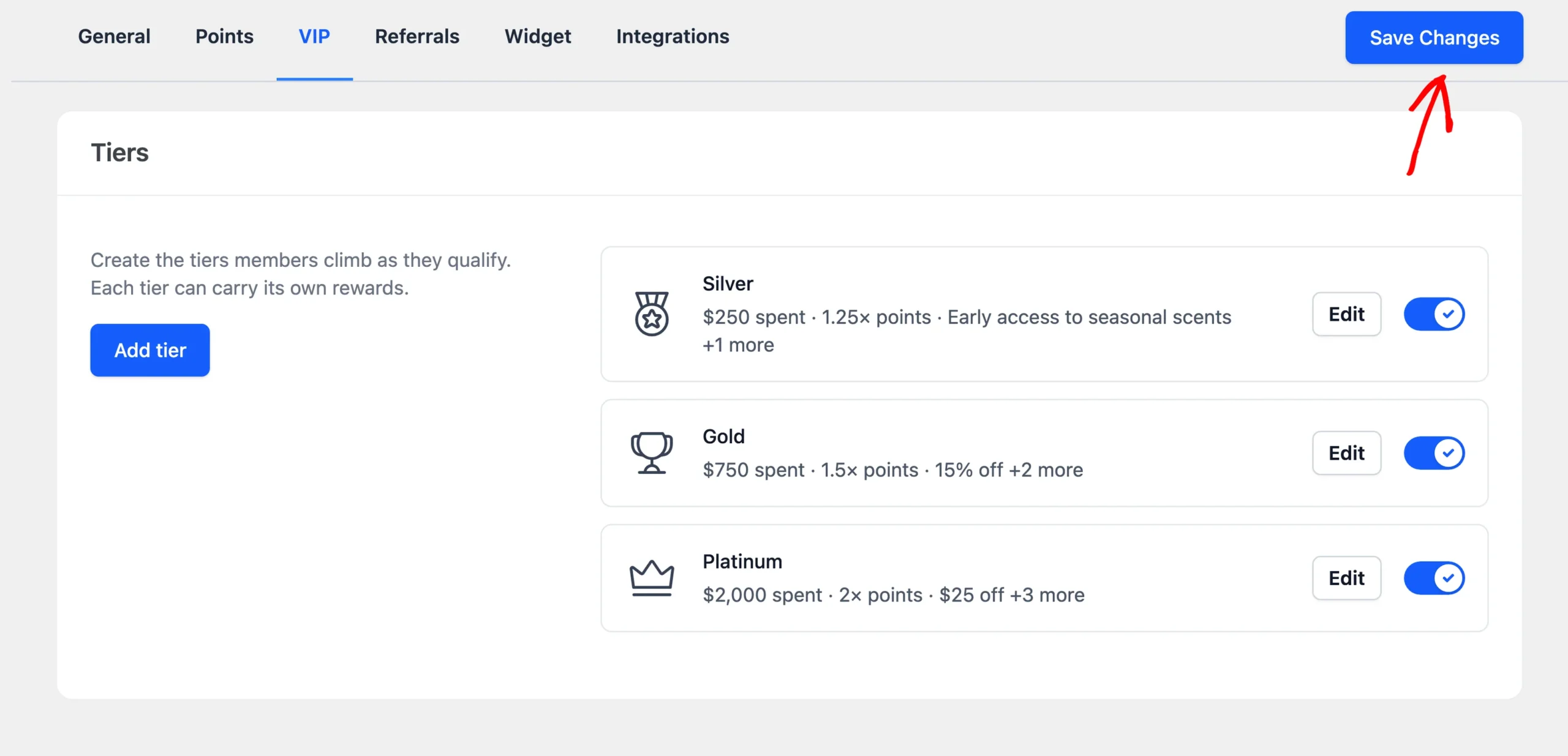
注意:特典はメンバーが読むためのリストです。RewardsWPは自動的に適用しません。特典をリストする前に、ストアがどのように提供するかを計画してください。
特典を保存したら、次のステップはメンバーにとってどのように見えるかを確認することです。
特典が表示される場所を確認する
Rewards Widgetでは、メンバーのVIPステータスペネルに、現在のティアの「特典」セクションが表示されます。ポイント乗数がオンで乗数が1より大きい場合、リストはティアのポイント乗数から始まります。追加した特典がそれに続きます。
ティアの参加特典は、その下の独自のウェルカムギフトセクションに表示されます。
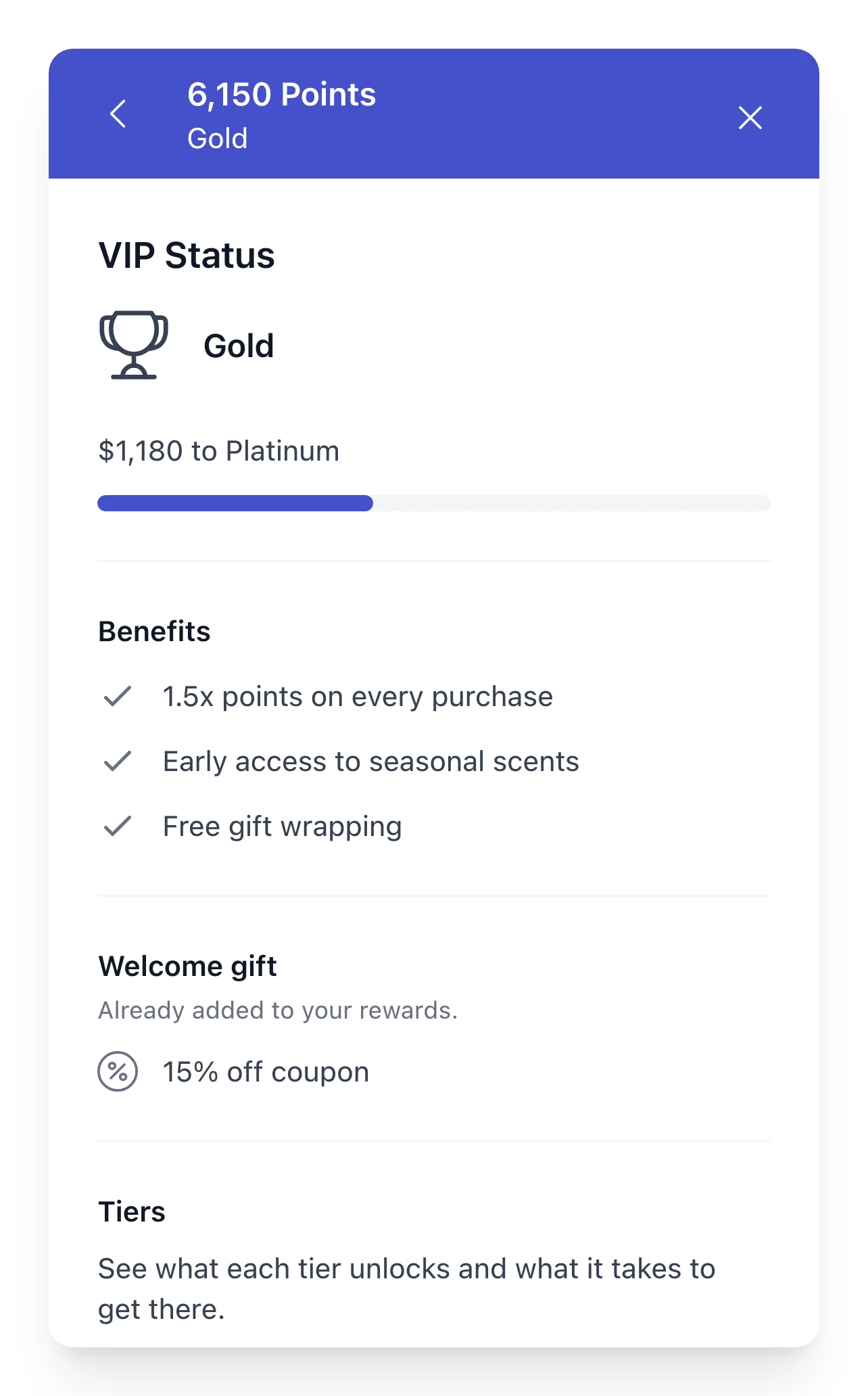
メンバーは、自分のティアだけでなく、はしごの任意のティアを開くこともできます。各ティアには独自の「特典」セクションが表示されるため、特典は次の上位ティアで待っているものも表示します。
ティア到達メールにも、デフォルトメッセージの特典セクションに表示されます。独自のメッセージを作成する場合、{tier_benefits}マージタグは、ティアの特典をコンマで区切られたリストとして追加します。
VIPティアメールのカスタマイズを参照してください。
これで完了です!メンバーは、各ティアが提供するすべてのものを確認できるようになりました。次に、メンバーが資格を失った場合に何が起こるかを決定するには、VIPティアの降格と猶予期間の管理をお読みください。
よくある質問
以下に、VIPティアの特典に関する最も一般的な質問のいくつかに回答しました。
ティアに特典を追加しない場合はどうなりますか?
ティアに特典がなく、ポイントプログラムがオンの場合に1を超える乗数が設定されていない場合、特典セクションはそのティアには表示されません。ティアに入会特典もない場合、VIPタブのカードにはまだ特典がないと表示されます。これにより、まだ設定が必要なティアを簡単に見つけることができます。
特典を削除するにはどうすればよいですか?
VIPタブで、ティアの編集をクリックします。次に、削除したい特典の横にあるXをクリックします。ティアを保存した後、変更を保存をクリックします。