





Vous cherchez des moyens de créer une boîte de produit d'affiliation dans WordPress ?
L'utilisation d'une boîte de produit peut rendre vos produits d'affiliation plus attrayants et capter l'attention de vos utilisateurs. Cela augmente les chances que vos clients cliquent sur vos liens d'affiliation.
Dans ce guide, nous vous montrerons comment créer facilement une boîte de produit d'affiliation pour votre site Web de marketing d'affiliation en quelques étapes.
L'importance de créer une boîte de produit d'affiliation dans WordPress
Une boîte de produit d'affiliation est un outil crucial pour tout affilié utilisant un site Web WordPress.
Cette boîte est dédiée à la mise en évidence et à la promotion de produits spécifiques auprès de vos lecteurs.
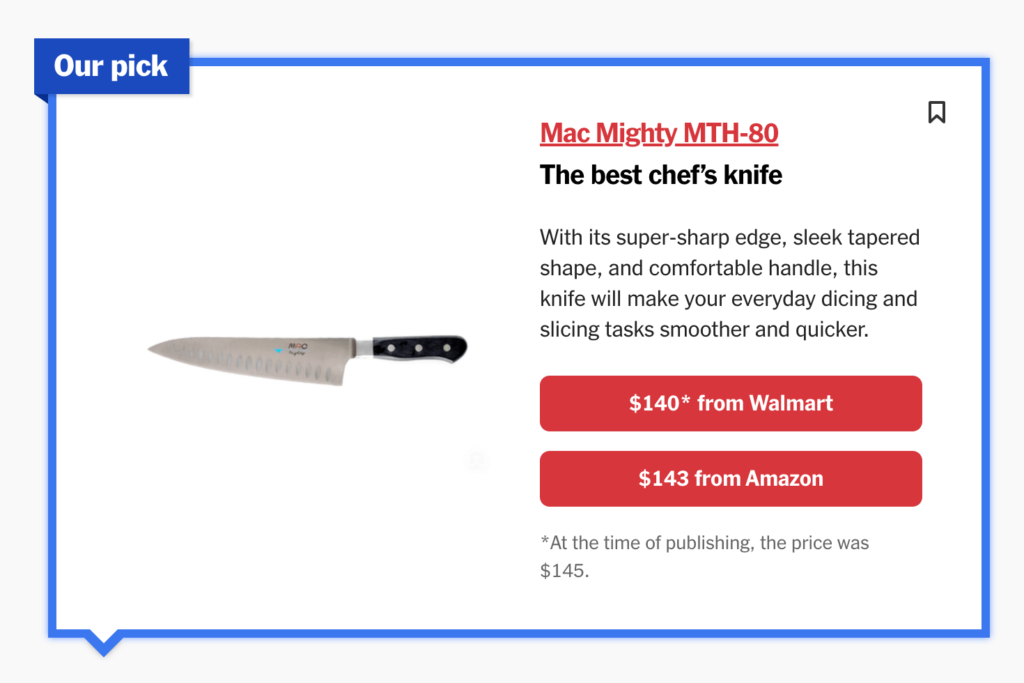
Une boîte de produit d'affiliation comprend généralement un titre de produit, des images attrayantes, une description détaillée et un appel à l'action (CTA) clair.
Avoir une boîte de produit d'affiliation n'est pas seulement une question d'esthétique ; c'est crucial pour stimuler vos efforts de marketing.
La mise en œuvre sur votre site Web peut améliorer vos ventes, élargir la visibilité de votre marque et vous faire gagner un temps et des efforts considérables.
De plus, c'est une stratégie intelligente pour capter l'attention des clients potentiels et gagner des commissions sur ses ventes.
La partie la plus excitante est que vous n'avez pas besoin d'être un as de la technologie pour créer une boîte de produit d'affiliation dans WordPress.
Explorons comment vous pouvez facilement ajouter une boîte de produit d'affiliation à forte conversion à votre site Web.
Étapes pour créer une boîte de produit d'affiliation dans WordPress
En tant qu'affilié, vous visez à promouvoir vos produits d'affiliation le plus efficacement possible.
L'une des façons d'y parvenir sur votre site WordPress est de créer une boîte de produit d'affiliation attrayante et accrocheuse.
Ici, nous examinerons deux méthodes pour y parvenir : l'utilisation de Pretty Links, un outil de marketing d'affiliation exceptionnel, et l'éditeur de blocs natif de WordPress.
Suivez ce guide étape par étape pour créer facilement votre boîte de produit d'affiliation.
Méthode 1 : Créer une boîte de produit d'affiliation à l'aide de Pretty Links
Pretty Links est un outil populaire utilisé dans le marketing d'affiliation, qui simplifie la création et la gestion des liens d'affiliation sur WordPress.

Pour créer une boîte de produit d'affiliation, installez et activez le plugin Pretty Links sur votre site WordPress.
N'oubliez pas que vous aurez besoin de la version pro du plugin pour le module complémentaire Product Displays.
Une fois le plugin activé, accédez à la section Add-ons sous Pretty Links depuis votre tableau de bord d'administration.
Localisez le module complémentaire Product Displays, installez-le et activez-le.

Avec le module complémentaire prêt, créez votre lien d'affiliation en naviguant vers Pretty Links » Add New.
Ici, vous devez entrer le nom de votre produit d'affiliation dans le champ Add Title, qui sera affiché comme titre dans votre boîte de produit d'affiliation.

Vous devez également entrer l'URL d'affiliation dans la boîte Target URL et définir un slug d'URL personnalisé dans la boîte Pretty Link.
Après avoir défini les configurations d'URL, accédez à l'onglet Affichage du produit. C'est ici que vous pouvez modifier l'apparence de votre boîte d'affiliation produit.
Vous pouvez commencer par choisir un thème dans le menu déroulant et télécharger une image en cliquant sur le bouton Mettre à jour l'image.

La boîte Description est l'endroit où vous saisissez les détails du produit, et vous pouvez définir un prix dans la boîte Prix.

Le module complémentaire vous permet d'ajouter un badge pour plus de visibilité. Si le produit est en promotion, c'est un excellent endroit pour afficher cette information.
Entrez le texte du badge dans la boîte Texte du badge et un appel à l'action (CTA) dans la boîte Texte du bouton principal.

Si vous avez examiné le produit sur votre blog, vous pouvez ajouter l'URL dans la boîte URL de l'avis et un CTA d'accompagnement dans l'option Texte du bouton d'avis.
Une fois terminé, mettez à jour ou publiez le lien.
Pour inclure la boîte d'affiliation produit dans vos articles ou pages, ouvrez un article nouveau ou existant. Utilisez le bouton Ajouter un bloc en haut à gauche pour ajouter le bloc Affichage produit PL.
Cliquez sur le bouton Ajouter un affichage pour faire apparaître une invite.

Choisissez l'option Lien unique dans le menu déroulant et recherchez le lien d'affiliation que vous avez créé.

Après avoir sélectionné le lien, la boîte d'affichage du produit est ajoutée à votre article ou page.
Enregistrez vos modifications en cliquant sur Mettre à jour/ Publier, et vous pourrez promouvoir votre produit !
Méthode 2 : Créer une boîte de produit d'affiliation à l'aide de l'éditeur de blocs WordPress
La deuxième méthode consiste à utiliser l'éditeur de blocs natif de WordPress pour créer une boîte de produit d'affiliation.
Cette fonctionnalité est pratique si vous ne souhaitez pas utiliser de plugin externe.
Commencez par ouvrir un article nouveau ou existant depuis la barre latérale d'administration de WordPress.
Cliquez sur le bouton Ajouter un bloc pour ouvrir le menu des blocs, puis sélectionnez le bloc Colonnes.
Choisissez la variation 50/50 pour ajouter deux blocs côte à côte à votre article.

Cliquez sur le bouton + sur le bloc de gauche pour ajouter le bloc Image. Depuis la médiathèque WordPress, téléchargez l'image du produit d'affiliation.

Passez à la colonne de droite et ajoutez le bloc Titre. Ici, vous tapez le titre du produit.

Cliquez sur le bouton Sélectionner la colonne dans la barre d'outils du bloc pour ouvrir le menu des blocs, puis ajoutez le bloc Paragraphe. Rédigez une description concise et attrayante du produit dans ce bloc.

Enregistrez votre brouillon et retournez au tableau de bord d'administration de WordPress pour créer un lien d'affiliation.
Nous utiliserons à nouveau Pretty Links pour cela. Installez et activez le plugin, puis accédez à Pretty Link » Ajouter un nouveau.
Entrez le nom du produit dans le champ Ajouter un titre et votre URL de produit d'affiliation dans la boîte URL cible.

Une fois terminé, cliquez sur le bouton Mettre à jour pour générer votre lien d'affiliation.
Vous serez redirigé vers la page Liens, où vous pourrez copier le lien d'affiliation dans la colonne Pretty Links.

Retournez à votre article de blog et cliquez sur la colonne de droite de votre bloc Colonnes pour accéder à la barre d'outils du bloc. Suivi du bouton Sélectionner les colonnes, cela ouvrira le menu du bloc.
À partir de là, ajoutez le bloc Boutons.

Pour lier votre URL d'affiliation, cliquez sur l'icône Lien dans la barre d'outils du bloc Boutons. Collez le lien d'affiliation copié dans la boîte de dialogue qui apparaît.

Enfin, n'oubliez pas d'ajouter une phrase attrayante à votre bouton CTA qui encourage les clients à cliquer sur le lien.

Vous pouvez personnaliser davantage votre boîte de produit d'affiliation à l'aide des paramètres du bloc.
Cliquez sur l'icône Styles dans la colonne des paramètres du Bloc, vous aurez des options pour sélectionner la couleur d'arrière-plan et de texte de votre boîte de produit d'affiliation à l'aide du sélecteur de couleur.

Une fois que vous êtes satisfait de vos modifications, cliquez sur le bouton Publier ou Mettre à jour pour les enregistrer.

Votre boîte de produit d'affiliation personnalisée est maintenant prête !
FAQ : Comment créer une boîte de produit d'affiliation
Une boîte de produit d'affiliation est un widget utilisé sur les sites Web pour présenter et promouvoir des produits d'affiliation spécifiques. Elle comprend généralement une image du produit, un titre, une description, un prix et un appel à l'action (CTA) qui incite les utilisateurs à acheter le produit, vous rapportant ainsi une commission d'affiliation.
Oui, vous pouvez ajouter une boîte de produit d'affiliation à n'importe quel article ou page de votre site Web WordPress, ce qui en fait un outil polyvalent pour promouvoir des produits dans différents contenus.
AffiliateWP est un puissant plugin WordPress qui vous aide à gérer votre programme d'affiliation directement depuis votre tableau de bord WordPress. Il permet la création facile de liens d'affiliation personnalisés, le suivi efficace des références, des rapports en temps réel, et bien plus encore, ce qui en fait un outil essentiel pour développer votre activité d'affiliation.
Il est temps de dynamiser votre programme d'affiliation
Ayant compris comment créer une boîte de produit d'affiliation dans WordPress, il est temps de faire passer votre programme d'affiliation au niveau supérieur en utilisant AffiliateWP.
Ce logiciel d'affiliation de premier plan rationalise le processus, garantissant que vos affiliés peuvent se concentrer sur ce qu'ils font le mieux.
Choisir AffiliateWP n'est pas seulement une décision judicieuse, c'est une étape nécessaire pour ceux qui veulent que leur marketing d'affiliation prospère.
Envie de plus d'informations sur la façon d'améliorer votre programme d'affiliation ? Nos guides complets vous en diront plus :
- Comment créer des liens d'affiliation personnalisés (5 étapes)
- Qu'est-ce que le suivi d'affiliation et pourquoi en avez-vous besoin ? (Guide essentiel pour 2023)
- 5 meilleurs plugins de gestion d'affiliation pour WordPress
- Qu'est-ce que la fraude d'affiliation et comment l'arrêter ? (2023)
Rien ne vous arrête maintenant. Vous n'êtes qu'à une décision de donner un coup de pouce significatif à votre entreprise.
Obtenez AffiliateWP dès aujourd'hui. Il est temps de suralimenter votre programme d'affiliation comme jamais auparavant.


