





Vous voulez créer un espace affilié sur votre site WordPress pour gérer efficacement vos affiliés ?
Un espace affilié bien organisé peut aider à maintenir l'engagement des affiliés et à rationaliser votre programme de marketing.
Dans cet article, nous vous guiderons à travers le processus de configuration d'un espace affilié convivial pour votre site WordPress afin d'améliorer la croissance et le succès de votre entreprise en ligne.
Pourquoi avez-vous besoin d'un espace affilié dans WordPress ?
Un espace affilié est un élément crucial de tout programme d'affiliation réussi.
Il sert de plaque tournante centralisée pour vos affiliés, leur fournissant les outils et les ressources nécessaires pour promouvoir efficacement vos produits ou services.
Ci-dessous, nous décrivons plusieurs raisons pour lesquelles un espace affilié est essentiel pour votre programme d'affiliation dans WordPress.
- Facilité d'accès et de navigation pour les affiliés : Un espace affilié bien conçu simplifie la navigation et l'accès aux ressources essentielles pour vos affiliés. Cette facilité d'utilisation encourage les affiliés à rester engagés et fidèles à votre programme.
- Gestion centralisée des ressources : La centralisation garantit que vos affiliés ont un accès rapide aux ressources les plus récentes, les aidant à maintenir une stratégie de marque et de messagerie cohérente lors de la promotion de vos produits ou services.
- Suivi des performances et analyses : Un espace affilié équipé d'outils de suivi des performances et d'analyses permet à vos affiliés de suivre leurs progrès et d'optimiser leurs stratégies marketing.
- Communication claire : C'est un centre de communication central entre vous et vos affiliés. Il vous permet de partager des mises à jour importantes, des annonces ou des incitations, garantissant ainsi que vos partenaires restent informés et motivés.
- Amélioration de la crédibilité et de la confiance : Un espace affilié professionnel et bien conçu démontre votre engagement envers vos affiliés et le succès de votre programme.
En créant un espace affilié pour votre entreprise en ligne, vous pouvez créer un environnement de soutien qui favorise des relations durables avec vos affiliés et stimule la croissance de votre entreprise en ligne.
Jetons un coup d'œil à la façon dont vous pouvez facilement créer un espace affilié.
Comment créer un espace affilié dans WordPress
La création d'un espace affilié dans WordPress est très facile et simple. En utilisant AffiliateWP, vous pouvez créer votre espace affilié et lancer votre programme d'affiliation en quelques minutes seulement.
Suivez ces étapes simples, et vous pourrez créer et personnaliser un espace affilié pour votre entreprise avec toutes les personnalisations que vous souhaitez.
Voici à quoi ressemblerait l'espace affilié :

Étape 1 : Installer AffiliateWP

Pour créer un espace affilié sur votre site WordPress, vous avez besoin d'un plugin de gestion d'affiliation fiable et robuste comme AffiliateWP.
AffiliateWP est un excellent choix qui s'intègre parfaitement à divers plugins WordPress, rendant la synchronisation des produits, des adhésions, des formulaires, et plus encore, sans tracas.
L'assistant de configuration convivial vous guidera dans la mise en place de votre programme d'affiliation en quelques minutes, vous permettant de tout gérer depuis votre panneau d'administration WordPress.
De plus, AffiliateWP offre des fonctionnalités avancées telles que les pages de destination pour affiliés, les codes de réduction personnalisés et le suivi des liens directs pour aider votre entreprise à prospérer.
Pour commencer, visitez la page de tarification d'AffiliateWP et sélectionnez le plan qui correspond le mieux à vos besoins. Après l'achat, vous pouvez installer le plugin en accédant à l'onglet Plugins dans votre tableau de bord WordPress.
Si vous avez besoin d'aide pendant le processus d'installation, consultez notre guide complet étape par étape.
Étape 2 : Configurer le plugin avec l'assistant de configuration
L'assistant de configuration d'AffiliateWP rend le processus de configuration incroyablement simple.

Accédez à l'assistant de configuration en survolant AffiliateWP dans la barre latérale gauche de votre tableau de bord WordPress et en cliquant sur Paramètres.
Faites défiler jusqu'en bas de la page et sélectionnez Lancer l'assistant de configuration. Il vous sera demandé d'entrer votre clé de licence, que vous pouvez trouver dans votre e-mail de confirmation ou votre compte AffiliateWP.
Copiez la clé, collez-la dans le champ désigné et cliquez sur Continuer.
L'assistant de configuration vous guidera ensuite dans l'intégration d'AffiliateWP avec votre plugin e-commerce ou d'adhésion préféré.
Avec plus de 15 intégrations disponibles, y compris des choix populaires comme WooCommerce, Easy Digital Downloads et MemberPress, vous pouvez sélectionner celle qui convient le mieux à votre site Web.

Cochez la case à côté de l'intégration souhaitée et cliquez sur Continuer.
Ensuite, vous devez configurer certains paramètres de base, tels que la devise, le type de parrainage (taux fixe ou pourcentage de la valeur totale de la vente) et le montant du parrainage.

Saisissez les informations nécessaires et cliquez sur Continuer. Bien que ces paramètres établissent votre taux de commission d'affiliation global, vous pouvez toujours les ajuster plus tard dans l'onglet Paramètres d'AffiliateWP.
Enfin, définissez votre structure de lien et l'expiration du cookie, vérifiez vos paramètres, et cliquez sur Continuer et enregistrer avant de cliquer sur Terminer la configuration et lancer l'assistant.
Étape 3 : Personnaliser votre espace affilié
Une fois l'assistant de configuration terminé, AffiliateWP générera automatiquement une page Espace affilié sur votre site Web.
Cette page se synchronisera avec le thème de votre site Web, garantissant une image de marque cohérente sur l'ensemble de votre site.
Cependant, vous pouvez facilement personnaliser cette page à votre guise. Vous pouvez soit utiliser le modèle fourni, soit créer votre propre page d'inscription d'affilié en créant une nouvelle page dans WordPress et en la sélectionnant comme page principale de votre espace affilié dans AffiliateWP > Paramètres.

Cette page Espace affilié servira de passerelle où les affiliés s'inscrivent à votre programme et accèdent à leur tableau de bord de compte.
Pour rendre le processus d'inscription transparent, vous voudrez peut-être personnaliser le formulaire d'inscription. Si vous souhaitez le faire, consultez ce guide approfondi d'AffiliateWP.
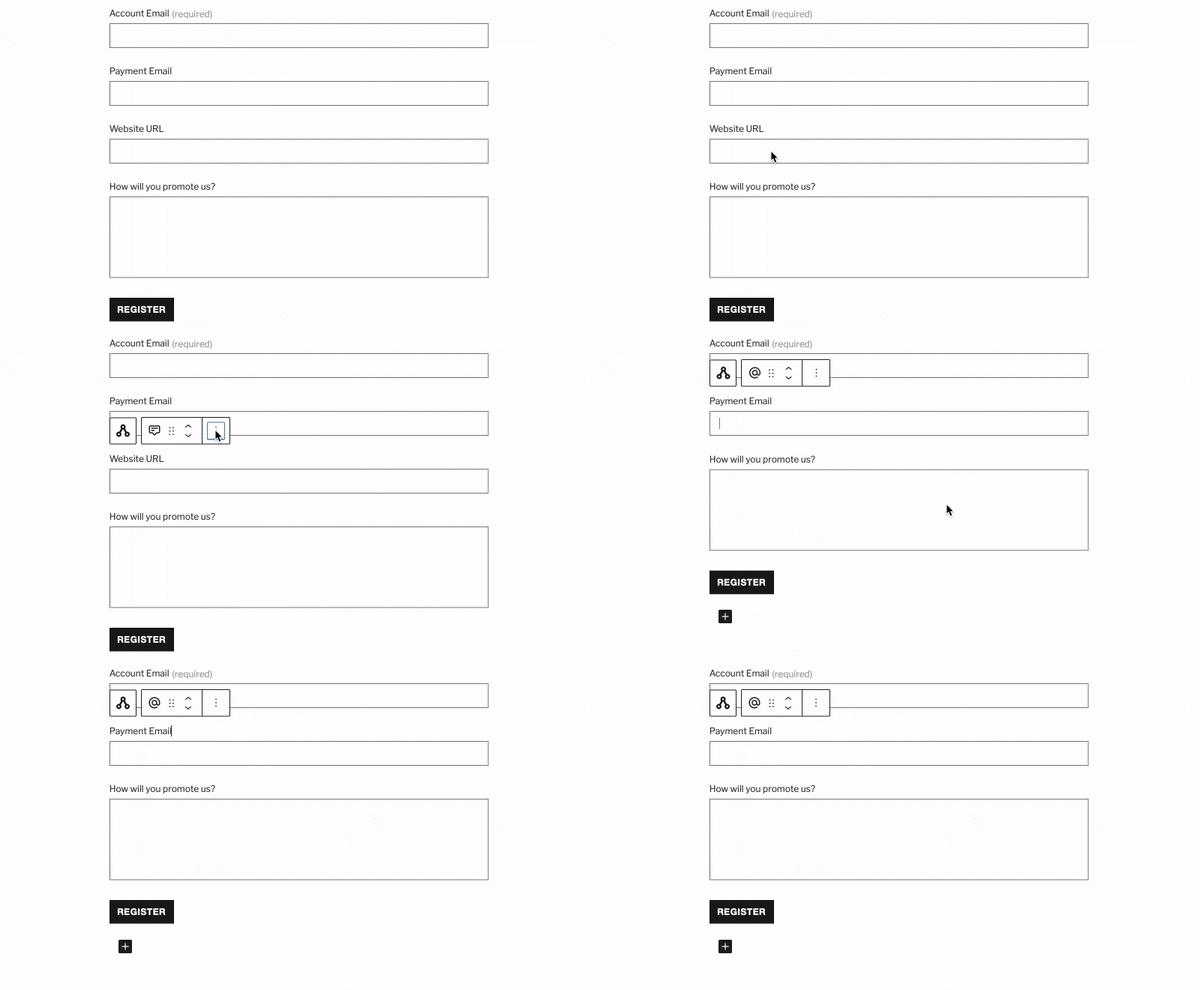
Mais n'oubliez pas que des modifications de base peuvent être apportées en sélectionnant Pages dans la barre latérale gauche de votre tableau de bord WordPress et en modifiant la page Espace affilié.
Une fois qu'un affilié s'est inscrit, il peut créer des liens d'affiliation, accéder aux créations publicitaires et suivre les clics, les ventes et les paiements, le tout depuis le même endroit.
Étape 4 : Ajouter le bloc d'inscription AffiliateWP à votre page d'inscription
Si vous avez choisi d'utiliser la page modèle Espace affilié d'AffiliateWP, un formulaire d'inscription d'affilié sera déjà inclus, comme nous l'avons mentionné ci-dessus.

Cependant, si vous créez votre propre page d'inscription, vous pouvez facilement ajouter un formulaire d'inscription d'affilié en tapant Affilié dans la barre de recherche des blocs et en sélectionnant Inscription d'affilié.
Cette action insérera le modèle de formulaire d'inscription AffiliateWP sur votre page, vous permettant de le personnaliser.
Pour une expérience utilisateur transparente, nous vous recommandons d'utiliser la même page pour l'inscription et la connexion. La façon la plus simple d'y parvenir est d'ajouter le bloc Espace affilié.
De cette façon, vos affiliés pourront s'inscrire et se connecter à leur tableau de bord depuis la même page, simplifiant ainsi leur expérience avec votre programme d'affiliation.
Et voilà ! Vous venez de créer votre espace affilié pour votre programme d'affiliation. Vous voyez ? C'est aussi simple que ça avec AffiliateWP.
FAQ : Créer un espace affilié dans WordPress
Oui, AffiliateWP prend en charge diverses intégrations avec des plugins e-commerce et d'adhésion populaires, notamment WooCommerce, Easy Digital Downloads et MemberPress.
Vous pouvez facilement personnaliser le formulaire d'inscription des affiliés en modifiant la page Espace affilié depuis la section Pages dans la barre latérale gauche de votre tableau de bord WordPress. Pour des instructions plus détaillées, suivez le guide complet d'AffiliateWP.
Absolument ! AffiliateWP inclut des outils de suivi des performances et d'analyse, permettant à vos affiliés de suivre leurs progrès, d'optimiser leurs stratégies marketing et de prendre des décisions basées sur les données.
Vous savez maintenant comment créer un espace affilié sans effort
Un facteur clé qui fait d'AffiliateWP un choix de premier ordre parmi les plugins d'affiliation WordPress est son mélange harmonieux de flexibilité et de convivialité, qui, combiné à ses fonctionnalités exceptionnelles, favorise la croissance des ventes.
Le meilleur, c'est que la configuration d'AffiliateWP est un jeu d'enfant. Tout en vous offrant un contrôle total sur chaque aspect de votre programme (nombre illimité d'affiliés, de créations ou de ventes), il simplifie également la gestion, vous permettant de vous concentrer sur d'autres tâches critiques.
Prêt à aller de l'avant pour construire un programme d'affiliation réussi ? Voici quelques ressources supplémentaires pour vous aider :


