





Vous souhaitez regrouper des affiliés dans votre programme d'affiliation sur WordPress ?
Les groupes d'affiliés peuvent vous aider à gérer vos affiliés plus efficacement et à définir des taux de parrainage personnalisés en fonction du groupe.
Ce guide étape par étape vous montrera comment créer des groupes d'affiliés à l'aide d'AffiliateWP pour gérer vos affiliés en toute transparence.
Pourquoi devriez-vous créer des groupes d'affiliés
La création de groupes d'affiliés et l'ajout d'affiliés à ces groupes peuvent améliorer considérablement la façon dont vous gérez votre programme d'affiliation.

L'un des principaux avantages de la création de groupes d'affiliés est la possibilité de définir des taux de commission personnalisés pour chaque groupe.
Cela vous permet de récompenser les affiliés les plus performants avec des taux de commission plus élevés, les incitant ainsi à promouvoir agressivement vos produits ou services.
Dans le même temps, vous pouvez définir des taux de commission plus bas pour les affiliés nouveaux ou moins actifs, ce qui vous aide à contrôler les coûts globaux de votre programme d'affiliation.
D'autre part, la gestion de nombreux affiliés peut être difficile. L'organisation de vos affiliés en groupes simplifie le processus de gestion en vous permettant de vous concentrer sur des groupes spécifiques et leurs besoins.
Vous pouvez également rationaliser le processus d'intégration des affiliés en créant un groupe par défaut pour les nouveaux affiliés. Les nouveaux affiliés seront automatiquement affectés au groupe par défaut lors de leur inscription, garantissant ainsi qu'ils reçoivent dès le départ les taux de commission, le matériel marketing et le support appropriés.
L'organisation de vos affiliés en groupes vous aidera à augmenter les revenus de votre entreprise sans ajouter de travail supplémentaire à la gestion de chaque affilié.
Étapes pour regrouper les affiliés dans votre programme d'affiliation
Maintenant, nous allons vous montrer comment utiliser le plugin populaire et fiable AffiliateWP pour votre site WordPress afin de configurer des groupes d'affiliés et d'ajouter des affiliés à ces groupes.
À la fin, vous saurez tout ce que vous devez savoir sur la façon de créer et de gérer des groupes d'affiliés.
Cela vous aidera à gérer votre programme d'affiliation plus efficacement et à le rendre aussi performant que possible.
Commençons.
Étape 1 : Installer AffiliateWP

Tout d'abord, vous devez installer AffiliateWP sur votre site Web WordPress.
AffiliateWP est un plugin convivial et riche en fonctionnalités qui s'intègre parfaitement à divers plugins WordPress, rendant la gestion de votre programme d'affiliation sans tracas.
Pour commencer, visitez la page de tarification d'AffiliateWP et choisissez le plan qui correspond à vos besoins.
Après l'achat, accédez à votre tableau de bord WordPress et naviguez vers l'onglet Plugins. Cliquez sur Ajouter un nouveau et téléchargez le fichier du plugin AffiliateWP.
Une fois téléchargé, cliquez sur Installer maintenant, puis sur Activer.

Pour un guide détaillé sur l'installation d'AffiliateWP, vous pouvez consulter leur guide étape par étape complet.
Étape 2 : Terminer l'assistant de configuration
Après avoir installé et activé le plugin, l'assistant de configuration d'AffiliateWP vous guidera dans la configuration de votre programme d'affiliation.
Accédez à l'assistant de configuration en survolant AffiliateWP dans la barre latérale gauche de votre tableau de bord WordPress et en cliquant sur Paramètres.
Faites défiler vers le bas de la page et sélectionnez Lancer l'assistant de configuration.

Il vous sera demandé de saisir votre clé de licence, que vous trouverez dans votre e-mail de confirmation ou votre compte AffiliateWP.

Copiez la clé, collez-la dans le champ désigné et cliquez sur Continuer.
L'assistant de configuration vous guidera dans l'intégration d'AffiliateWP avec votre plugin e-commerce ou d'adhésion préféré.

Avec plus de 15 intégrations disponibles, y compris des choix populaires comme WooCommerce, Easy Digital Downloads et MemberPress, vous pouvez sélectionner celle qui convient le mieux à votre site Web.
Cochez la case à côté de l'intégration souhaitée et cliquez sur Continuer.
Ensuite, vous configurerez quelques paramètres de base, tels que la devise, le type de parrainage (taux fixe ou pourcentage de la valeur totale de la vente) et le montant du parrainage.

Saisissez les informations nécessaires et cliquez sur Continuer.
Bien que ces paramètres établissent votre taux de commission d'affiliation global, vous pouvez toujours les ajuster plus tard dans l'onglet Paramètres d'AffiliateWP.

Maintenant, cliquez sur Terminer la configuration et quitter pour quitter l'assistant de configuration.
Étape 3 : Créer des groupes d'affiliés
Maintenant que vous avez installé et configuré le plugin AffiliateWP, il est temps de créer vos groupes d'affiliés.
Accédez à votre tableau de bord WordPress et cliquez sur AffiliateWP dans le menu de gauche pour ce faire.
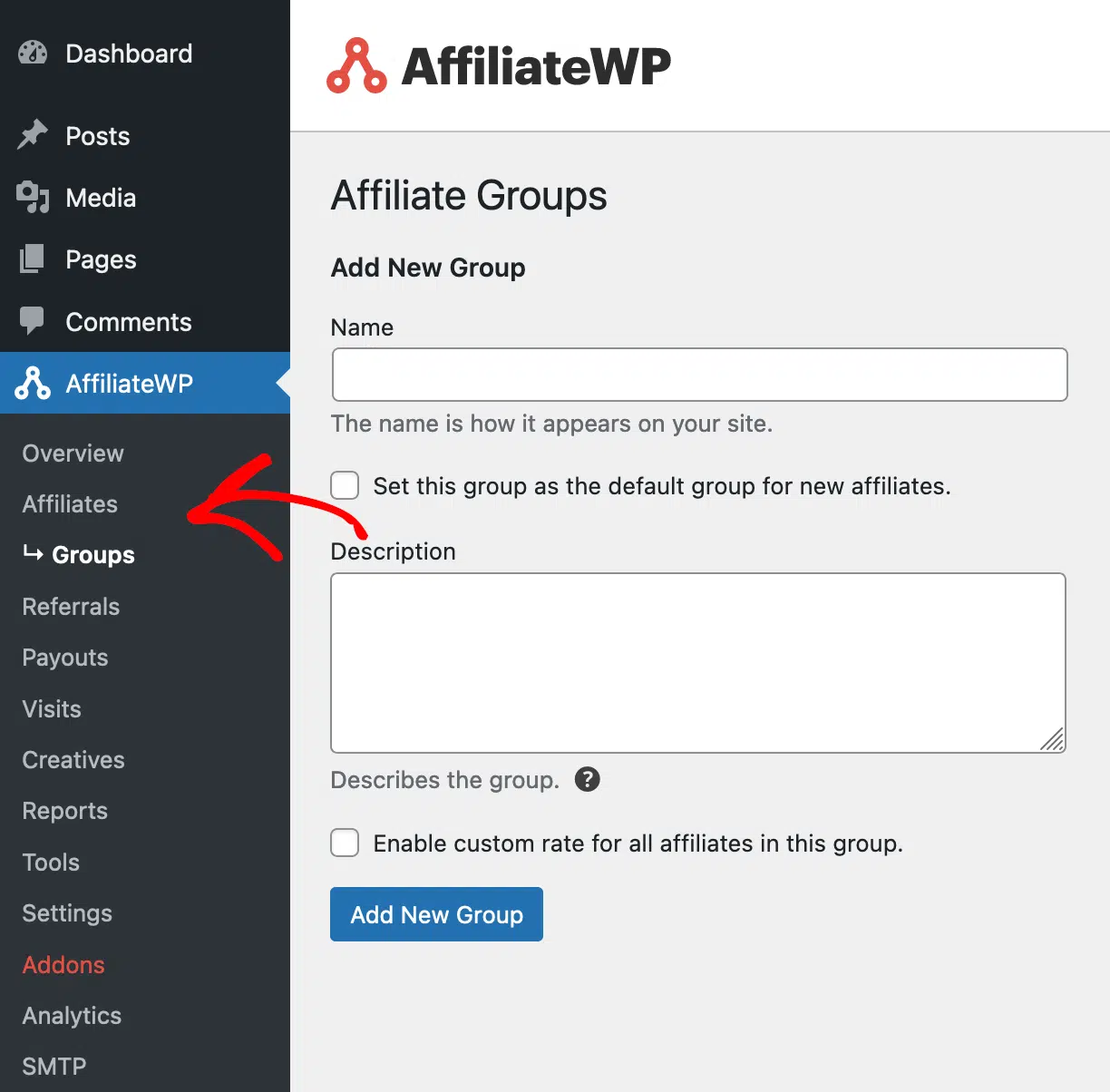
Ensuite, cliquez sur Affiliés, puis sur l'onglet Groupes. Un formulaire simple vous sera présenté.
Entrez un nom pour le groupe, qui sera affiché sur le site.
Si vous souhaitez que les nouveaux affiliés rejoignent automatiquement ce groupe, cochez la case Définir ce groupe comme groupe par défaut pour les nouveaux affiliés.

Ensuite, ajoutez une description pour le groupe, qui ne sera affichée que dans la zone d'administration et est pour votre référence.

Vous pouvez également activer un taux de parrainage personnalisé pour tous les affiliés de ce groupe en cochant la case Activer le taux personnalisé pour tous les affiliés de ce groupe.

Cela remplacera les paramètres de taux globaux et par affilié. Lorsque vous activez le taux personnalisé, vous pouvez définir le taux de parrainage et choisir d'utiliser un pourcentage ou un taux forfaitaire.
Une fois le formulaire complété, cliquez sur Ajouter un groupe pour créer un groupe et commencer à ajouter vos affiliés. Une fois le nouveau groupe créé et enregistré, il s'affichera dans la liste en accédant à AffiliateWP » Affiliés » Groupes.
Étape 4 : Ajouter des affiliés aux groupes
Une fois vos groupes d'affiliés créés, vous pouvez maintenant y ajouter des affiliés. Pour ce faire, accédez à votre tableau de bord WordPress et cliquez sur AffiliateWP dans le menu de gauche.
Ensuite, cliquez sur Affiliés pour voir la liste de vos affiliés. Pour ajouter un affilié à un groupe, trouvez l'affilié que vous souhaitez ajouter et cliquez sur son nom. Cela vous mènera à l'écran de modification de cet affilié.
Vous trouverez une sélection de Groupe sous la section Statut de l'affilié sur l'écran de modification.

Ici, vous pouvez choisir le groupe d'affiliés approprié parmi les options du menu déroulant.
Note : Les affiliés ne peuvent être associés qu'à un seul groupe à la fois et ne peuvent pas être assignés à plusieurs groupes.
Après avoir sélectionné le groupe souhaité, cliquez sur Mettre à jour l'affilié pour enregistrer vos modifications.
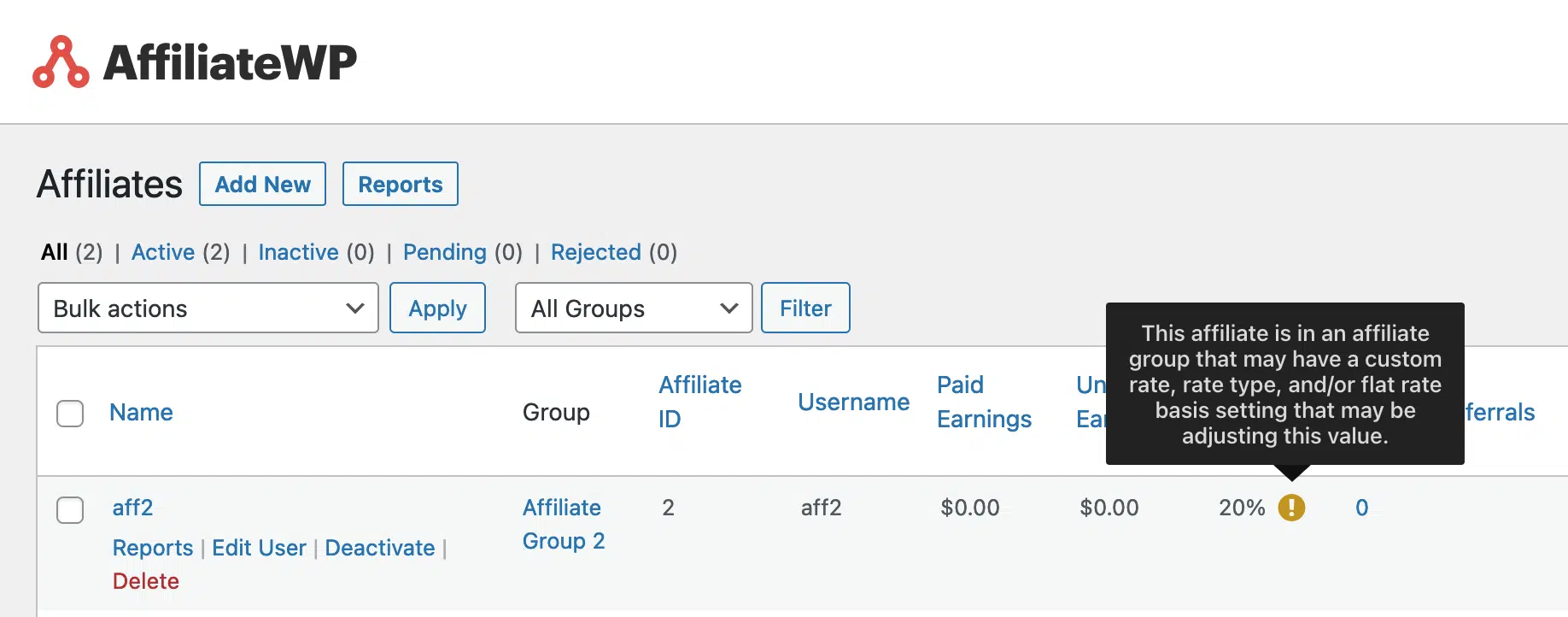
Une fois que les affiliés ont été ajoutés à leurs groupes respectifs, vous verrez à quel groupe un affilié appartient en consultant l'écran principal des affiliés sous AffiliateWP » Affiliés.

Il y aura également une bulle d'avis à côté du taux d'affilié, indiquant que l'affilié fait partie d'un groupe d'affiliés et que le taux affiché pour l'affilié peut être modifié en fonction du groupe auquel il appartient.
Et c'est tout. Vous pouvez maintenant regrouper vos affiliés et définir des taux personnalisés pour chaque groupe plus spécifique.
Commencez à mieux gérer votre programme d'affiliation qu'auparavant
Maintenant que vous savez comment créer et assigner des groupes d'affiliés, vous pouvez gérer votre programme d'affiliation plus efficacement, grâce à AffiliateWP.
Organiser vos affiliés en groupes vous permet de définir des taux personnalisés plus granulaires pour ces groupes, offrant une flexibilité maximale à votre entreprise.
N'oubliez pas que vous pouvez définir un groupe par défaut pour les nouveaux affiliés, garantissant qu'ils sont automatiquement assignés à un groupe lors de leur inscription. De plus, chaque groupe peut avoir son taux de parrainage et le type de taux, vous donnant le contrôle sur la structure de commission de votre programme d'affiliation.
Besoin d'aide pour gérer votre programme d'affiliation ? Voici quelques ressources utiles pour vous :
- Comment intégrer un programme d'affiliation avec des produits par abonnement
- Comment créer un programme d'affiliation avec Stripe (Guide)
- Comment automatiser les paiements des affiliés dans WordPress (étape par étape)
Obtenez AffiliateWP dès aujourd'hui et regroupez vos affiliés en toute transparence, sans tracas !



Ce serait génial si nous pouvions créer un groupe qui a une commission à vie, et un groupe qui a une commission unique.
Est-ce possible ?
Salut Alex. Ce n'est pas possible pour le moment, mais c'est quelque chose que nous pourrions envisager d'ajouter dans une future mise à jour. Merci.
Il me manque toujours l'affilié multi-niveaux, pour pouvoir commissionner les affiliés sur les ventes du groupe. Pensez-vous jamais aux équipes de vente ??
Nous cherchons à ajouter 2 types différents d'affiliés. Chaque type recevra une commission sur différents produits. Y a-t-il un moyen de faire cela ?
Salut Haley – Bien que nous ayons la possibilité d'attribuer un taux de parrainage spécifique au groupe, pour le moment, nous n'avons pas de fonctionnalité intégrée qui permet d'attribuer différents taux de commission pour des produits spécifiques en fonction des groupes d'affiliés. Cependant, j'ai ajouté votre demande à notre suivi interne des fonctionnalités afin que notre équipe puisse l'examiner pour une considération future.