





AffiliateWP suit les commandes que vos affiliés envoient à votre boutique WooCommerce et enregistre une commission sur chacune d'elles. Activez-la dans AffiliateWP » Paramètres » Intégrations, et à partir de là, chaque commande référée apparaît sous Références avec un lien vers la commande WooCommerce dont elle provient. Vous pouvez définir un taux différent pour n'importe quel produit, catégorie ou variation, donner aux affiliés leurs propres codes de réduction afin qu'une vente soit créditée même lorsque personne n'a cliqué sur un lien, et payer une commission sur les renouvellements d'abonnement plutôt que seulement sur le premier paiement.
Il y a cependant une chose à garder à l'esprit. Les renouvellements ne génèrent de commission que si vous utilisez le module complémentaire Recurring Referrals. Sans lui, un affilié est payé sur le premier paiement d'un abonnement WooCommerce et rien après.
Cette page est destinée aux propriétaires de boutiques qui gèrent un programme. Si vous êtes un affilié faisant la promotion de la boutique de quelqu'un d'autre, vos commissions et vos liens se trouvent dans le tableau de bord de l'affilié sur la boutique que vous promouvez, pas ici.
Activer l'intégration WooCommerce
Pour activer la prise en charge de WooCommerce, accédez à AffiliateWP » Paramètres » Intégrations et cochez la case indiquant WooCommerce :

Une fois activé, AffiliateWP générera automatiquement des enregistrements de référence lorsqu'un client est référé avec succès à votre boutique via un lien d'affiliation.
Dans AffiliateWP » Références, la colonne Référence fait référence à l'ID de commande dans WooCommerce :

Cliquer sur le numéro dans la colonne Référence vous mènera directement à la page des détails de la commande dans WooCommerce.
Dans la section Notes de commande de l'écran Modifier la commande, une note indiquera qu'une référence a été créée pour l'achat :

Suivi des coupons d'affiliation
La fonctionnalité de suivi des coupons d'affiliation vous permet d'intégrer de manière transparente votre programme d'affiliation avec les codes de réduction dans WooCommerce. Cela signifie que vous pouvez récompenser les affiliés non seulement pour avoir généré du trafic vers votre boutique, mais aussi pour avoir promu des réductions spécifiques que vous proposez.
Pour activer le suivi des coupons d'affiliation, accédez à Marketing » Coupons et créez un nouveau code de coupon. En bas de l'écran Ajouter un nouveau coupon, il y aura un champ de saisie appelé Coupon d'affiliation ? :

Commencez simplement à taper le nom de l'affilié auquel vous souhaitez associer le code de réduction et sélectionnez l'affilié dans la liste des comptes d'utilisateurs trouvés :

Chaque fois que ce code de réduction est utilisé et qu'un achat ou une conversion est effectué, l'affilié connecté recevra une référence.
Vous souhaitez que la remise soit appliquée automatiquement lorsqu'un client clique sur un lien d'affiliation, sans avoir à saisir de code ? Consultez Remises sur les liens d'affiliation ci-dessous.
Remises sur les liens d'affiliation
Remises sur les liens d'affiliation applique automatiquement un coupon d'affilié lorsqu'un client visite votre boutique via le lien de cet affilié. Le client voit une notification confirmant sa remise et finalise son achat sans saisir de code, et l'affilié reçoit toujours le crédit pour la vente.
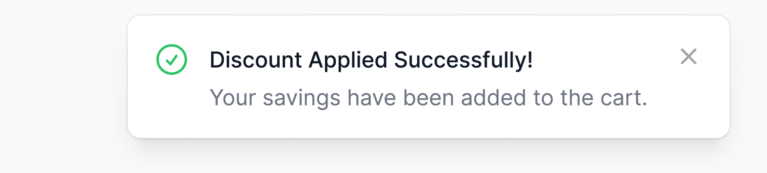
Pour utiliser Remises sur les liens d'affiliation, vous aurez besoin d'une licence Pro.
Pour l'utiliser, chaque affilié a besoin d'un coupon dynamique. Vous sélectionnerez donc d'abord un modèle de coupon et générerez des coupons dynamiques pour vos affiliés. Ensuite, activez la fonctionnalité sous AffiliateWP » Paramètres » Coupons en cochant Activer les remises sur les liens d'affiliation.
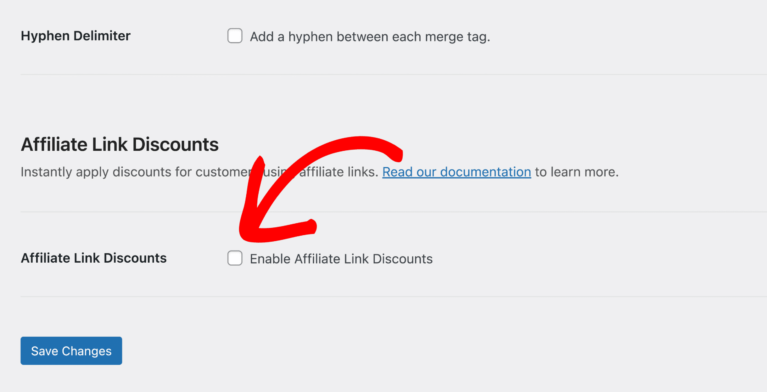
Vous pouvez également choisir l'apparence de la notification de remise avec le paramètre Thème de la notification de remise (Automatique, Clair ou Sombre). Pour les détails de configuration, consultez le guide complet Remises sur les liens d'affiliation.
Tarifs spécifiques aux produits
Les taux spécifiques aux produits dans AffiliateWP vous permettent de définir des taux de référence personnalisés pour des produits individuels dans WooCommerce. Cette fonctionnalité vous permet de définir des taux de commission uniques pour chaque produit, en adaptant les commissions d'affiliation en fonction des performances et de la rentabilité de produits spécifiques.
Pour définir un taux spécifique au produit et un type de taux, accédez à l'écran Modifier le produit pour un produit spécifique et sélectionnez le Type de taux d'affiliation approprié dans le menu déroulant. Vous pouvez sélectionner un pourcentage (par exemple, 20 %) ou un montant forfaitaire (par exemple, 10 $), en fonction de la manière dont vous souhaitez récompenser les affiliés pour la promotion de ce produit spécifique.

Ensuite, saisissez la valeur de commission souhaitée dans le champ Taux d'affiliation. Cela remplacera votre taux de parrainage global et s'appliquera uniquement à ce produit, vous donnant plus de contrôle sur vos incitations d'affiliation.
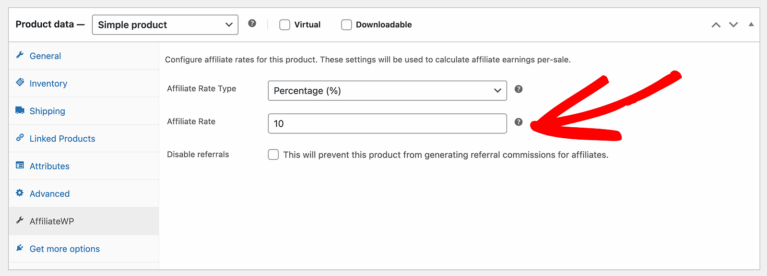
Désactiver les références pour des produits spécifiques
Si vous ne souhaitez pas qu'un produit spécifique génère des parrainages, vous pouvez désactiver les parrainages en accédant à l'écran Modifier le produit et en cochant la case Désactiver les parrainages.

Taux d'abonnement
Si vous utilisez le module complémentaire Parrainages récurrents pour créer des parrainages à partir des abonnements WooCommerce, vous pouvez désormais spécifier des paramètres personnalisés pour les parrainages créés à partir des paiements d'abonnement au niveau du produit.
Vous pouvez définir le taux récurrent, le type de taux et également limiter les parrainages récurrents créés pour les paiements récurrents par abonnement de produit :

Remarque : Paramètres de taux essentiels et règles de parrainage
- Si un affilié a un taux spécifique à l'affilié, son taux personnalisé aura toujours la priorité sur ce taux spécifique au produit.
- Si aucun taux de produit variable n'est défini, le taux du produit est utilisé, et si aucun taux de produit n'est défini, le taux par défaut est utilisé.
Tarifs par catégorie de produit
La fonctionnalité Taux de catégories de produits dans AffiliateWP vous permet de définir un taux de commission unique pour tous les produits d'une catégorie spécifique. En attribuant un taux de parrainage spécifique à une catégorie de produits, vous pouvez rationaliser le processus de gestion des commissions d'affiliation pour tous les produits de cette catégorie.
Pour définir un taux spécifique à une catégorie de produits, accédez à l'écran de modification d'une catégorie WooCommerce (Produits » Catégories) et saisissez la valeur souhaitée dans le champ Taux de parrainage. Si vous souhaitez une entrée de parrainage d'un montant nul, utilisez la valeur 0,00.

Remarque : Pour plusieurs catégories : Si le produit appartient à plusieurs catégories, le système vérifiera la première (par ordre alphabétique) pour voir si un taux de parrainage est défini, et sinon, il ne continuera pas à vérifier les catégories restantes. Sachant cela, vous voudrez peut-être modifier la catégorie de votre choix pour qu'elle soit « la première » dans l'ordre alphabétique afin d'utiliser le taux de parrainage qui y est défini.
Taux spécifiques aux variations de produits
Les taux spécifiques aux variations de produits dans AffiliateWP vous permettent de définir des taux de parrainage personnalisés pour les variations individuelles de produits dans WooCommerce. Cette fonctionnalité offre un contrôle granulaire sur les commissions d'affiliation, vous permettant d'adapter les taux en fonction des variations spécifiques des produits.
En définissant des taux de parrainage uniques pour chaque variation de produit, vous pouvez inciter les affiliés à se concentrer sur la promotion de certaines variations plutôt que d'autres. Cette flexibilité vous permet d'optimiser les structures de commission en fonction de facteurs tels que la rentabilité, la popularité ou les objectifs marketing.
Pour spécifier un taux personnalisé pour une variation de produit, cliquez sur le produit que vous souhaitez modifier ou créez un nouveau produit en cliquant sur Ajouter. Dans le menu déroulant Données produit, sélectionnez Produit variable. Cela activera les options de création de variations.

Accédez à l'onglet Variations dans la section Données produit. Cliquez sur le bouton Générer les variations pour créer automatiquement des variations basées sur les attributs que vous avez définis, ou cliquez sur le bouton Ajouter une variation pour ajouter manuellement une nouvelle variation.

À partir de là, vous pouvez définir le taux souhaité dans le champ Taux de parrainage et choisir le Type de taux de parrainage approprié (par exemple, pourcentage ou taux fixe) dans le même formulaire.

Widget d'inscription d'affilié
Le widget d'inscription d'affilié dans AffiliateWP est un outil puissant conçu pour rationaliser le processus de recrutement d'affiliés et encourager les clients existants à devenir des affiliés. En intégrant ce widget sur votre site Web, vous pouvez facilement transformer des clients fidèles en affiliés qui font la promotion de vos produits et gagnent des commissions de parrainage.
Pour activer le widget d'inscription d'affilié, accédez à AffiliateWP » Paramètres » Affiliés et sélectionnez :
- Autoriser l'inscription des affiliés
- Convertissez les clients en affiliés grâce au widget d'inscription d'affilié
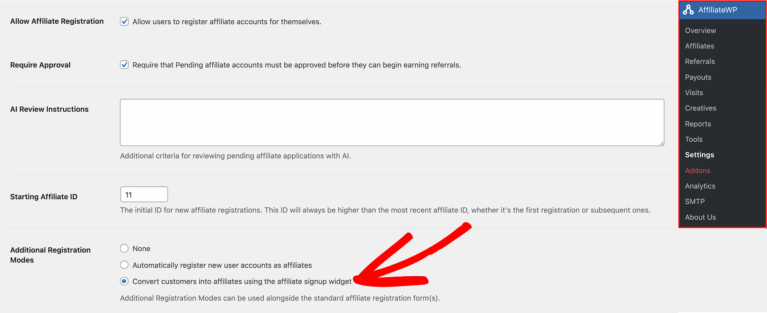
Une fois le paramètre du widget activé, vous pouvez personnaliser l'apparence et les messages du widget à la volée. Cette flexibilité vous permet d'expérimenter différentes couleurs et éléments de marque pour vous aligner sur l'identité de votre marque.
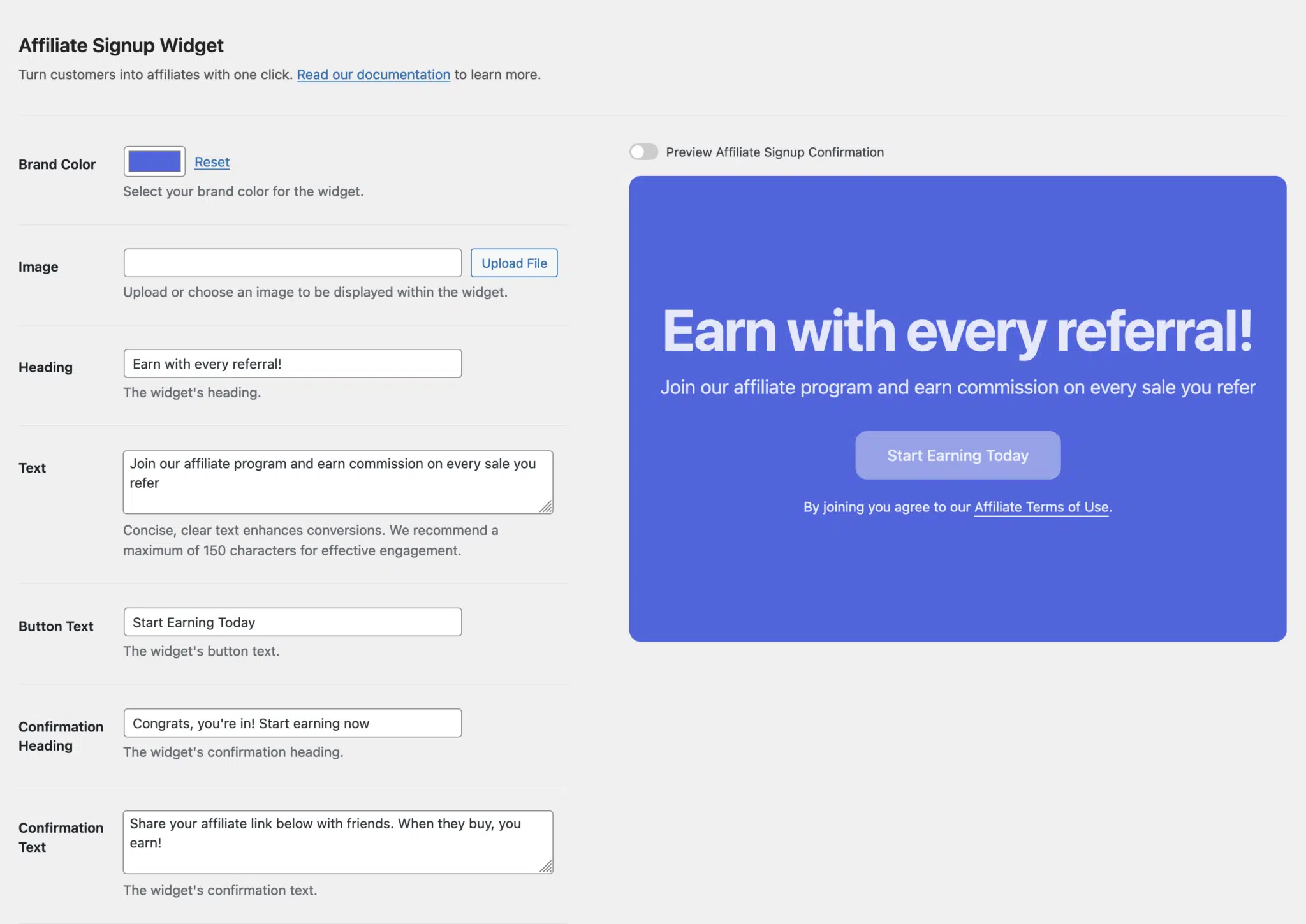
Le widget inclut automatiquement un lien vers les conditions d'utilisation des affiliés si la page est définie, améliorant ainsi la transparence et la conformité avec les directives du programme d'affiliation.
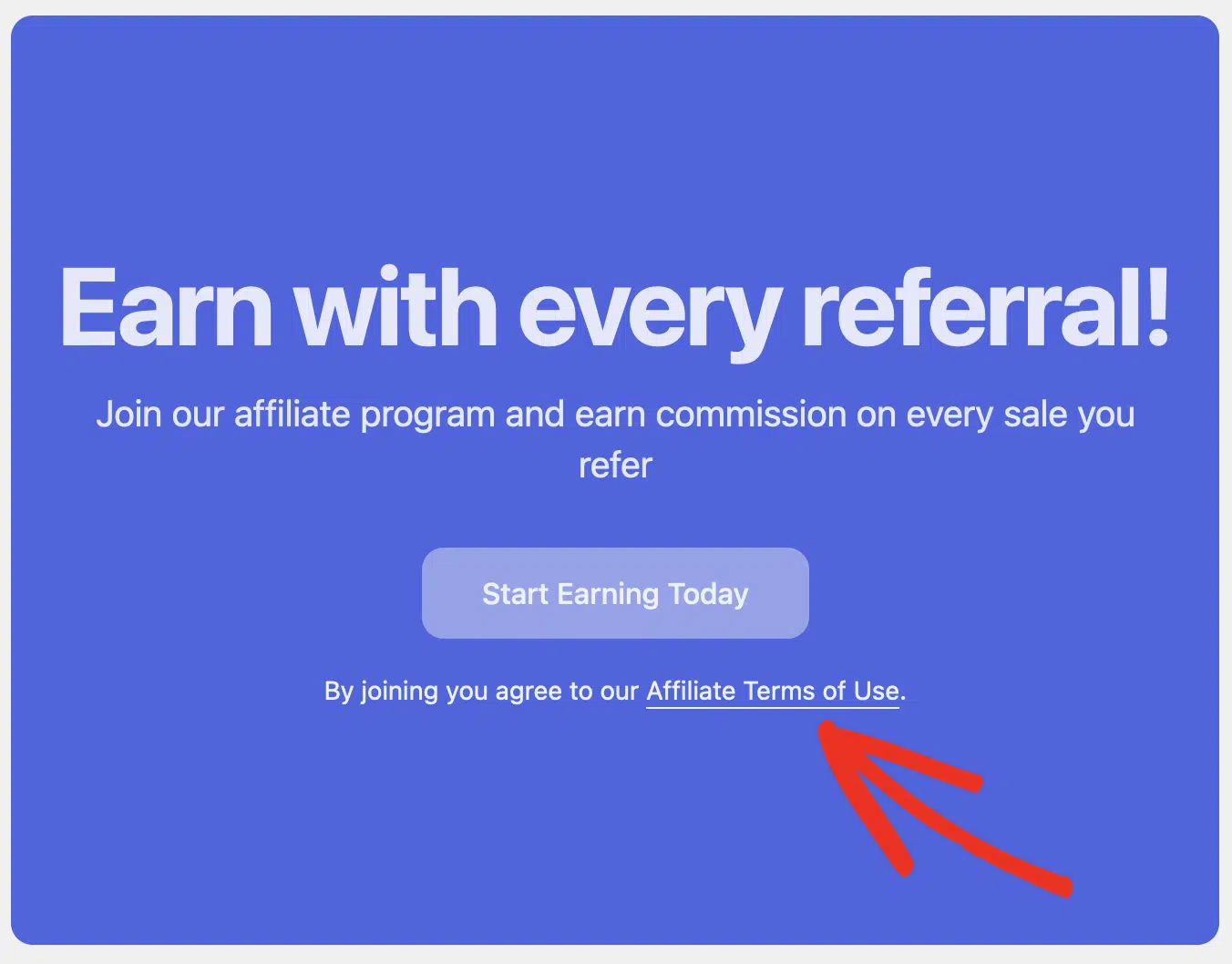
Le widget d'inscription d'affilié apparaîtra dans des sections clés de votre boutique WooCommerce, notamment :
- Confirmation de paiement sur les détails de la commande.
- Onglet du tableau de bord Mon compte pour un accès facile.
- Onglet Commandes après avoir cliqué sur un lien de commande pour afficher les détails.
Consultez le document de configuration du widget d'inscription d'affilié pour plus de détails, y compris les conditions d'affichage du widget.
Afficher le lien de la zone affiliée dans Mon compte
Pour améliorer l'accessibilité pour vos affiliés, AffiliateWP vous permet également d'afficher un lien direct vers la zone d'affiliation dans la zone « Mon compte » de WooCommerce. Cela permet aux utilisateurs connectés d'accéder facilement à leur tableau de bord d'affiliation.
Pour activer cette option :
- Accédez à WooCommerce » Paramètres » Comptes et confidentialité
- Faites défiler jusqu'à la section AffiliateWP.
- Cochez la case intitulée Lien vers la zone d'affiliation.
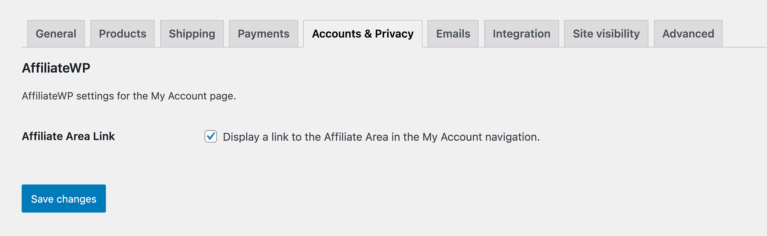
Une fois activé, vos affiliés verront un nouveau lien vers la zone d'affiliation dans leur menu Mon compte. Ce lien permet d'accéder en un clic au tableau de bord d'affiliation, améliorant ainsi la convivialité et aidant les affiliés à rester engagés.
AffiliateWP fonctionne-t-il avec le stockage des commandes haute performance ?
Oui. Le suivi des références reste intact lorsque WooCommerce utilise le stockage des commandes haute performance (HPOS), qui améliore les performances en optimisant la manière dont les données de commande sont stockées.
Attribuer la commande à un affilié
Avec AffiliateWP, vous pouvez attribuer sans effort des commandes à des affiliés spécifiques, garantissant un suivi précis des parrainages et des commissions. Lorsqu'un client effectue un achat via le lien de parrainage d'un affilié, la commande est automatiquement attribuée à cet affilié.
Si nécessaire, vous pouvez attribuer ou réattribuer manuellement des commandes à un affilié depuis la page WooCommerce » Commande, et dans le champ Commission d'affilié, vous pouvez sélectionner l'affilié auquel vous souhaitez attribuer la commande.

Questions fréquemment posées
Comment activer l'intégration WooCommerce dans AffiliateWP ?
Pour activer l'intégration WooCommerce, allez dans AffiliateWP » Réglages » Intégrations et cochez la case WooCommerce. Une fois activé, AffiliateWP générera automatiquement des enregistrements de parrainage lorsqu'un client est référé à votre boutique via un lien d'affilié.
Comment puis-je suivre les coupons d'affilié dans WooCommerce ?
Pour activer le suivi des coupons d'affilié, accédez à Marketing » Coupons et créez un nouveau code de coupon. En bas de l'écran Ajouter un nouveau coupon, vous trouverez un champ de saisie appelé Remise affilié ? où vous pouvez lier le coupon à un affilié spécifique. Chaque fois que ce coupon est utilisé, l'affilié connecté recevra une commission.
Comment puis-je désactiver les commissions pour des produits spécifiques ?
Pour désactiver les commissions pour un produit, allez à l'écran Modifier le produit et cochez la case Désactiver la commission dans la section AffiliateWP. Ceci s'applique également aux produits par abonnement.
Que dois-je faire si mes références d'affiliation ne sont pas suivies correctement ?
Assurez-vous que l'intégration WooCommerce est activée dans AffiliateWP » Réglages » Intégrations. Vérifiez également s'il existe des plugins ou des personnalisations conflictuels qui pourraient interférer avec le suivi des commissions. La mise à jour de WooCommerce et d'AffiliateWP vers leurs dernières versions peut résoudre les problèmes de compatibilité. Pour un dépannage supplémentaire, consultez cette documentation.
Comment activer le widget d'inscription d'affilié ?
Pour activer le widget d'inscription d'affilié, accédez à AffiliateWP » Réglages » Affiliés et sélectionnez Autoriser l'inscription d'affilié, et Convertir les clients en affiliés à l'aide du widget d'inscription d'affilié dans Modes d'inscription supplémentaires.
Comment puis-je attribuer manuellement une commande à un affilié ?
Pour attribuer ou réattribuer manuellement des commandes à un affilié, allez dans WooCommerce » Commandes et sélectionnez la commande. Dans le champ Commission d'affilié, choisissez l'affilié auquel vous souhaitez attribuer la commande, et cliquez sur Mettre à jour.
Un lien d'affiliation peut-il appliquer automatiquement une remise dans WooCommerce ?
Oui. Avec la fonctionnalité Remises sur les liens d'affiliation activée (une fonctionnalité Pro), cliquer sur le lien d'un affilié applique automatiquement le coupon dynamique de cet affilié au moment du paiement et affiche au client une notification de confirmation. Consultez le guide Remises sur les liens d'affiliation pour la configuration.
Ai-je besoin d'un module complémentaire pour WooCommerce Subscriptions ?
Seulement pour les renouvellements. L'intégration WooCommerce suit le premier paiement d'un abonnement de manière autonome, et elle est incluse dans tous les plans AffiliateWP. Les renouvellements nécessitent le module complémentaire Recurring Referrals, qui est inclus dans Pro.
Que se passe-t-il pour une commission lorsqu'une commande WooCommerce est remboursée ?
AffiliateWP rejette la référence, tant que vous ne l'avez pas encore payée. Rejeter les références impayées lors d'un remboursement est activé par défaut dans AffiliateWP » Paramètres » Commissions, et sa désactivation laisse la référence intacte lorsqu'une commande est remboursée. Une référence que vous avez déjà payée n'est jamais rejetée, quelle que soit la configuration de ce paramètre.
C'est tout ! En suivant ce guide complet, vous serez bien équipé pour intégrer AffiliateWP à votre boutique WooCommerce et exploiter la puissance du marketing d'affiliation.
Avec sa large gamme de fonctionnalités et d'options de personnalisation, AffiliateWP simplifie le processus de création, de gestion et de suivi de votre programme d'affiliation, garantissant ainsi que votre entreprise garde une longueur d'avance sur la concurrence dans le paysage en constante évolution du e-commerce.
Si vous avez d'autres questions ou si vous avez besoin d'aide, n'hésitez pas à contacter notre équipe de support pour obtenir des conseils et une assistance personnalisés.