





Souhaitez-vous sécuriser vos formulaires d'inscription et de connexion d'affiliés avec un CAPTCHA ? AffiliateWP prend en charge plusieurs solutions CAPTCHA qui aident à prévenir les inscriptions frauduleuses, les tentatives de connexion automatisées et d'autres types de spam et d'abus.
Dans ce guide, nous vous expliquerons comment activer le CAPTCHA dans AffiliateWP et choisir le fournisseur qui convient le mieux à votre site.
Accès aux paramètres CAPTCHA
Pour commencer à configurer le CAPTCHA, accédez à AffiliateWP » Paramètres depuis votre tableau de bord WordPress.
Ensuite, cliquez sur l'onglet Affiliés. Faites ensuite défiler jusqu'à la section Sécurité de l'inscription et de la connexion des affiliés.
Ici, vous trouverez la zone de configuration du CAPTCHA où vous pouvez sélectionner l'un des fournisseurs pris en charge et saisir vos identifiants requis.
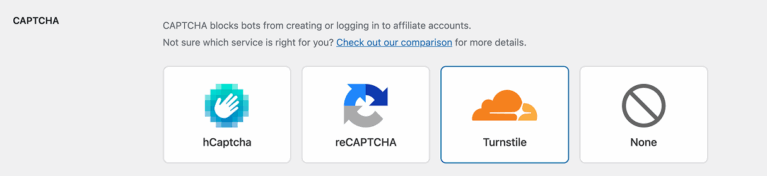
Options CAPTCHA disponibles
AffiliateWP prend actuellement en charge les services CAPTCHA suivants :
- hCaptcha : Une alternative CAPTCHA respectueuse de la vie privée à Google reCAPTCHA. hCaptcha demande aux utilisateurs de vérifier qu'ils sont humains avant de soumettre les formulaires.
- Google reCAPTCHA : Un système de vérification largement utilisé par Google qui détecte les robots en utilisant des défis interactifs (v2) ou une notation invisible (v3).
- Cloudflare Turnstile : Une solution moderne et conviviale qui vérifie automatiquement les utilisateurs en arrière-plan, sans énigmes ni cases à cocher.
Une seule méthode CAPTCHA peut être active à la fois. Une fois sélectionné, vous serez invité à saisir la clé de site et la clé secrète, qui peuvent être générées dans le tableau de bord de votre fournisseur.
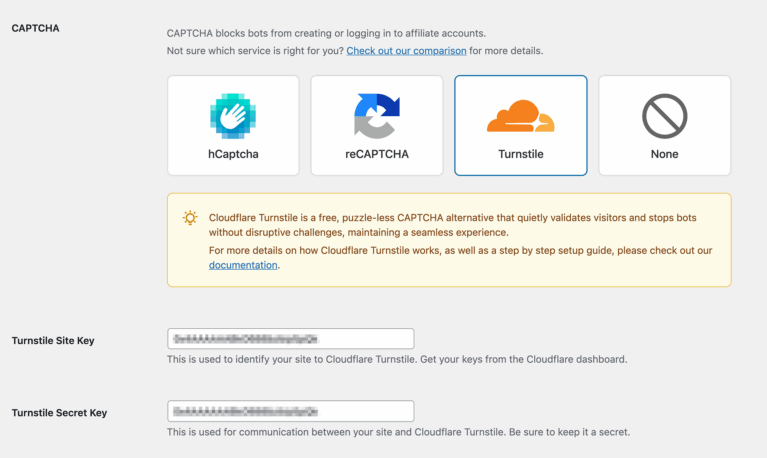
Après avoir saisi vos clés, assurez-vous de sauvegarder vos paramètres.
Activation du CAPTCHA sur le formulaire de connexion
Par défaut, la protection CAPTCHA s'applique uniquement au formulaire d'inscription des affiliés. Après avoir sélectionné un fournisseur CAPTCHA dans vos paramètres, une option supplémentaire apparaîtra pour étendre la protection au formulaire de connexion également.

Pour ce faire, cochez la case intitulée Ajouter le CAPTCHA au formulaire de connexion des affiliés. Cela permet de bloquer les tentatives de connexion automatisées et ajoute une couche de sécurité supplémentaire.
Une fois activé, enregistrez vos modifications pour appliquer les paramètres.
Questions fréquemment posées
Puis-je utiliser plusieurs services de CAPTCHA en même temps ?
Non. Un seul fournisseur CAPTCHA peut être actif à la fois. Vous pouvez changer de fournisseur à tout moment en sélectionnant une option différente dans les paramètres.
Le CAPTCHA s'appliquera-t-il aux formulaires d'inscription et de connexion ?
Le CAPTCHA est appliqué par défaut au formulaire d'inscription. Vous pouvez facultativement l'activer sur le formulaire de connexion des affiliés en cochant la case Ajouter le CAPTCHA au formulaire de connexion des affiliés dans vos paramètres.