





Bienvenue dans le troisième et dernier tutoriel de notre courte série sur l'utilisation d'AffiliateWP pour le marketing d'opt-in incitatif et la génération de prospects sur votre site WordPress !
Cette fois, nous examinons Ninja Forms, et dans cet article, nous vous expliquerons comment :
- Utiliser l'intégration de Ninja Forms avec AffiliateWP pour créer facilement un formulaire générant des parrainages (à 0,00 $, ou pour un montant monétaire) – afin que vous puissiez motiver vos affiliés à travailler plus dur pour générer plus d'opt-ins et de prospects
- Utiliser Ninja Forms et le module complémentaire pro AffiliateWP Affiliate Forms for Ninja Forms pour créer un formulaire d'inscription d'affilié personnalisé qui génère également des parrainages – afin que vous puissiez récompenser les affiliés existants pour le recrutement de nouveaux affiliés.
Nous examinerons également comment vous pouvez utiliser les modules complémentaires de Ninja Forms pour les services de marketing par e-mail afin de collecter et d'ajouter instantanément les inscriptions ou les prospects potentiels à une liste de diffusion spécifique.
Prêt ? Allons-y !
MISE À JOUR 20/03/2017 : Cet article concerne la version 2.9.58 et antérieures de Ninja Forms.
Créer un formulaire qui génère des parrainages :
Activer l'intégration Ninja Forms dans AffiliateWP
Dans votre administration WordPress, allez dans l'onglet Affiliés → Paramètres → Intégrations. Cochez la case à côté de Ninja Forms, et cliquez sur Enregistrer les modifications.
Créer un formulaire avec Ninja Forms qui génère un parrainage (0,00 $)
Lorsqu'un visiteur clique sur le lien de parrainage d'un affilié et arrive sur votre site Web, puis complète et soumet ce formulaire, l'affilié qui l'a référé recevra un parrainage de 0,00 $.
- Dans votre administration WordPress, allez dans Formulaires → Ajouter un nouveau
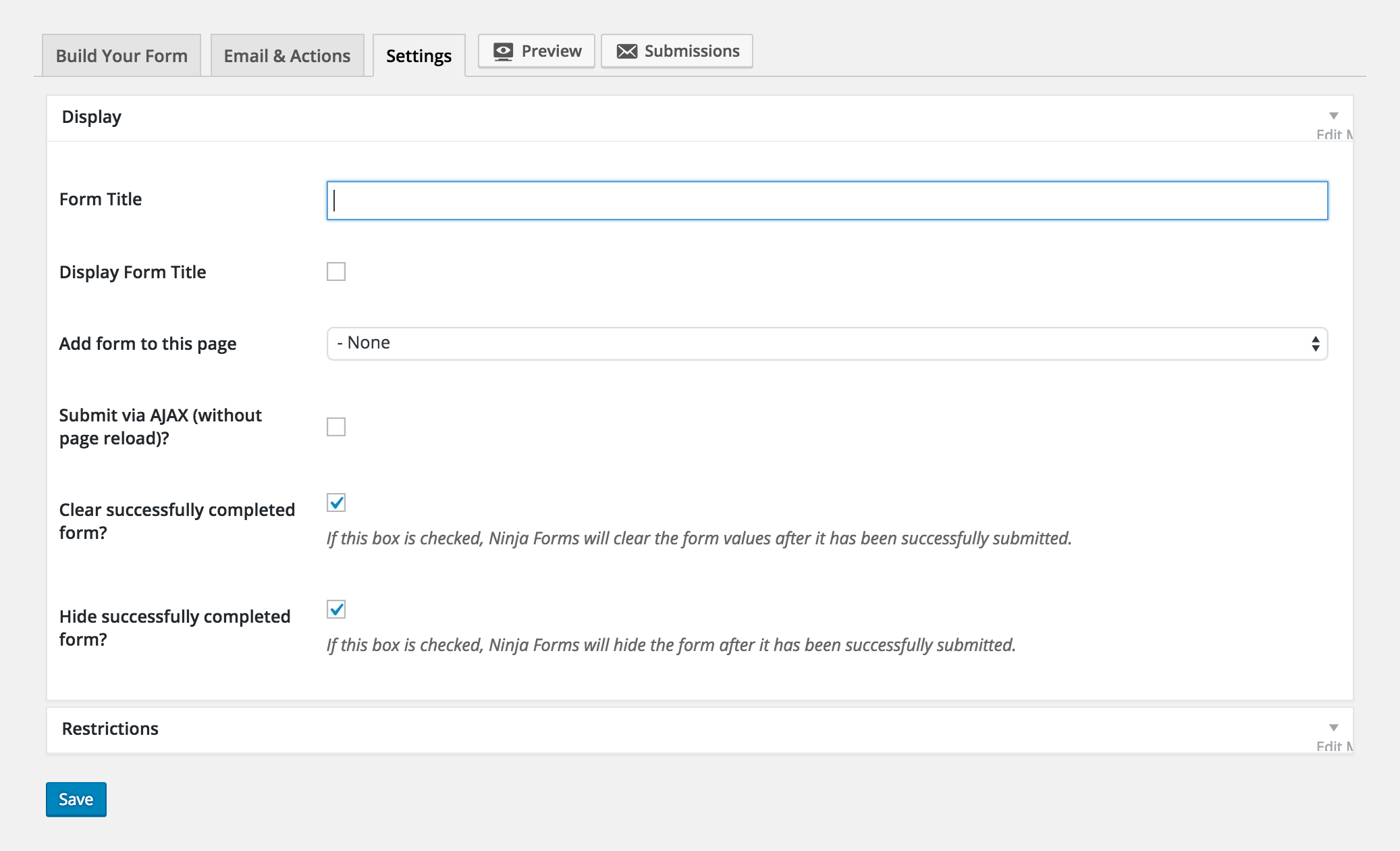
- Accédez à l'onglet Paramètres, ouvrez la section Affichage et donnez un titre à votre formulaire – cliquez sur le bouton Enregistrer pour enregistrer le titre de votre formulaire

- Dans le même onglet, ouvrez la section Restrictions et faites défiler vers le bas de la section. Cochez la case Autoriser les références pour activer la création de références d'affiliation pour ce formulaire

- Cliquez sur le bouton Enregistrer pour sauvegarder les modifications
- Retournez à l'onglet Créer votre formulaire, ajoutez les champs dont vous avez besoin, et cliquez sur le bouton Enregistrer pour sauvegarder votre formulaire.

ASTUCE : Quels champs devez-vous ajouter à votre formulaire ? Vous voudrez collecter des informations de contact auprès du visiteur de votre site qui s'inscrit, ou qui est un prospect potentiel. Nous suggérons d'ajouter des champs d'informations utilisateur tels que Nom, Téléphone, Adresse et E-mail.
Et voilà ! Vous avez créé un formulaire de contact pour la génération de prospects ou d'opt-ins qui génère des parrainages pour vos affiliés. Facile, n'est-ce pas ?
Créer un formulaire avec Ninja Forms qui génère un parrainage d'affilié monétaire
Dans certains cas, vous voudrez peut-être récompenser vos affiliés avec une commission monétaire pour les opt-ins qu'ils inscrivent et les prospects qu'ils génèrent. En utilisant Ninja Forms, vous pouvez définir un montant (un « coût ») pour le formulaire, ce qui générera une commission pour l'affilié qui a référé le prospect. Si un visiteur soumet avec succès ses coordonnées et autres informations via ce formulaire, votre affilié reçoit un parrainage d'une valeur (c'est-à-dire 2,00 $ pour chaque opt-in ou prospect qu'il génère). Remarque : Vous devez utiliser un type de taux de parrainage en pourcentage pour utiliser Ninja Forms de cette manière si vous vendez également des produits sur votre site.
- Créer un formulaire qui génère des parrainages en suivant le même processus qu'au-dessus
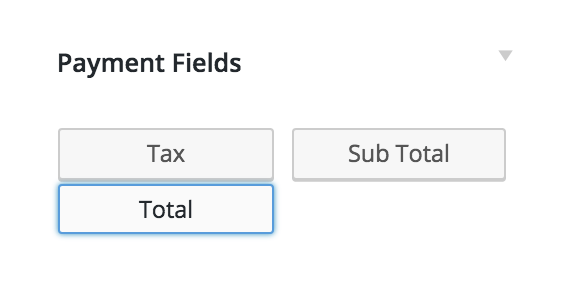
- Lorsque vous avez configuré un formulaire et ajouté les champs requis, cliquez sur le bouton Total dans la section Champs de paiement pour ajouter un champ Total à votre formulaire

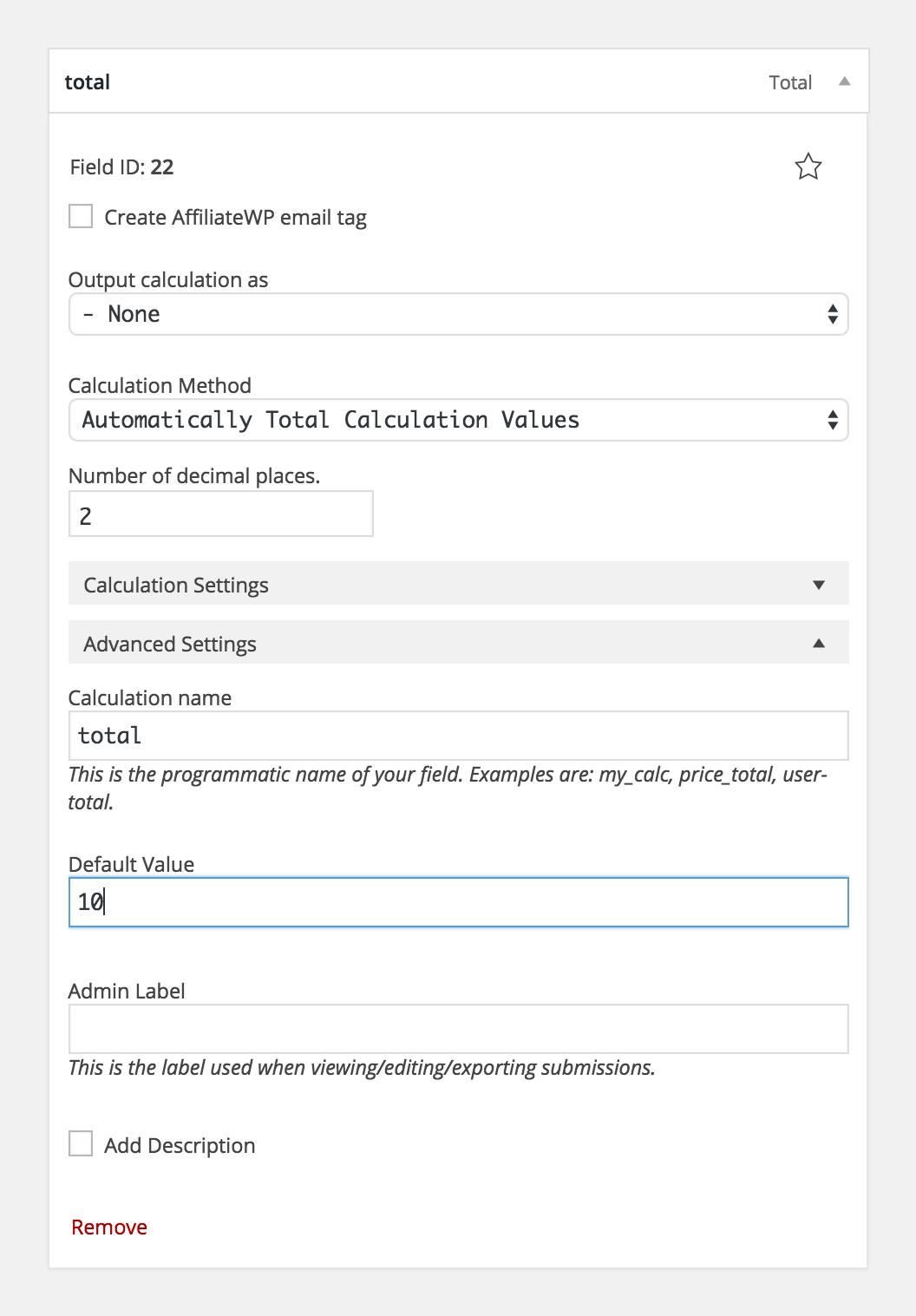
- Dans le champ Total, dans le menu déroulant Calculer le résultat en tant que, sélectionnez – Aucun (cela masquera le « coût » du formulaire au visiteur)

- Dans le champ Valeur, saisissez un coût qui est un multiplicateur de votre pourcentage de taux de parrainage global défini dans votre onglet Affiliés → Paramètres → Général (par exemple, si votre taux de parrainage est de 10 %, et que vous souhaitez accorder à vos affiliés 1,00 $ pour chaque prospect généré/opt-in via ce formulaire, la valeur que vous saisiriez sur le formulaire serait 10. Ajustez le prix pour calculer votre commission d'affiliation pour ce formulaire en conséquence. Nous vous recommandons de tester vous-même pour voir comment cela fonctionne afin de vous assurer que le formulaire calcule la bonne commission).
- Cliquez sur le bouton Enregistrer pour sauvegarder vos paramètres
- Désormais, lorsque le formulaire est soumis par un visiteur, un parrainage sera attribué avec succès à l'affilié avec une commission de 1,00 $.
Si vous générez uniquement des prospects ou collectez des opt-ins sur votre site web (et que vous ne vendez pas de produits en plus), vous pouvez utiliser un type de taux de parrainage global Taux fixe, et définir le taux à ce que vous souhaitez payer à vos affiliés par opt-in/prospect réussi (par exemple, 1,50 $ par prospect). Vous devez simplement vous assurer que les parrainages ont été activés pour ce formulaire.
REMARQUE : S'ils sont définis, les taux par affilié remplaceront le taux de parrainage global.
Utilisez le module complémentaire Affiliate Forms pour Ninja Forms pro pour créer un formulaire d'inscription d'affilié personnalisé qui attribue également des parrainages
Le module complémentaire Affiliate Forms pour Ninja Forms pro est exceptionnellement utile, vous permettant de créer un formulaire d'inscription d'affilié entièrement personnalisé à l'aide de Ninja Forms.
NOTE : Vous ne pouvez avoir qu'un seul formulaire d'inscription d'affilié.
Dans le cadre de l'intégration standard d'AffiliateWP avec Ninja Forms, vous pouvez également activer les parrainages pour ce formulaire d'inscription personnalisé. Lorsqu'un affilié existant partage un lien vers le formulaire, et qu'un nouvel affilié s'inscrit, l'affilié parrain recevra un parrainage de 0,00 $ ou une commission monétaire pour l'inscription d'un nouvel affilié.
Les étapes ci-dessous vous montrent comment utiliser Affiliate Forms pour Ninja Forms afin d'inciter vos affiliés à s'inscrire en tant que nouveaux affiliés.
Créer un formulaire d'inscription d'affilié personnalisé qui génère des parrainages (0,00 $) avec Affiliate Forms pour Ninja Forms
Lorsque vous installez et activez le module complémentaire Affiliate Forms pour Ninja Forms pro, vous pouvez créer un formulaire et le définir comme votre formulaire d'inscription d'affilié. Ce formulaire apparaîtra alors sur la page Espace affilié, où le shortcode [affiliate_area] est utilisé, ainsi que partout sur votre site où le shortcode [affiliate_registration] est utilisé.
- Activez l'inscription des affiliés en cochant l'option Autoriser l'inscription des affiliés dans l'onglet Affiliés → Paramètres → Affiliés. Cela rendra le formulaire d'inscription visible sur la page Espace affilié (et partout où vous placez le formulaire d'inscription des affiliés à l'aide du shortcode affiliate_registration)
- Avec Affiliate Forms pour Ninja Forms installé et activé, allez à la page Formulaires → Ajouter un nouveau dans Ninja Forms
- Accédez à l'onglet Paramètres, ouvrez la section Restrictions et faites défiler jusqu'en bas de la section. Cochez la case Autoriser les parrainages pour activer la création de parrainages d'affiliés pour ce formulaire. Les parrainages seront générés à 0,00 $ pour un affilié parrainant lorsque ce formulaire sera soumis.
- Dans l'onglet Paramètres également, ouvrez la section Affichage et donnez un titre à votre formulaire.
- Toujours dans la section Affichage, cochez l'option Utiliser ce formulaire pour l'inscription des affiliés ; l'activation de cette option signifie que ce formulaire deviendra votre formulaire d'inscription des affiliés

- Cliquez sur Enregistrer pour sauvegarder vos nouveaux paramètres.
- Retournez à l'onglet Créer votre formulaire et ajoutez les champs requis pour votre formulaire d'inscription d'affilié personnalisé. Cliquez sur Enregistrer, et vous avez terminé !

Ajoutez un champ de paiement total caché au formulaire pour générer des parrainages monétaires (montant en dollars).
En suivant les étapes ci-dessus pour ajouter un champ caché Total « coût » à un formulaire, vous pouvez générer un parrainage avec un montant en dollars, pour récompenser vos affiliés pour le recrutement d'un nouvel affilié. Ceci prend actuellement en charge un type de taux de parrainage en pourcentage global que vous pouvez définir dans l'onglet Affiliés → Paramètres → Général. Voici un exemple de la façon dont vous pouvez le configurer ; si votre taux de parrainage global est de 20 %, et que vous souhaitez récompenser vos affiliés de 0,50 $ pour chaque nouvelle inscription d'affilié qu'ils apportent à votre site, vous définiriez la Valeur (coût) sur le formulaire pour calculer le montant correct de la commission finale. Dans cet exemple, la Valeur que vous saisiriez sur le formulaire serait de 2,50 $ (20 % de 2,50 $ est 0,50 $), par conséquent, 0,50 $ est le montant qui serait attribué à un affilié pour une inscription d'affilié parrainée.
Quelques points à retenir lors de la création d'un formulaire d'inscription d'affilié personnalisé
Lorsqu'un utilisateur s'inscrit pour devenir affilié via votre formulaire d'inscription d'affilié sur la page Espace affilié, AffiliateWP effectue automatiquement plusieurs actions :
- Un nouveau compte utilisateur WordPress est créé (requis pour un compte affilié).
- Un nouveau compte affilié est créé (basé sur le compte utilisateur WordPress).
- Le nouvel affilié est ensuite automatiquement connecté à son Espace affilié.
Si vous utilisez le shortcode [affiliate_registration] pour placer le formulaire d'inscription d'affilié sur une autre page, vous devrez configurer une redirection afin que les affiliés atterrissent sur une page qui a du sens pour votre site. Nous recommandons de rediriger les affiliés vers l'Espace affilié, cependant vous pourriez préférer qu'ils atterrissent sur une page de succès personnalisée. Celle-ci pourrait, par exemple, inclure un bouton ou un lien vers l'espace affilié, et montrer également à l'affilié son URL de parrainage afin qu'il puisse instantanément commencer à partager son lien et à promouvoir votre site.
Pour configurer une redirection dans Ninja Forms, accédez à l'onglet E-mails & Actions dans votre formulaire d'inscription d'affilié et cliquez sur Ajouter pour ajouter une nouvelle action au formulaire. Changez le Type d'action en Redirection, et vous verrez l'écran ci-dessous.
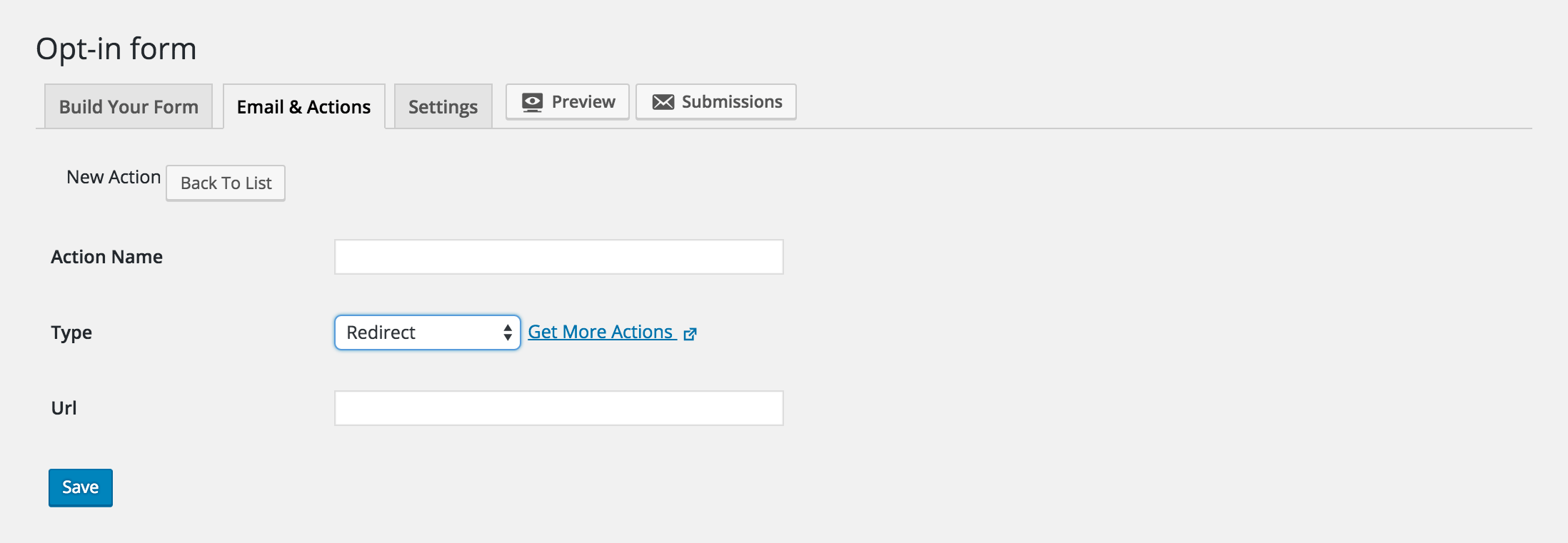
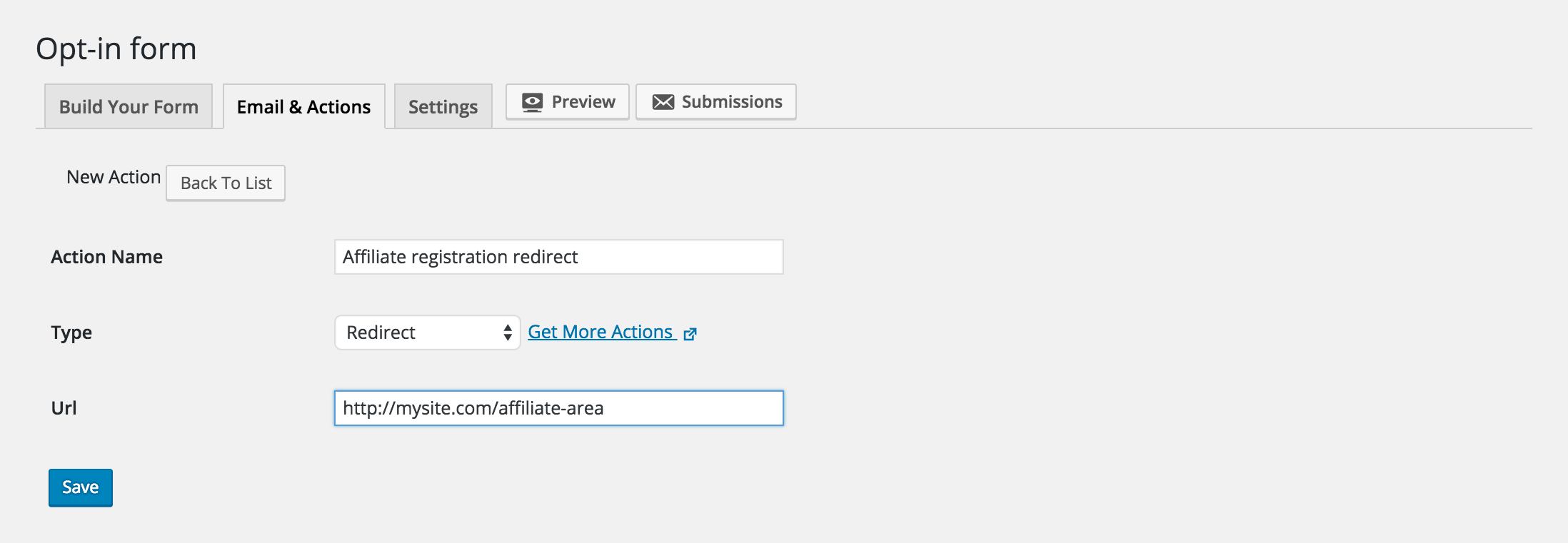
Donnez un nom à votre action, tel que « Redirection d'inscription d'affilié » dans le champ Nom de l'action, et entrez l'URL de la page vers laquelle vous souhaitez que vos affiliés soient redirigés dans le champ URL. Cliquez sur Enregistrer, et vous êtes prêt à partir !
Utiliser les modules complémentaires du système de marketing par e-mail de Ninja Forms pour collecter des adresses e-mail
Comme nous l'avons mentionné dans notre dernier article, la collecte de coordonnées est absolument cruciale pour une génération de prospects réussie, afin que vous puissiez assurer le suivi des prospects qualifiés ultérieurement. Heureusement, Ninja Forms a créé des modules complémentaires d'intégration avec de nombreux services de marketing par e-mail pour faciliter la collecte d'adresses e-mail.
Ces modules complémentaires vous permettent de placer des formulaires de contact sur votre site Web, qui ajoutent ensuite des prospects potentiels à une liste d'e-mails spécifique une fois le formulaire soumis. Fini la pêche aux entrées ou l'ajout manuel d'adresses à un e-mail – contactez facilement les prospects directement depuis votre système de marketing par e-mail lorsque vous êtes prêt à les contacter. Ou, ajoutez votre public d'opt-in à une liste de diffusion particulière pour une communication et un marketing par e-mail transparents.
Vous aurez besoin de Ninja Forms et d'une licence ou d'un compte auprès de l'un des services de marketing par e-mail pris en charge (listés ci-dessous). Une fois que vous vous êtes inscrit auprès de l'un de ces services, vous aurez accès aux détails de votre compte ou de votre API pour la plateforme de marketing par e-mail – ceux-ci sont requis pour configurer et utiliser le module complémentaire d'intégration Ninja Forms respectif.
Une fois le module complémentaire configuré et prêt à l'emploi, vous pouvez créer un formulaire que vous utiliserez pour collecter des informations de contact. Dans votre service de marketing par e-mail, configurez simplement une liste de diffusion avec un titre pertinent et facilement identifiable, et à l'aide du module complémentaire, connectez le formulaire à votre liste de diffusion choisie afin que les données puissent être automatiquement enregistrées dans la liste lorsque le formulaire est soumis.
Vous pouvez également utiliser vos formulaires d'affiliation pour le formulaire d'inscription personnalisé de Ninja Forms si vous souhaitez collecter rapidement et de manière transparente les adresses e-mail de vos nouveaux affiliés dans votre service de liste de diffusion.
Les modules complémentaires du système de marketing par e-mail de Ninja Forms peuvent être achetés directement sur le site Web de Ninja Forms. Voici une liste des modules complémentaires de marketing par e-mail qu'ils ont créés :
- AWeber
- Campaign Monitor
- CleverReach
- Constant Contact
- Emma
- GetResponse
- iContact
- Mad Mimi
- MailChimp
- MailPoet
- Sendy
Consultez le site Web de Ninja Forms pour en savoir plus sur la fonctionnalité de ces modules complémentaires, ou consultez la documentation de Ninja Forms.
ASTUCE : Vous pouvez également utiliser ces modules complémentaires, ainsi que votre formulaire d'inscription d'affilié personnalisé (en utilisant le module complémentaire pro Affiliate Forms for Ninja Forms) pour collecter les coordonnées de vos affiliés et les ajouter à une liste de diffusion dédiée, afin que vous puissiez envoyer rapidement et facilement des e-mails à vos affiliés à tout moment.
Faites passer votre programme de génération de prospects ou d'opt-in au niveau supérieur avec Ninja Forms et AffiliateWP. Facilitez la tâche de vos affiliés pour attirer plus de prospects, plus de lecteurs et de followers fidèles, et plus de ventes. Incitez les affiliés à travailler plus dur en utilisant les étapes décrites dans ce tutoriel pour créer des formulaires qui les récompensent pour avoir attiré des prospects et des opt-ins. Prêt à faire en sorte que votre programme de marketing d'affiliation déchire ? Hai-YAH !



Salut Lisa,
C'est une information très utile. Merci de partager cet article. J'ai déjà commencé à utiliser WPForms Lite. C'est l'un des meilleurs plugins de formulaire de contact. Vous devriez y jeter un œil :
https://wordpress.org/plugins/wpforms-lite/
J'adore votre plugin, mais peut-il transformer la page de succès du panier en une inscription d'affiliés ? Ils seront déjà membres. Affilier automatiquement les nouveaux clients avec *? J'adore votre plugin, mais peut-il transformer la page de succès du panier en une inscription d'affiliés ? Affilier automatiquement les nouveaux clients avec *yourls* ? D'après ma lecture de ce tutoriel bien écrit, il semble que ce soit possible, à l'exception de mon propre raccourcisseur d'URL privé, de préférence pas bit.ly.
La page de succès de mon panier de rêve dirait… « Merci pour votre achat… Etc.. Utilisez ce lien court vers le *nom du produit* pour une commission à vie. Envoyez-le à vos amis, partagez-le pour toujours [liens]. Votre message est le suivant : « Je viens d'acheter le nom/image du produit, de Steve, vous devriez le faire aussi. Lol. Transmettez-le. » Court et doux. Mec, tu auras une vie de 10% de commission tant que l'amour grandira. Cool, hein ! »
Mes nouveaux clients seront tous gagnés grâce à mes amis. Si votre plugin pouvait faire ça, ce serait fabuleux.
Peut-il ? Hein ? Peut-il ?
Si j'étudie votre tutoriel, pourrais-je configurer mon site de vente pour qu'il devienne une communauté d'affiliés sociale ?
Soyez heureux pour toujours,
Steve
Salut Steve !
Il y a plusieurs façons de faire cela :
1. Si votre système de commerce électronique enregistre automatiquement les utilisateurs sur votre site lorsqu'ils achètent, AffiliateWP dispose d'une option qui vous permet d'enregistrer automatiquement ces nouveaux utilisateurs en tant qu'affiliés. Allez dans Affiliés -> Paramètres -> Divers et activez le paramètre Enregistrer automatiquement les nouveaux utilisateurs. Vous pourriez ensuite placer le shortcode [affiliate_referral_url] sur la page « Succès » de l'achat et les nouveaux affiliés enregistrés verront instantanément leur URL de parrainage (complète) afin qu'ils puissent commencer à partager.
2. Vous pourriez placer le shortcode [affiliate_registration] sur la page « Succès » de l'achat, qui affichera le formulaire d'inscription des affiliés – les clients pourront alors s'inscrire à votre programme d'affiliation après avoir acheté. Alternativement, vous pourriez placer un lien sur la page « Succès » de l'achat vers la page Zone affilié de votre site afin que les clients puissent s'y inscrire à votre programme d'affiliation.
Comme vous l'avez noté, AffiliateWP ne prend pas encore en charge YOURLS, cependant les URL raccourcies sont à l'étude pour une fonctionnalité future. 🙂
Bonjour, j'essaie d'acheter le plugin maintenant pour la 5ème fois, mais ça ne marche pas. Et votre formulaire de contact du support n'est pas visible sur la page /contact… pouvez-vous vérifier svp ? merci
Je suis désolé d'apprendre que vous avez eu des difficultés à effectuer l'achat ? Pourriez-vous s'il vous plaît envoyer une demande de support via notre page de support ? Nous serons plus qu'heureux de vous aider à résoudre le problème. https://affiliatewp.com/support