





Voulez-vous ajouter une option « acheter maintenant, payer plus tard » à vos pages produits ?
C'est une excellente idée, et si votre boutique fonctionne sous WordPress, alors il est incroyablement facile de la mettre en œuvre.
Voici comment vous pouvez ajouter une option « acheter maintenant, payer plus tard » à votre site Web WordPress.
Quels sont les avantages d'offrir une option « acheter maintenant, payer plus tard » sur votre boutique ?
Les décisions d'achat des clients sont compliquées.
De minuscules détails peuvent faire pencher la décision dans un sens ou dans l'autre, et bien sûr, les options de paiement jouent un rôle énorme. Personne n'aime se séparer de son argent durement gagné, mais les bonnes options de paiement le rendent beaucoup plus supportable.
Une option populaire que nous voyons de plus en plus est « acheter maintenant, payer plus tard » (BNPL), et elle présente de nombreux avantages.
L'avantage le plus évident est qu'elle retarde la douleur de dépenser de l'argent.
De nombreuses options « acheter maintenant, payer plus tard » permettent aux clients de payer leur produit en 3 versements mensuels, leur donnant le temps de profiter de leur achat avant même de penser à dépenser de l'argent.
C'est extrêmement attrayant pour de nombreuses personnes car cela leur permet d'essayer des produits « sans risque », et s'ils les aiment, d'étaler les paiements sur une période plus longue.
Selon le type de plan de remboursement que le client choisit, il n'aura pas à subir une vérification de crédit approfondie, et les remboursements seront probablement sans intérêt, mais il peut y avoir des frais de retard si des paiements sont manqués.
En ce qui concerne vos taux de conversion, une option « acheter maintenant, payer plus tard » ne peut pas nuire, mais elle peut offrir un grand coup de pouce. Mieux encore, vous recevez le paiement de la vente immédiatement, et vous n'assumez aucun risque.
Comment fonctionne « acheter maintenant, payer plus tard » pour vous et votre client ?
La première chose que vous devez savoir d'un point de vue commercial est que vous recevez le paiement à l'achat. Vous n'attendez pas que le client paie ses mensualités.
Alors, qu'en est-il des coûts ?
Il est rapporté que pour la plupart des entreprises, Klarna facture des frais de transaction de 0,30 $ et des frais variables jusqu'à 4,99 %. Ce n'est pas beaucoup plus que les frais de traitement moyens et ce n'est pas inhabituel.
Mais qu'en est-il pour vos clients ?
Eh bien, il existe différentes options qu'ils peuvent choisir.
Les options de paiement Klarna les plus courantes (l'un des principaux fournisseurs « acheter maintenant, payer plus tard ») sont :
- Payer en 3 fois : Cela permet au client de payer en 3 versements mensuels, sans intérêt et sans frais. Le premier paiement est effectué à l'achat, puis les deux autres paiements sont prélevés tous les 30 jours.
- Payer sous 30 jours : Donne au client 30 jours pour rembourser le montant total sans frais ni intérêts.
- Financement : Klarna propose également du crédit traditionnel, permettant au client d'étaler ses paiements sur une période plus longue. Cette option peut toujours être sans intérêt, mais cela dépend du cas individuel.
Ainsi, vous pourriez payer un peu plus cher pour offrir une option « acheter maintenant, payer plus tard », mais cela donne à vos clients beaucoup plus de moyens d'acheter.
Comment configurer une option « acheter maintenant, payer plus tard » sur votre boutique
Si votre boutique de commerce électronique fonctionne sous WordPress, il est incroyablement facile d'ajouter une option « acheter maintenant, payer plus tard ».
Nous allons vous guider à chaque étape et vous permettre de commencer rapidement à réaliser des ventes avec l’option « acheter maintenant, payer plus tard ».
Voici ce que nous allons couvrir :
- Installer WP Simple Pay
- Créer un formulaire de paiement « acheter maintenant, payer plus tard »
- Ajouter votre formulaire « acheter maintenant, payer plus tard » à vos pages produits
C’est aussi simple que ça, alors jetons un coup d’œil.
Étape 1 : Installer WP Simple Pay
WP Simple Pay est le meilleur plugin de paiement Stripe pour WordPress.
Il utilise votre compte Stripe et y ajoute une multitude d’options puissantes pour que vous puissiez augmenter vos taux de conversion et développer votre entreprise.
L’une de ces fonctionnalités puissantes est l’option « acheter maintenant, payer plus tard » qui fonctionne via la plateforme Klarna.
Pour utiliser l’option « acheter maintenant, payer plus tard », vous aurez besoin d’un plan Professionnel ou Illimité, mais cela en vaut la peine. Ces plans débloquent les fonctionnalités de WP Simple Pay les plus performantes pour la conversion et vous permettent de rentabiliser rapidement votre investissement.
Rendez-vous simplement sur la page des tarifs et suivez ce guide simple pour installer le plugin.
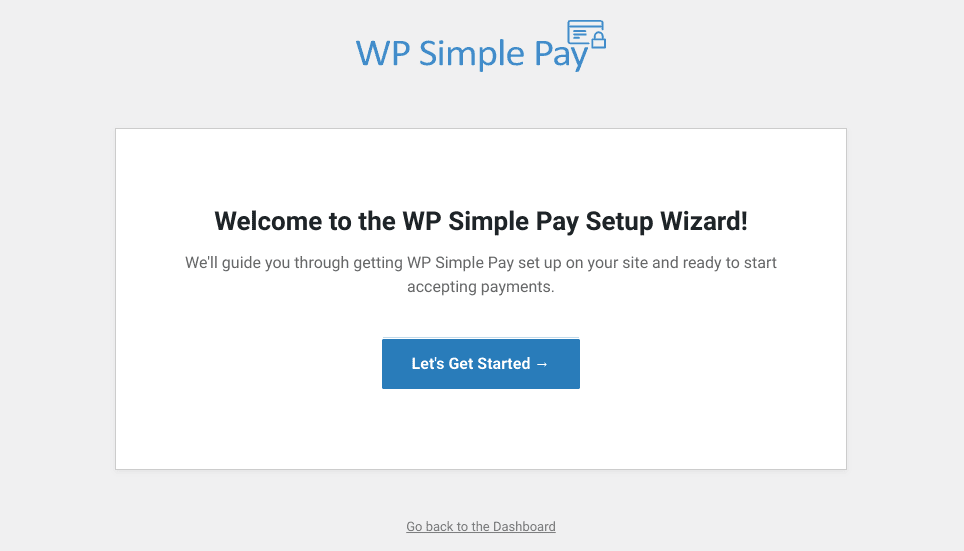
Une fois le plugin activé, vous serez invité à démarrer l’assistant de configuration. Pour connecter WP Simple Pay à votre compte Stripe, suivez simplement les étapes simples, et vous serez prêt à ajouter une option « acheter maintenant, payer plus tard » à votre site en un rien de temps.
Étape 2 : Créer votre formulaire « acheter maintenant, payer plus tard »
WP Simple Pay offre peut-être des fonctionnalités exceptionnelles, mais il est aussi incroyablement facile à utiliser.
Pour ajouter une option « acheter maintenant, payer plus tard » à votre site, cliquez simplement sur Ajouter dans le menu latéral, et choisissez l’option Formulaire Klarna (Acheter maintenant, payer plus tard).
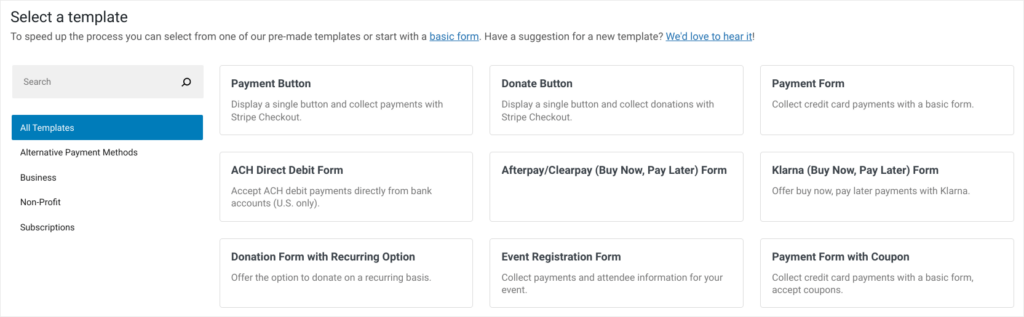
Sur la page suivante, vous pourrez modifier tous les détails de votre formulaire « acheter maintenant, payer plus tard ».
Commencez par l’onglet des paramètres Généraux et saisissez le nom du formulaire, la description et le type. Vous pouvez également choisir la page de succès vers laquelle vous souhaitez rediriger les clients une fois leur achat terminé, et activer reCAPTCHA.
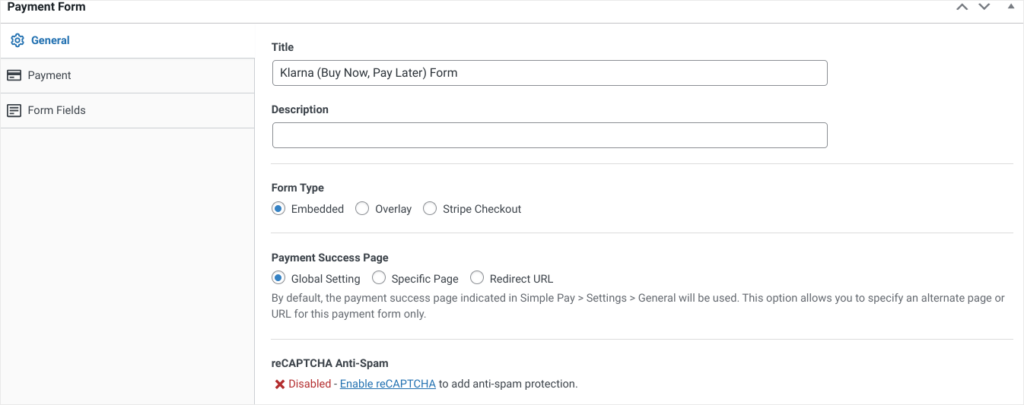
Une fois que vous avez réglé les détails administratifs, il est temps de sélectionner l’onglet Paiement et de modifier vos tarifs.
Ici, vous pouvez rapidement choisir si vous souhaitez créer un paiement unique ou un abonnement et définir le prix de votre produit (cliquez sur le bouton Ajouter un prix pour introduire différentes options de tarification).
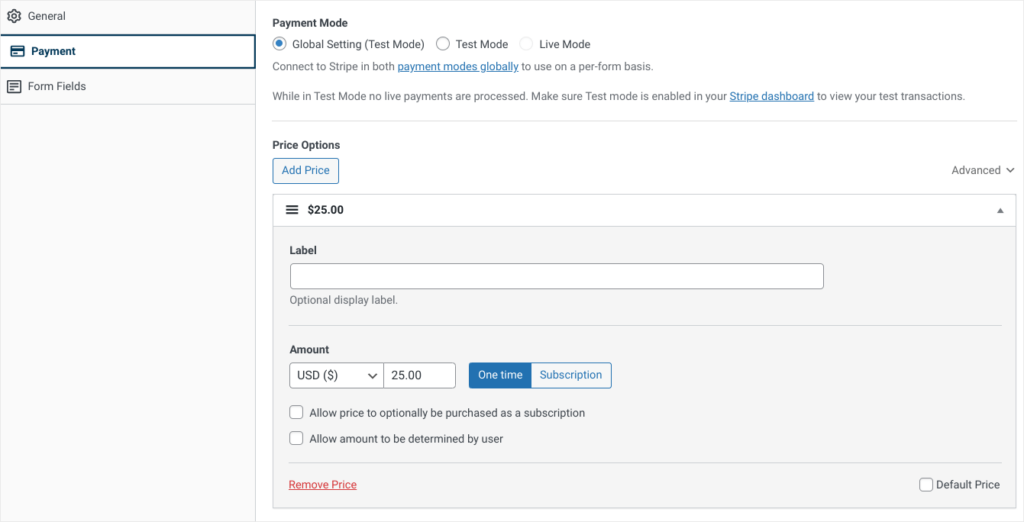
Vous verrez également des options supplémentaires pour inclure les taux de taxe et activer les paiements instantanés Stripe.
Enfin, vous voudrez aller à l’onglet Champs du formulaire et modifier la conception de votre formulaire. La façon dont vous le faites dépendra des informations que vous devez collecter, mais portez une attention particulière au menu déroulant Méthodes de paiement.
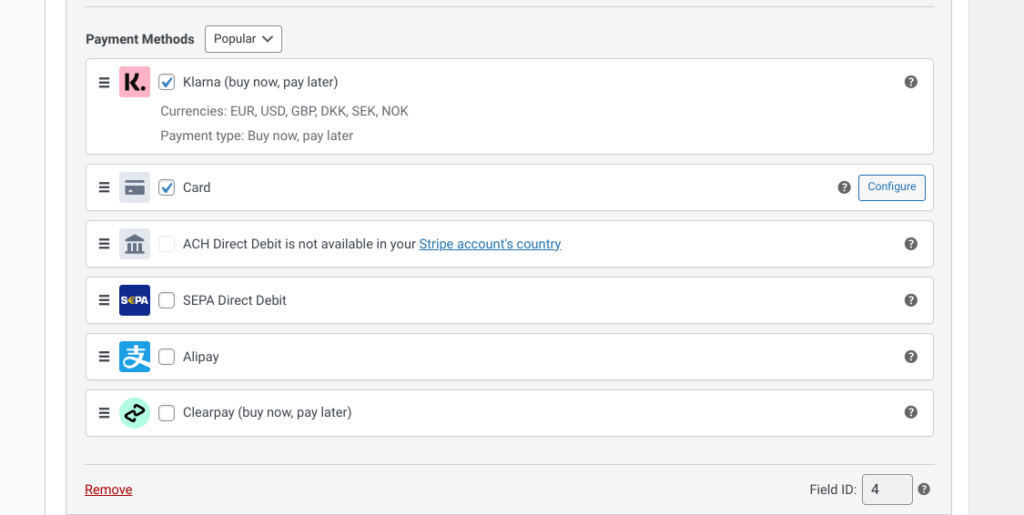
C’est ici que vous choisissez les options de paiement que vos clients verront au moment du paiement, et vous remarquerez qu’il y en a beaucoup parmi lesquelles choisir :
- Klarna
- Carte (cartes de débit et de crédit)
- Prélèvement automatique SEPA
- Prélèvement SEPA
- Alipay
- Clearpay (une autre option « acheter maintenant, payer plus tard »)
Enfin, nous vous recommandons d’ajouter un champ Récapitulatif du montant, juste pour que vos clients sachent combien ils vont être facturés.
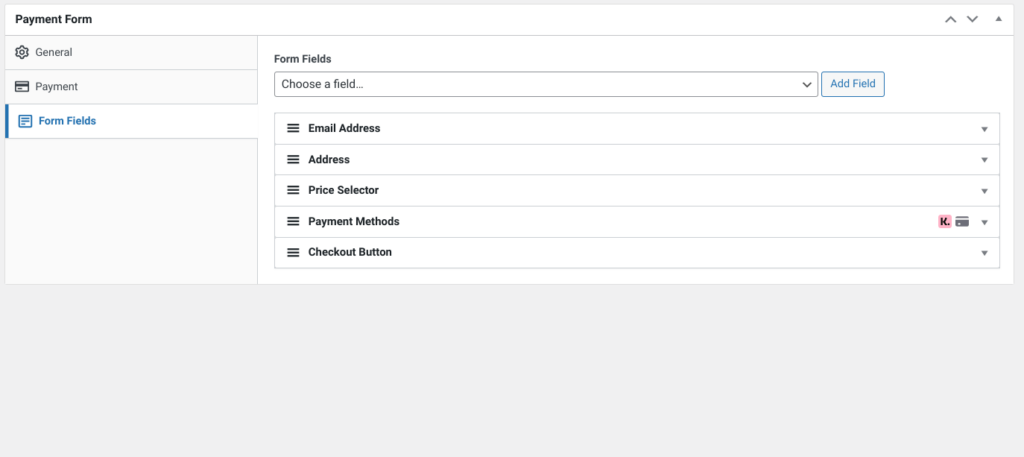
Vérifiez que vous avez sélectionné les options pertinentes pour vos clients et cliquez sur Aperçu.
Si vous êtes satisfait de ce que vous voyez, alors cliquez sur publier.
Étape 3 : Ajouter votre option « acheter maintenant, payer plus tard » à vos pages produits
Maintenant que vous avez créé votre formulaire Achetez maintenant, payez plus tard, il ne vous reste plus qu'à l'ajouter à vos pages produits (ou là où vous souhaitez qu'il s'affiche).
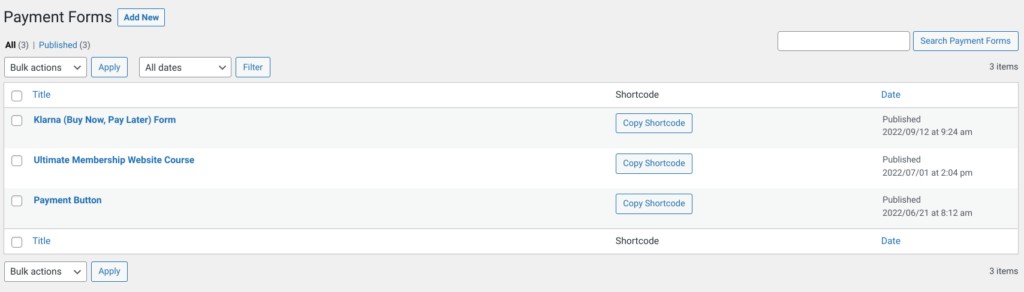
Pour ce faire, copiez simplement le shortcode de votre formulaire depuis votre page Formulaires de paiement, et ajoutez-le à la page WordPress appropriée.
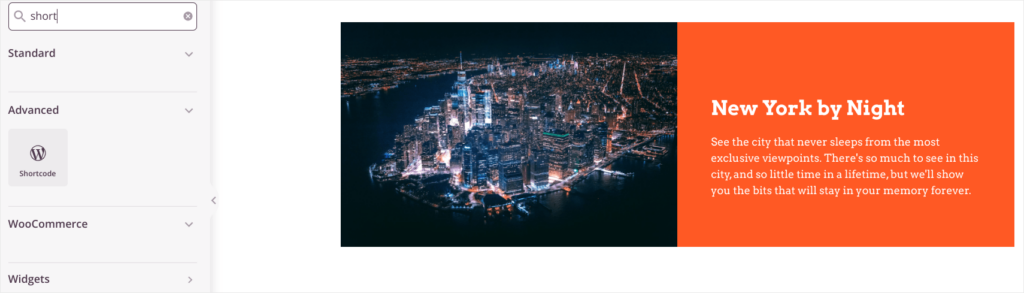
Accédez à votre page et recherchez le bloc Shortcode. Faites glisser le bloc à la bonne position sur votre page et collez le shortcode que vous avez copié il y a un instant.
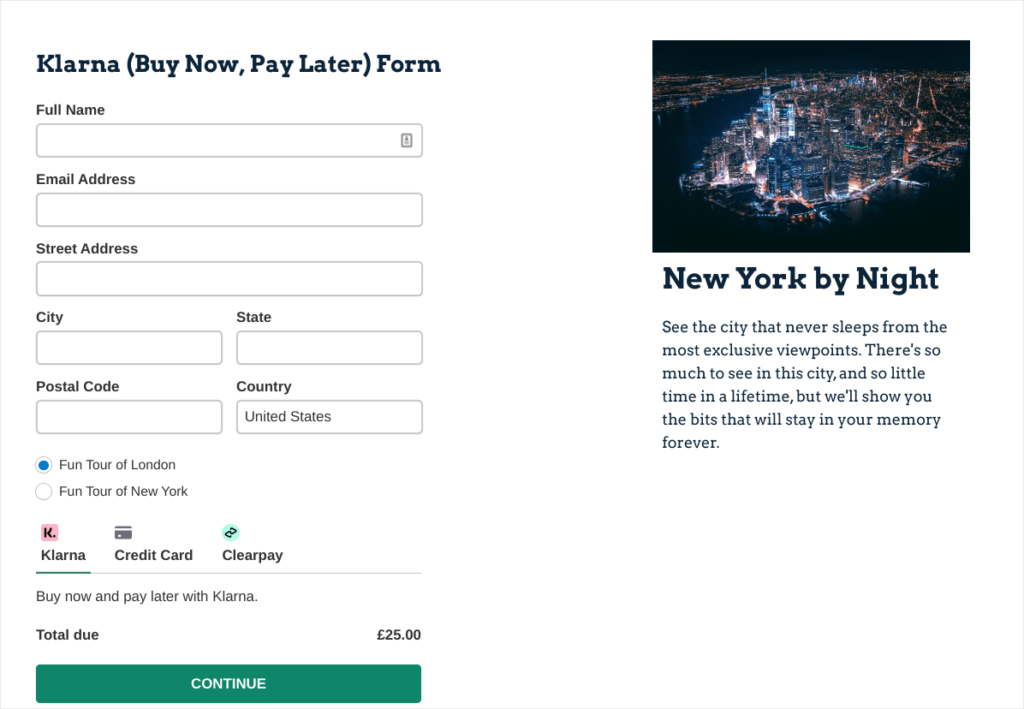
Lorsque vous prévisualisez la page, votre formulaire devrait maintenant être en place, prêt à accepter les paiements.
Vous verrez les options Achetez maintenant, payez plus tard que vous avez choisies à la dernière étape, et vos clients pourront désormais les utiliser pour étaler leurs paiements.
Remarque : Il est préférable de créer votre option Achetez maintenant, payez plus tard en mode test, afin de pouvoir la tester avant de la mettre en ligne. Une fois que vous êtes satisfait que tout fonctionne, vous pouvez retourner au formulaire dans votre compte WP Simple Pay et changer votre mode de paiement en Mode Live.
Explorez maintenant toutes les fonctionnalités puissantes de WP Simple Pay
Maintenant que vous avez configuré une option Achetez maintenant, payez plus tard sur votre boutique, il est temps d'explorer toutes les fonctionnalités de paiement puissantes que Simple Pay vous offre.
Faciliter le paiement pour vos clients est l'un des meilleurs moyens d'augmenter les taux de conversion, et c'est exactement ce que WP Simple Pay vous permet de faire. Il a tout ce dont vous avez besoin pour simplifier les taxes, configurer des abonnements récurrents, facturer des frais de mise en place, offrir des codes de réduction, et bien plus encore.
Tout est question de simplification pour vous et vos clients, et WP Simple Pay peut le faire de nombreuses manières différentes.
Augmenter vos ventes avec Achetez maintenant, payez plus tard
Plus de 55 % des consommateurs ont utilisé un service Achetez maintenant, payez plus tard en 2021, et ce chiffre ne devrait qu'augmenter.
Maintenant que vous avez ajouté une option Achetez maintenant, payez plus tard à votre boutique, la question demeure : que pouvez-vous faire de plus pour augmenter vos ventes ?
Heureusement, nous avons d'excellentes ressources pour vous aider à y parvenir :
- Comment collecter des avis et exploiter la preuve sociale sur WordPress
- Comment configurer un programme d'affiliation dans WordPress (Guide complet)
- 11 façons rapides d'augmenter les ventes e-commerce dès maintenant
Alors, maintenant que vous savez comment faire, il est temps de configurer votre option Achetez maintenant, payez plus tard.


