





¿Te gustaría aprender más sobre todos los ajustes disponibles en AffiliateWP? Además de proporcionar una gestión completa de afiliados, AffiliateWP ofrece una amplia gama de opciones para todo el plugin. Estas opciones incluyen la personalización del registro de afiliados, la configuración de las tasas de comisión, la configuración de las notificaciones por correo electrónico, la integración con varias plataformas y más.
En esta documentación, te guiaremos a través de cada ajuste, asegurando que puedas optimizar completamente tu programa de afiliados para adaptarlo a tus necesidades.
Acceso a los Ajustes de AffiliateWP
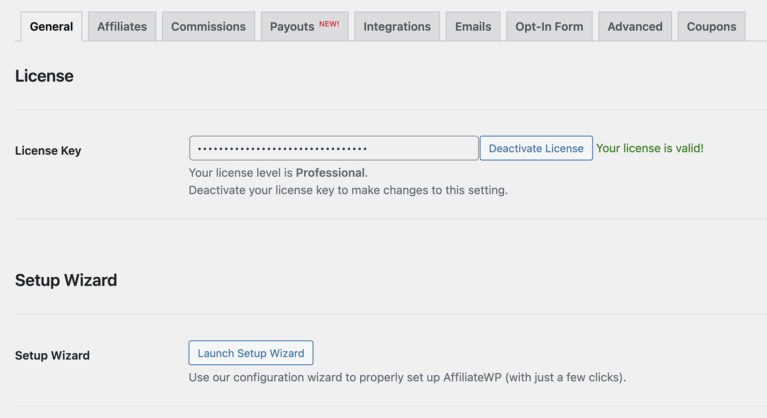
Para acceder a los ajustes en AffiliateWP, ve a AffiliateWP » Ajustes en tu panel de WordPress. Esto abrirá la pestaña de Ajustes Generales por defecto, pero puedes hacer clic en cualquier pestaña en la parte superior de la página para acceder a ajustes adicionales.
Ajustes Generales
La sección de Ajustes Generales proporciona opciones esenciales para que comiences con AffiliateWP.
Clave de Licencia
Introduce la clave de licencia que recibiste al comprar AffiliateWP y haz clic en Activar Licencia. Esto asegura que recibas actualizaciones automáticas del plugin y cualquier complemento disponible con tu nivel de licencia. También nos permite proporcionarte soporte más rápidamente si lo necesitas. Para obtener una guía detallada sobre cómo localizar y añadir tu clave de licencia, consulta nuestra documentación de verificación de licencia.

Asistente de Configuración
Haz clic en el botón Iniciar Asistente de Configuración para que te guíemos a través de los ajustes más populares, ayudándote a poner en marcha AffiliateWP rápidamente.

Ajustes de Afiliados
La sección de Ajustes de Afiliados te permite configurar cómo se registran y gestionan sus cuentas los afiliados en tu sitio. Recuerda hacer clic en Guardar Cambios en la parte inferior de la página después de realizar cualquier modificación.
Registro y Gestión
Página de Cuenta de Afiliado
Selecciona la página donde los afiliados gestionarán sus cuentas desde el menú desplegable. Por defecto, esta se establece en la página Área de Afiliados.

Página de inicio de sesión de afiliados
Selecciona la página donde aparecerá el formulario de inicio de sesión de afiliados desde el menú desplegable. Por defecto, esta se establece en la página Inicio de Sesión de Afiliados.

Página de registro de afiliados
Selecciona la página donde aparecerá el formulario de registro de afiliados desde el menú desplegable. Por defecto, esta se establece en la página Registro de Afiliados.

Página de Términos de Uso
La mayoría de los programas de afiliados incluyen Términos de Uso, Términos y Condiciones, o Código de Conducta para establecer pautas sobre el comportamiento de los afiliados. Para configurar una página de Términos de Uso para tu programa de afiliados, crea una usando una plantilla, luego selecciona la página desde el menú desplegable junto al ajuste Página de Términos de Uso. Esto añade una casilla de verificación obligatoria a tu formulario de registro de afiliados, solicitando a los usuarios que acepten tus Términos de Uso.

Este ajuste solo afecta a los shortcodes [affiliate_area] y [affiliate_registration].
Permitir Registro de Afiliados
Inicialmente, los usuarios no pueden registrarse como afiliados en tu sitio, lo que te permite configurar tu programa primero. Habilita este ajuste para mostrar el formulario de registro de afiliados predeterminado de AffiliateWP y comenzar a recibir solicitudes.

Requerir Aprobación
Por defecto, los nuevos registros de afiliados se establecen automáticamente en Activo. Habilita esta configuración para revisar y aprobar manualmente las nuevas solicitudes de afiliados, asegurándote de que cumplen tus criterios antes de que se activen.

Instrucciones de revisión de IA
Adapta el proceso de revisión de IA a tus necesidades específicas proporcionando instrucciones personalizadas. Al ofrecer instrucciones claras y detalladas, permites que la IA realice evaluaciones más precisas y relevantes, agilizando tu proceso de revisión y manteniendo tus estándares.

ID de afiliado inicial
Esta opción te permite establecer el ID del primer afiliado que se registre, o el siguiente afiliado para un programa existente, dando la impresión de un programa de afiliados más establecido.

Modos de registro adicionales
La configuración de Modos de registro adicionales se puede usar junto con el formulario de registro de afiliados estándar para mejorar la funcionalidad de tu programa de afiliados. Las opciones disponibles son:
- Ninguno: Esta es la configuración predeterminada. Cuando se selecciona, los nuevos usuarios no se registrarán automáticamente como afiliados al crear una cuenta en tu sitio. Deberán completar el formulario de registro de afiliados para unirse a tu programa.
- Registrar automáticamente las nuevas cuentas de usuario como afiliados: Cuando esta opción está habilitada, cualquier cuenta de usuario nueva creada en tu sitio se registrará automáticamente como afiliado. Esto agiliza el proceso de registro, facilitando que los nuevos usuarios se unan a tu programa de afiliados sin necesidad de completar un formulario de registro separado.

Enlaces de afiliados
Variable de referencia
La variable de referencia identifica los enlaces de referencia de afiliados (por ejemplo, tudesitio.com/?ref=123). Puedes personalizar esta variable, asegurándote de que sea única y no entre en conflicto con términos reservados de WordPress. Los ejemplos incluyen ref, etc.

Al establecer tu variable de referencia, asegúrate de no usar una palabra clave o término reservado en WordPress, ya que podría entrar en conflicto con la funcionalidad principal. Por ejemplo, no querrías usar "p" ya que está reservado para páginas y entradas. Consulta este enlace para ver la lista completa: https://codex.wordpress.org/Reserved_Terms.
Formato de referencia predeterminado
Establece si el formato predeterminado para los enlaces de afiliados utiliza el ID o el nombre de usuario del afiliado. Los afiliados pueden usar cualquiera de los dos formatos, pero esta configuración determina la visualización predeterminada en el Área de Afiliados.

URL de afiliados bonitas
Habilita esta configuración para crear URL bonitas (por ejemplo, tudesitio.com/ref/123) para los enlaces de afiliados, que parecen más profesionales. Si encuentras errores 404, visita la página WordPress » Ajustes » Enlaces permanentes para actualizar los enlaces.

Seguridad de registro e inicio de sesión de afiliados
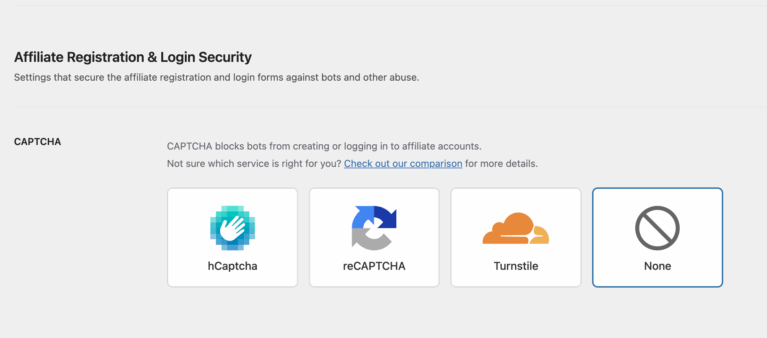
Esta sección te permite proteger tus formularios de registro e inicio de sesión de afiliados contra bots de spam, ataques de credenciales y otros abusos automatizados habilitando la verificación CAPTCHA.
Para habilitar esta protección, selecciona uno de los servicios CAPTCHA disponibles:
- hCaptcha: Una alternativa CAPTCHA centrada en la privacidad a Google reCAPTCHA. hCaptcha presenta a los usuarios un desafío visual para verificar que son humanos antes de enviar un formulario.
- reCAPTCHA: Un servicio CAPTCHA de Google muy utilizado que admite métodos de verificación basados en casillas de verificación (v2) e invisibles (v3).
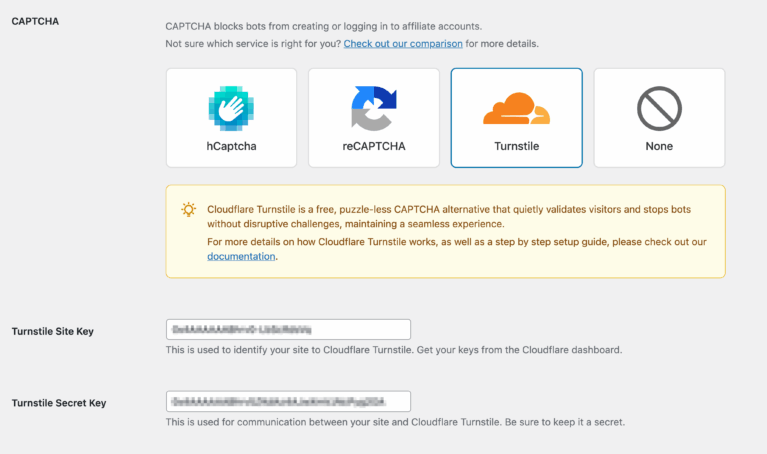
- Cloudflare Turnstile: Una solución sin CAPTCHA proporcionada por Cloudflare que verifica automáticamente a los usuarios en segundo plano, sin requerir desafíos ni interacción.
- Ninguno: Deshabilita el CAPTCHA por completo. No se requerirá ninguna verificación para el registro o los formularios de inicio de sesión de afiliados.
Una vez que seleccione un proveedor de CAPTCHA, aparecerán campos adicionales para que introduzca la Clave del Sitio y la Clave Secreta proporcionadas por ese servicio. Estas claves son necesarias para que el CAPTCHA funcione correctamente.
También verá una opción llamada Añadir CAPTCHA al formulario de inicio de sesión de afiliados. Habilitar esta casilla aplica la protección CAPTCHA al formulario de inicio de sesión de afiliados además del formulario de registro.

Compartir Enlaces de Afiliados
Esta opción te permite habilitar el uso compartido de enlaces de afiliados para tus afiliados, proporcionándoles una forma sencilla de promocionar sus enlaces de referencia únicos. Al seleccionar las opciones de compartir — Facebook, LinkedIn, X (anteriormente Twitter), Correo electrónico y Código QR — los afiliados pueden compartir fácilmente sus enlaces en estas plataformas. Una vez habilitado, los iconos para compartir aparecerán debajo del enlace de cada afiliado en su cuenta de afiliado, permitiéndoles compartir con un solo clic.

Interfaz de Afiliado
Enlace de Cierre de Sesión
Habilita esta configuración para mostrar un enlace de cierre de sesión tanto en el Área de Afiliados como en el Portal de Afiliados.

Páginas de destino de afiliados
Habilita las Páginas de Destino de Afiliados para asignar páginas o publicaciones específicas de WordPress a los afiliados, permitiéndoles promocionar estas páginas en lugar de los enlaces de afiliados estándar.
Páginas de Destino

Las páginas de destino de afiliados son un complemento de licencia Pro
Seguimiento de Enlace Directo
Permitir Seguimiento de Enlaces Directos
Selecciona esta opción para habilitar el seguimiento de enlaces directos para todos los afiliados de tu programa. Cuando el seguimiento de enlaces directos está habilitado, los afiliados pueden enlazar directamente a tu sitio sin necesidad de usar un enlace de afiliado, simplificando sus esfuerzos promocionales. Si deseas gestionar el seguimiento de enlaces directos por afiliado, deja esta opción desmarcada para habilitarla solo para afiliados específicos.

Configuración de Comisiones
La sección de Configuración de Comisiones te permite personalizar cómo se calculan y distribuyen las comisiones a los afiliados. La configuración de estos ajustes garantiza que tus afiliados sean recompensados de manera precisa y justa por sus esfuerzos.
Tipo de Tasa de Referencia
Puedes elegir entre un tipo de tasa de referencia de Porcentaje o de Cantidad Fija. El tipo de tasa de referencia que selecciones aquí como tu predeterminado se aplicará a todas las compras/conversiones que tengan lugar en tu sitio.
- Porcentaje: Calcula un porcentaje del precio del producto o del valor total del carrito.
- Cantidad Fija: Asigna un valor específico en dólares por conversión o venta.

Base de Referencia de Tarifa Fija
Cuando se selecciona Fijo para el tipo de tasa de referencia, se mostrará la sección de configuración Base de referencia de tasa fija .
Hay dos opciones para elegir al usar referencias de tasa fija.
- Por producto vendido: Este es el comportamiento estándar de las referencias de tasa fija y está seleccionado por defecto. Si un cliente es referido por un afiliado y compra varios productos en el mismo pedido, el afiliado es recompensado una vez por cada producto vendido, independientemente de la cantidad comprada de cada producto.
- Por pedido: Si un cliente es referido por un afiliado y compra una variedad de productos en el mismo pedido, el afiliado recibe una única comisión por todo el pedido.

Las comisiones de tasa fija por pedido solo están disponibles para Easy Digital Downloads y WooCommerce. Si su integración no es compatible, se aplicará la opción estándar Comisión de tasa fija por producto vendido .
Tasa de referencia
Establece la tasa o el importe de comisión predeterminado para los afiliados. Esta tasa es un porcentaje si el Tipo de tasa de referencia está configurado como Porcentaje, o un importe fijo si está configurado como Fijo USD. Por ejemplo, una tasa de comisión del 20% o una tasa fija de 10,00 $ por venta. Las tasas de referencia también se pueden establecer individualmente para cada afiliado.

Expiración de la cookie
Introduce el número de días que la cookie de seguimiento de referencias debe ser válida. Esto determina cuánto tiempo se acreditará una referencia a un afiliado después de la visita inicial.

Crédito al último referente
Habilita esta opción para otorgar la comisión al último afiliado que refirió a un cliente que realiza una compra, recompensando al referente más reciente.

Excluir envío
Habilita esta configuración para excluir los costos de envío de los cálculos de comisiones, asegurando que las comisiones se basen solo en el precio del producto.

Excluir impuestos
Habilita esta configuración para excluir los costos de impuestos de los cálculos de comisiones, asegurando que las comisiones se basen solo en el precio del producto.

Rechazar referencias no pagadas en caso de reembolso
Habilita esta configuración para rechazar automáticamente las referencias no pagadas si la compra original es reembolsada o revocada, asegurando que las comisiones solo se paguen por ventas finalizadas.

Ignorar referencias con importes cero
Habilita esta configuración para evitar el seguimiento y guardado de referencias con importes cero. Esto puede ser útil para productos de varios precios que comienzan en cero, o si se utilizó un descuento que resultó en un importe cero. Ten en cuenta que si esta configuración está habilitada y una visita resulta en una referencia cero, la visita se considerará no convertida.

Período de retención de comisiones
El Período de retención de comisiones es una función que te permite retrasar el pago de las comisiones de afiliados durante un número determinado de días después de que se realiza una referencia. Esto ayuda a proteger tu negocio de problemas como reembolsos, contracargos o fraudes, asegurando que los afiliados solo cobren por ventas finalizadas.

Puedes establecer el número de días basándote en tu política de devoluciones o preferencias. Por ejemplo, si tu período de devolución es de 30 días, un período de retención de 37 días añade un margen para retrasos en el procesamiento o disputas. Establecer el valor a 0 permitirá pagos inmediatos.
Referencias recurrentes
Habilitar Referidos Recurrentes
Marca esta casilla para habilitar el seguimiento de referidos en todos los pagos de suscripción. Para más detalles, consulta la documentación de Referidos Recurrentes.

Comisiones multinivel
Habilita las Comisiones Multinivel para recompensar a los afiliados por los referidos realizados por otros afiliados que ellos mismos han referido, creando una estructura de comisiones de varios niveles. Para más detalles, consulta la documentación de Comisiones Multinivel.

Multidivisa
Habilita la Multidivisa para detectar automáticamente la divisa de la transacción, calcular las comisiones y convertirlas a la divisa de tu programa. Para más detalles, consulta la documentación del complemento Multidivisa.

Ajustes de Pagos
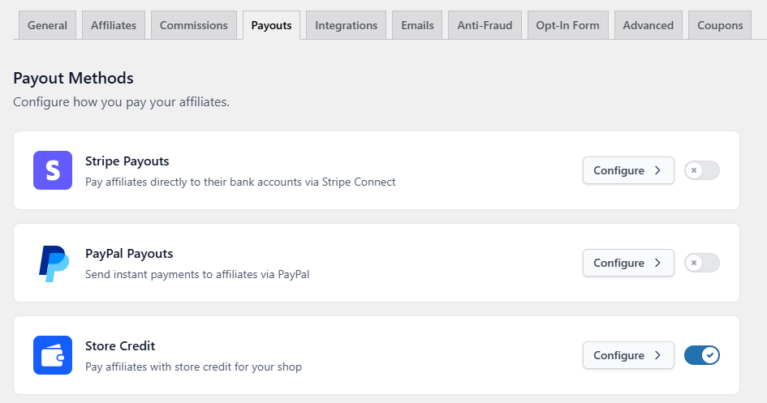
Los programas de afiliados tienen éxito cuando las comisiones llegan a los afiliados de una manera que resulta fiable, clara y fácil de gestionar.
Por lo tanto, AffiliateWP ofrece múltiples opciones de pago para adaptarse a tu programa: Stripe, PayPal, Crédito en Tienda, lo que facilita el pago a los afiliados de forma fiable y puntual.
Para aprender todo sobre los métodos de pago disponibles, consulta la documentación aquí.
Ajustes de Integraciones
La sección de Ajustes de Integraciones te permite habilitar y configurar varias integraciones para que funcionen sin problemas con AffiliateWP.
Configuración de Integraciones
Navega a la pestaña Integraciones para elegir qué integraciones habilitar. Al habilitar estas integraciones, puedes rastrear referidos y conversiones de afiliados a través de varias plataformas y herramientas. Para habilitar una integración, simplemente marca la casilla junto a la integración deseada. Esto permitirá a AffiliateWP rastrear referidos y conversiones a través de las plataformas habilitadas.

Para explorar la gama completa de integraciones disponibles y aprender cómo pueden beneficiar a tu programa de afiliados, visita la página de Integraciones de AffiliateWP
Ajustes del Formulario de Suscripción
La sección de Ajustes del Formulario de Suscripción te permite mostrar un formulario de suscripción que crea un referido para el afiliado rastreado y añade al suscriptor a tu plataforma de marketing por correo electrónico: MailChimp, ActiveCampaign o ConvertKit.
Importe de Referido por Suscripción
Introduce el importe fijo por cada referido de suscripción, o deja el importe predeterminado de 0,00.

Estado del Referido por Suscripción
Selecciona el estado predeterminado para los referidos de suscripción:
- Pendiente
- No pagado

Mensaje que se muestra tras una suscripción exitosa
Introduce el mensaje que deseas mostrar a los suscriptores después de que se suscriban correctamente.

Plataforma
Selecciona el proveedor de la plataforma de suscripción:
- MailChimp
- ActiveCampaign
- ConvertKit
Haz clic en Guardar Cambios para configurar los ajustes específicos del proveedor.
Mostrar
Coloca el shortcode [opt_in] en cualquier página o entrada para mostrar el formulario de suscripción.
Configuración de MailChimp
Clave API de MailChimp
Para conectar AffiliateWP con tu cuenta de MailChimp, introduce tu clave API de MailChimp en este campo. Si no estás seguro de dónde encontrar tu clave API, puedes consultar esta guía para localizar tu clave API de MailChimp.
ID de Audiencia de MailChimp
Especifica el ID de la Audiencia de MailChimp donde deseas añadir nuevos suscriptores. Para obtener ayuda para encontrar tu ID de Lista, consulta este artículo sobre cómo localizar tu ID de Audiencia de MailChimp.
Doble Opt-In
Habilita esta opción si deseas que los nuevos suscriptores reciban un correo electrónico de doble confirmación (opt-in) de MailChimp. Esto asegura que los suscriptores confirmen su interés antes de ser añadidos a tu lista. Para obtener más información sobre la diferencia entre el opt-in simple y el doble, visita esta explicación detallada.

Configuración de ActiveCampaign
URL de la API de ActiveCampaign
Introduce tu URL de la API de ActiveCampaign para integrarla con AffiliateWP.
Clave API de ActiveCampaign
Introduce tu clave API de ActiveCampaign en este campo. Para obtener detalles sobre cómo encontrar tu clave API, consulta esta guía para localizar tu URL y clave API de ActiveCampaign.
ID de Lista de ActiveCampaign
Especifica el ID de Lista donde deseas que se añadan los nuevos suscriptores. Para entender más sobre las listas de opt-in y cómo encontrar tu ID de Lista, echa un vistazo a esta información sobre listas de opt-in.

Configuración de ConvertKit
Clave API de ConvertKit
Introduce tu clave API de ConvertKit para conectar tu cuenta con AffiliateWP. Puedes localizar la clave API de ConvertKit en Configuración » Avanzado » API.
ID de Formulario de ConvertKit
Proporciona el ID del formulario de ConvertKit que deseas utilizar para suscribir contactos. Para una guía para principiantes sobre el uso de formularios de ConvertKit, consulta este recurso sobre formularios de ConvertKit.

Configuración de Correo Electrónico
La sección de Configuración de Correo Electrónico ofrece robustas opciones de personalización de correo electrónico para mejorar tu comunicación de marketing de afiliados.
Configuración General de Correo Electrónico
Logotipo del Correo Electrónico
Sube o selecciona un logotipo para mostrar en la parte superior de tus correos electrónicos. Haz clic en el botón Subir Archivo para añadir tu imagen.

Plantilla de Correo Electrónico
Selecciona la plantilla para tus notificaciones por correo electrónico. La Plantilla Predeterminada se selecciona por defecto. Para personalizar, consulta cómo modificar archivos de plantilla.

Nombre del Remitente
Introduce el nombre del remitente de los correos electrónicos. Normalmente es el nombre de tu sitio.

Correo Electrónico del Remitente
Introduce la dirección de correo electrónico desde la que se enviarán los correos. Esta actuará como la dirección de correo electrónico "de" y "responder a".

Correo electrónico del gestor de afiliados
Puedes especificar un Correo electrónico del gestor de afiliados donde se enviarán todas las notificaciones de administración. También es posible añadir más gestores de afiliados separando cada dirección de correo electrónico con una coma.

Resúmenes por correo electrónico de afiliados
Cuando esto está habilitado y completamente configurado, te permite enviar automáticamente resúmenes por correo electrónico mensuales a tus afiliados, manteniéndolos informados sobre su rendimiento y ganancias.

Correos electrónicos de AffiliateWP
Correos electrónicos del gestor de afiliados
Estos correos electrónicos se envían al gestor de afiliados cada vez que se registra un nuevo afiliado o se crea una nueva referencia.
Registro de nuevo afiliado
Habilita la opción para enviar correos electrónicos al gestor de afiliados cuando se registra un nuevo afiliado.

Asunto del correo electrónico
Añade la línea de asunto para el correo electrónico enviado a los gestores de afiliados cuando se registran nuevos afiliados. Puedes usar etiquetas inteligentes de plantilla para personalizar el asunto del correo electrónico de registro.

Cuerpo del correo electrónico
Aquí puedes escribir el correo electrónico enviado a los gestores de afiliados cuando se registra un nuevo afiliado. Se acepta HTML. También puedes usar etiquetas inteligentes de plantilla para personalizar el contenido.
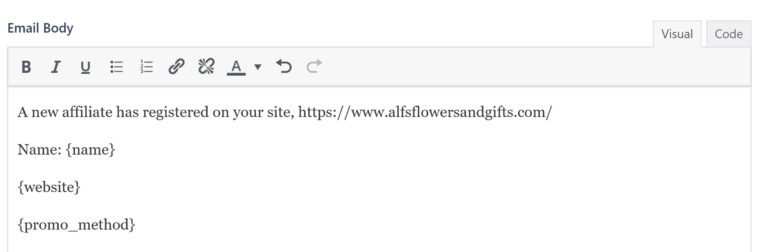
Etiquetas de plantilla
Puedes utilizar las siguientes etiquetas inteligentes para personalizar dinámicamente las líneas de asunto y el contenido del correo electrónico para los correos electrónicos de registro de afiliados.
Etiquetas inteligentes disponibles:
- {name} – El nombre para mostrar del afiliado, tal como se establece en el perfil de usuario del afiliado
- {user_name} – El nombre de usuario del afiliado en el sitio
- {user_email} – La dirección de correo electrónico del afiliado
- {website} – El sitio web del afiliado
- {promo_method} – El método promocional utilizado por el afiliado
- {affiliate_id} – El ID único del afiliado
- {affiliate_url} – La URL de referencia del afiliado
- {login_url} – La URL de inicio de sesión del afiliado para tu sitio web
- {site_name} – El nombre de tu sitio web
- {review_url} – La URL de la página de revisión para un afiliado pendiente

Nueva referencia
Habilita la opción para enviar correos electrónicos al gestor de afiliados cuando se crea una nueva referencia.

Asunto del correo electrónico
Incluye la línea de asunto para el correo electrónico enviado a los gestores de afiliados del sitio cuando los afiliados obtienen referencias. Aprovecha las etiquetas inteligentes para personalizar el asunto del correo electrónico de nueva referencia.

Cuerpo del correo electrónico
Escribe el correo electrónico que se enviará a los gestores de afiliados del sitio cuando se obtengan nuevas referencias. Puedes usar HTML y etiquetas inteligentes de plantilla para la personalización.
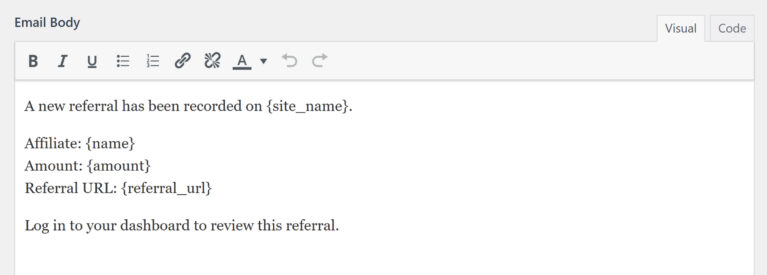
Etiquetas de plantilla
Puede utilizar las siguientes etiquetas inteligentes para personalizar dinámicamente las líneas de asunto y el contenido del correo electrónico para el nuevo correo electrónico de referencia.
Etiquetas inteligentes disponibles:
- {name} – El nombre para mostrar del afiliado, tal como se establece en el perfil de usuario del afiliado
- {amount} – El importe de una referencia dada
- {referral_url} – La URL de la página de revisión de un afiliado pendiente
- {site_name} – El nombre de tu sitio web
- {landing_page} – La URL en la que aterrizó el cliente que dio lugar a la creación de la referencia
- {campaign_name} – El nombre de la campaña asociada a la referencia (si procede)

Correos electrónicos de afiliados
Estos correos electrónicos se envían a los afiliados cuando hay una nueva referencia o un cambio en el estado de su solicitud (Aceptada, Pendiente o Rechazada).
Nueva referencia
Habilite la opción para enviar correos electrónicos al afiliado cuando obtenga una nueva referencia.

Asunto del correo electrónico
Incluye la línea de asunto para el correo electrónico enviado a los gestores de afiliados del sitio cuando los afiliados obtienen referencias. Aprovecha las etiquetas inteligentes para personalizar el asunto del correo electrónico de nueva referencia.

Cuerpo del correo electrónico
Escribe el correo electrónico que se enviará a los gestores de afiliados del sitio cuando se obtengan nuevas referencias. Puedes usar HTML y etiquetas inteligentes de plantilla para la personalización.
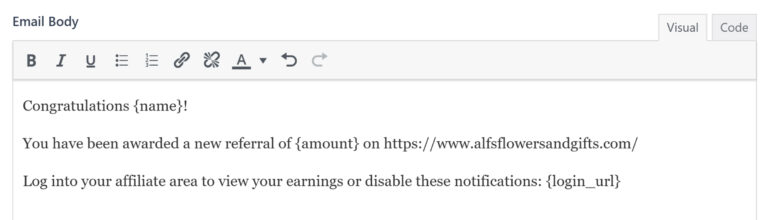
Etiquetas de plantilla
Puede utilizar las siguientes etiquetas inteligentes para personalizar dinámicamente las líneas de asunto y el contenido del correo electrónico para el nuevo correo electrónico de referencia.
Etiquetas inteligentes disponibles:
- {name} – El nombre para mostrar del afiliado, tal como se establece en el perfil de usuario del afiliado
- {amount} – El importe de una referencia dada
- {referral_url} – La URL de referencia del afiliado
- {login_url} – La URL de inicio de sesión del afiliado en su sitio web
- {site_name} – El nombre de tu sitio web
- {referral_rate} – La tasa de referencia del afiliado
- {landing_page} – La URL en la que aterrizó el cliente que dio lugar a la creación de una referencia
- {campaign_name} – El nombre de la campaña asociada a la referencia (si la hay)

Solicitud Aceptada
Habilite la opción para enviar correos electrónicos al afiliado cuando se apruebe su solicitud de afiliado.

Asunto del correo electrónico
Establezca la línea de asunto para los correos electrónicos de solicitud aceptada que se envían a los afiliados cuando se aprueba su cuenta. Puede personalizar la línea de asunto utilizando etiquetas de plantilla.

Cuerpo del correo electrónico
Redacte el correo electrónico que se envía cuando se acepta una solicitud. Puede personalizar el correo electrónico con una combinación de etiquetas inteligentes de plantilla y HTML.
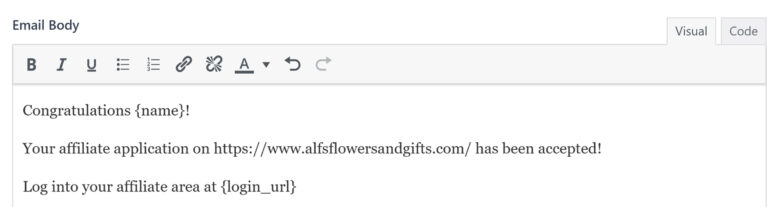
Etiquetas de plantilla
Puede utilizar las siguientes etiquetas inteligentes para personalizar dinámicamente las líneas de asunto y el contenido del correo electrónico para el correo electrónico de aceptación de solicitud.
Etiquetas inteligentes disponibles:
- {name} – El nombre para mostrar del afiliado, tal como se establece en el perfil de usuario del afiliado
- {user_name} – El nombre de usuario del afiliado en el sitio
- {user_email} – La dirección de correo electrónico del afiliado
- {affiliate_id} – El ID único del afiliado
- {referral_url} – La URL de referencia del afiliado
- {login_url} – La URL de inicio de sesión del afiliado en su sitio web
- {site_name} – El nombre de tu sitio web

Solicitud Pendiente
Las secciones de correo electrónico de solicitud pendiente solo serán visibles si tiene Requiere Aprobación habilitado en la configuración de Afiliados.
Habilite esta opción para enviar correos electrónicos al afiliado cuando se reciba su solicitud y esté pendiente de revisión.

Asunto del correo electrónico
Defina la línea de asunto para los correos electrónicos de solicitud de afiliado pendiente. Puede adaptar sus líneas de asunto utilizando etiquetas inteligentes de plantilla.

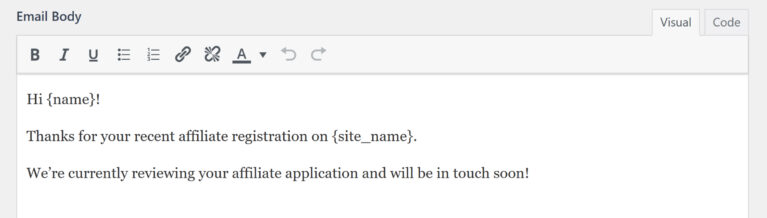
Cuerpo del correo electrónico
Redacte el correo electrónico que se envía cuando una solicitud está pendiente. Puede personalizar de forma única el contenido del correo electrónico utilizando etiquetas inteligentes de plantilla y HTML en combinación.
Etiquetas de plantilla
Puede utilizar las siguientes etiquetas inteligentes para personalizar dinámicamente las líneas de asunto y el contenido del correo electrónico para el correo electrónico de solicitud pendiente.
Etiquetas inteligentes disponibles:
- {name} – El nombre para mostrar del afiliado, tal como se establece en el perfil de usuario del afiliado
- {user_name} – El nombre de usuario del afiliado en el sitio
- {user_email} – La dirección de correo electrónico del afiliado
- {site_name} – El nombre de tu sitio web

Solicitud Rechazada
Las secciones del correo electr ilde{o}nico de rechazo de solicitudes solo ser ilde{a}n visibles si tiene activada la opci ilde{o}n Requerir aprobaci ilde{o}n en la configuraci ilde{o}n de Afiliados.
Habilite esta opci ilde{o}n para enviar correos electr ilde{o}nicos al afiliado si su solicitud es rechazada.

Asunto del correo electrónico
Aqu ilde{i} puede especificar la l ilde{i}nea de asunto para los correos electr ilde{o}nicos de solicitud de afiliado rechazada. Adem ilde{a}s, puede a ilde{n}adir un toque personal a sus l ilde{i}neas de asunto incluyendo etiquetas inteligentes de plantilla.

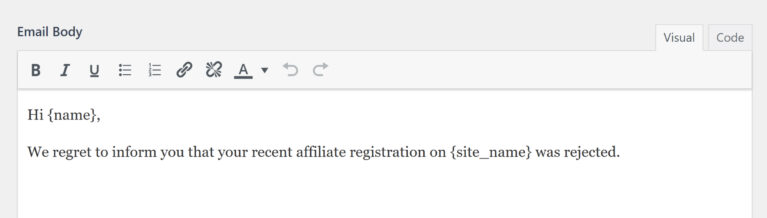
Cuerpo del correo electrónico
Introduzca el contenido del correo electr ilde{o}nico para las solicitudes de afiliado rechazadas. Se acepta HTML y hay varias etiquetas de plantilla disponibles para personalizar el contenido.
Etiquetas de plantilla
Puede utilizar las siguientes etiquetas inteligentes para personalizar din ilde{a}micamente las l ilde{i}neas de asunto y el contenido del correo electr ilde{o}nico para el correo electr ilde{o}nico de solicitud rechazada.
Etiquetas inteligentes disponibles:
- {name} – El nombre para mostrar del afiliado, tal como se establece en el perfil de usuario del afiliado
- {user_name} – El nombre de usuario del afiliado en el sitio
- {rejection_reason} – El motivo por el que se rechaz ilde{o} un afiliado
- {site_name} – El nombre de tu sitio web

Vista previa y prueba
Con AffiliateWP, puede obtener una vista previa y probar los correos electr ilde{o}nicos antes de enviarlos para asegurarse de que todo se ve y funciona correctamente.
Vista previa del correo electr ilde{o}nico
La Vista previa del correo electr ilde{o}nico muestra una vista previa en vivo del correo electr ilde{o}nico dentro del sistema, permiti ilde{e}ndole ver c ilde{o}mo aparecer ilde{a} sin enviarlo. Asegura que el correo electr ilde{o}nico tenga un aspecto profesional, que todos los enlaces y el formato aparezcan correctamente, y evita errores de env ilde{i}o.

Correo electr ilde{o}nico de prueba
La funci ilde{o}n Correo electr ilde{o}nico de prueba le permite enviar una copia del correo electr ilde{o}nico a la bandeja de entrada de correo electr ilde{o}nico que elija para que pueda ver en tiempo real c ilde{o}mo aparecer ilde{a} a sus afiliados/gestores de afiliados.

Tambi ilde{e}n encontrar ilde{a} un marcador de posici ilde{o}n donde puede introducir la direcci ilde{o}n de correo electr ilde{o}nico a la que desea que se env ilde{i}e el correo electr ilde{o}nico de prueba.

Correos electr ilde{o}nicos de pago de Stripe
Los correos electr ilde{o}nicos de pago de Stripe se env ilde{i}an cuando el gestor de afiliados procesa los pagos a trav ilde{e}s de Stripe. Estos correos electr ilde{o}nicos informan al gestor de afiliados y a los afiliados sobre eventos clave de pago, como cu ilde{a}ndo se crea, completa, falla, etc., una transferencia.
Estos correos electr ilde{o}nicos notifican al gestor de afiliados y a los afiliados sobre eventos de pago de Stripe, como transferencias exitosas o actualizaciones de pago.
Para habilitar y personalizar el correo electr ilde{o}nico de Pagos de Stripe, deber ilde{a} habilitar la opci ilde{o}n Pagos de Stripe en AffiliateWP > Ajustes > Pagos. Para m ilde{a}s detalles, puede consultar la gu ilde{i}a Pagos de Stripe
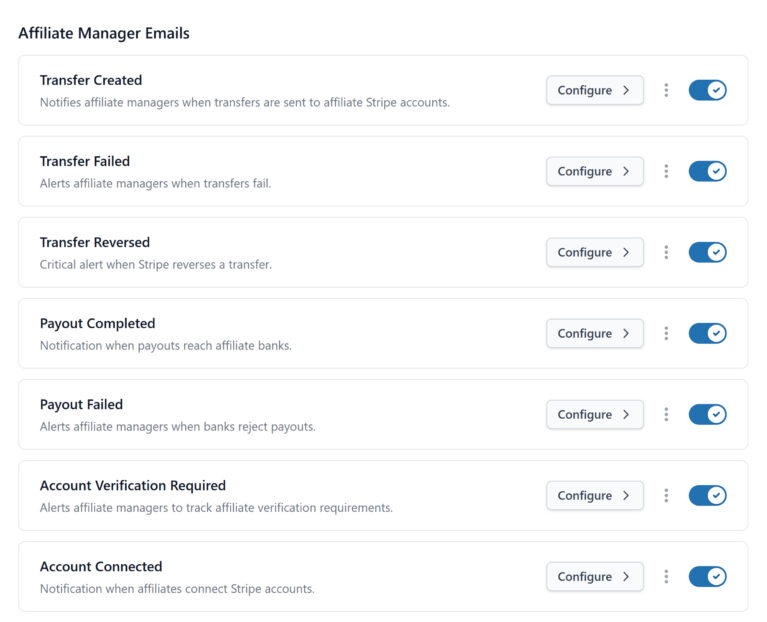
Correos electrónicos del gestor de afiliados
El gestor de afiliados recibe correos electr ilde{o}nicos cuando se crean, fallan o se revierten las transferencias, as ilde{i} como cuando los pagos llegan con ilde{e}xito a la cuenta bancaria de un afiliado o fallan debido a un problema bancario. Tambi ilde{e}n se les alerta cuando un afiliado necesita completar la verificaci ilde{o}n de su cuenta de Stripe y cuando un afiliado conecta con ilde{e}xito su cuenta de Stripe, lo que ayuda a garantizar que los pagos se rastreen y gestionen sin problemas.
Para enviar correos electr ilde{o}nicos al gestor de afiliados, habilite las notificaciones para los eventos relevantes y personalice el asunto y el cuerpo del correo electr ilde{o}nico seg ilde{u}n sea necesario.
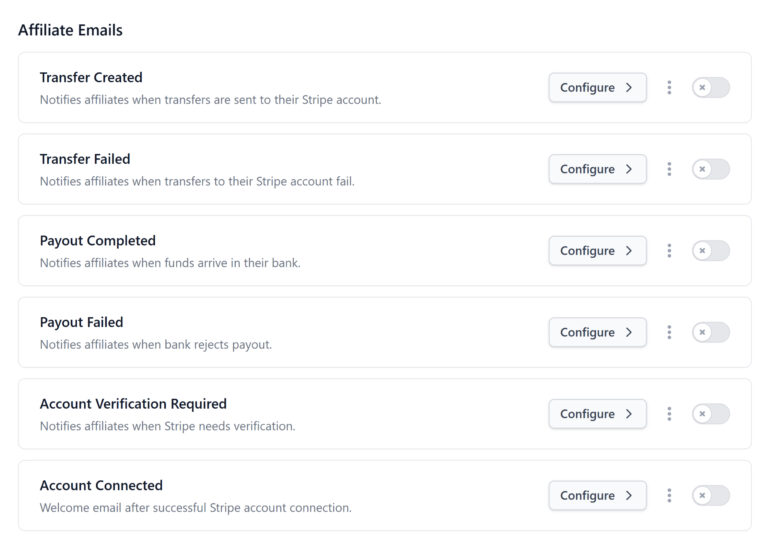
Correos electrónicos de afiliados
Los afiliados reciben correos electr ilde{o}nicos cuando se env ilde{i}a una transferencia a su cuenta de Stripe o si una transferencia falla, cuando los fondos llegan con ilde{e}xito a su cuenta bancaria o si un pago es rechazado por el banco, y cuando Stripe requiere verificaci ilde{o}n adicional de la cuenta. Tambi ilde{e}n se env ilde{i}a un correo electr ilde{o}nico de confirmaci ilde{o}n cuando un afiliado conecta con ilde{e}xito su cuenta de Stripe, lo que les ayuda a mantenerse informados sobre la configuraci ilde{o}n y el progreso de sus pagos.
Para enviar correos electrónicos a los afiliados, habilita las notificaciones para los eventos relevantes y personaliza el asunto y el cuerpo del correo electrónico según sea necesario.
Ajustes avanzados
La sección de Ajustes avanzados ofrece opciones más detalladas para ajustar tu programa de afiliados. Recuerda hacer clic en Guardar cambios al final de la página después de realizar cualquier ajuste.
Ajustes de divisa
Divisa
Elige qué divisa se mostrará a todos los afiliados en el Área de afiliados. Solo se puede elegir una divisa y no es posible mostrar la divisa según la ubicación del afiliado en este momento.

Posición del símbolo de divisa
Muestra el símbolo de divisa antes o después de las ganancias del afiliado en el Área de afiliados en relación con tu divisa elegida.

Separador de miles
Elige qué separador de miles te gustaría que vieran tus afiliados en el Área de afiliados en relación con tu divisa elegida.

Separador decimal
Elige qué separador decimal te gustaría que vieran tus afiliados en el Área de afiliados en relación con tu divisa elegida.

Seguimiento
Compartir cookies
Habilita esta opción para compartir cookies con subdominios al usar una instalación multisitio de WordPress. Esta configuración ayuda a mantener el seguimiento de afiliados en diferentes subdominios dentro de tu red. Para más detalles, puedes leer cómo funciona AffiliateWP con multisitio.

URL de referencia predeterminada
Por defecto, la URL de referencia que se muestra a los afiliados en el Área de afiliados es la URL de tu dominio principal. Si deseas cambiar la URL de referencia predeterminada que se muestra en el Área de afiliados, introduce tu URL predeterminada preferida en este campo.

Lista negra de URLs de referencia
Si deseas bloquear sitios web o páginas de afiliados específicos para que no generen referencias por cualquier motivo, introduce la URL del sitio web o página a bloquear en este campo de entrada. Introduce una URL por línea si introduces varias URLs.

Esto solo se aplicará a las nuevas visitas de un sitio web después de que la URL haya sido guardada.
Ajustes de plantilla / código corto
Etiqueta de Términos de uso
La etiqueta de Términos de uso ayuda a los propietarios de sitios a cumplir con los cambios de la regulación europea GDPR. Introduce el texto que deseas mostrar describiendo la casilla de verificación de Términos de uso. El texto que se muestra para la casilla de verificación de Términos de uso se aplica al usar los códigos cortos [affiliate_area] o [affiliate_registration].

Formularios del Área de afiliados
Esta configuración te permite elegir qué formularios deseas que sean visibles u ocultos en la página del Área de afiliados al usar el código corto [affiliate_area].

Esto es especialmente útil en numerosas instancias:
- Si has creado un formulario de registro de afiliados personalizado y deseas ocultar el formulario de registro de afiliados predeterminado de AffiliateWP
- Si tienes una página de inicio de sesión o una página de registro diferente para los afiliados
- Si tienes un programa de afiliados cerrado y solo quieres mostrar un formulario de inicio de sesión de afiliados
- Si deseas mostrar ningún formulario en la página del Área de afiliados, porque los has colocado en otro lugar de tu sitio usando los códigos cortos
[affiliate_login]y/o[affiliate_registration].
El formulario de registro de afiliados predeterminado solo será visible si la opción "Permitir registro de afiliados" está habilitada en la configuración de Afiliados. El formulario de inicio de sesión de afiliados solo será visible cuando hayas cerrado sesión.
Campos de registro obligatorios
Por defecto, ciertos campos en el formulario de registro de afiliados predeterminado de AffiliateWP son obligatorios cuando un usuario envía una solicitud de afiliado.
Los campos obligatorios son:
- Tu nombre
- Nombre de usuario
- Correo electrónico de la cuenta
- URL del sitio web
- Contraseña (y Confirmar contraseña)
Los siguientes campos son opcionales por defecto:
- Correo electrónico de pago
- ¿Cómo nos promocionarás?
En esta configuración, puedes elegir cuáles de los siguientes cuatro campos (si los hay) deseas hacer obligatorios u opcionales:
- Tu nombre
- Correo electrónico de pago
- URL del sitio web
- ¿Cómo nos promocionarás?
Por ejemplo, podrías hacer que solo la URL del sitio web sea opcional si no requieres que los afiliados proporcionen esta información. Desmarca las casillas junto al campo que deseas hacer opcional. De manera similar, marca la casilla junto a cualquier campo que desees hacer obligatorio.

Estas configuraciones de campo solo se aplican al usar los shortcodes [affiliate_area] o [affiliate_registration]. Los campos del formulario Nombre de usuario y Correo electrónico de la cuenta son siempre obligatorios. Los campos del formulario Contraseña (y Confirmar contraseña) se eliminarán si no son obligatorios.
Resúmenes por correo electrónico
Desactivar resúmenes por correo electrónico
Marcar esta casilla deshabilitará los resúmenes mensuales por correo electrónico enviados a la dirección de correo electrónico del gestor de afiliados.

Privacidad y registro
Desactivar registro de direcciones IP
Cuando esta opción está marcada, esta configuración deshabilitará el registro de la dirección IP del cliente que normalmente se muestra en las entradas de Afiliados » Visitas.

Habilitar modo de depuración
Cuando configures AffiliateWP por primera vez, te recomendamos probar que todo funciona para que puedas ver exactamente cómo funciona el sistema. AffiliateWP proporciona un Asistente de depuración para ayudarte a identificar posibles problemas mientras pruebas el sistema. Marca la casilla junto a Habilitar modo de depuración para activar el registro de errores para el proceso de visitas y referencias. Esto agregará una nueva pestaña llamada Asistente de depuración en Afiliados » Herramientas. El Asistente de depuración registrará tanto los procesos de referencia exitosos como los no exitosos, así como las rutinas de actualización del plugin, y te ayudará a capturar cualquier problema que pueda surgir durante las pruebas.

Gestión de datos
Eliminar datos al desinstalar
Habilita esta configuración si deseas eliminar por completo todos los datos de AffiliateWP de la base de datos de tu sitio web. Con esta configuración habilitada, la eliminación de todos los datos se produce si desactivas el plugin principal de AffiliateWP en la página principal de Plugins de tu sitio web y luego eliminas el plugin.

Solución de Problemas
Usar método de seguimiento de referencias de respaldo
Esta configuración utiliza un método de seguimiento alternativo. Recomendamos dejar esta configuración deshabilitada a menos que tú o tu desarrollador comprendan los errores de JavaScript que eventualmente se pueden corregir, o si el soporte de AffiliateWP te ha indicado que habilites esta configuración.

Si tienes problemas con las comisiones de referencia o con las visitas/seguimiento que no funcionan como esperas, consulta nuestro artículo de solución de problemas.
Preguntas frecuentes
¿Cuál es el propósito del asistente de configuración de AffiliateWP?
El Asistente de Configuración te guía a través de la mayoría de los ajustes populares para ayudarte a configurar y lanzar tu programa de afiliados rápidamente.
¿Cuáles son las opciones para establecer las tasas de referencia en AffiliateWP?
En los Ajustes de Comisiones, puedes elegir entre un tipo de tasa de referencia Porcentual o una Cantidad Fija. El tipo de tasa seleccionado se aplicará a todas las compras o conversiones en tu sitio globalmente.
¿Qué ajustes avanzados están disponibles para la visualización de la moneda?
En los Ajustes Avanzados, puedes elegir la moneda que se mostrará a todos los afiliados, establecer la posición del símbolo de la moneda y definir los separadores de miles y decimales según tu preferencia.
¿Cómo apruebo manualmente los nuevos registros de afiliados?
Habilita el ajuste “Requerir Aprobación” en AffiliateWP Ajustes » Afiliados para revisar y aprobar manualmente las solicitudes de afiliados antes de que se activen.
¿Cómo habilito CAPTCHA en AffiliateWP?
Ve a AffiliateWP » Ajustes » Afiliados, luego desplázate hasta Registro de Afiliados y Seguridad de Inicio de Sesión. Selecciona un proveedor de CAPTCHA, introduce tus claves y, opcionalmente, habilita CAPTCHA para el formulario de inicio de sesión.
¡Eso es todo! Al configurar estos ajustes, puedes optimizar tu programa de afiliados para asegurar que funcione sin problemas y de manera eficiente, al tiempo que proporcionas a los afiliados las herramientas e información necesarias para tener éxito.