





¿Le gustaría configurar hCaptcha para ayudar a prevenir el spam en los formularios de registro e inicio de sesión de sus afiliados? hCaptcha es una alternativa gratuita y respetuosa con la privacidad a reCAPTCHA de Google que proporciona una protección fiable contra el spam con un impacto mínimo en la experiencia del usuario.
En este tutorial, le mostraremos cómo configurar y usar hCaptcha en AffiliateWP.
Generación de claves de hCaptcha
Para conectar hCaptcha con AffiliateWP, primero deberá crear un conjunto de claves en su cuenta de hCaptcha.
Inicie sesión en su cuenta de hCaptcha en hcaptcha.com y, a continuación, haga clic en el botón Añadir sitio en la esquina superior derecha del panel.
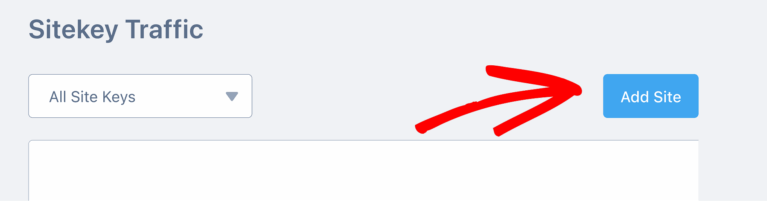
En la pantalla de configuración, introduzca un nombre para su sitio en el campo Nombre. Esta etiqueta es para su referencia y no se mostrará a los visitantes.
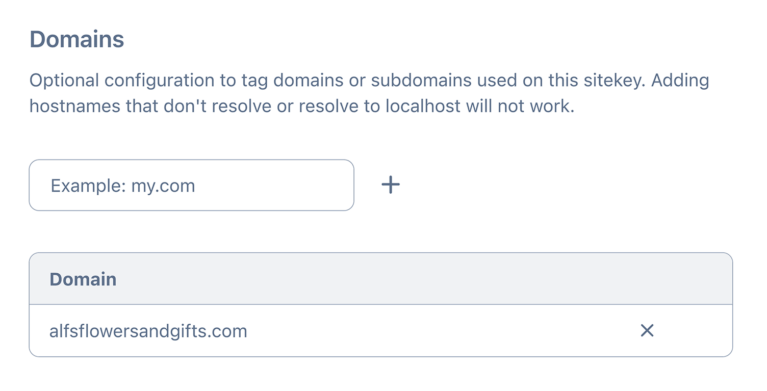
En la sección Dominios, introduzca la URL del sitio donde está instalado AffiliateWP.
A continuación, revise las opciones de la sección Comportamiento de hCaptcha. El modo Desafío siempre está seleccionado por defecto y es adecuado para la mayoría de los casos de uso. Esto mostrará un desafío visual a los usuarios antes de enviar el formulario.
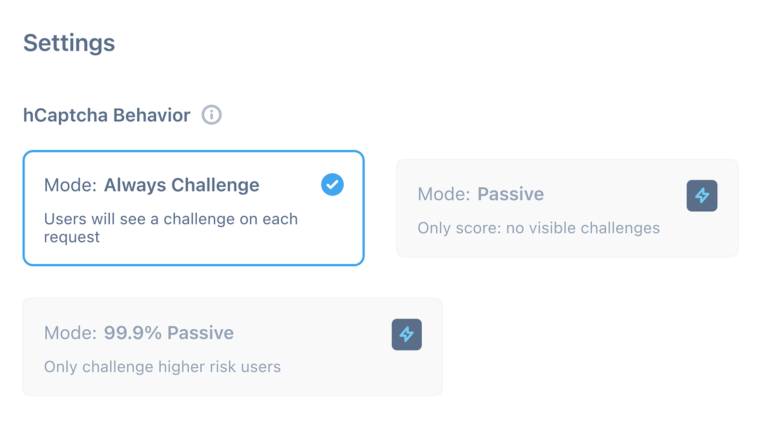
Otros modos, como Pasivo y 99% Pasivo, solo están disponibles con una cuenta de hCaptcha mejorada. Estos modos intentan reducir la interacción del usuario utilizando puntuaciones de riesgo en lugar de una indicación de desafío.
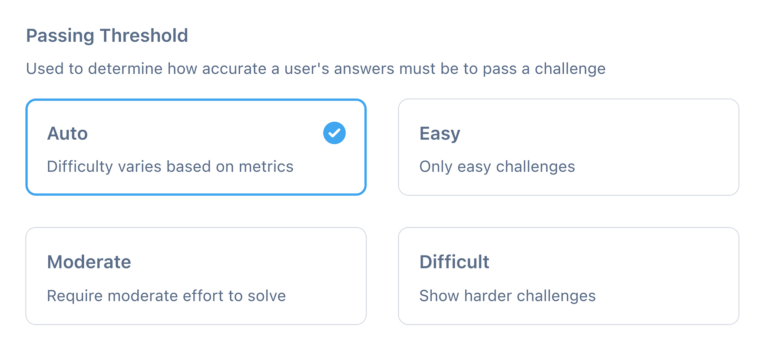
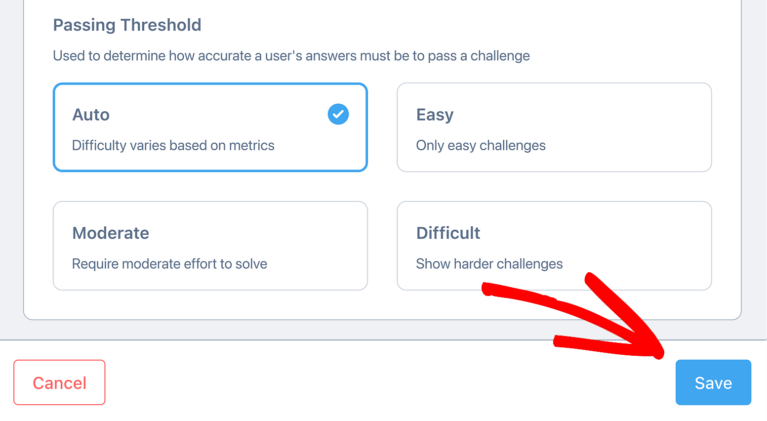
Debajo de esto, verá la configuración de Umbral de aprobación. Esto controla la rigurosidad del desafío de verificación. Seleccionar Automático ajustará la dificultad del desafío en función del comportamiento del usuario y se recomienda para la mayoría de los sitios.
Cuando haya terminado de configurar los ajustes, haga clic en el botón Guardar para generar su clave de sitio.
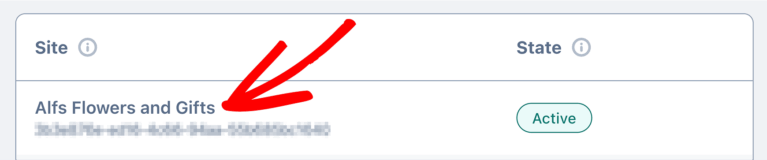
Después de guardar, se le redirigirá al panel de Sitios, donde podrá ver su clave de sitio recién creada. Haga clic en el nombre del sitio para abrir sus detalles.
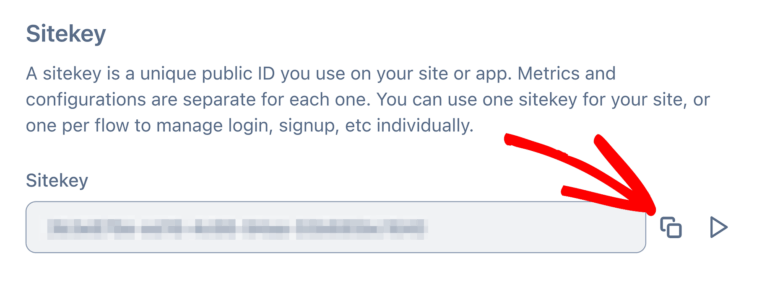
En la sección Clave de sitio, haga clic en el icono Copiar para copiar la clave en su portapapeles.
Le recomendamos que pegue la clave de sitio en un editor de texto temporal (como el Bloc de notas o su aplicación de notas preferida) para poder acceder a ella fácilmente mientras configura AffiliateWP.
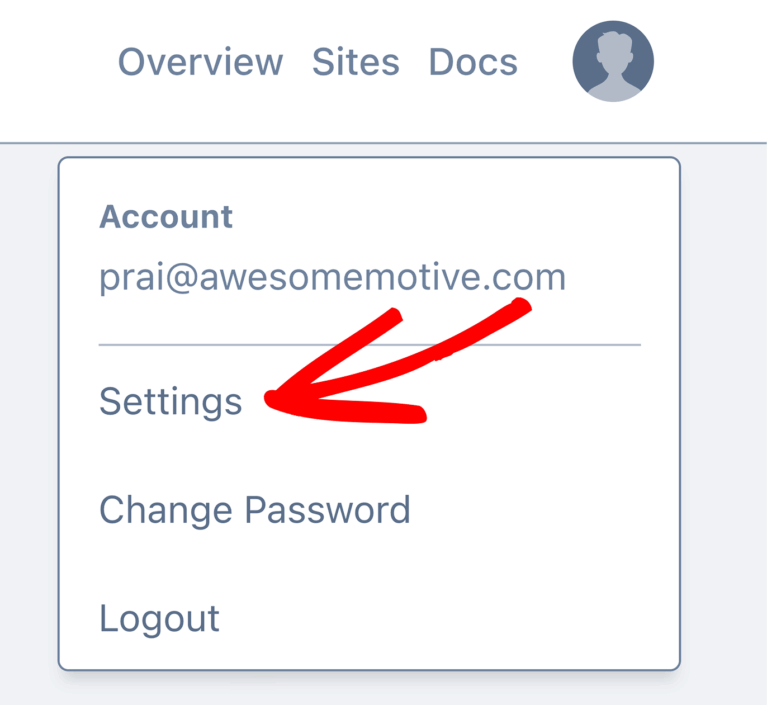
Para recuperar su clave secreta, haga clic en el avatar de su perfil en la esquina superior derecha y seleccione Ajustes en el menú.
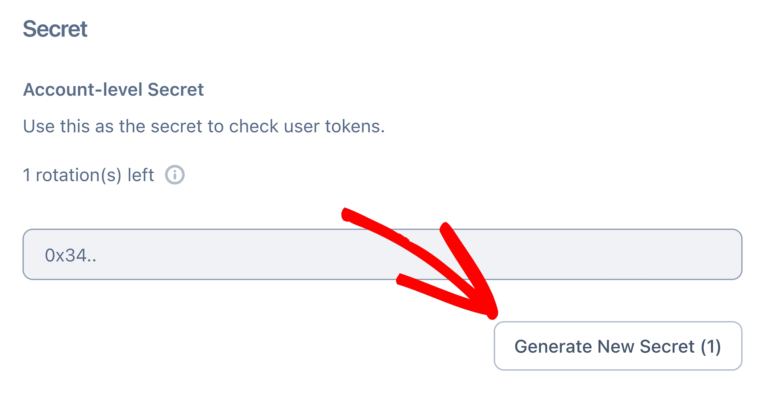
En la pantalla de ajustes de la cuenta, localice la sección Secreto y haga clic en Generar nuevo secreto.
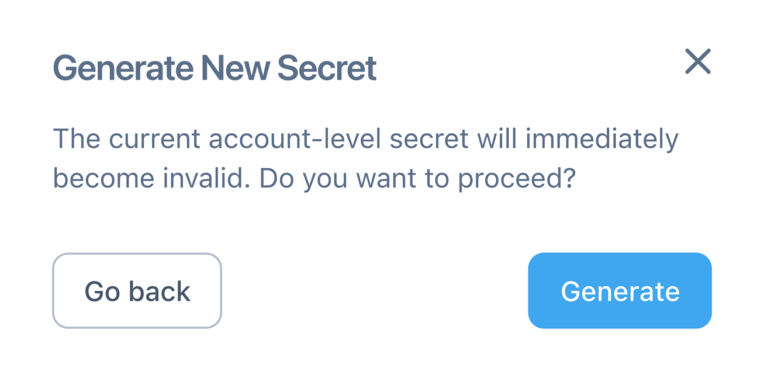
En la ventana emergente de confirmación, haga clic en Generar para crear una nueva clave secreta.
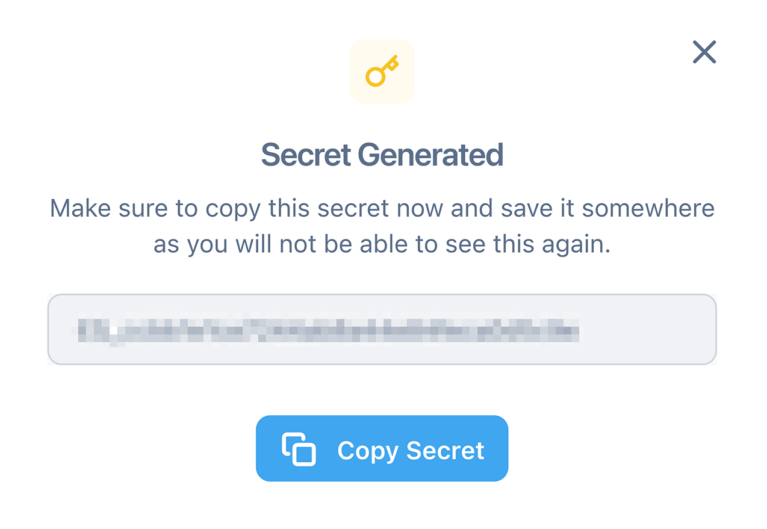
Una vez generada su clave, haga clic en Copiar secreto y péguela en la misma ubicación que su clave de sitio.
Configuración de hCaptcha en AffiliateWP
Ahora que ha copiado sus claves de sitio y secretas, vuelva a su sitio de WordPress para completar la configuración.
Vaya a AffiliateWP » Ajustes y haga clic en la pestaña Afiliados.
Desplázate hacia abajo hasta la sección Seguridad de registro e inicio de sesión de afiliados. Aquí verás las opciones de CAPTCHA disponibles.
Haz clic en el icono hCaptcha para habilitar hCaptcha en tu sitio. Después de seleccionar hCaptcha, aparecerán dos campos: Clave de sitio de hCaptcha y Clave secreta de hCaptcha. Pega tus claves copiadas en sus respectivos campos.
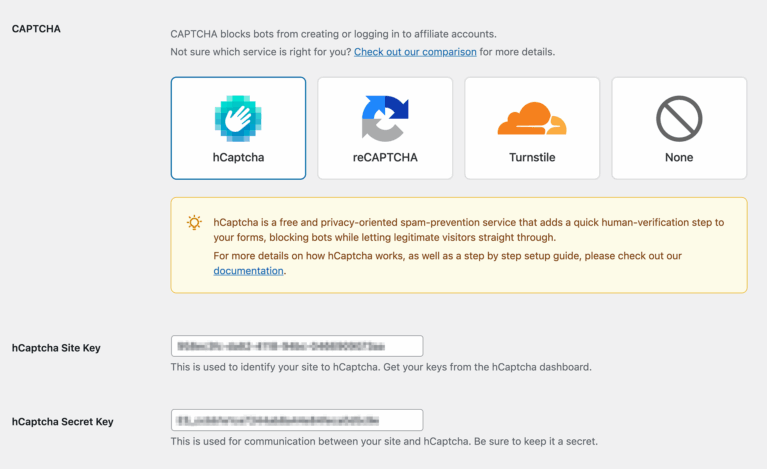
Una vez que tus claves estén en su lugar, desplázate hacia abajo y haz clic en Guardar cambios para completar la conexión.
Habilitar CAPTCHA en el formulario de inicio de sesión de afiliados
Después de seleccionar hCaptcha, verás una configuración adicional etiquetada como Añadir CAPTCHA al formulario de inicio de sesión de afiliados.

Habilitar esta opción añadirá hCaptcha a tu formulario de inicio de sesión de afiliados además del formulario de registro. Esto ayuda a prevenir intentos de inicio de sesión automatizados, como ataques de fuerza bruta o de robo de credenciales.
Marca la casilla para habilitar la protección de inicio de sesión y luego guarda tu configuración.
Prueba de hCaptcha
Después de completar la configuración, es una buena idea probar que hCaptcha está funcionando correctamente en tu sitio.
Visita tu página de registro de afiliados e intenta enviar un registro de prueba. Deberías ver el widget de hCaptcha aparecer justo antes del botón de enviar.
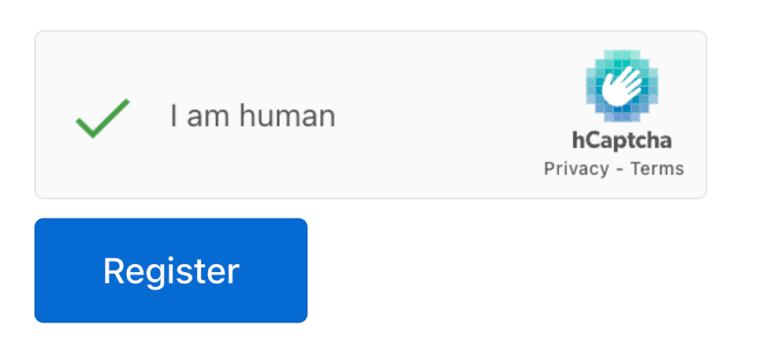
Si has habilitado CAPTCHA en el formulario de inicio de sesión, visita también la página de inicio de sesión de afiliados y confirma que la verificación de hCaptcha es visible.
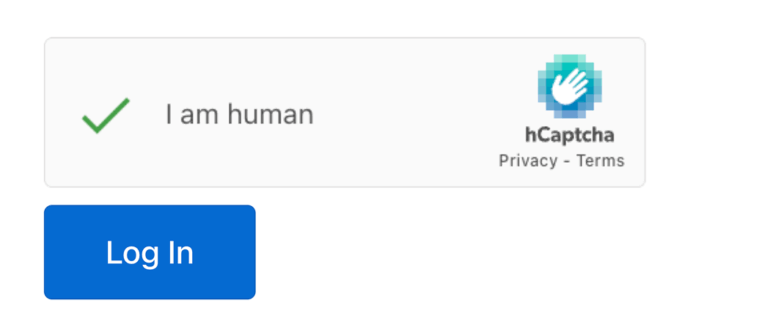
Si el desafío de hCaptcha no aparece, comprueba que tus claves de sitio y secretas sean correctas y estén guardadas, y que hCaptcha esté seleccionado en la configuración de CAPTCHA.
Preguntas frecuentes
¿Necesito una cuenta de pago de hCaptcha para usarla con AffiliateWP?
No. Puedes usar el plan gratuito de hCaptcha para proteger tus formularios de afiliados. Los planes de pago solo son necesarios si deseas utilizar funciones avanzadas como el modo Pasivo o controles empresariales.
¿Puedo usar hCaptcha tanto en los formularios de registro como en los de inicio de sesión?
Sí. Después de seleccionar hCaptcha en tu configuración, verás la opción para habilitarlo en el formulario de inicio de sesión de afiliados. Habilitar esta configuración aplicará hCaptcha tanto a los formularios de registro como a los de inicio de sesión.
¿Qué sucede si un usuario falla el desafío de hCaptcha?
Si un usuario no supera la verificación de hCaptcha, el envío del formulario se bloqueará y se le pedirá al usuario que lo intente de nuevo. Esto ayuda a prevenir el spam y los envíos automatizados.
¿Cómo sé si hCaptcha está funcionando en mi sitio?
Después de completar la configuración, visita tu página de registro o inicio de sesión de afiliados e intenta un envío de prueba. Si el widget de hCaptcha aparece y funciona como se espera, tu configuración está funcionando correctamente.