





El Seguimiento de Enlaces Directos permite a los afiliados enlazar directamente a tu sitio sin necesidad de un enlace de afiliado.
En este artículo, te mostraremos cómo instalar y configurar el complemento de Seguimiento de Enlaces Directos para AffiliateWP.
- Instalación del Complemento de Seguimiento de Enlaces Directos
- Configuración Global del Seguimiento de Enlaces Directos
- Configuración del Seguimiento de Enlaces Directos por Afiliado
- Cómo Funciona el Seguimiento de Enlaces Directos
- Solución de Problemas del Seguimiento de Enlaces Directos
- Preguntas Frecuentes sobre el Seguimiento de Enlaces Directos
- Dominios con Rutas
- Cómo Probar el Seguimiento de Enlaces Directos
- Glosario de Seguimiento de Enlaces Directos
- Gestión de Enlaces Directos como Afiliado
- Gestión de Enlaces Directos como Administrador del Sitio
- Bloqueo de Dominios
- Notificaciones por Correo Electrónico
- Ventajas del Seguimiento de Enlaces Directos
Requisitos: Necesitarás una licencia de nivel Profesional o superior para acceder al complemento de Seguimiento de Enlaces Directos.
1. Instalación del Complemento de Seguimiento de Enlaces Directos
Antes de empezar, asegúrese de instalar y activar AffiliateWP en su sitio de WordPress.
Una vez que tengas AffiliateWP instalado y tu licencia verificada, podrás instalar y activar rápidamente el complemento de Seguimiento de Enlaces Directos.
Después de instalar el complemento de Seguimiento de Enlaces Directos, el siguiente paso es habilitar el Seguimiento de Enlaces Directos. Para ello, navega a AffiliateWP » Ajustes » Afiliados » Seguimiento de Enlaces Directos.
2. Ajustes globales
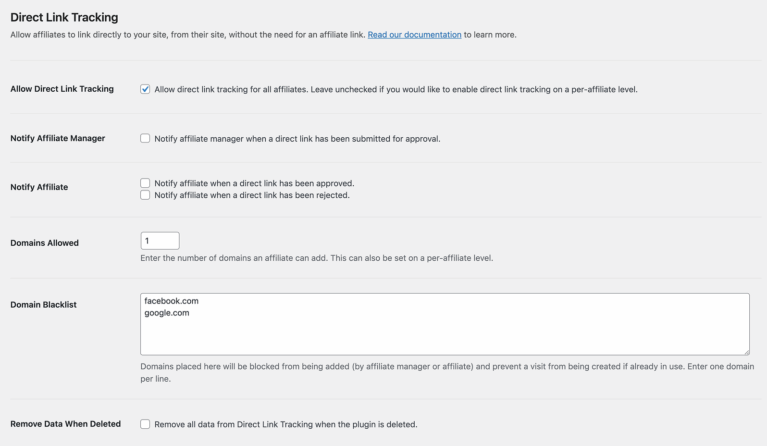
Permitir Seguimiento de Enlaces Directos
Cuando esta opción está marcada, permitirá que todas las cuentas de afiliados introduzcan uno o más dominios desde el
Área de Afiliados. Si esta opción se deja desmarcada, los dominios solo podrán ser introducidos por afiliados que tengan la opción habilitada en su cuenta, lo cual debe ser hecho por un administrador del sitio. Consulta información adicional a continuación sobre cómo habilitar el seguimiento de enlaces directos para afiliados individuales.
Notificar al Administrador
Cuando está habilitado, se enviará un correo electrónico al administrador del sitio cuando se haya enviado un dominio de enlace directo para su aprobación.
Notificar al Afiliado
Si estas casillas de verificación están habilitadas, se enviará un correo electrónico al afiliado cuando su dominio de enlace directo enviado haya sido aprobado o rechazado.
Dominios Permitidos
Esta opción define el número de dominios que los afiliados pueden registrar en su cuenta. Por ejemplo, si se establece en 1, los afiliados solo podrán registrar un único dominio en su cuenta. Nota: Esta opción puede ser anulada en cuentas de afiliados individuales por los administradores del sitio.
Lista Negra de Dominios
Ver: Bloqueo de Dominios
Eliminar datos al eliminar
Habilita la casilla de verificación si deseas que todos los datos de Seguimiento de enlaces directos se eliminen al eliminar el plugin.
3. Ajustes por afiliado
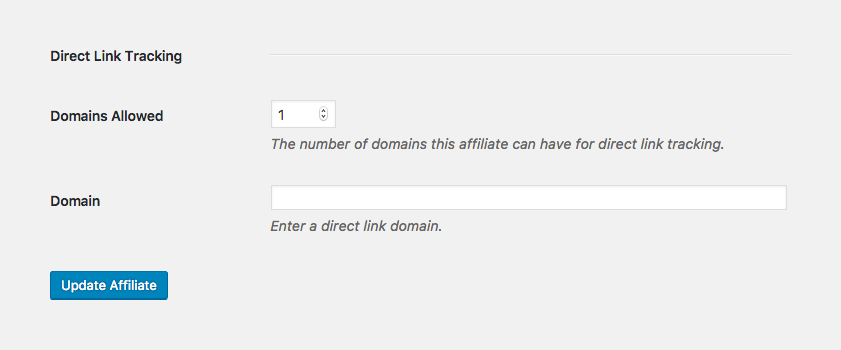
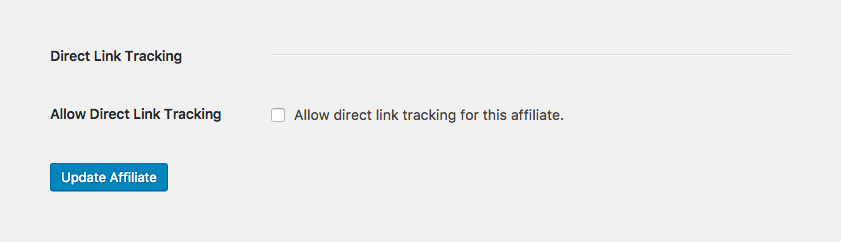
Cada cuenta de afiliado puede tener las opciones globales anuladas por un administrador del sitio desde la pantalla de Editar afiliado del afiliado.
Si el seguimiento de enlaces directos está habilitado para todos los afiliados, la pantalla de edición de Editar afiliado se mostrará así:
Si el seguimiento de enlaces directos no está habilitado para todos los afiliados, mostrará esto:
Una vez que el seguimiento de enlaces directos esté habilitado, ya sea para un afiliado individual o globalmente, se podrán registrar dominios en la cuenta del afiliado.
4. Cómo funciona el Seguimiento de enlaces directos
Cuando un visitante llega a tu sitio web desde otro sitio, AffiliateWP puede ver la URL del sitio web referente. Si la URL referente está registrada como un enlace directo para un afiliado, y la URL ha sido aprobada por un administrador del sitio, el afiliado asociado recibirá crédito por la visita exactamente como si el visitante hubiera hecho clic en un enlace a tu sitio que contuviera el código de referencia de un afiliado.
Un ejemplo:
- Tu sitio se llama MiTienda.com.
- Ana (la afiliada) promociona tu sitio en un sitio web específico, del cual es propietaria. El dominio de ese blog es ElBlogGenialDeAna.com
- Ana escribe sobre los productos/servicios de MiTienda.com, y enlaza a MiTienda.com, sin usar su variable de referencia de afiliado (por ejemplo, MiTienda.com?ref=35 o MiTienda.com/ref/ana🙂
¡Asegúrate de visitar MiTienda.com para ver excelentes productos y obtener soporte!
- Quieres que cada compra que provenga de elbloggenialdeana.com se acredite automáticamente a la cuenta de afiliada de Ana en tu sitio MiTienda.com, sin que Ana necesite usar su variable de referencia.
- Después de configurar el Seguimiento de enlaces directos y notificar a tus afiliados sobre la nueva función, Ana ahora puede referir lectores a tu sitio directamente.
5. Solución de problemas
Seguimiento
Si has probado el complemento de Seguimiento de enlaces directos y no rastrea correctamente a un afiliado para ti, o un afiliado te ha informado que el Seguimiento de enlaces directos no funciona para él, puede deberse a una de las siguientes razones:
El visitante no llegó a tu sitio directamente desde otro sitio
Para que el Seguimiento de enlaces directos funcione, el visitante debe visitar tu sitio directamente desde un enlace en el otro sitio (asignado al afiliado). Si el visitante llegó a tu sitio a través de un marcador del navegador, o escribiendo la URL de tu sitio directamente en su navegador, no se puede rastrear a ningún afiliado.
Tu sitio es HTTP (sin SSL) pero el sitio de tu afiliado es HTTPS (SSL)
Los sitios HTTPS (SSL) no pueden enviar datos de referencia a sitios HTTP (sin SSL). Dado que no se puede obtener la referencia, el seguimiento de enlaces directos no funcionará. La solución es añadir un certificado SSL a tu sitio.
Visita no rastreada desde el sitio del afiliado en algunos navegadores web
Existen ciertos navegadores web, como Safari en iOS, que tienen más restricciones sobre cuándo se envían los metadatos del referente HTTP. Por ejemplo, si el sitio de tu afiliado está usando http:// y tu sitio está usando https://, la mayoría de los navegadores detectarán correctamente el tráfico directo de afiliados aquí, pero hay algunos navegadores que no lo detectarán.
Si te encuentras con este problema, puedes indicar a tus afiliados que agreguen una etiqueta meta especial al encabezado de su sitio web que permitirá la transmisión de la información del referente HTTP. La etiqueta que necesitan agregar a su sitio es:
"<"meta name="referrer" content="always">"Nota: No se garantiza que esto resuelva el problema, ya que no todos los navegadores web admiten la etiqueta meta, pero debería resolverlo en muchos casos.
El enlace directo no ha sido asignado al afiliado
Comprueba que el enlace directo se ha asignado al afiliado correcto.
El enlace directo tiene un estado inactivo, rechazado o pendiente
Un enlace directo debe tener un estado activo para funcionar.
El dominio del enlace directo ha sido incluido en la lista negra
Si un dominio está en la lista negra, no rastreará al afiliado. Ve a AffiliateWP » Ajustes » Seguimiento de enlaces directos dentro del administrador de WordPress y asegúrate de que el dominio no ha sido incluido en la lista negra.
El enlace en el sitio del afiliado, que enlaza al tuyo, contiene
rel="noreferrer"
Si se ha añadido rel="noreferrer" al enlace ancla, el sitio no pasará ninguna información de referente. Para solucionarlo, haz que tu afiliado elimine esto de cualquier enlace a tu sitio.
Nota: WordPress añade automáticamenterel="noreferrer" a cualquier enlace ancla creado con la opción abrir en una nueva pestaña habilitada. Al inspeccionar el enlace en el sitio de tu afiliado, esto aparecerá comotarget="_blank".
6. Preguntas frecuentes
¿Qué integraciones admite el Seguimiento de enlaces directos?
El complemento de Seguimiento de enlaces directos incluye soporte para todas las integraciones.
¿Cómo puedo evitar que los afiliados registren los nombres de dominio de otras personas?
El Seguimiento de enlaces directos se puede configurar para que los afiliados puedan introducir sus propios dominios desde la pestaña Enlaces directos del Área de Afiliados. Esto significa que podrían intentar añadir un dominio y registrar una URL que no les pertenece. Para evitar que afiliados malintencionados intenten reclamar tráfico procedente de URL que no poseen, el Seguimiento de enlaces directos incluye un sistema de aprobación para las URL enviadas. Cuando un afiliado envía una URL desde el Área de Afiliados, se le asignará el estado Pendiente y no funcionará hasta que un administrador del sitio haya aprobado la URL.
Nota importante: Es responsabilidad del propietario/administrador del sitio verificar la autenticidad de las URL enviadas por los afiliados.
¿Se admite la opción Crédito del último referente ?
Sí, el Seguimiento de enlaces directos admite la opción Crédito del último referente desde AffiliateWP » Ajustes » Comisiones.
¿Se admiten dominios con rutas?
Sí, se admiten dominios con rutas. Consulte: Dominios con rutas
¿Se pueden usar subdominios como dominios de enlace directo?
Sí.
¿Se puede usar el seguimiento de enlaces directos con el seguimiento de reserva?
Sí, el seguimiento de enlaces directos admite la opción Usar método de seguimiento de referencia de reserva de AffiliateWP » Ajustes » Avanzado.
7. Dominios con rutas
Ejemplo:
Un dominio:site.com
Un dominio con una ruta:site.com/pagina o site.com/ruta/otra-pagina.
Hay algunos escenarios que deben tenerse en cuenta al administrar dominios con rutas.
Escenario uno
El Afiliado A tiene un dominio (sin ruta) asignado como enlace directo. Dado que el dominio no contiene una ruta, cualquier enlace del dominio rastreará al Afiliado A.
Ejemplo:
Al Afiliado A se le asigna el dominio siteA.com como enlace directo.
- Si un visitante llega desde
siteA.com, se rastreará al Afiliado A. - Si un visitante llega desde
siteA.com/pagina, se rastreará al Afiliado A. - Si un visitante llega desde
siteA.com/otra/pagina, se rastreará al Afiliado A.
Escenario dos
Al Afiliado A se le asigna el dominio site.com como enlace directo.
Al Afiliado B se le asigna el dominio (con ruta) site.com/afiliadoB como enlace directo.
Resultado:
Se rastreará al Afiliado A, sin importar de qué página de site.com provenga el visitante. Esto se debe a que al Afiliado A (ver escenario uno arriba) se le ha asignado el dominio base.
Escenario tres
Al Afiliado A se le asigna el dominio (con ruta) site.com/afiliadoA como enlace directo.
Al Afiliado B se le asigna el dominio (con ruta) site.com/afiliadoB como enlace directo.
Resultado:
Se rastreará al Afiliado A si el visitante llega desde el enlace directo del Afiliado A. También se rastreará al Afiliado B si el visitante llega desde el enlace directo del Afiliado B. Si el visitante llega desde cualquier otra página de site.com, no se rastreará ningún afiliado.
Si en el futuro se asigna al Afiliado C el dominio site.com como enlace directo, todas las visitas desde site.com, incluidos los dominios asignados al Afiliado A y al Afiliado B, resultarán en el rastreo del Afiliado C. Esto se debe simplemente a que ahora al Afiliado C se le ha asignado el dominio base. Ver escenario dos arriba.
8. Cómo probar el seguimiento de enlaces directos
Al igual que AffiliateWP, el complemento de seguimiento de enlaces directos rastrea a un afiliado creando una visita. Se crea una visita cuando un visitante hace clic en un enlace del sitio web del afiliado y llega al sitio de destino. El sitio de destino es donde AffiliateWP y el seguimiento de enlaces directos están instalados y activados.
Una vez que se almacena una visita y para el afiliado correcto, las pruebas están esencialmente completas. AffiliateWP generará una referencia cuando se realice una compra o conversión.
Todo lo que necesita hacer para probar es asegurarse de que la visita se crea correctamente mediante el seguimiento de enlaces directos. Siga estos pasos:
- Asegúrese de que AffiliateWP y el complemento Direct Link Tracking estén instalados y activados.
- Desde otro sitio (o sitio de prueba local) cree una página y agregue un enlace al sitio de destino donde estén instalados AffiliateWP y Direct Link Tracking. Anote la URL de la página en la que ha agregado el enlace, se utilizará en el paso 4 a continuación.
- En el sitio de destino, active Permitir seguimiento de enlaces directos en AffiliateWP » Ajustes » Seguimiento de enlaces directos, o actívelo por afiliado en la pantalla de edición del afiliado.
- En el sitio de destino, agregue un dominio de enlace directo para un afiliado. Esta será la URL de la página donde agregó el enlace en el paso 2 anterior. Puede agregar un enlace directo como administrador del sitio o como afiliado.
- Haga clic en el enlace que agregó a la página en el paso 2. Debería llegar al sitio de destino y se creará una visita en la página AffiliateWP » Visitas. Si está familiarizado con cómo ver las cookies en su navegador, puede simplemente comprobar si se crearon las cookies predeterminadas de AffiliateWP. Estas suelen ser
affwp_refyaffwp_ref_visit_id. La cookieaffwp_refdebe contener el ID de afiliado correcto al que se le asignó el dominio de enlace directo.
Nota: Si su sitio está alojado en Pantheon, sus cookies se llamarán wp_affwp_ref, wp_affwp_ref_visit_id y wp_affwp_campaign, respectivamente.
¡Eso es todo! Si no vio una visita creada en el paso 5, consulte el artículo de solución de problemas.
9. Glosario
Dominio base
El dominio de una URL sin protocolo (https://, http://, etc.).
Ejemplo: Dada una URL como https://sitio.com/ruta/una-pagina, el dominio base sería sitio.com.
Enlace directo
El dominio agregado por el administrador o afiliado desde el cual vendrá el visitante.
Ruta de dominio
La ruta al final de un dominio.
Ejemplo: Dada una URL como sitio.com/ruta/una-pagina, la ruta de dominio sería /ruta/una-pagina.
Sitio de destino
El sitio donde están instalados y activados tanto AffiliateWP como Direct Link Tracking.
10. Gestión de enlaces directos como afiliado
Agregar un dominio de enlace directo
Los afiliados pueden agregar uno o más dominios de enlace directo desde la pestaña Enlaces directos del Área de Afiliados.
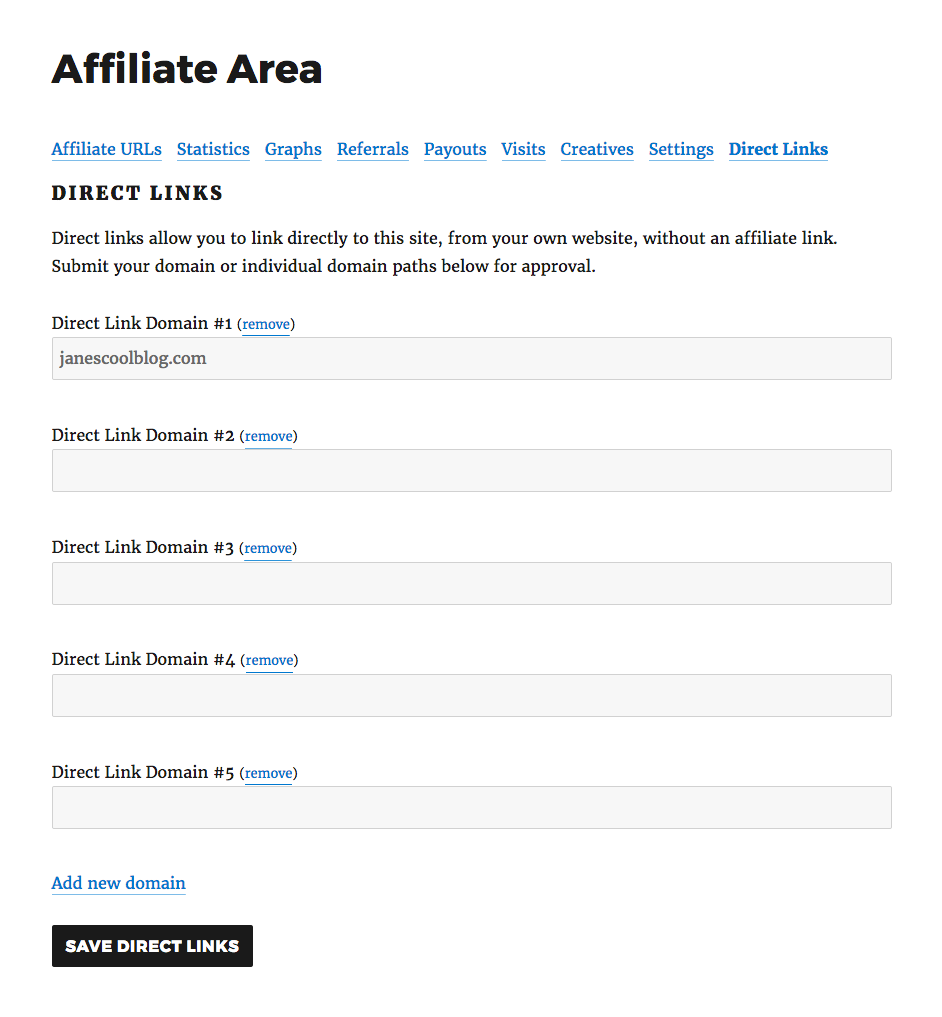
El número de dominios que un afiliado puede agregar está determinado por el administrador del sitio. Para agregar un nuevo dominio después del límite, el afiliado puede hacer clic en el enlace Agregar nuevo dominio . Una vez que se alcanza el límite de dominio de un afiliado, el enlace Agregar nuevo dominio desaparecerá.
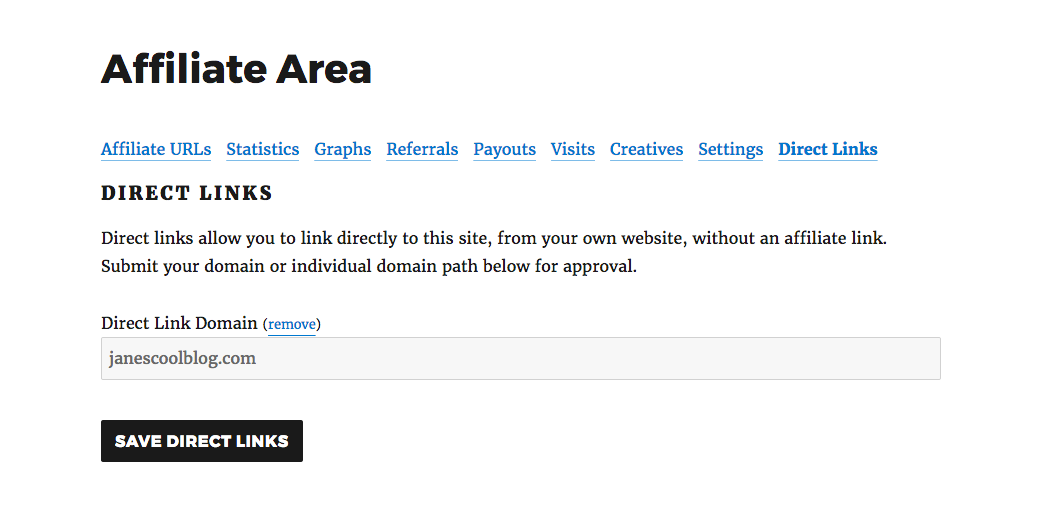
Una vez que un afiliado ha agregado un dominio, puede hacer clic en el botón Guardar enlaces directos . Un dominio enviado por un afiliado debe ser aprobado por el administrador del sitio:
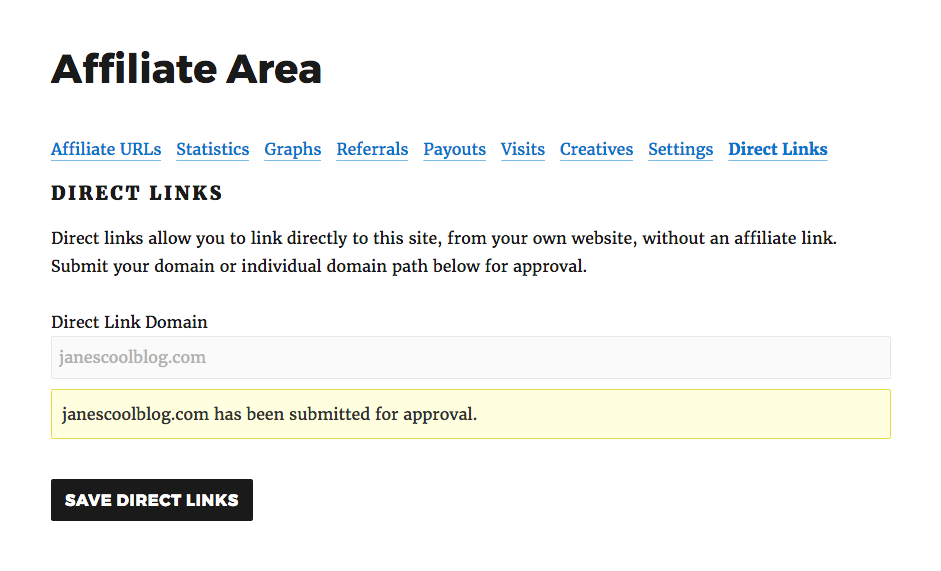
Cuando un afiliado tiene un límite de dominio de 1, se ve así:
Si un afiliado tiene un límite de dominio más alto, puede agregar tantos dominios como desee hasta alcanzar el límite:
Eliminar un dominio
Un afiliado puede eliminar un dominio haciendo clic en el enlace eliminar junto al dominio que desea eliminar. Alternativamente, un afiliado puede borrar el campo de entrada del dominio y hacer clic en el botón Guardar enlaces directos .
Actualizar un dominio
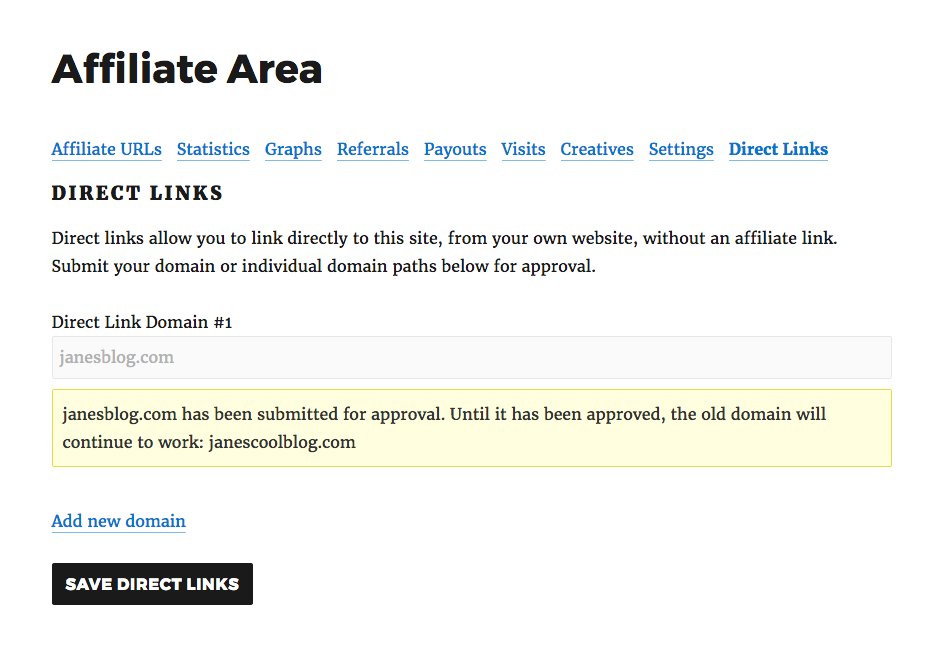
Un afiliado puede actualizar un enlace directo ya aprobado cambiando el dominio y luego haciendo clic en el botón Guardar enlaces directos . Una vez que el afiliado ha realizado cambios en el dominio y hace clic en Guardar enlaces directos, el administrador deberá aprobarlo. Se mostrará un mensaje al afiliado indicando que aún puede usar su dominio anterior mientras se revisa el nuevo.
Dominios rechazados
Si el dominio del enlace directo de un afiliado es rechazado, se mostrará un aviso en la parte superior de la pestaña Enlaces Directos, informándole sobre los dominios rechazados. Se muestra un aviso adicional debajo del campo de entrada de cada dominio.
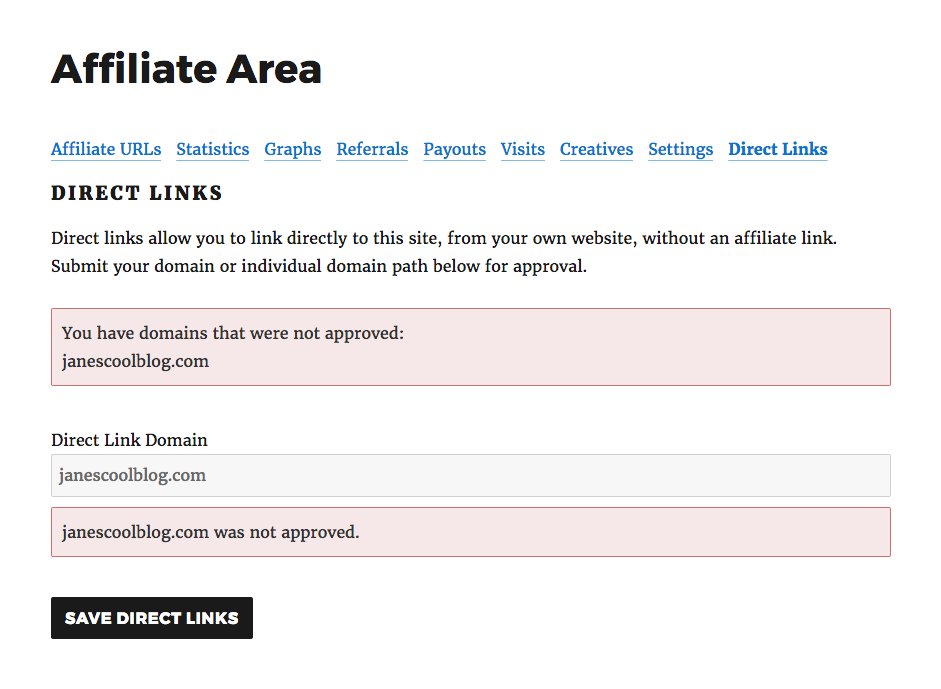
El afiliado puede optar por eliminar el dominio o actualizarlo. Una vez que el dominio se ha actualizado y se han guardado los enlaces directos, el dominio se establecerá como pendiente de aprobación por el administrador del sitio.
Nota: Si un afiliado tenía previamente un dominio aprobado, lo actualiza a otro dominio y el administrador lo rechaza, se mostrará un aviso diferente. Este aviso informará al afiliado que su dominio previamente aprobado seguirá funcionando y que puede descartar el aviso.
11. Administrar enlaces directos como administrador del sitio
Agregar un enlace directo
Un administrador del sitio puede agregar un enlace directo de una de las siguientes maneras:
Desde la pantalla Editar afiliado:

Vaya a AffiliateWP » Afiliados dentro del administrador de WordPress
- Busque el afiliado al que desea agregar un enlace directo
- Haga clic en el nombre del afiliado para editarlo
- En la sección Seguimiento de enlaces directos , agregue el enlace directo y luego haga clic en el botón Actualizar afiliado en la parte inferior de la pantalla para guardar sus cambios.
Desde la pantalla de Enlaces Directos:
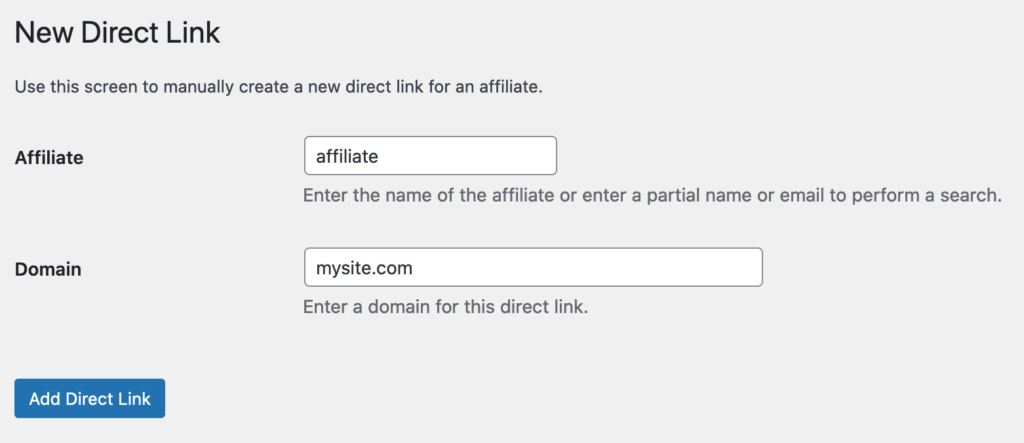
Vaya a AffiliateWP » Enlaces Directos dentro del administrador de WordPress
- Haga clic en el botón Agregar nuevo
- Seleccione un afiliado e introduzca el dominio
- Haga clic en Agregar enlace directo para añadir el enlace directo
Un enlace directo agregado por un administrador se establece automáticamente en un estado Activo, aunque el estado se puede cambiar editando el enlace directo.
Edición de un enlace directo
Un administrador del sitio puede editar un enlace directo de una de las siguientes maneras:
Desde la pantalla de Enlaces Directos:
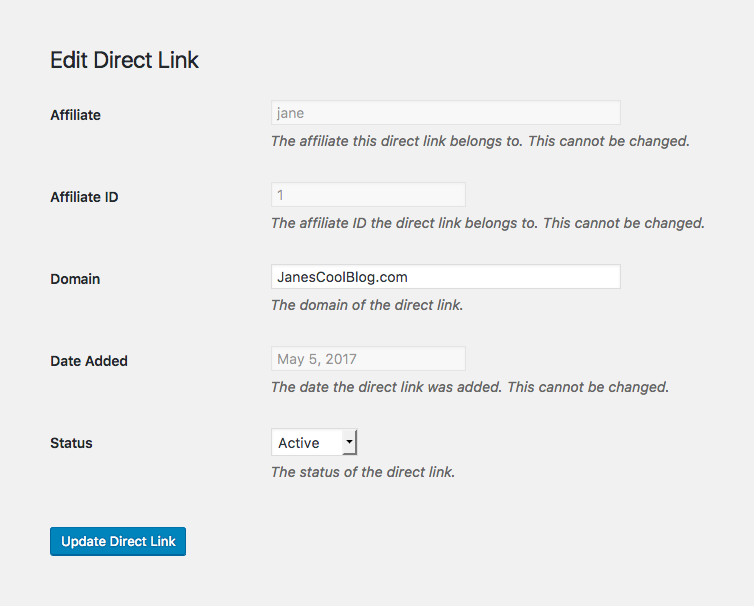
- Vaya a AffiliateWP » Enlaces Directos desde el administrador de WordPress
- Busque el dominio que desea editar y haga clic en el enlace Editar de la columna Acciones
- Realice cambios en el dominio y haga clic en Actualizar Enlace Directo para guardar
Desde la pantalla Editar afiliado:
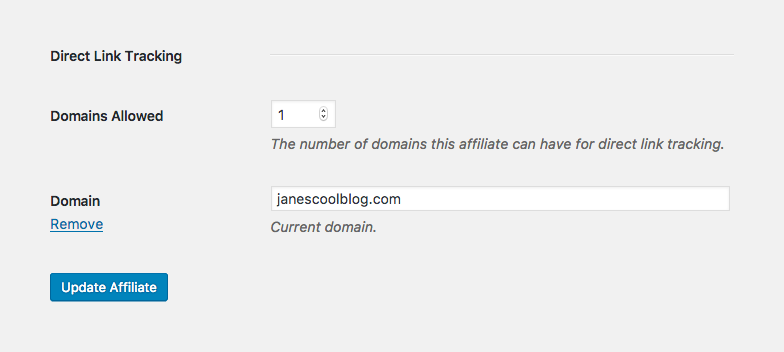
- Vaya a AffiliateWP » Afiliados desde el administrador de WordPress
- Busque el afiliado al que pertenece el enlace directo que desea editar
- Haga clic en el nombre del afiliado para editarlo
- En la sección Seguimiento de Enlaces Directos, edite el enlace directo y luego haga clic en el botón Actualizar Afiliado en la parte inferior de la pantalla para guardar sus cambios.
Revisión de un enlace directo
Un administrador del sitio necesita revisar todos los enlaces directos enviados por un afiliado. Un administrador del sitio puede revisar un enlace directo de una de las siguientes maneras:
Desde la pantalla de Enlaces Directos:

- Vaya a AffiliateWP » Enlaces Directos para revisar
- Haga clic en Aceptar o Rechazar desde la columna Acciones
Nota: Hacer clic en Aceptar o Rechazar enviará las notificaciones por correo electrónico relevantes al afiliado si los correos electrónicos están habilitados en la configuración. Ver: Notificaciones por correo electrónico.
Desde la pantalla de edición del Enlace Directo:
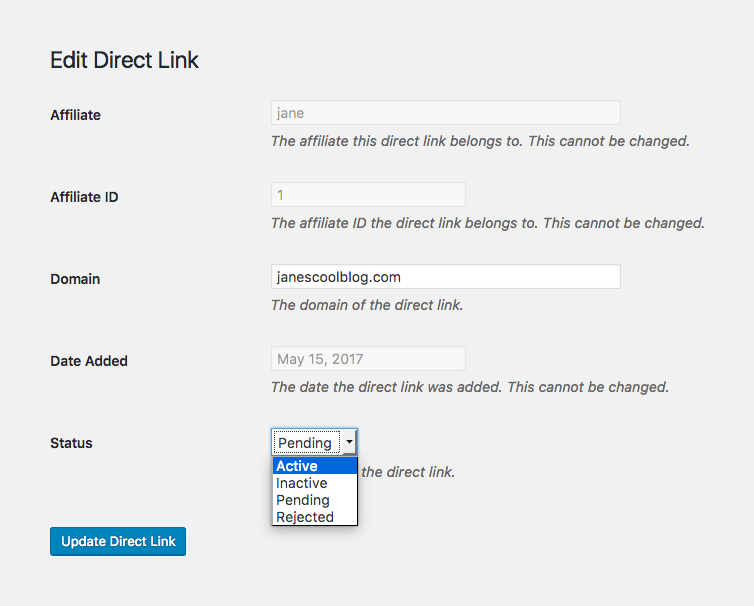
- Vaya a AffiliateWP » Enlaces Directos en el administrador
- Busque el dominio que desea revisar
- Haga clic en Editar desde la columna Acciones
- Cambie el Estado del enlace directo a Activo o Rechazado.
Nota: Cambiar el estado de un dominio de Pendiente a Activo o Rechazado enviará una notificación por correo electrónico al afiliado si los correos electrónicos están habilitados en la configuración. Ver: Notificaciones por correo electrónico.
Desde la pantalla Editar afiliado:
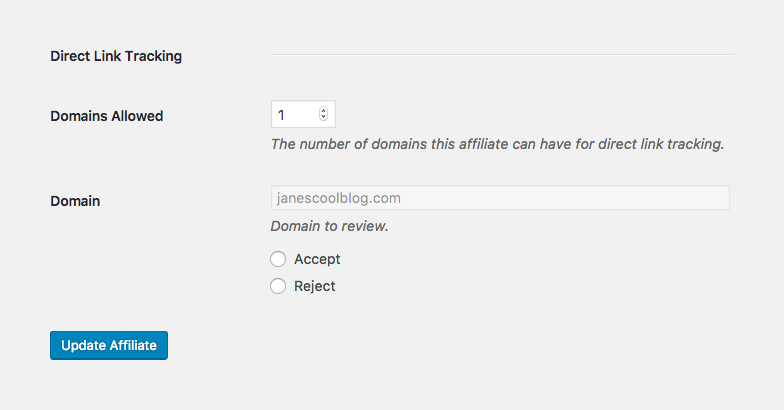
- Vaya a AffiliateWP » Afiliados desde el administrador de WordPress
- Busque el afiliado para el que desea revisar los enlaces directos
- Haga clic en el nombre del afiliado para editarlo
- En la sección Seguimiento de Enlaces Directos, haga clic en el botón de radio Aceptar o Rechazar para el dominio. Se pueden aceptar y rechazar varios dominios a la vez.
- Cuando haya terminado de revisar los dominios del afiliado, haga clic en el botón Actualizar Afiliado en la parte inferior de la pantalla para guardar sus cambios.
Nota: Elegir Aceptar o Rechazar y actualizar la página enviará las notificaciones por correo electrónico relevantes al afiliado si los correos electrónicos están habilitados en la configuración. Ver: Notificaciones por correo electrónico.
12. Dominios en lista negra
Poner un dominio en lista negra hace un par de cosas:
- Evita que el dominio se añada nunca como enlace directo, ni por el afiliado ni por el administrador del sitio (puede haber varios administradores en un sitio).
- Evita que el enlace directo funcione si ya se añadió y está en uso.
Lista negra de un dominio
Para añadir un dominio a la lista negra:
- Ve a AffiliateWP » Ajustes » Afiliados » Seguimiento de enlaces directos
- En el área de texto Lista negra de dominios, introduce un dominio. Se pueden añadir varios dominios colocando cada uno en una línea nueva.
- Una vez que hayas terminado, haz clic en Guardar cambios.
Notas varias:
- Los dominios se pueden introducir con o sin protocolo de dominio (http://, https:// etc) o subdominio (www etc).
- Añadir el dominio base a los dominios de la lista negra evitará que funcionen todas las páginas de ese sitio. Ejemplo:
site.comse añade a la lista negra.
Cualquier visita desdesite.com/alguna-paginaosite.com.otra-paginano rastreará la visita prevista ya que el dominio base,site.com, ha sido añadido a la lista negra.
Dominios en lista negra por defecto
Los siguientes dominios están en lista negra por defecto:
- facebook.com
- google.com
Es posible que se añadan más dominios en el futuro, pero por ahora recomendamos mantener estos dominios en la lista negra. Consulta a continuación para más detalles:
Google.com
Si este dominio se asigna a un afiliado como enlace directo, resultaría en que dicho afiliado sea rastreado para todas las visitas de Google. Cualquier visita a tu sitio desde Google podría potencialmente resultar en una comisión para ese afiliado.
Facebook.com
Facebook bloquea el REFERER HTTP completo para que no sea enviado a través del navegador. Esto no es un problema con el complemento de seguimiento de enlaces directos. El referente siempre será facebook.com, sin importar de dónde provino el visitante en el sitio.
Esto significa esencialmente que a un afiliado nunca se le debe aprobar la URL de su perfil de Facebook como enlace directo. Si lo hicieras, todo el tráfico de Facebook.com a tu sitio, sin importar de dónde provino el visitante, resultaría en que ese afiliado sea rastreado.
Otros sitios que quizás quieras añadir a la lista negra:
Instagram.com
Al igual que Facebook, Instagram no envía el REFERER HTTP completo, solo su dominio base (sin ninguna ruta).
Twitter.com
Twitter envía su REFERER HTTP como un dominio acortado, como t.co/13FYBsNCB7/, no twitter.com, o una URL de perfil de Twitter.
Dominios bloqueados por defecto
El sitio que tiene el seguimiento de enlaces directos y AffiliateWP instalado está bloqueado por defecto y nunca se puede eliminar. La razón es muy simple. Si a un afiliado se le asignara tu propio dominio como enlace directo, el afiliado sería rastreado tan pronto como un visitante aterrizara en tu sitio y luego se moviera a otra página de tu sitio.
Esto resultaría en que ese afiliado reciba comisiones por prácticamente todas las compras o conversiones.
13. Notificaciones por correo electrónico
Las notificaciones por correo electrónico se pueden enviar al administrador y al afiliado. Estas se pueden habilitar desde AffiliateWP » Ajustes » Afiliados » Seguimiento de enlaces directos.
Notificación por correo electrónico al administrador del sitio
Esto se enviará al administrador del sitio cuando:
- Se envíe un dominio de enlace directo de un afiliado para su aprobación por primera vez.
- Cuando un dominio de enlace directo previamente aprobado ha sido actualizado por el afiliado desde su Área de Afiliados. Este correo electrónico mostrará el dominio antiguo y el nuevo dominio.
El correo electrónico contiene el dominio enviado, el afiliado que lo envió y un enlace para ver los enlaces directos en el administrador.
Notificación por correo electrónico de aprobación de afiliado
Se enviará un correo electrónico al afiliado cuando su dominio de enlace directo haya sido aprobado por el administrador del sitio. El correo electrónico se enviará cuando se realicen cualquiera de las dos acciones siguientes:
- Se haga clic en el enlace Aceptar en Acciones en la pantalla principal de administración de Enlaces Directos.
- El estado del enlace directo se cambie de Pendiente a Activo en la pantalla de edición del enlace directo.
El correo electrónico contiene un mensaje de que su dominio fue aprobado.
Notificación por correo electrónico de rechazo de afiliado
Se enviará un correo electrónico al afiliado cuando su enlace directo haya sido rechazado por el administrador del sitio. El correo electrónico se enviará cuando:
- Se haga clic en el enlace Rechazar en Acciones en la pantalla principal de administración de Enlaces Directos
- El estado del dominio de enlace directo se cambie de Pendiente a Activo en la pantalla de edición del enlace directo.
El correo electrónico contiene un mensaje de que su dominio fue rechazado.
14. Ventajas del Seguimiento de Enlaces Directos
El Seguimiento de Enlaces Directos permite a los afiliados enlazar directamente a tu sitio sin necesidad de un enlace de afiliado.
Este es un incentivo importante para sus afiliados, y puede ayudarle a ganar más dinero.
Si un visitante reconoce un enlace de afiliado mientras está en el sitio de un afiliado, sabrá que el afiliado ganará una comisión si hace clic en ese enlace y compra su producto. En algunos casos, un enlace de afiliado puede hacer que un visitante sea escéptico de su contenido web, y no hará clic en el enlace. Un cliente potencial disuadido por un enlace de afiliado podría significar una venta perdida para usted (y una comisión de referencia perdida para su afiliado).
Al usar el Seguimiento de Enlaces Directos, los visitantes no serán conscientes de ningún enlace de afiliado, lo que aumenta en gran medida la posibilidad de que hagan clic en un enlace a tu sitio y continúen para completar una compra. Estarás contento porque obtendrás más ventas, y tus afiliados estarán contentos porque ganarán más comisiones.
Una mayor oportunidad de más ventas
Los visitantes no sabrán que están haciendo clic en enlaces de afiliados.
Afiliados más felices y motivados
Dado que no hay enlace de afiliado, los afiliados tienen una mayor probabilidad de ganar una comisión, y trabajarán más duro para conseguirla. Los visitantes no pueden copiar y pegar el enlace en una nueva ventana y eliminar sus parámetros de seguimiento, ¡porque no hay ninguno!
SEO mejorado
Los enlaces a su sitio no contienen ningún parámetro de afiliado, por lo que serán más amigables para el SEO.