





¿Las inscripciones de spam se están convirtiendo en un problema para tu programa de afiliados? Google reCAPTCHA es una herramienta potente para prevenir el spam y la actividad fraudulenta en tus formularios de inscripción de afiliados. Al integrar reCAPTCHA con AffiliateWP, puedes proteger tus formularios de bots automatizados mientras mantienes una experiencia fluida para los usuarios legítimos.
Esta guía te mostrará cómo configurar Google reCAPTCHA en AffiliateWP y asegurarte de que funcione correctamente en tus formularios de inscripción.
Configuración del tipo de reCAPTCHA
Para empezar, inicia sesión en tu sitio de WordPress y navega a AffiliateWP » Ajustes » Afiliados. Desplázate hacia abajo hasta la sección Inscripción de Afiliados y Seguridad de Inicio de Sesión. En las opciones de CAPTCHA, selecciona Google reCAPTCHA.
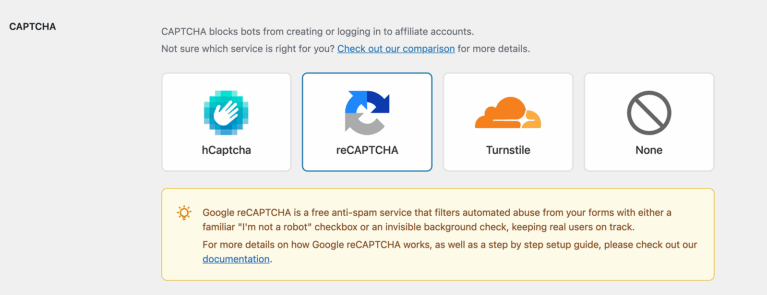
Una vez seleccionado, podrás elegir el tipo de reCAPTCHA que deseas utilizar:
- reCAPTCHA v2: Añade una casilla de verificación etiquetada como "No soy un robot" a su formulario de registro.
- reCAPTCHA v3: Se ejecuta de forma invisible en segundo plano, utilizando análisis de comportamiento para detectar spam.
Elige la opción que mejor funcione para tu sitio.
Generación de claves reCAPTCHA en Google
Una vez que hayas elegido un tipo de reCAPTCHA, visita el sitio de Google reCAPTCHA para generar las claves necesarias.
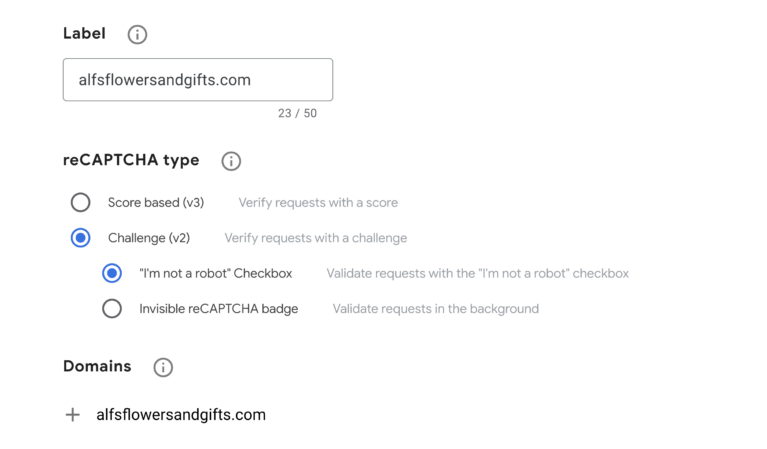
- Inicia sesión con tu cuenta de Google y haz clic en el botón + Añadir para registrar tu sitio.
- Selecciona el tipo de reCAPTCHA (v2 o v3) que coincida con tus ajustes de AffiliateWP.
- Añade tu(s) dominio(s). Asegúrate de incluir todas las variaciones, como
www.tudominio.comytudominio.com. - Acepta los términos de servicio y haz clic en Enviar.
Recuperación y adición de claves
Google generará una Clave de Sitio y una Clave Secreta. Copia estas claves y pégalas en sus campos correspondientes en AffiliateWP » Ajustes » Afiliados.
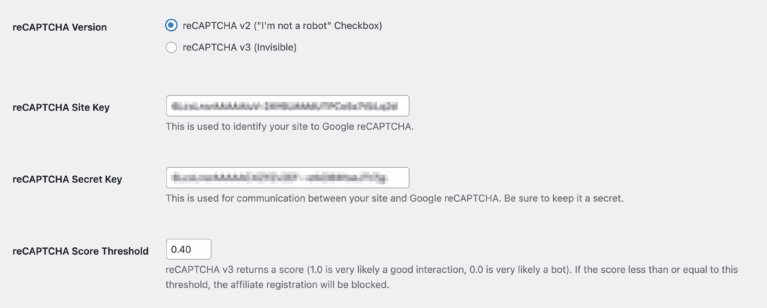
Si estás utilizando reCAPTCHA v3, el ajuste de Umbral de Puntuación determina la rigurosidad con la que reCAPTCHA filtra el comportamiento sospechoso.
- Un umbral más bajo (por ejemplo, 0.3) es menos estricto, permitiendo más inscripciones pero potencialmente dejando pasar algo de spam.
- Un umbral más alto (por ejemplo, 0.7) es más estricto, reduciendo el spam pero potencialmente bloqueando a usuarios legítimos.
Ajusta este parámetro según sea necesario y haz clic en Guardar Cambios para aplicarlo.
Añadir reCAPTCHA al formulario de inicio de sesión
Después de seleccionar reCAPTCHA, también verás una casilla de verificación llamada Añadir CAPTCHA al formulario de inicio de sesión de afiliados.

Selecciona esta opción si deseas aplicar la protección reCAPTCHA también al formulario de inicio de sesión. Esto ayuda a bloquear intentos de inicio de sesión automatizados y fortalece la seguridad general.
No olvides guardar tus cambios después de habilitar esta opción.
Prueba de reCAPTCHA
Después de completar la configuración, es importante confirmar que reCAPTCHA está funcionando correctamente tanto en los formularios de inscripción como en los de inicio de sesión.
Prueba del formulario de registro
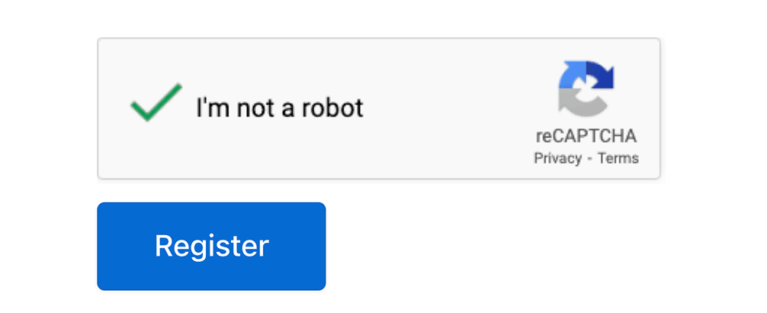
Si estás utilizando reCAPTCHA v2, ve a tu página de inscripción de afiliados y verifica que aparezca la casilla de verificación “No soy un robot”. Completa el formulario y envía una inscripción de prueba para asegurarte de que funciona como se espera.
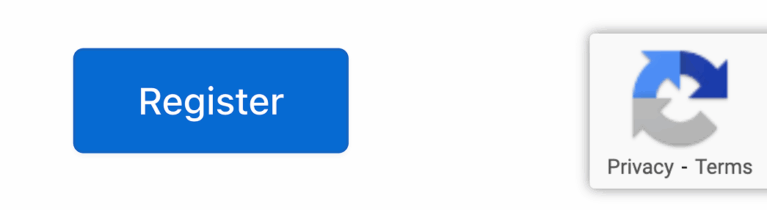
Si estás usando reCAPTCHA v3, visita la página de registro y comprueba que la insignia de reCAPTCHA aparece en la esquina inferior derecha de la página. Envía un registro de prueba para confirmar que los envíos se procesan sin errores. No se requiere interacción del usuario con la v3.
Prueba del formulario de inicio de sesión
Si has activado la opción Añadir CAPTCHA al formulario de inicio de sesión de afiliados en tu configuración, reCAPTCHA también se aplicará a la página de inicio de sesión de afiliados.
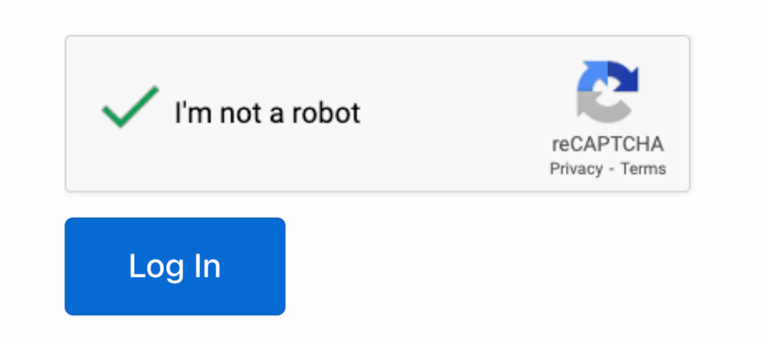
Con reCAPTCHA v2, el formulario de inicio de sesión mostrará la casilla de verificación “No soy un robot”. Es posible que se te pida completar un desafío de imágenes si Google sospecha un comportamiento anómalo.
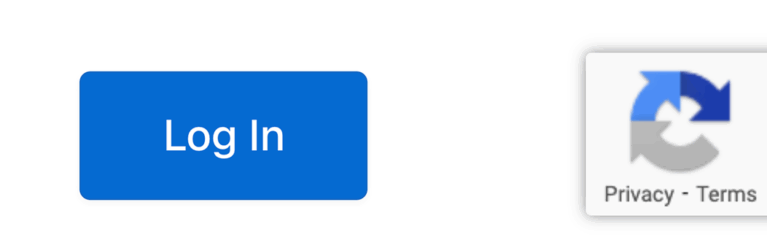
Con reCAPTCHA v3, no habrá ningún CAPTCHA visual en el formulario de inicio de sesión. En su lugar, reCAPTCHA evaluará el intento de inicio de sesión de forma silenciosa utilizando su Umbral de Puntuación configurado.
Si todo se ve y funciona correctamente, sus formularios de registro ahora están protegidos.
Preguntas frecuentes
¿Puedo usar reCAPTCHA para otros formularios en mi sitio de WordPress?
La integración de reCAPTCHA en AffiliateWP está diseñada específicamente para los formularios de registro de afiliados. Para proteger otros formularios, como formularios de contacto o secciones de comentarios, necesitarás usar un plugin de WordPress que admita la integración global de reCAPTCHA, como WPForms o Contact Form 7.
¿Bloquea reCAPTCHA v3 a todos los usuarios sospechosos?
No, reCAPTCHA v3 proporciona una puntuación de spam basada en el comportamiento del usuario. Depende de tu configuración (Umbral de puntuación) decidir cuán estricto es el filtrado. Los umbrales más bajos son más permisivos, mientras que los umbrales más altos son más estrictos, pudiendo bloquear a más usuarios, incluidos algunos legítimos.
¿Es reCAPTCHA compatible con plugins de caché?
Sí, reCAPTCHA es generalmente compatible con plugins de caché. Sin embargo, asegúrate de que las páginas dinámicas, como tu formulario de registro de afiliados, estén excluidas de la caché para evitar conflictos.
¿Cómo sé que reCAPTCHA está funcionando?
Puedes probar reCAPTCHA visitando tu formulario de registro como un nuevo usuario. Para la v2, asegúrate de que aparezca la casilla de verificación "No soy un robot" o el desafío de imagen. Para la v3, busca la insignia en la esquina inferior derecha de la página y asegúrate de que los registros se procesan correctamente.
¿Afectará la activación de reCAPTCHA a mis conversiones de afiliados?
Cuando se configura correctamente, reCAPTCHA minimiza el spam sin afectar negativamente a las conversiones. El uso de la v3 garantiza una experiencia fluida para los usuarios legítimos, ya que no necesitarán interactuar con un CAPTCHA.
¿Qué sucede si cambio de reCAPTCHA v2 a v3 (o viceversa)?
Si cambias los tipos de reCAPTCHA, debes actualizar la Clave del sitio y la Clave secreta en la configuración de AffiliateWP. Probar tu formulario de registro después del cambio asegura que la nueva configuración funcione correctamente.
¿Qué debo hacer si reCAPTCHA no se muestra en mi formulario?
Si reCAPTCHA no aparece:
- Comprueba si hay errores de JavaScript o conflictos con otros plugins o temas.
- Asegúrate de que la Clave del sitio y la Clave secreta correctas se hayan añadido a la configuración de AffiliateWP.
- Verifica que tu formulario de registro esté activo y utilizando la página correcta.
¡Eso es todo! Google reCAPTCHA es una herramienta potente para proteger tus formularios de registro de afiliados contra spam y fraude. Ya sea que elijas la protección interactiva de la v2 o el monitoreo continuo y sin interrupciones de la v3, activar reCAPTCHA garantiza una experiencia más fluida y segura para los usuarios legítimos.