





¿Quieres añadir una opción de comprar ahora, pagar después a tus páginas de producto?
Es una gran idea y, si tu tienda funciona con WordPress, es increíblemente fácil de implementar.
Así es como puedes añadir una opción de comprar ahora, pagar después a tu sitio web de WordPress.
¿Cuáles son los beneficios de ofrecer una opción de comprar ahora, pagar después en tu tienda?
Las decisiones de compra de los clientes son complicadas.
Pequeños detalles pueden inclinar la decisión en un sentido u otro y, por supuesto, las opciones de pago juegan un papel importantísimo. A nadie le gusta desprenderse de su dinero ganado con tanto esfuerzo, pero las opciones de pago adecuadas lo hacen mucho más llevadero.
Una opción popular que vemos cada vez más es comprar ahora, pagar después (BNPL), y tiene muchos beneficios.
El beneficio más obvio es que retrasa el dolor de gastar dinero.
Muchas opciones de comprar ahora, pagar después permiten a los clientes pagar su producto en 3 cuotas mensuales, dándoles tiempo para disfrutar de su compra antes de siquiera pensar en gastar dinero.
Esto es enormemente atractivo para muchas personas, ya que les permite probar productos "sin riesgo" y, si les gustan, repartir los pagos en un período más largo.
Dependiendo del tipo de plan de pago que elija el cliente, no tendrá que someterse a una verificación de crédito exhaustiva, y es probable que los pagos no tengan intereses, pero puede haber cargos por demora si no se realizan los pagos.
Cuando se trata de tus tasas de conversión, una opción de comprar ahora, pagar después no puede perjudicar, pero sí puede ofrecer un gran impulso. Aún mejor, tú recibes el dinero de la venta por adelantado y no asumes ningún riesgo.
¿Cómo funciona comprar ahora, pagar después para ti y tu cliente?
Lo primero que necesitas saber desde el punto de vista empresarial es que recibes el pago en el momento de la compra. No estás esperando a que el cliente pague sus cuotas.
Entonces, ¿qué pasa con los costes?
Se informa que para la mayoría de las empresas, Klarna cobra una tarifa de transacción de $0.30 y una tarifa variable de hasta el 4.99%. Esto no es mucho más que la tarifa de procesamiento promedio y no está fuera de lo común.
Pero, ¿qué pasa con tus clientes?
Bueno, hay diferentes opciones entre las que pueden elegir.
Las opciones de pago más comunes de Klarna (uno de los principales proveedores de comprar ahora, pagar después) son:
- Paga en 3: Permite al cliente pagar en 3 cuotas mensuales, sin intereses ni comisiones. El primer pago se realiza en el momento de la compra, y los otros dos pagos se realizan cada 30 días.
- Paga en 30 días: Da al cliente 30 días para pagar el importe total sin que se le cobren comisiones ni intereses.
- Financiación: Klarna también ofrece crédito tradicional, permitiendo al cliente repartir sus pagos en un período de tiempo más largo. Esta opción aún puede ser sin intereses, pero depende del caso individual.
Por lo tanto, es posible que pagues un poco más para ofrecer una opción de comprar ahora, pagar después, pero sí que ofrece a tus clientes muchas más formas de comprar.
Cómo configurar una opción de comprar ahora, pagar después en tu tienda
Si tu tienda de comercio electrónico funciona con WordPress, es increíblemente fácil añadir una opción de comprar ahora, pagar después.
Te guiaremos en cada paso y te permitiremos empezar rápidamente a realizar ventas de "compra ahora, paga después".
Esto es lo que vamos a cubrir:
- Instala WP Simple Pay
- En la siguiente página, podrás editar todos los detalles de tu formulario "compra ahora, paga después".
- Añade tu formulario "compra ahora, paga después" a las páginas de tus productos
Así de simple, así que vamos a echar un vistazo.
Paso 1: Instalar WP Simple Pay
WP Simple Pay es el mejor plugin de pagos de Stripe para WordPress.
Toma tu cuenta de Stripe y le añade un montón de potentes extras para que puedas aumentar las tasas de conversión y hacer crecer tu negocio.
Una de estas potentes funciones es "compra ahora, paga después", que funciona a través de la plataforma Klarna.
Para utilizar "compra ahora, paga después", necesitarás un plan Profesional o Élite, pero vale la pena. Estos planes desbloquean las mejores funciones de WP Simple Pay para aumentar la conversión y obtener rápidamente un retorno de tu inversión.
Simplemente dirígete a la página de precios y sigue esta sencilla guía para instalar el plugin.
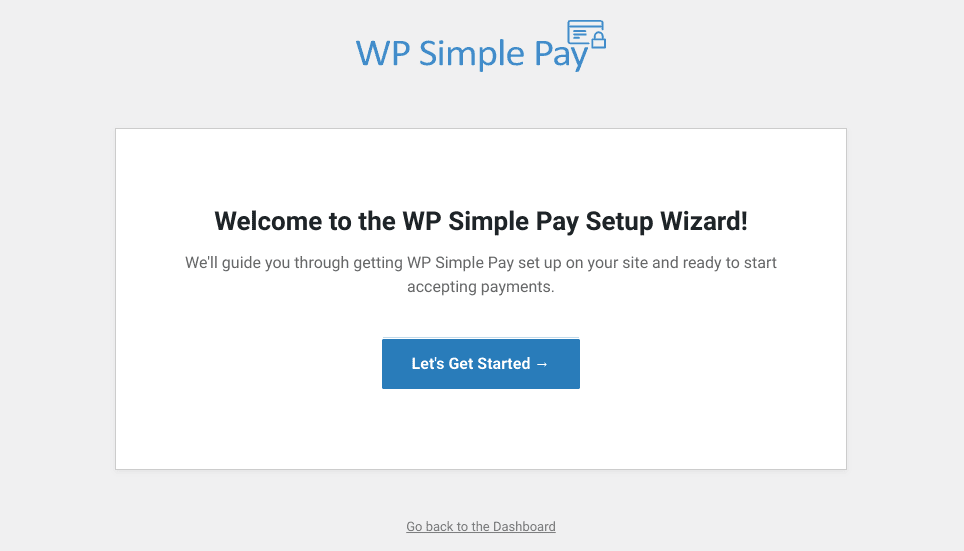
Una vez que hayas activado el plugin, se te pedirá que inicies el asistente de configuración. Para conectar WP Simple Pay con tu cuenta de Stripe, solo tienes que seguir los sencillos pasos y estarás listo para añadir una opción de "compra ahora, paga después" a tu sitio en muy poco tiempo.
Paso 2: Crea tu formulario "compra ahora, paga después"
WP Simple Pay puede ofrecer algunas funciones impresionantes, pero también es increíblemente fácil de usar.
Para añadir una opción de "compra ahora, paga después" a tu sitio, simplemente haz clic en Añadir nuevo en el menú lateral y elige la opción Formulario Klarna (Compra ahora, paga después).
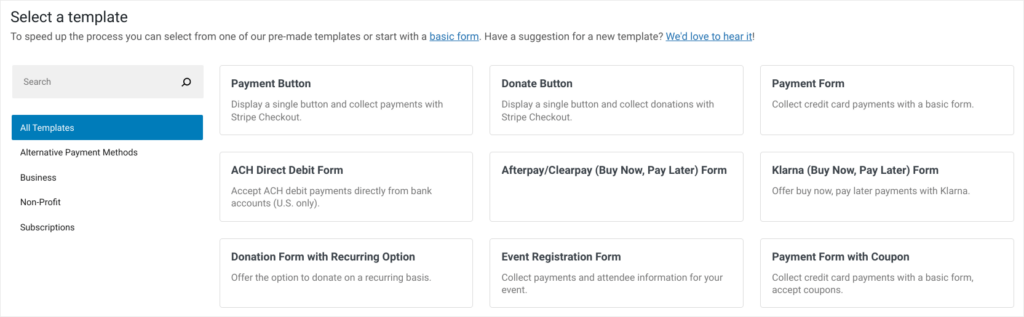
En la siguiente página, podr ilde{A}is editar todos los detalles de vuestro formulario de compra ahora, paga despu ilde{A}s.
Empieza con la pestaña de configuración General e introduce el nombre del formulario, la descripción y el tipo. También puedes elegir la página de éxito a la que quieres enviar a los clientes una vez que completen su compra y habilitar reCAPTCHA.
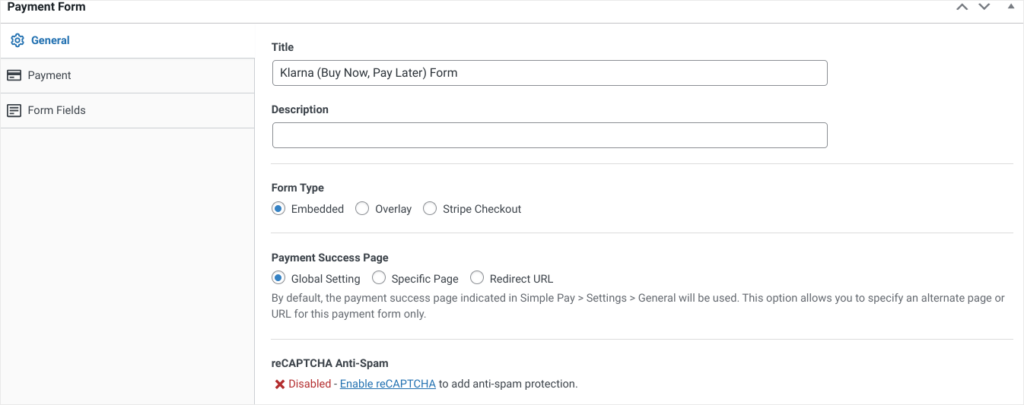
Una vez que te hayas encargado de los aspectos administrativos, es hora de seleccionar la pestaña Pago y editar tus precios.
Aquí puedes elegir rápidamente si quieres crear un pago único o una suscripción y establecer el precio de tu producto (haz clic en el botón Añadir precio para introducir diferentes opciones de precios).
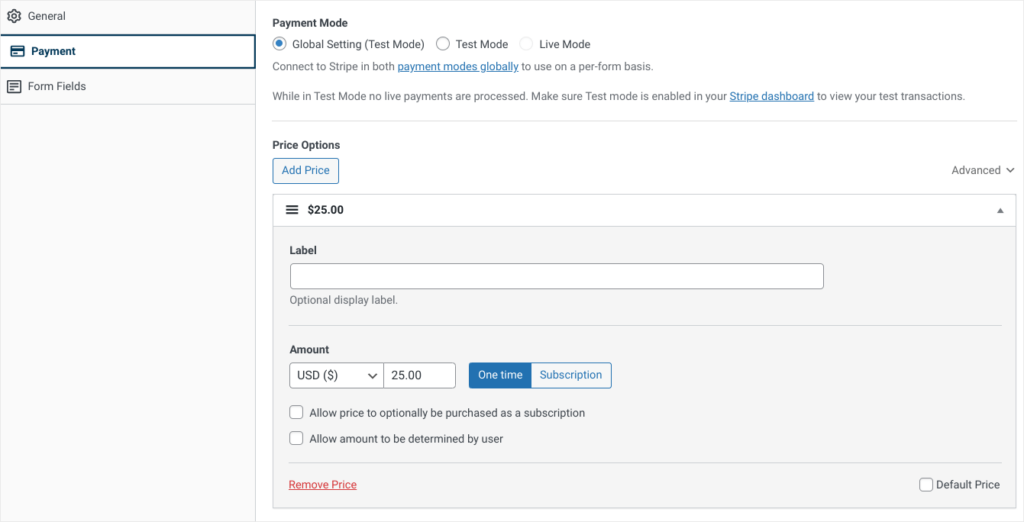
También verás algunas opciones adicionales para incluir impuestos y habilitar los pagos instantáneos de Stripe.
Por último, querrás ir a la pestaña Campos del formulario y cambiar el diseño de tu formulario. Cómo lo hagas dependerá de la información que necesites recopilar, pero presta especial atención al menú desplegable Métodos de pago.
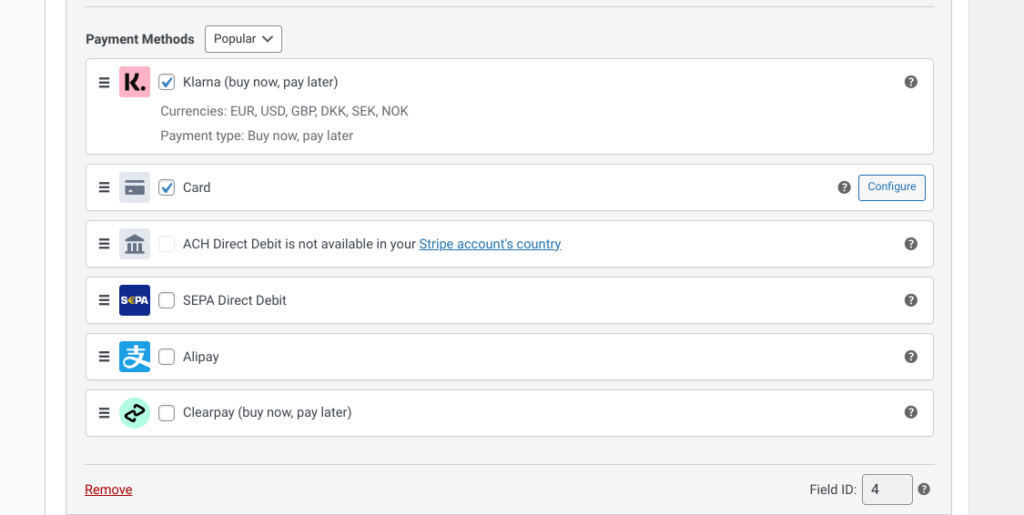
Aquí es donde eliges las opciones de pago que verán tus clientes al pagar, y notarás que hay muchas para elegir:
- Klarna
- Tarjeta (tanto de débito como de crédito)
- Débito directo ACH
- Domiciliaci ilde{A}^{3}n bancaria SEPA
- Alipay
- Clearpay (otra opción de "compra ahora, paga después")
Por último, te recomendamos añadir un campo de Desglose del importe, para que tus clientes sepan cuánto se les va a cobrar.
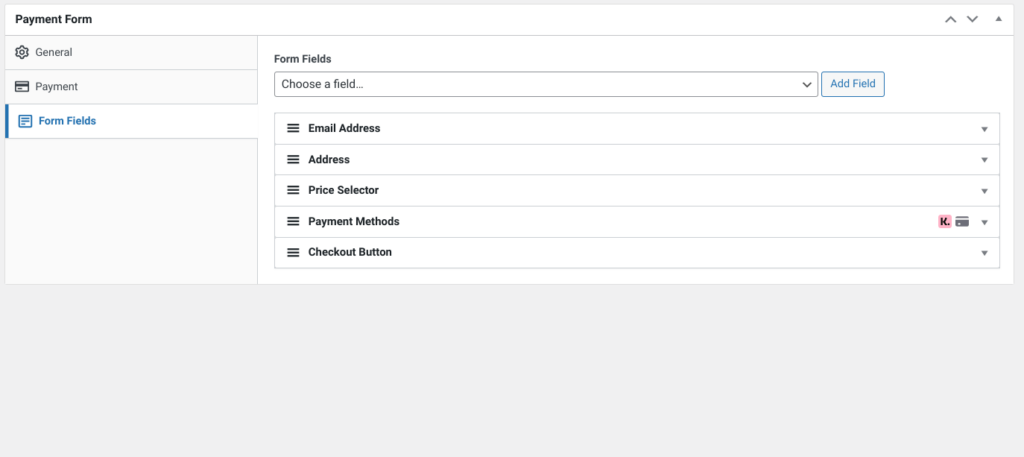
Comprueba que has seleccionado las opciones relevantes para tus clientes y haz clic en Vista previa.
Si estás satisfecho con lo que ves, pulsa publicar.
Paso 3: Añade tu opción "compra ahora, paga después" a las páginas de tus productos
Ahora que ha creado su formulario de comprar ahora, pagar después, todo lo que queda por hacer es agregarlo a las páginas de sus productos (o donde quiera que se muestre).
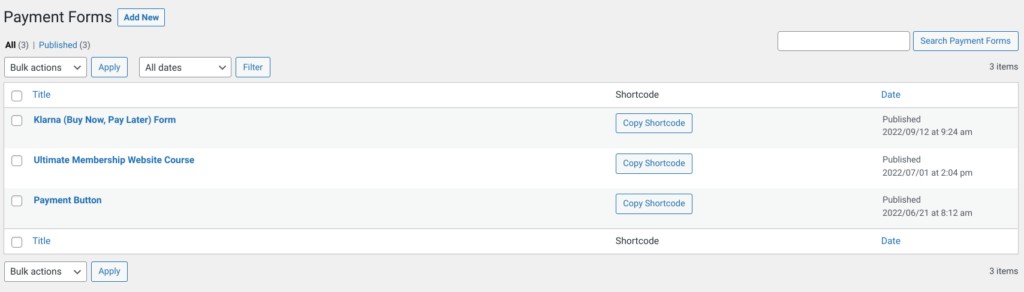
Para hacer esto, simplemente copie el shortcode de su formulario desde su página de Formularios de pago y agréguelo a la página correcta de WordPress.
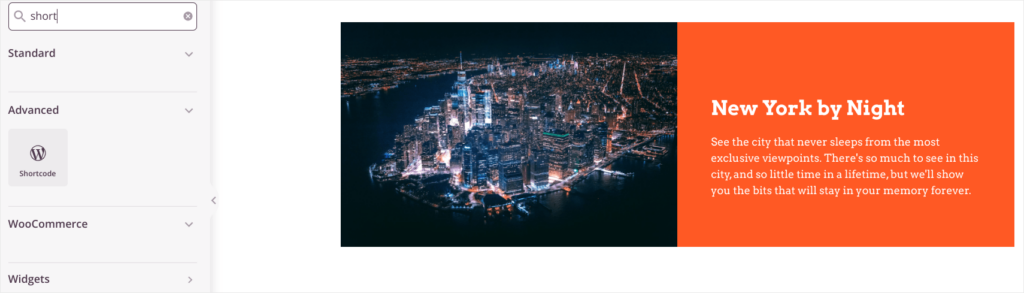
Navegue a su página y busque el bloque Shortcode. Arrastre el bloque a la posición correcta en su página y pegue el shortcode que copió hace un momento.
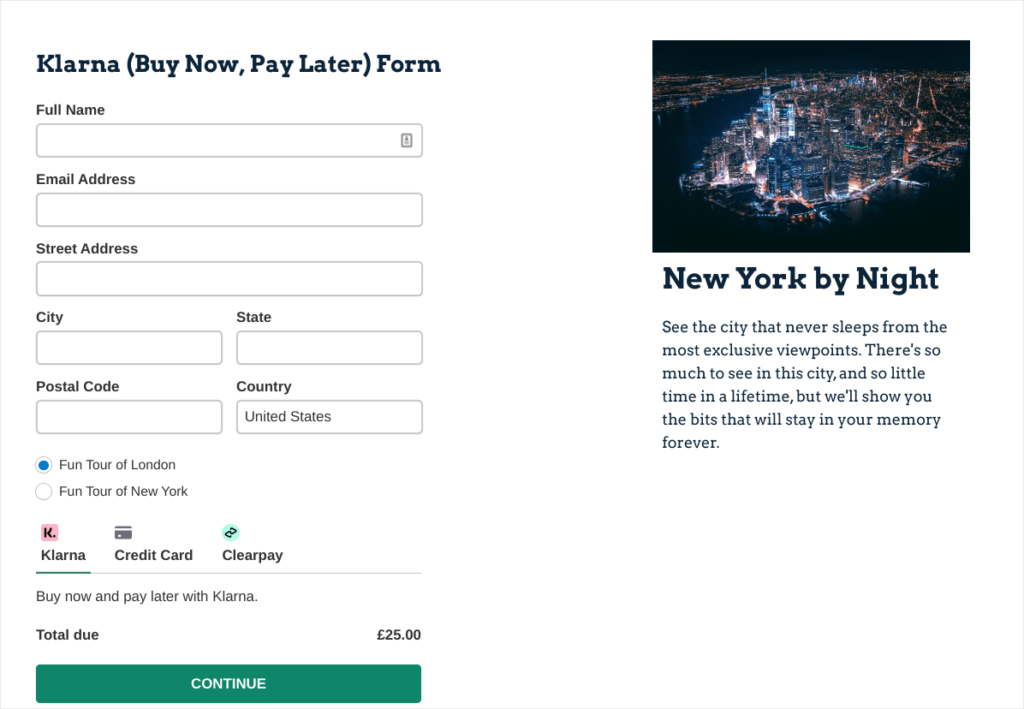
Al previsualizar la página, su formulario debería estar ahora en su posición, listo para recibir pagos.
Verá las opciones de comprar ahora, pagar después que eligió en el último paso, y sus clientes ahora podrán usarlas para fraccionar sus pagos.
Nota: Es mejor crear su opción de Comprar ahora, pagar después en modo de prueba, para que pueda probarla antes de publicarla. Una vez que esté satisfecho de que todo funciona, puede volver al formulario en su cuenta de WP Simple Pay y cambiar su modo de pago a Modo en vivo.
Explore ahora todas las potentes funciones de WP Simple Pay
Ahora que tiene una opción de comprar ahora, pagar después configurada en su tienda, es hora de explorar todas las potentes funciones de pago que Simple Pay le ofrece.
Facilitar que sus clientes le paguen es una de las mejores maneras de aumentar las tasas de conversión, y eso es exactamente lo que WP Simple Pay le permite hacer. Tiene todo lo que necesita para facilitar los impuestos, configurar suscripciones recurrentes, cobrar tarifas de configuración, ofrecer códigos de descuento y mucho, mucho más.
Se trata de facilitar las cosas para usted y sus clientes, y WP Simple Pay puede hacerlo de muchas maneras diferentes.
Aumente sus ventas con Comprar ahora, pagar después
Más del 55% de los consumidores utilizaron un servicio de comprar ahora, pagar después en 2021, y se espera que esta cifra solo siga creciendo.
Ahora que ha agregado una opción de comprar ahora, pagar después a su tienda, la pregunta sigue siendo, ¿qué más puede hacer para aumentar las ventas?
Afortunadamente, tenemos algunos recursos excelentes para ayudarle a lograrlo:
- Cómo recopilar reseñas y aprovechar la prueba social en WordPress
- Cómo configurar un programa de afiliados en WordPress (Guía completa)
- 11 formas rápidas de aumentar las ventas de comercio electrónico ahora
Así que, ahora sabe cómo hacerlo, es hora de configurar su opción de comprar ahora, pagar después.


