





Möchten Sie einen KI-Assistenten fragen, wer Ihre Top-Befürworter sind, oder ihn Punkte zum Guthaben eines Mitglieds hinzufügen lassen? RewardsWP funktioniert mit KI-Assistenten wie Claude, ChatGPT und Cursor. Sie können Ihre Treueprogramm-Daten abfragen und Mitglieder, Punkte, Empfehlungen und Prämien in einfacher Sprache verwalten.
In dieser Anleitung führen wir Sie durch die Verbindung eines KI-Assistenten mit RewardsWP, die Aktivierung des Schreibzugriffs und das Ausprobieren Ihrer ersten Prompts. Alles, was Sie brauchen, ist WordPress 6.9 oder neuer und RewardsWP 1.6.0 oder neuer.
Voraussetzungen: KI-Assistenten funktionieren mit jedem RewardsWP-Lizenzlevel, einschließlich RewardsWP Lite. Einige Aktionen erfordern das Lizenzlevel, das die entsprechende Funktion beinhaltet. Ihre Website benötigt WordPress 6.9 oder neuer, das die WordPress Abilities API enthält.
Stellen Sie sicher, dass RewardsWP auf Ihrer WordPress-Website installiert und aktiviert ist, bevor Sie beginnen.
Was können KI-Assistenten mit RewardsWP tun?
KI-Assistenten verbinden sich über das Model Context Protocol (MCP) mit Ihrer Website. Es ist ein offener Standard, der es einem KI-Tool ermöglicht, eine App in Ihrem Namen zu verwenden. RewardsWP stellt ihnen eine Reihe von Fähigkeiten zur Verfügung. Jede davon ist eine einzelne Aufgabe, wie z. B. das Auflisten von Mitgliedern oder das Hinzufügen von Punkten. Ihr Assistent wählt die richtige Fähigkeit basierend auf Ihrer Anfrage aus, sodass keine Befehle gelernt werden müssen.
Assistenten können Dinge immer nachschlagen. Sie lesen Programm-Gesamtwerte und Berichte, jede Programmeinstellung und Mitglieder mit ihrer Punkthistorie. Sie sehen auch Empfehlungen, Prämien und deren Gutscheincodes, VIP-Stufen und Aktivitäten von Empfehlungslinks. Sie können auch erklären, warum sich das Guthaben eines Mitglieds geändert hat und was eine Bestellung verdient hat.
Mit aktiviertem Schreibzugriff können Assistenten auch Änderungen vornehmen. Sie fügen Mitglieder hinzu, bearbeiten, schließen ein oder aus und addieren oder subtrahieren Punkte. Sie schließen ausstehende Empfehlungen ab oder stornieren sie und stornieren oder verlängern ungenutzte Prämien. Sie ändern auch Ihre Einstellungen, von Verdienst- und Einlösemöglichkeiten bis hin zu VIP-Stufen und E-Mails. Sie können auch einen CSV-Export starten, und RewardsWP sendet Ihnen einen Download-Link per E-Mail.
Assistenten können Ihre Lizenz nicht ändern und sie löschen niemals einen Punkteintrag. Um Punkte rückgängig zu machen, fügen sie einen Stornierungseintrag hinzu, sodass die vollständige Historie im Datensatz des Mitglieds erhalten bleibt.
WPVibe installieren
Um loszulegen, installieren wir WPVibe, ein kostenloses Plugin von SeedProd, das Ihre WordPress-Website über MCP mit KI-Assistenten verbindet. RewardsWP kann es für Sie aus seinem AI MCP-Tab installieren.
Gehen Sie in der Admin-Seitenleiste von WordPress zu RewardsWP » Tools. Klicken Sie dann auf den Tab AI MCP.
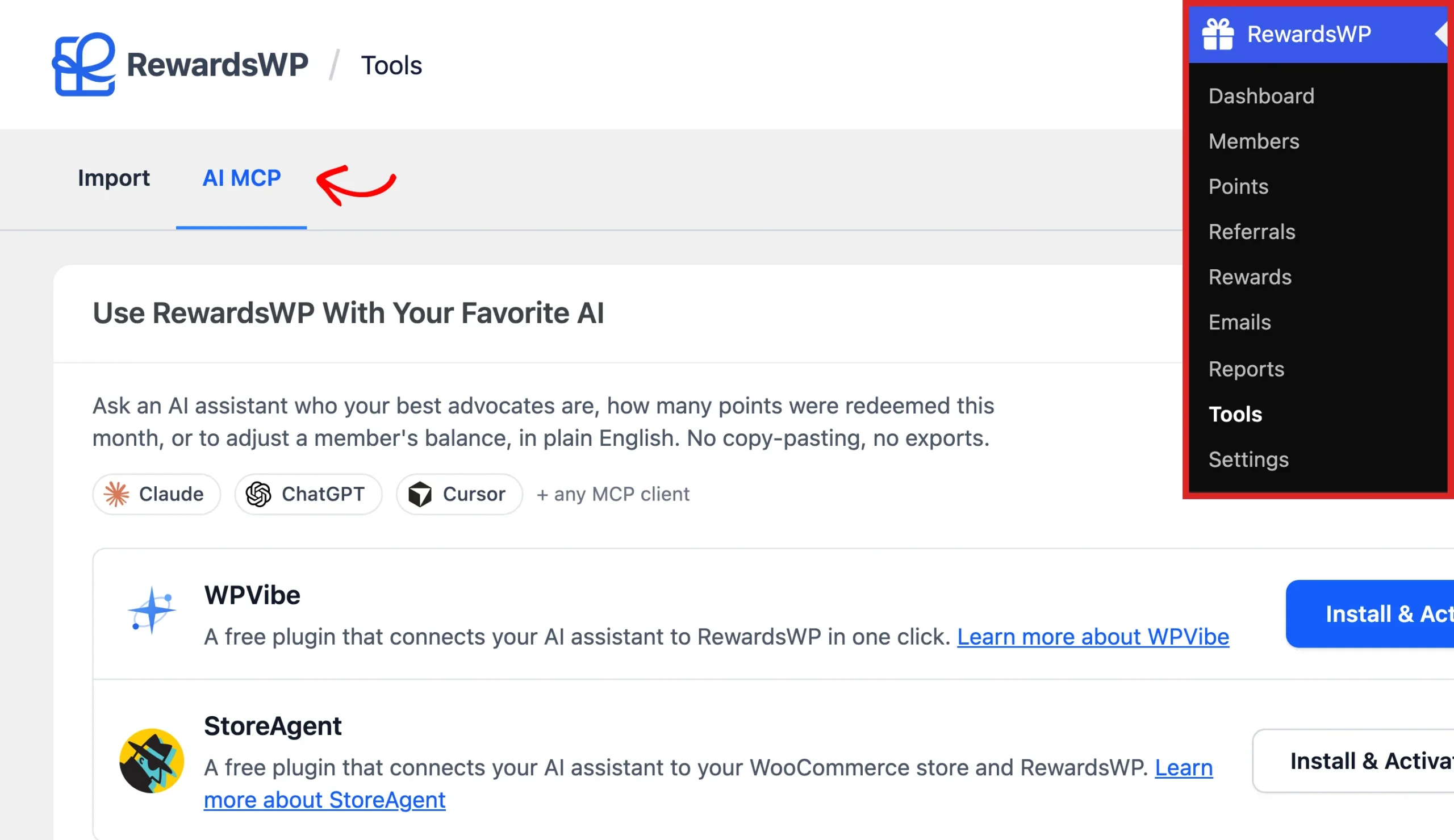
Dieser Tab fasst alles für KI in RewardsWP zusammen. Er installiert ein Connector-Plugin für Sie, enthält die Einstellung für Schreibzugriff und listet auf, was Assistenten mit Ihrem Programm tun können.
Hinweis: Der AI MCP Tab erscheint nur auf WordPress 6.9 oder neuer.
Klicken Sie auf dem KI-MCP-Tab auf WPVibe installieren & aktivieren.
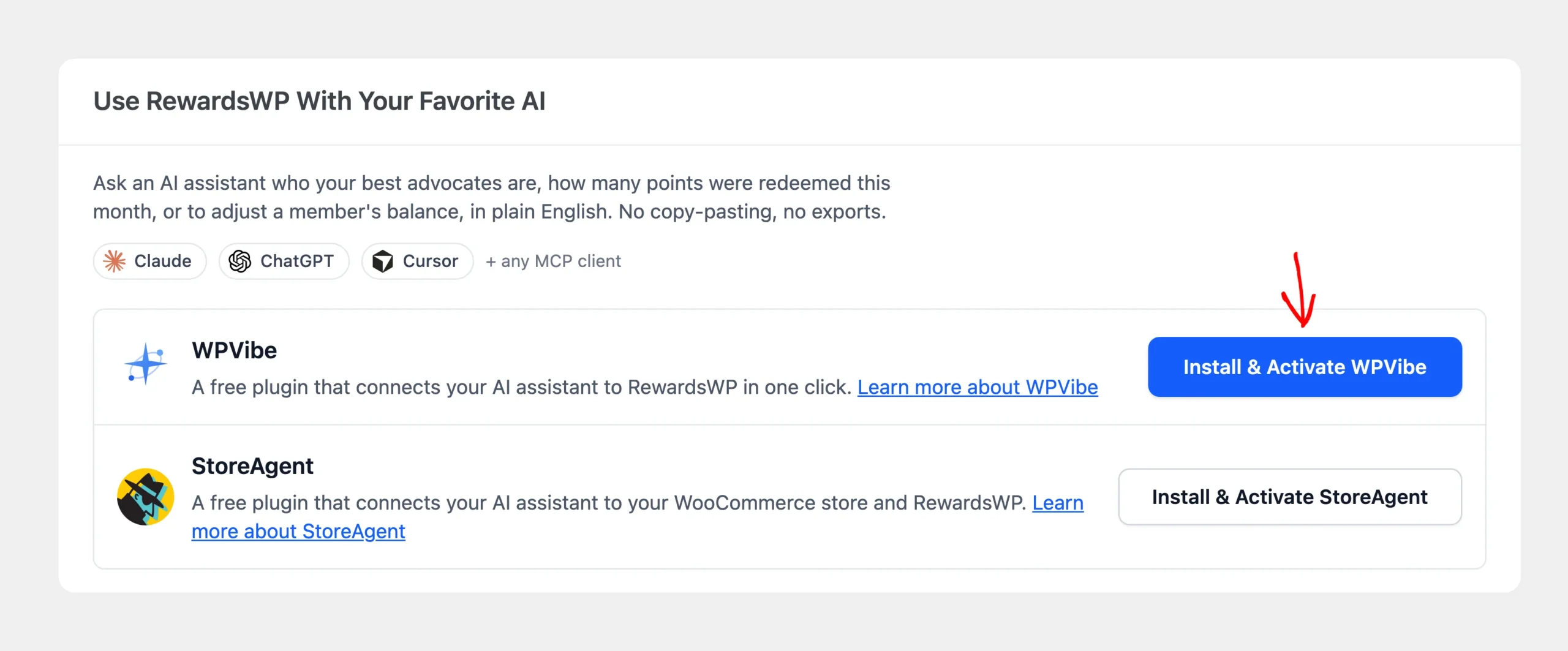
Wenn Ihr WordPress-Benutzer keine Plugins vom Dashboard aus installieren kann, heißt die Schaltfläche stattdessen Installieren von WordPress.org. Sie öffnet die Seite von WPVibe auf WordPress.org, wo es als Vibe AI aufgeführt ist. Von dort aus installieren und aktivieren Sie es genauso wie jedes andere Plugin.
Siehe Wie man ein WordPress-Plugin installiert.
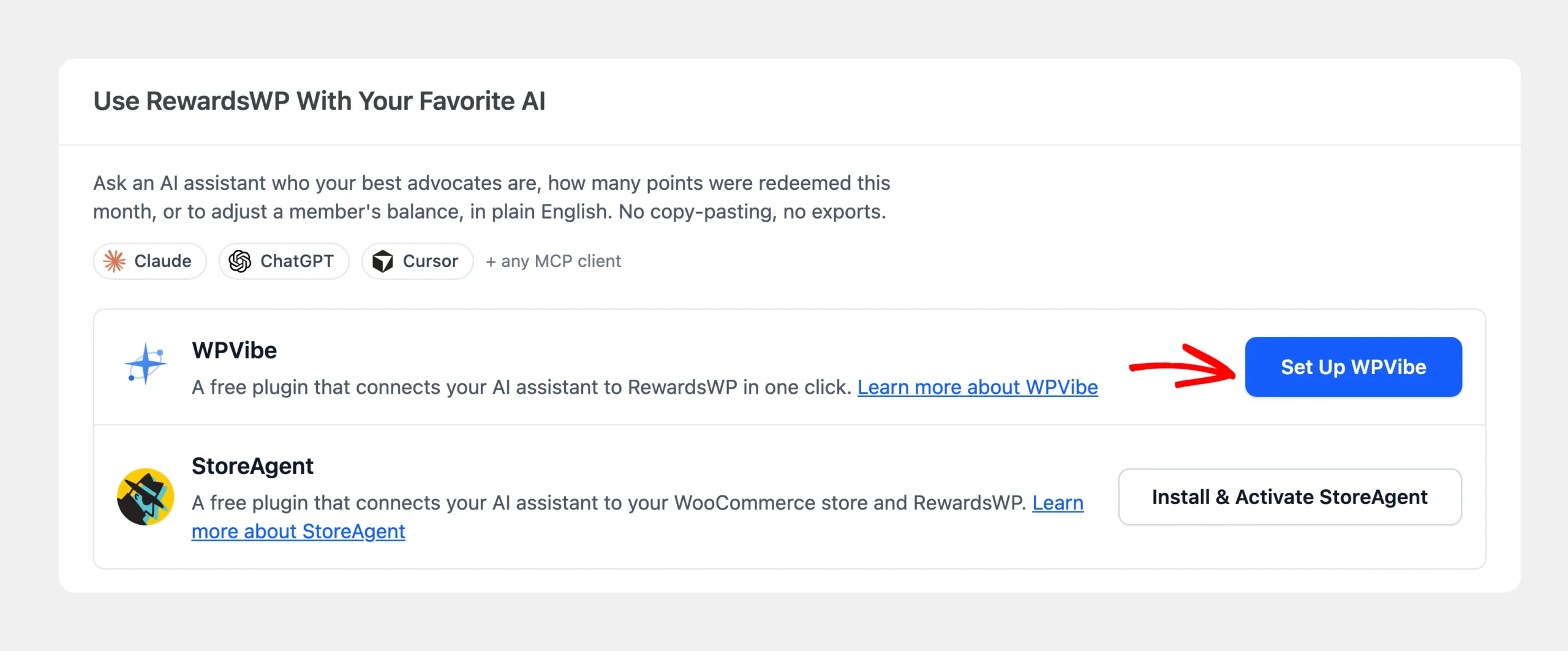
Sobald WPVibe aktiv ist, ändert sich sein Button. Klicken Sie dann auf WPVibe einrichten, um die WPVibe-Seite in Ihrem Dashboard zu öffnen.
StoreAgent mit WooCommerce verwenden
Wenn Sie einen WooCommerce-Shop betreiben, ist StoreAgent eine weitere großartige Option. Es ist ein kostenloses Plugin, das Ihren KI-Assistenten mit Ihrem WooCommerce-Shop und RewardsWP verbindet. Seine Zeile befindet sich unter WPVibe auf dem AI MCP Tab, wie im obigen Screenshot. Um es zu verwenden, klicken Sie auf StoreAgent installieren & aktivieren.
Sobald StoreAgent aktiv ist, ändert sich sein Button zu StoreAgent verbinden, was das StoreAgent-Dashboard öffnet, um die Verbindung abzuschließen.
Der Rest dieser Anleitung folgt der WPVibe-Einrichtung, und die Schritte für den Schreibzugriff sind für StoreAgent gleich.
Verbinden Ihres KI-Assistenten
Die WPVibe-Seite führt Sie als kurze Checkliste durch die Verbindung. Sie prüft, ob WPVibe Ihre Website erreichen kann, bittet Sie, die Verbindung zu genehmigen, und gibt Ihnen eine Eingabeaufforderung, die Sie in Ihren KI-Assistenten einfügen können.
Für die Schritte in Claude, ChatGPT, Cursor und anderen Assistenten siehe die Einrichtungsanleitung für WPVibe AI-Clients.
Sobald Ihr Assistent die Verbindung verwendet hat, zeigt die WPVibe-Zeile auf dem KI-MCP-Tab eine verbundene Markierung an. Sein Button ändert sich auch zu WPVibe verwalten.
Um zu überprüfen, ob alles funktioniert, stellen Sie Ihrem Assistenten eine einfache Frage, wie z. B. „Wie viele Mitglieder hat mein Treueprogramm?“ Er antwortet mit den Gesamtzahlen aus Ihrem Programm.
Schreibzugriff für MCP aktivieren
Zu diesem Zeitpunkt kann Ihr Assistent Ihre Programmdaten lesen, aber nichts ändern. RewardsWP hält den Schreibzugriff standardmäßig deaktiviert, sodass sich nichts in Ihrem Programm ändert, bis Sie entscheiden, dass es so sein soll. KI-Assistenten können Fehler machen, und diese Entscheidung liegt bei Ihnen.
Damit Ihr Assistent Änderungen vornehmen kann, schalten Sie den Schalter MCP-Schreibzugriff aktivieren im Abschnitt KI-Berechtigungen ein. Eine Meldung Einstellungen erfolgreich gespeichert erscheint, wenn die Änderung wirksam wird.
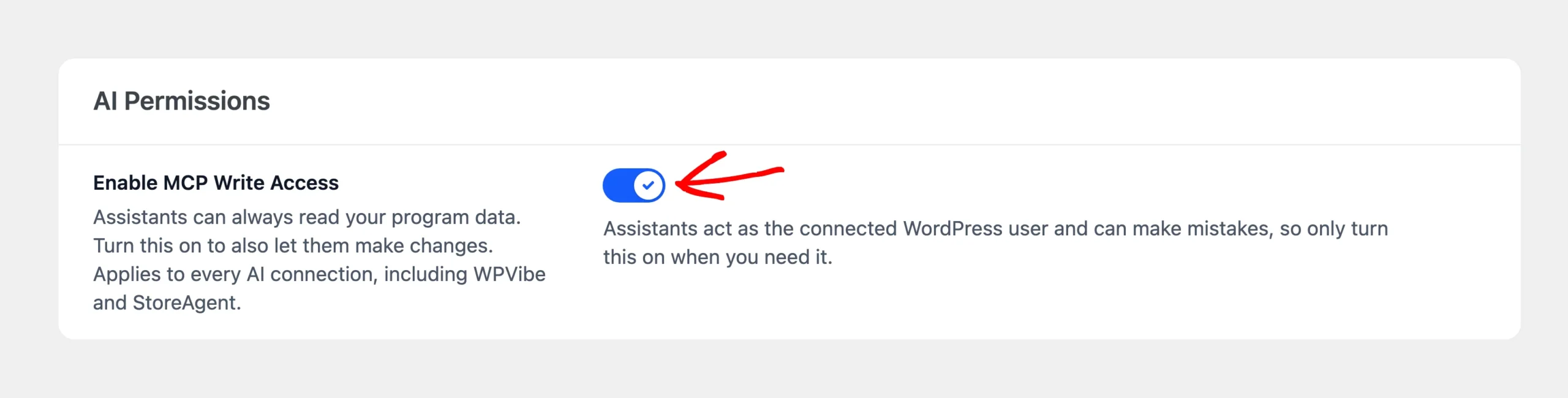
Der Schalter funktioniert auf die gleiche Weise, unabhängig davon, welchen Connector Sie verwenden. Ihr Assistent agiert als der WordPress-Benutzer, der ihn verbunden hat. Jede RewardsWP-Funktion benötigt einen Benutzer, der die Einstellungen Ihrer Website verwalten kann, z. B. einen Administrator.
Unter dem Schalter listet die Berechtigungskarten auf, was Assistenten tun können. Aktionen mit einer Schreibmarkierung erfordern Schreibzugriff.
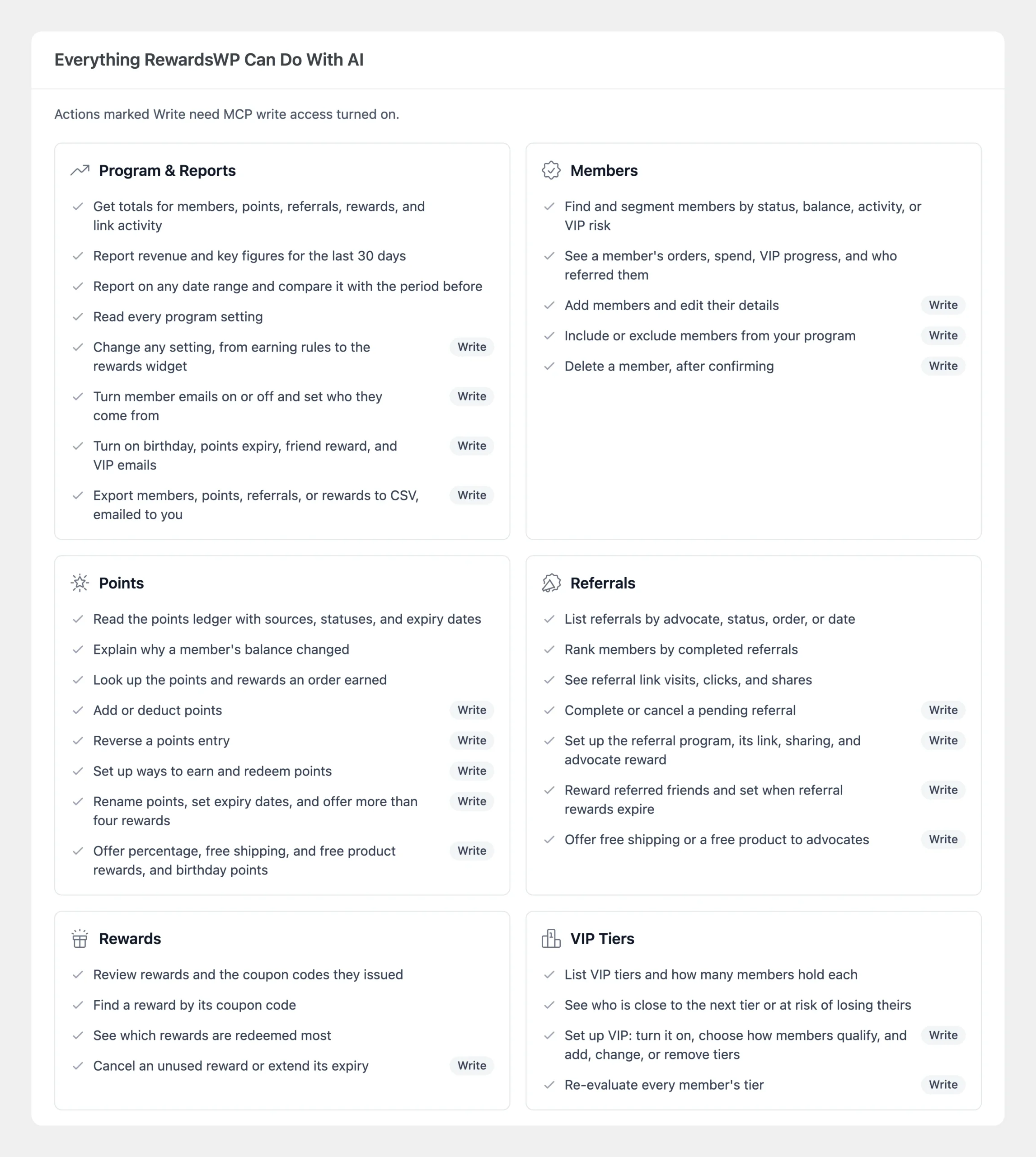
Wenn Ihr Lizenzlevel eine Funktion nicht beinhaltet, verschieben sich ihre Aktionen in eine Liste Verfügbar mit einem Upgrade am unteren Rand der Karte. Ein Klick darauf zeigt, welcher Lizenzlevel sie hinzufügt.
Ihr Assistent gibt für jede vorgenommene Änderung einen Grund an. Wenn er Punkte hinzufügt oder abzieht, zeigt die Punkthistorie des Mitglieds auf dem Bildschirm Mitglieder diesen Grund an. Er nennt auch den Assistenten und den Benutzer, als der er agiert hat. Mitglieder sehen den Grund nicht.
Sie können den Schreibzugriff jederzeit wieder deaktivieren. Die Änderung wird sofort wirksam. Solange er deaktiviert ist, sieht Ihr Assistent entweder die Aktionen, die Änderungen vornehmen, nicht, oder er erhält eine Nachricht, die ihn darüber informiert, wo er den Schreibzugriff aktivieren kann.
Hinweis: Wenn der Schreibzugriff aktiviert ist, nimmt Ihr Assistent echte Änderungen an Ihrem Live-Programm vor, und einige davon erreichen Ihre Kunden. Zum Beispiel senden Punkte, die ein Mitglied in eine VIP-Stufe verschieben, die Stufen-E-Mail, und das Abschließen einer Empfehlung sendet dem Fürsprecher seine Belohnung. Sie können jede Änderung auf dem entsprechenden RewardsWP-Bildschirm überprüfen, z. B. Mitglieder oder Empfehlungen.
Ihre ersten Prompts ausprobieren
Der beste Weg, um zu beginnen, ist mit einer Frage und dann einer kleinen Änderung. Hier sind einige Eingabeaufforderungen zum Ausprobieren:
- „Wie hat sich mein Treueprogramm diesen Monat im Vergleich zum letzten Monat entwickelt?“ Ihr Assistent vergleicht die Gesamtzahlen für beide Zeiträume.
- „Wer sind meine Top-Fünf-Fürsprecher nach abgeschlossenen Empfehlungen?“ Er listet die Mitglieder nach den von ihnen abgeschlossenen Empfehlungen auf.
- „Welche Prämien werden von den Mitgliedern am häufigsten eingelöst?“ Er listet Ihre Prämien nach der Häufigkeit auf, mit der Mitglieder sie einlösen.
- „Warum hat sich das Punktekonto dieses Mitglieds letzte Woche geändert?“ Nennen Sie das Mitglied, und es erklärt jeden Eintrag in seiner Punkthistorie.
- „Füge diesem Mitglied 200 Punkte als Dankeschön für seine Bewertung hinzu.“ Eine Änderung, die Schreibzugriff benötigt.
- „Erweitere die ungenutzte Prämie dieses Mitglieds um 30 Tage.“ Dies erfordert ebenfalls Schreibzugriff.
Das ist alles! Ihr KI-Assistent kann jetzt Fragen zu Ihrem Treueprogramm beantworten und, wenn Sie es zulassen, Mitglieder, Punkte und Prämien für Sie verwalten. Lesen Sie als Nächstes die Übersicht über das Punktesystem, um zu sehen, wie Mitglieder Punkte sammeln und ausgeben.
FAQ
Nachfolgend beantworten wir einige der häufigsten Fragen zur Verwendung von RewardsWP mit KI-Assistenten.
Ist es sicher, einem KI-Assistenten Schreibzugriff zu gewähren?
Schreibzugriff ist standardmäßig deaktiviert, und nur ein Benutzer, der die Einstellungen Ihrer Website verwalten kann, kann ihn aktivieren. Ihr Assistent agiert als der WordPress-Benutzer, der ihn verbunden hat. Er kann Ihre Lizenz nicht ändern und löscht niemals einen Punkteeintrag. Um ein Mitglied zu löschen, muss er zuerst die Vorschau des Mitglieds anzeigen und dann die Löschung in einem zweiten Schritt bestätigen. KI-Assistenten können Fehler machen, schalten Sie den Schreibzugriff also nur ein, wenn Sie ihn benötigen.
Was, wenn mein Assistent eine falsche Änderung vornimmt?
Bitten Sie Ihren Assistenten, dies rückgängig zu machen. Für Punkte fügt er einen Rückgängigmachungseintrag hinzu, sodass das Guthaben des Mitglieds zurückgesetzt wird und beide Einträge in seiner Punkthistorie verbleiben. Wenn das Mitglied diese Punkte bereits ausgegeben hat, lehnt RewardsWP die Rückgängigmachung ab, ziehen Sie also stattdessen die Punkte ab. Sie können Punkte auch selbst anpassen auf dem Bildschirm Mitglieder.
Eine Einstellungsänderung kann auf die gleiche Weise rückgängig gemacht werden, durch Ihren Assistenten oder auf dem entsprechenden RewardsWP-Bildschirm. Das Löschen eines Mitglieds ist die einzige Änderung, die nicht rückgängig gemacht werden kann.
Kann ich auswählen, welche Änderungen ein Assistent vornehmen kann?
Nein. Schreibzugriff ist eine einzige Einstellung. Wenn er aktiviert ist, kann Ihr Assistent jede auf der Registerkarte KI-MCP als „Schreiben“ markierte Änderung vornehmen, sofern Ihr Lizenzlevel die Funktion beinhaltet.
Was passiert, wenn ich etwas anfordere, das mein Lizenzlevel nicht beinhaltet?
Ihr Assistent teilt Ihnen mit, welches Lizenzlevel die Funktion benötigt, welches Lizenzlevel Ihr Geschäft hat und wo Sie ein Upgrade durchführen können. Es ändert sich nichts. Auf RewardsWP Lite decken Berichte die letzten 30 Tage ab, und Ihr Assistent teilt Ihnen mit, wenn eine Antwort auf diesen Zeitraum beschränkt ist.
Kann ein KI-Assistent meine Mitglieder exportieren?
Ja, auf einem kostenpflichtigen Lizenzlevel und mit aktiviertem Schreibzugriff. Ihr Assistent startet einen CSV-Export von Mitgliedern, Punkten, Empfehlungen oder Prämien. RewardsWP sendet Ihnen den Download-Link per E-Mail oder an die E-Mail-Adresse des Administrators Ihrer Website, und der Assistent erhält die Datei niemals.
Warum sehe ich den KI-MCP-Tab nicht?
Die Registerkarte benötigt WordPress 6.9 oder höher, da diese Version die WordPress Abilities API hinzugefügt hat. Wenn Ihre Website eine ältere Version von WordPress ausführt, aktualisieren Sie sie. Die Registerkarte erscheint dann unter RewardsWP » Tools.
Siehe So aktualisieren Sie WordPress sicher.
Welche KI-Assistenten funktionieren mit RewardsWP?
Jedes KI-Tool, das das Model Context Protocol unterstützt, funktioniert mit RewardsWP, einschließlich Claude, ChatGPT und Cursor. Einige KI-Plattformen bieten benutzerdefinierte Konnektoren nur in bestimmten Plänen an, prüfen Sie daher die Dokumentation Ihres Assistenten.
Kann ich das auf einer lokalen oder Staging-Site verwenden?
WPVibe und StoreAgent greifen über das Internet auf Ihre Website zu. Sie benötigen eine Website, die öffentlich erreichbar ist. Für eine lokale Website verbinden Sie sich stattdessen direkt über den WordPress MCP Adapter. Er kann auch über WP-CLI auf Ihrem eigenen Computer ausgeführt werden.
Welche Daten kann ein KI-Assistent sehen?
Ihr Assistent sieht dieselben Programmdaten wie der verbundene WordPress-Benutzer, einschließlich Mitgliedernamen und E-Mail-Adressen. RewardsWP verbirgt die E-Mail-Adresse jedes geworbenen Freundes und lässt IP-Adressen von Besuchern, Lizenzschlüssel und andere Geheimnisse weg.
Ich bin Entwickler. Kann ich diese Fähigkeiten ohne WPVibe oder StoreAgent nutzen?
Ja. RewardsWP registriert jede Fähigkeit bei WordPress, unabhängig davon, ob ein Connector-Plugin installiert ist. Um einen MCP-Client direkt zu verbinden, installieren Sie den WordPress MCP Adapter. Erstellen Sie dann ein Anwendungspasswort für einen Benutzer mit der Berechtigung manage_options. Ihre MCP-Serveradresse lautet /wp-json/mcp/mcp-adapter-default-server auf Ihrer Website.
Um Fähigkeiten ohne MCP aufzurufen, verwenden Sie die WordPress Abilities REST API unter /wp-json/wp-abilities/v1/abilities. Sie listet jede RewardsWP-Fähigkeit mit ihrer Beschreibung sowie ihren Eingabe- und Ausgabeschemata auf. Jede Änderung außer dem Löschen eines Mitglieds akzeptiert ein dry_run-Flag, das das Ergebnis anzeigt, ohne es zu speichern. Um den Schreibzugriff per Code anstelle des Schalters zu entscheiden, verwenden Sie den Filter rewardswp_abilities_allow_write.