






O Zapier pode ajudar você a automatizar centenas de processos baseados na web para o seu site. Neste post, mostraremos como configurar o Zapier para adicionar automaticamente seus afiliados a uma lista de e-mails no MailChimp, para que você possa começar a se comunicar com eles de forma mais eficaz.
Zapier é uma ferramenta extraordinária que elimina o incômodo de gerenciar seus processos baseados na web. Desenvolvido e suportado por uma equipe que acredita que os computadores devem fazer mais trabalho, o Zapier ajuda você a otimizar seus negócios automatizando processos para mais de 750 aplicativos da web.
Confie em nós quando dizemos que o Zapier é extremamente poderoso. Nós até o usamos! Ele nos ajuda a tornar nosso programa de afiliados mais eficiente, e agora você também pode usá-lo em conjunto com o AffiliateWP.
Como sabemos, comunicar-se com seus afiliados é fundamental para administrar um programa de marketing de afiliados bem-sucedido. Isso pode ajudá-los a promover seu negócio e produtos com mais eficácia. Uma das maneiras mais fáceis de se comunicar com seus afiliados é por e-mail, mas primeiro, você precisa organizar seus afiliados em uma lista de e-mails separada para que possa enviar e-mails específicos para afiliados. O add-on Pro do AffiliateWP para Zapier torna isso extremamente fácil.
Como o Zapier funciona
O Zapier funciona conectando dois ou mais aplicativos da web para executar processos específicos. Uma integração entre dois aplicativos é chamada de “Zap“. Um Zap consiste em um Gatilho e uma ou mais Ações ou Buscas.
Quando o Gatilho ocorre em um aplicativo, o Zapier executará automaticamente as Ações ou Buscas em outro aplicativo, conforme definido pelo usuário.
Abaixo estão algumas definições rápidas de Gatilho, Ação e Busca:
- Um Gatilho é um processo executado pelo primeiro aplicativo. No AffiliateWP, por exemplo, isso pode ser uma Nova Visita, um Novo Afiliado ou uma Nova Indicação.
- Uma Ação é um processo que ocorre no segundo aplicativo após um gatilho específico disparar. Por exemplo, para um gatilho de Nova Visita, você pode configurar uma Ação para criar uma nova linha em uma planilha do Google Sheets com os dados da visita. Para um gatilho de Novo Afiliado, você pode configurar uma Ação para postar uma mensagem no Slack. Para um gatilho de Nova Indicação, você pode configurar uma Ação para enviar um e-mail para sua equipe de gerentes via Gmail.
- Uma Busca também é um processo que ocorre no segundo aplicativo após um gatilho específico disparar. Por exemplo, para um gatilho de Novo Afiliado, você pode configurar uma busca para verificar se esse afiliado é um assinante existente em sua lista de e-mails principal do MailChimp.
Criando um Zap para importar dados de afiliados do AffiliateWP para o MailChimp
Vamos ver como você pode usar o Zapier para adicionar automaticamente novos afiliados a uma lista de e-mails no MailChimp assim que eles se registrarem e forem aprovados, ou forem adicionados manualmente no AffiliateWP.
Para configurar isso, você precisará de:
- Uma licença Pro do AffiliateWP
- O add-on Zapier para AffiliateWP pro (certifique-se de ter instalado e ativado o add-on)
- Uma conta Zapier
- Uma conta MailChimp (ou outra conta de serviço de marketing por e-mail).
Se você já possui uma licença Pro do AffiliateWP, pode baixar o add-on Zapier para AffiliateWP pro da sua página de Conta.
Vamos começar!
Etapa 1: Crie uma conta de afiliado de teste
Configurar uma conta de afiliado de teste permitirá que você teste se o Zapier está funcionando corretamente sem enviar um e-mail de teste para uma conta de afiliado ativa.
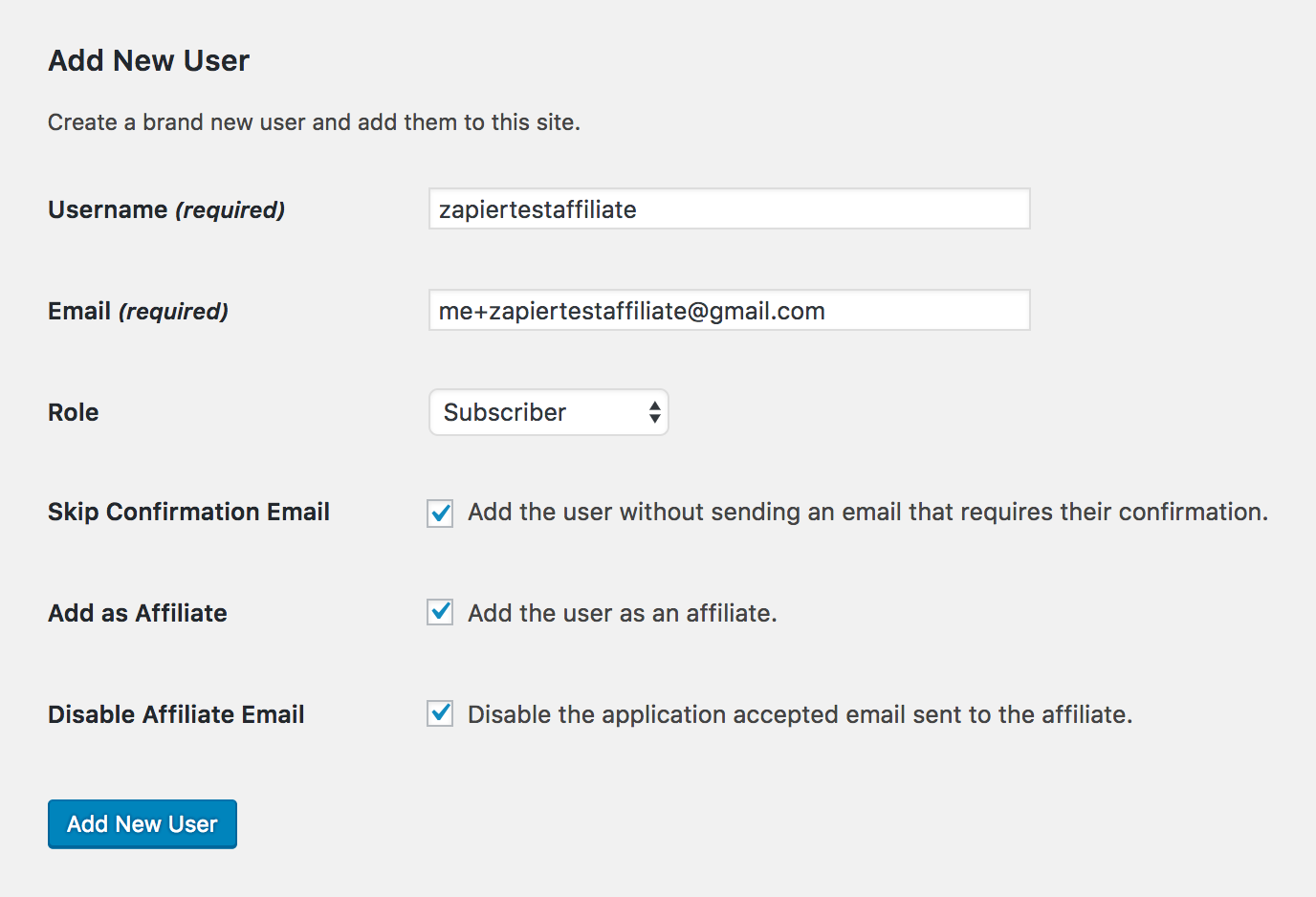
- Para criar um novo afiliado de teste, vá para Usuários → Adicionar Novo no admin do WordPress e preencha os campos em Adicionar Novo Usuário.
- Marque a caixa de seleção Ignorar E-mail de Confirmação, e duas novas opções aparecerão; Adicionar como Afiliado e Desativar E-mail do Afiliado.
- Marque as caixas de seleção ao lado de cada uma dessas opções para criar uma conta de teste de afiliado ativa e desativar o e-mail de Aplicação de Afiliado Aceita.
- Clique no botão Adicionar Novo Usuário para criar este usuário.
Certifique-se de que o status do seu afiliado de teste esteja ativo visitando Afiliados → Afiliados no seu admin do WordPress. Se o status do afiliado estiver ativo, você pode prosseguir para a próxima etapa. Se o status do afiliado estiver pendente, passe o mouse sobre o nome dele e clique em Aceitar para definir o status como ativo.
Etapa 2: Login no Zapier e acesso beta ao aplicativo AffiliateWP
- Faça login no Zapier.
- Como este aplicativo Zapier está em Beta, você precisará usar nosso código de convite para adicionar o aplicativo AffiliateWP Zapier à sua conta Zapier. Clique aqui para aceitar um convite para o aplicativo AffiliateWP Zapier.
- Clique no botão Aceitar Convite e Ir para o Painel. Agora você terá acesso ao aplicativo AffiliateWP.
- No seu painel Zapier, clique no botão CRIAR UM ZAP!.

Etapa 3: Nomeie seu Zap
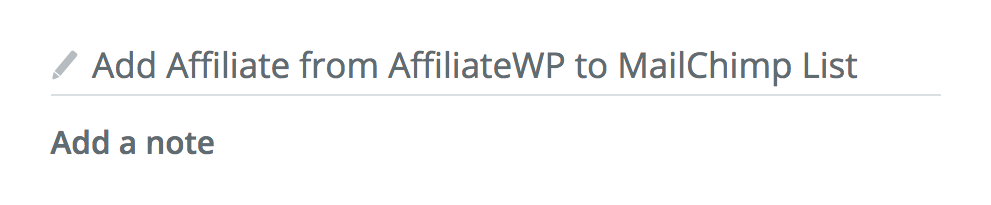
Dê um nome ao seu Zap no canto superior esquerdo da tela do editor do Zap. Recomendamos nomeá-lo de forma que explique claramente a ação que ele executa. Por exemplo, "Adicionar Afiliado do AffiliateWP ao MailChimp List".
Etapa 4: Selecione AffiliateWP como seu aplicativo de Gatilho
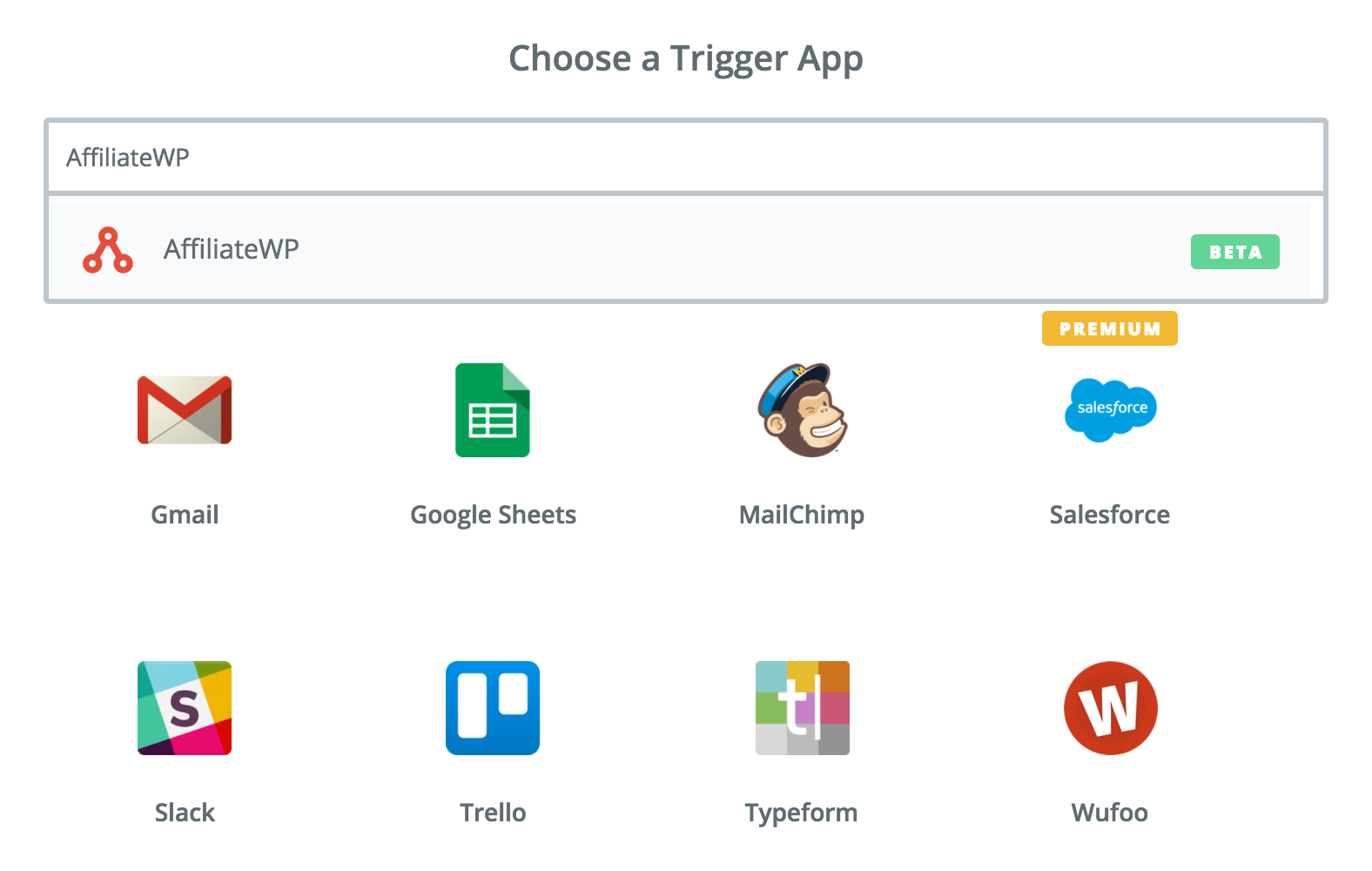
Use a barra de pesquisa para encontrar AffiliateWP e clique no resultado da pesquisa para AffiliateWP. AffiliateWP será seu aplicativo de Gatilho.
Etapa 5: Selecione um Gatilho
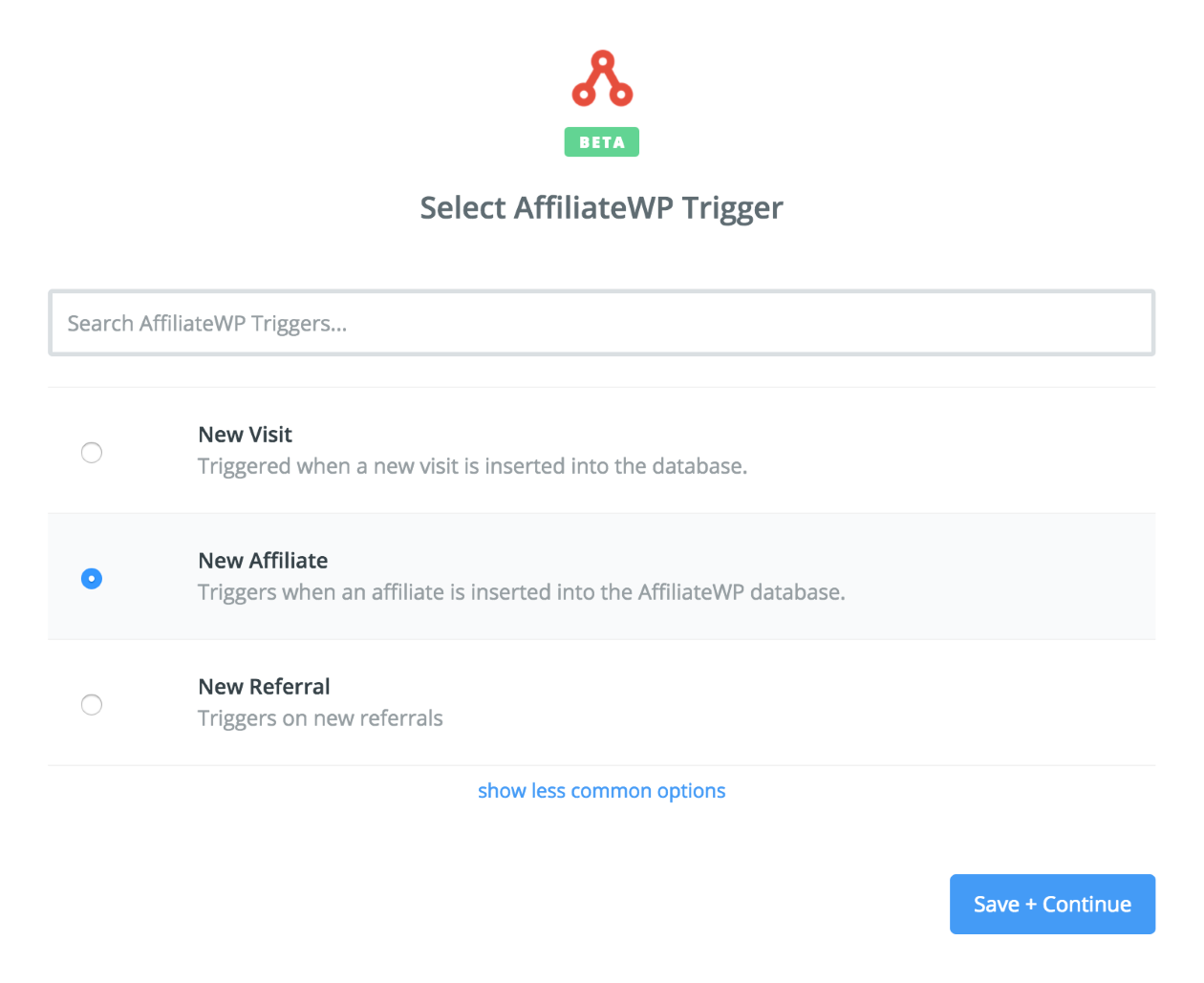
Agora, você pode escolher seu processo de Gatilho. Como você verá, existem vários Gatilhos que você pode usar dentro do AffiliateWP. Selecione o Gatilho Novo Afiliado. Clique em Salvar + Continuar.
Etapa 6: Conecte o AffiliateWP ao Zapier
Nesta etapa, você conectará o AffiliateWP ao Zapier. Clique no botão Conectar uma Nova Conta. Uma janela pop-up será aberta e solicitará três coisas: sua Chave Pública, sua Chave de Token e a URL do seu Site.
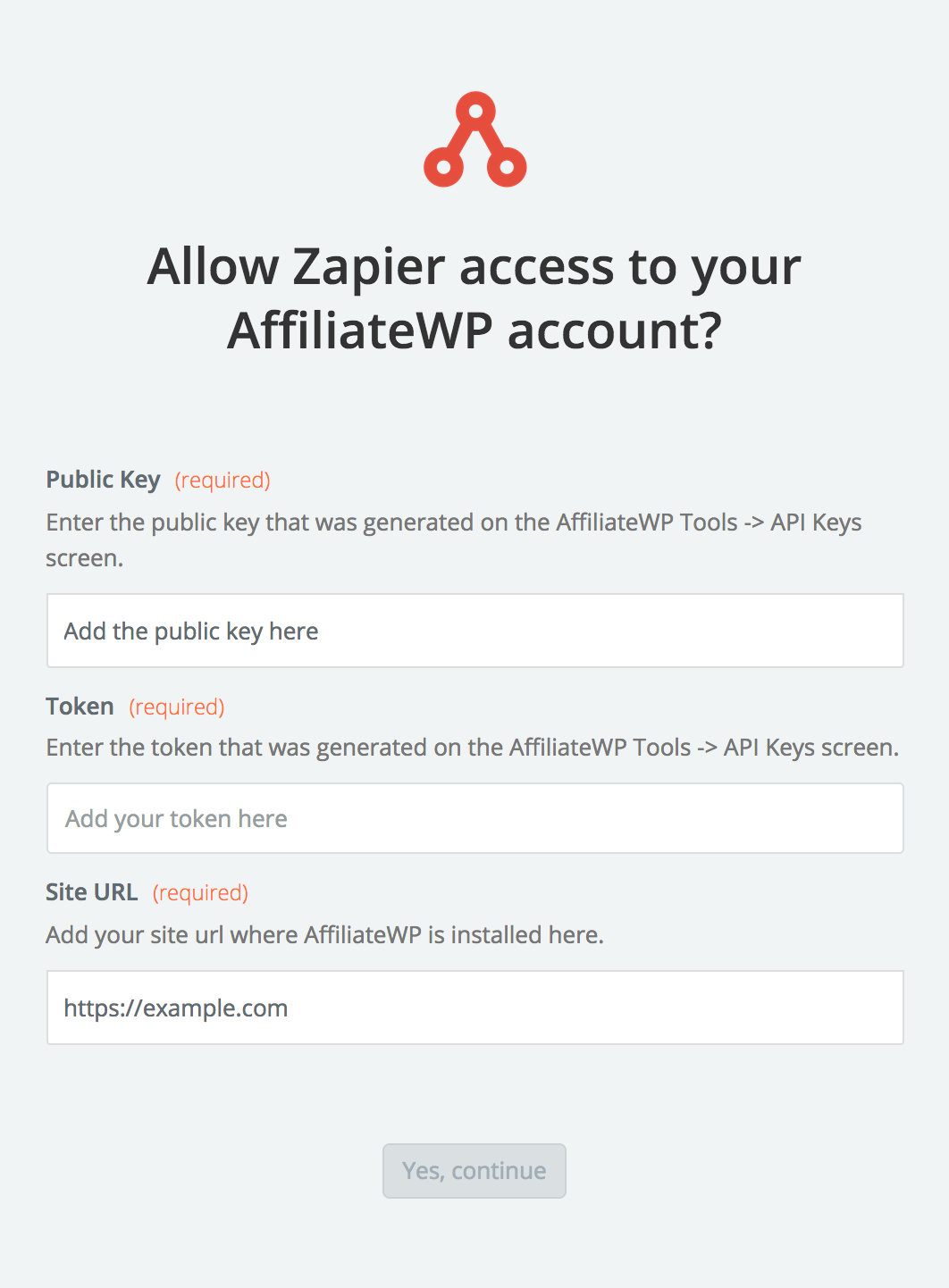
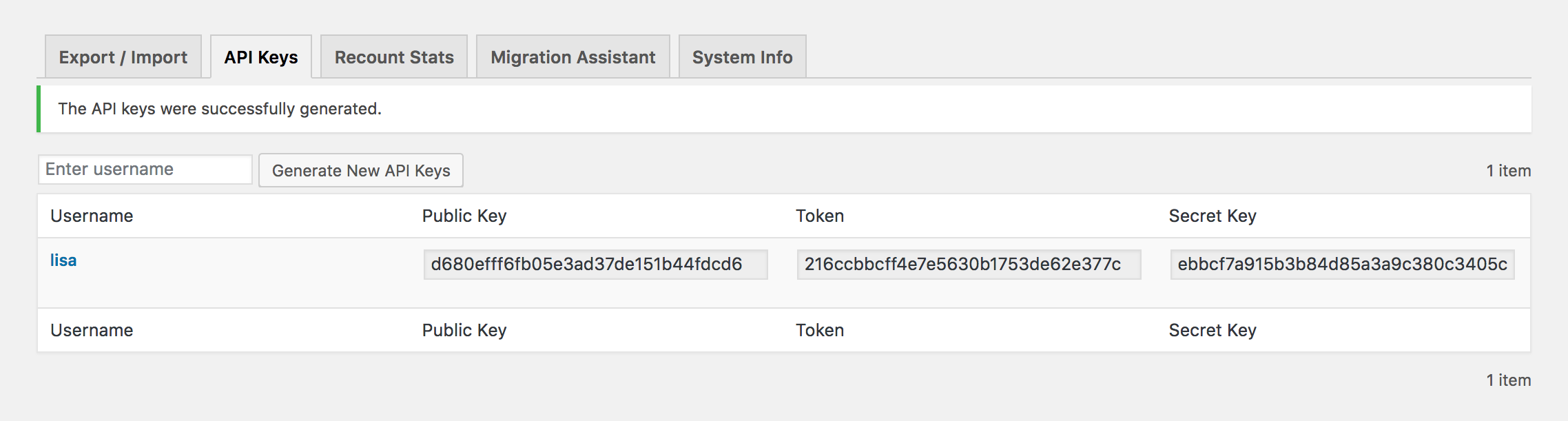
Você pode encontrar sua Chave Pública e sua Chave de Token fazendo login no seu admin do WordPress e acessando a aba Afiliados → Ferramentas → Chaves de API.

Se você ainda não gerou nenhuma chave de API, comece a digitar seu nome de usuário do WordPress no campo Digite o nome de usuário, selecione seu nome de usuário e clique no botão Gerar Novas Chaves de API.
O AffiliateWP gerará três chaves diferentes. Você precisará apenas da Chave Pública e da Chave de Token para o Zapier.
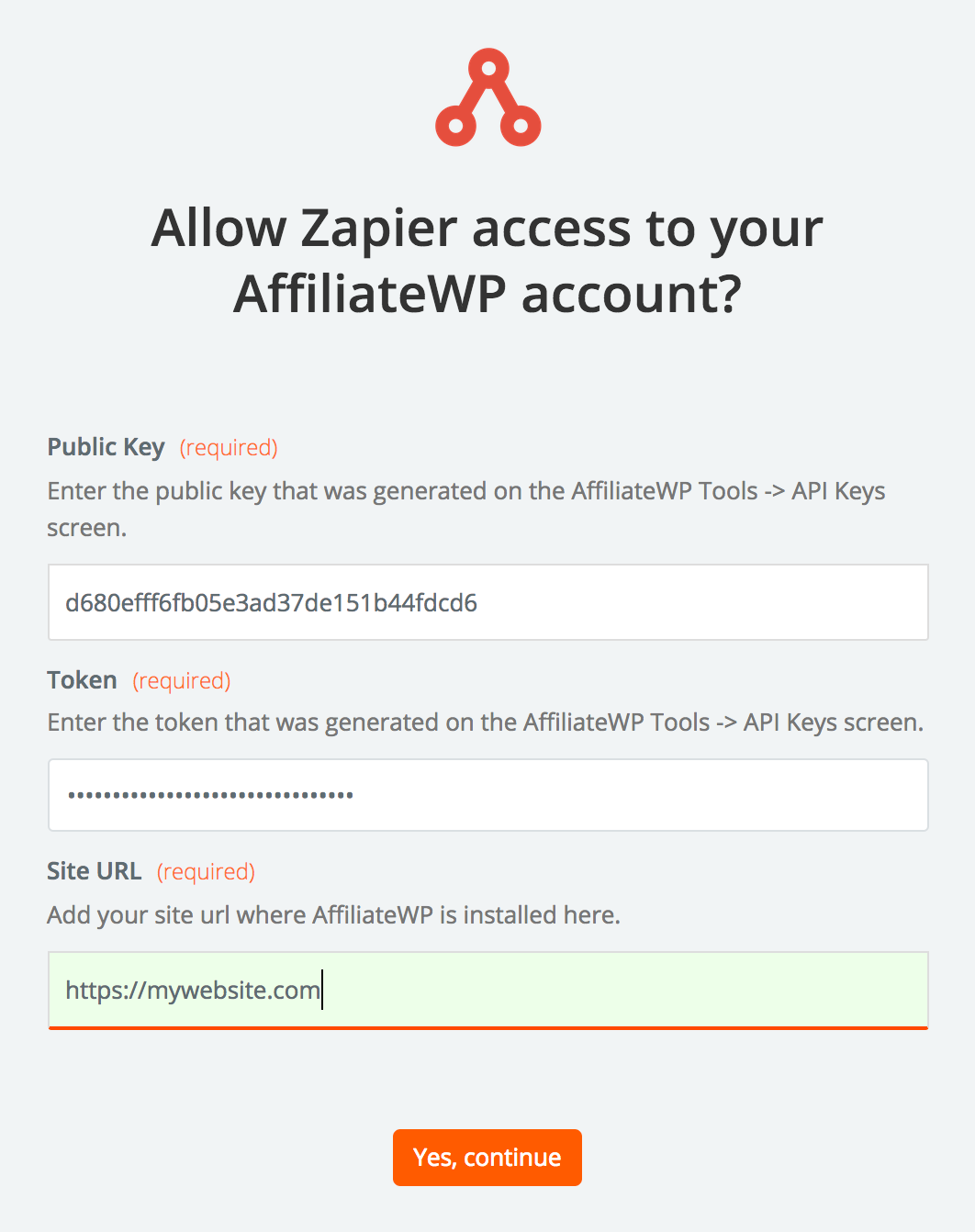
Na janela pop-up do Zapier, copie e cole sua Chave Pública do AffiliateWP no campo Chave Pública. Em seguida, copie e cole sua Chave de Token do AffiliateWP no campo Chave de Token. Por fim, digite a URL exata do seu site (com o protocolo de domínio exato, por exemplo, https:// ou http://) no campo URL do Site. Clique no botão Sim, continuar no pop-up para salvar esses dados e, em seguida, clique em Salvar + Continuar no painel principal do Zap de Edição.
Etapa 7: Testar a conexão do AffiliateWP com o Zapier
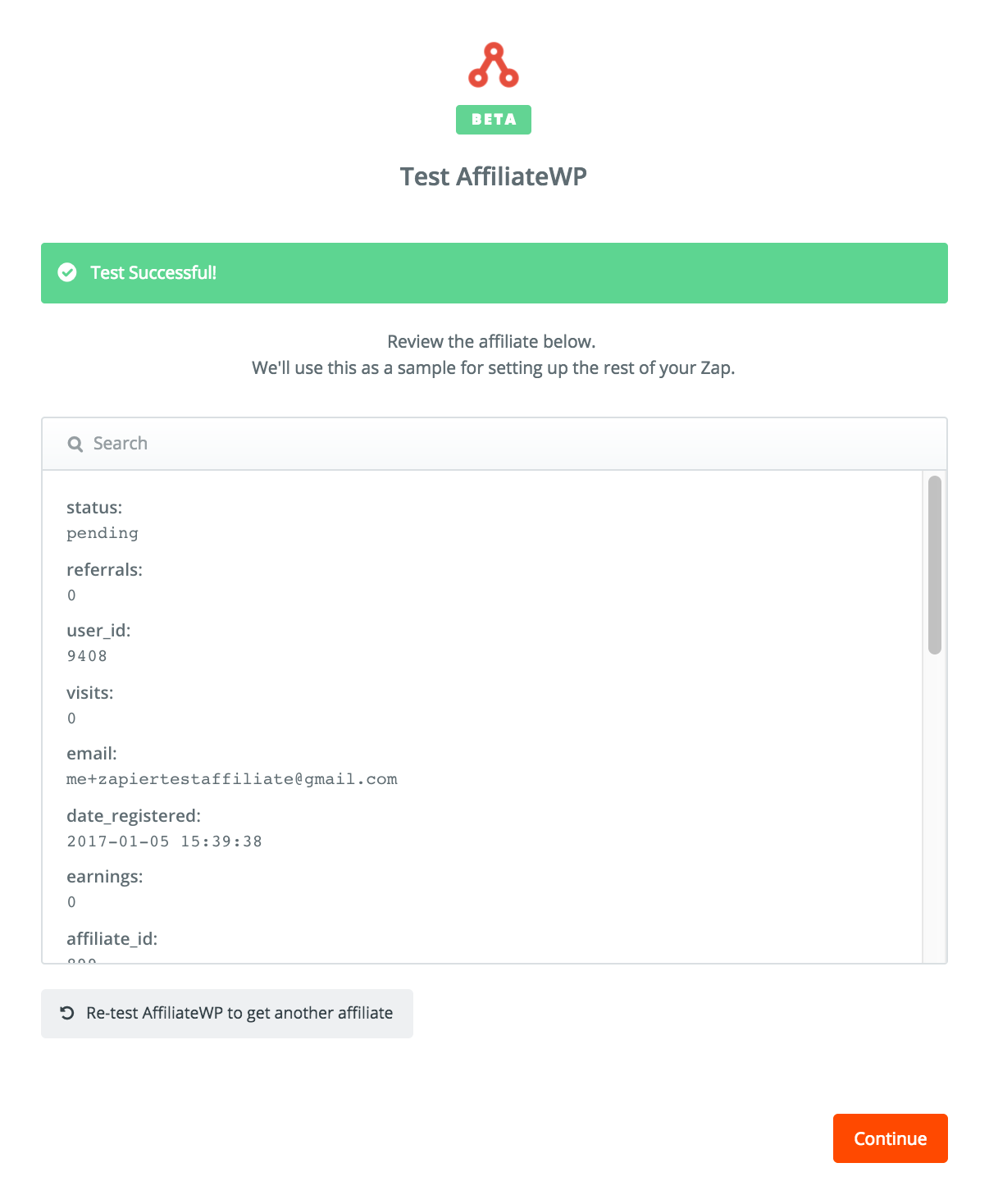
Agora você pode testar se o Zapier está buscando dados corretamente do AffiliateWP. Clique no botão Buscar + Continuar. O Zapier buscará os detalhes do último afiliado que foi aceito (o afiliado de teste que você configurou na Etapa 1).
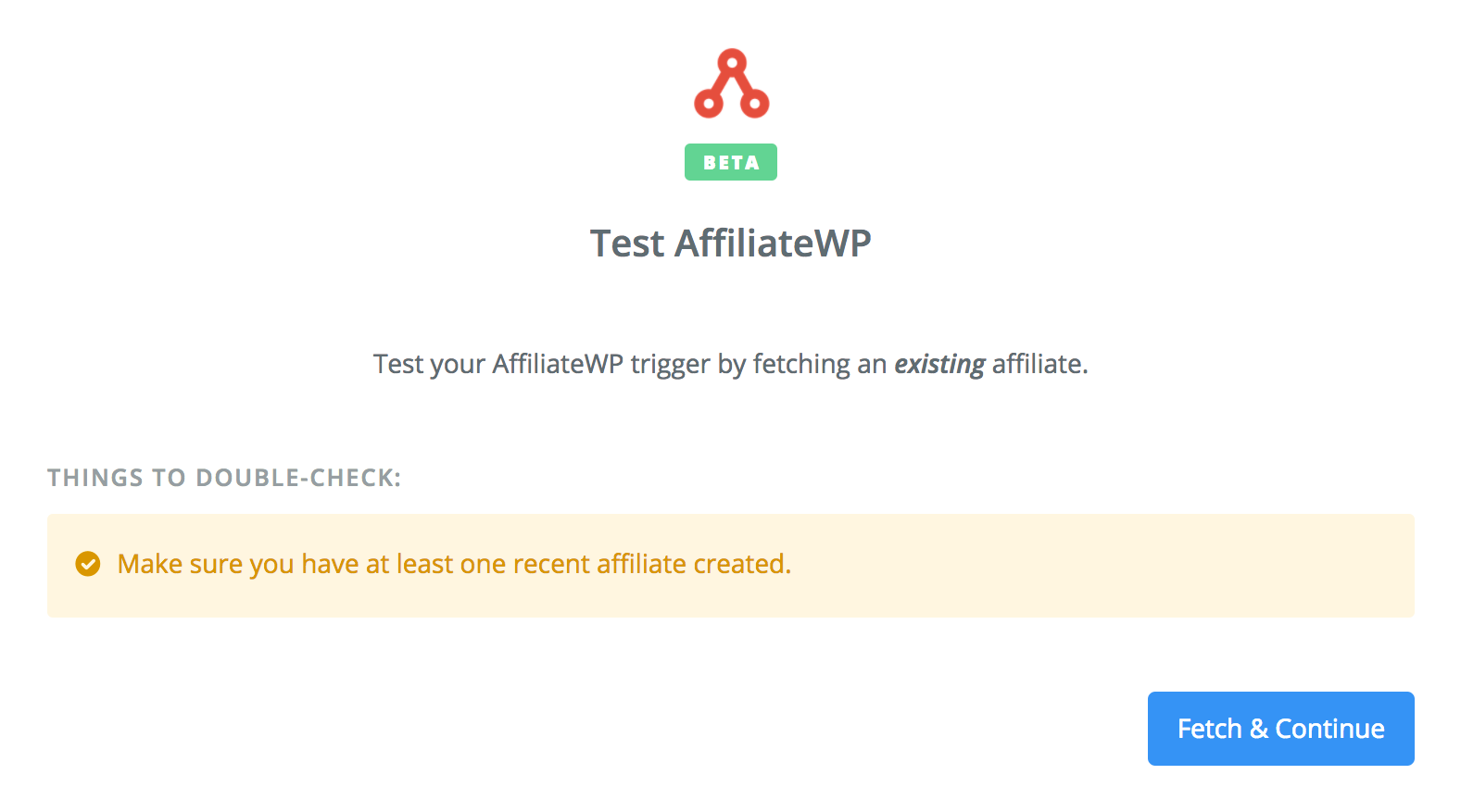
Se um afiliado foi encontrado com sucesso, você verá a barra verde "Teste bem-sucedido!" e também poderá ver os detalhes da conta dele clicando no link ver seu afiliado abaixo da barra verde "Teste bem-sucedido!". Se tudo parecer bom, clique no botão Continuar.
Etapa 8: Escolher seu aplicativo de Ação
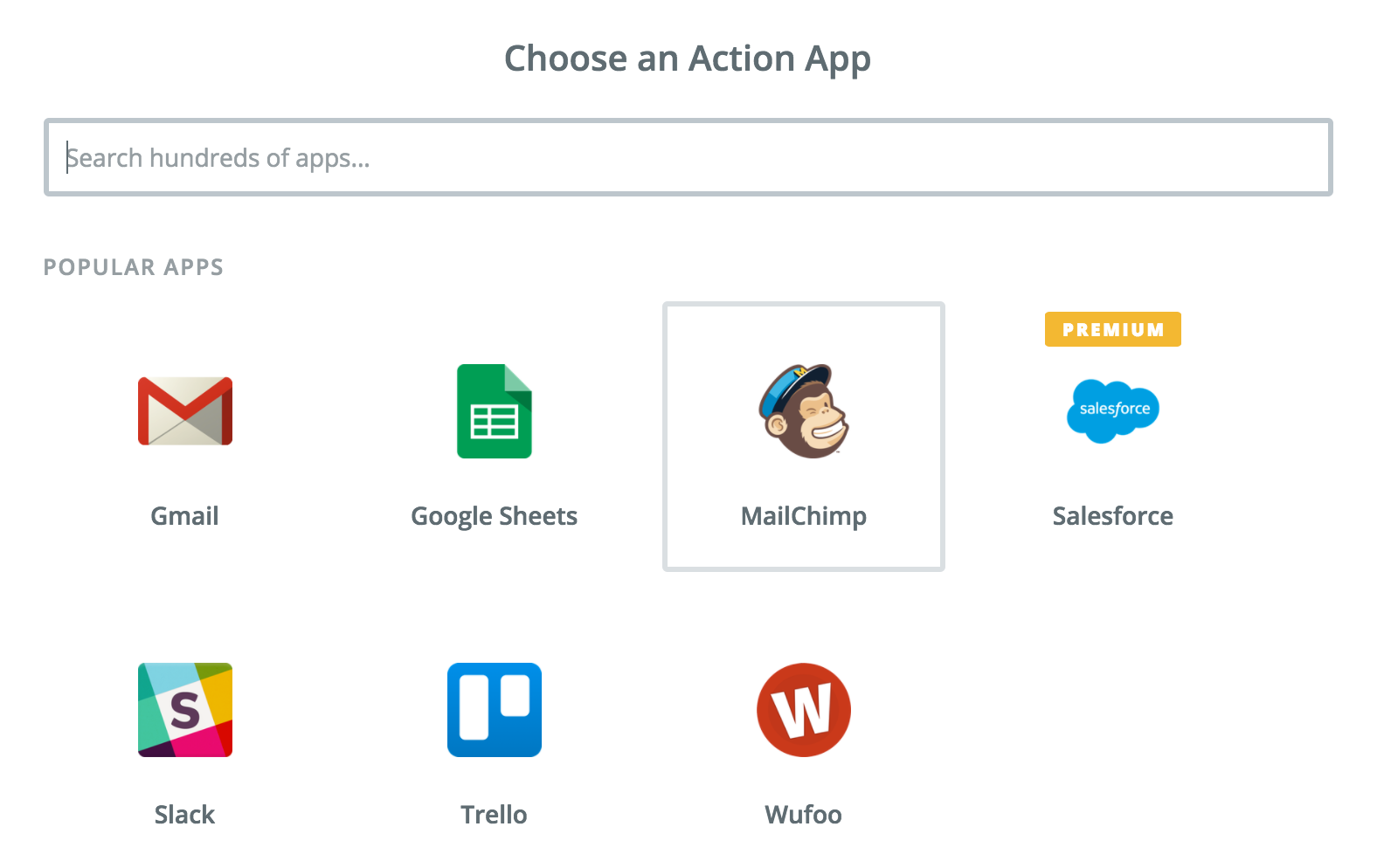
Você está pronto para configurar seu aplicativo de Ação. Para este exemplo, estamos procurando por MailChimp. Pesquise por MailChimp ou, se ele aparecer na seção Aplicativos Populares, clique no logotipo do MailChimp para selecioná-lo como seu aplicativo de Ação.
Etapa 9: Escolher sua Ação
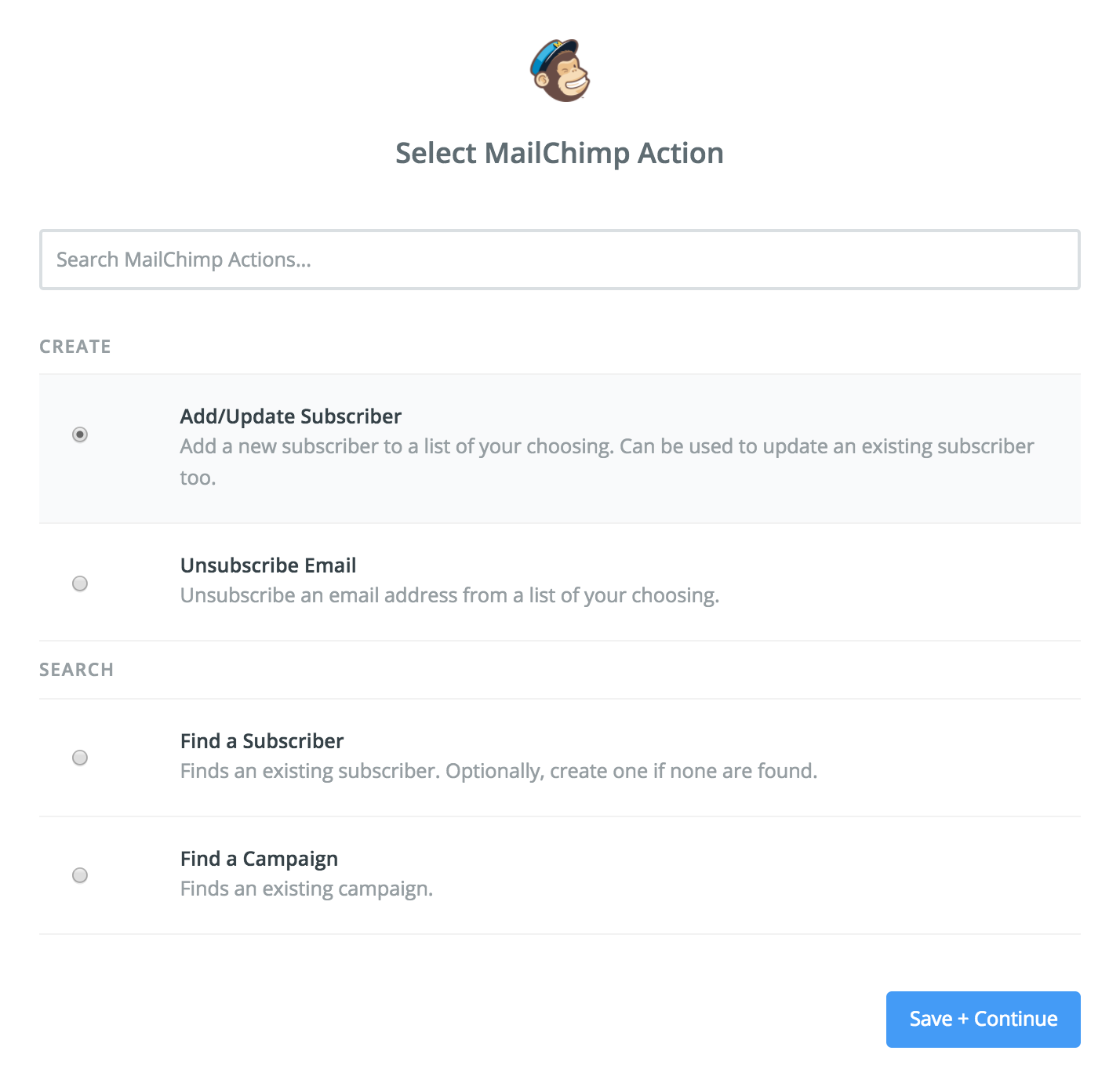
Para adicionar um novo afiliado/assinante a uma lista de e-mails, selecione a ação Adicionar/Atualizar Assinante.
Etapa 10: Conectar o Zapier ao MailChimp
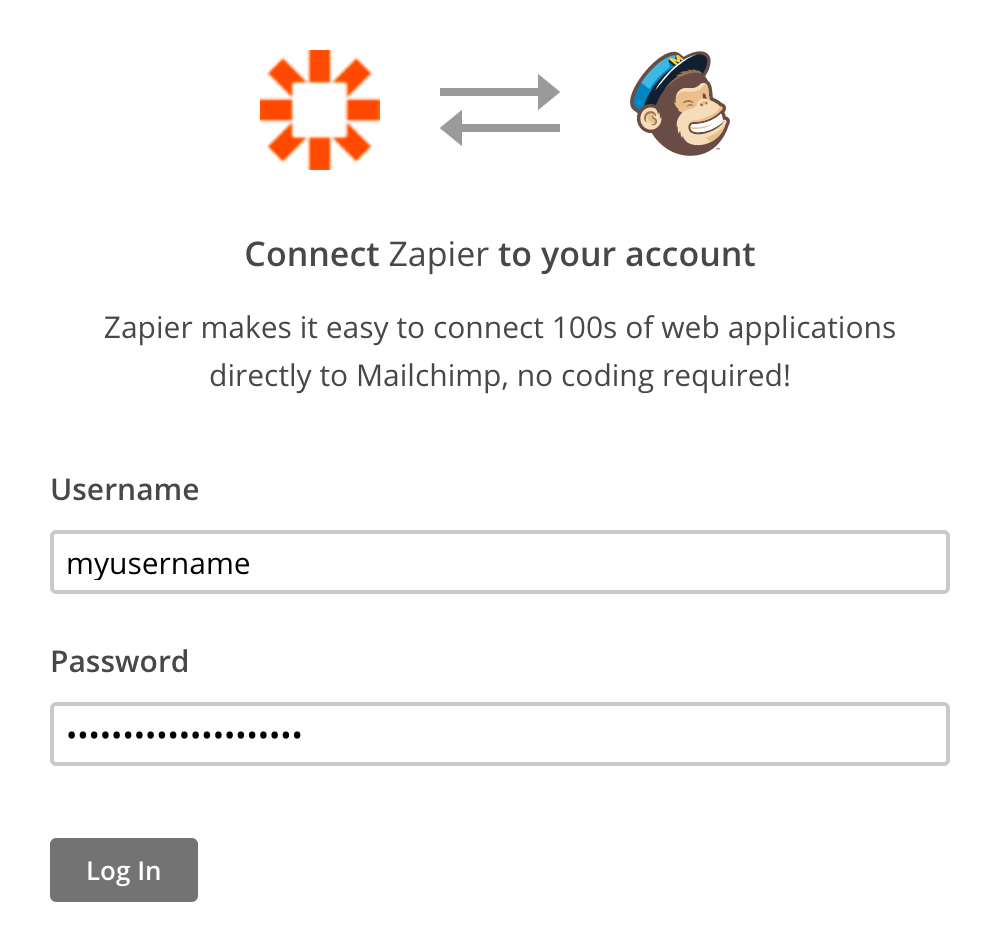
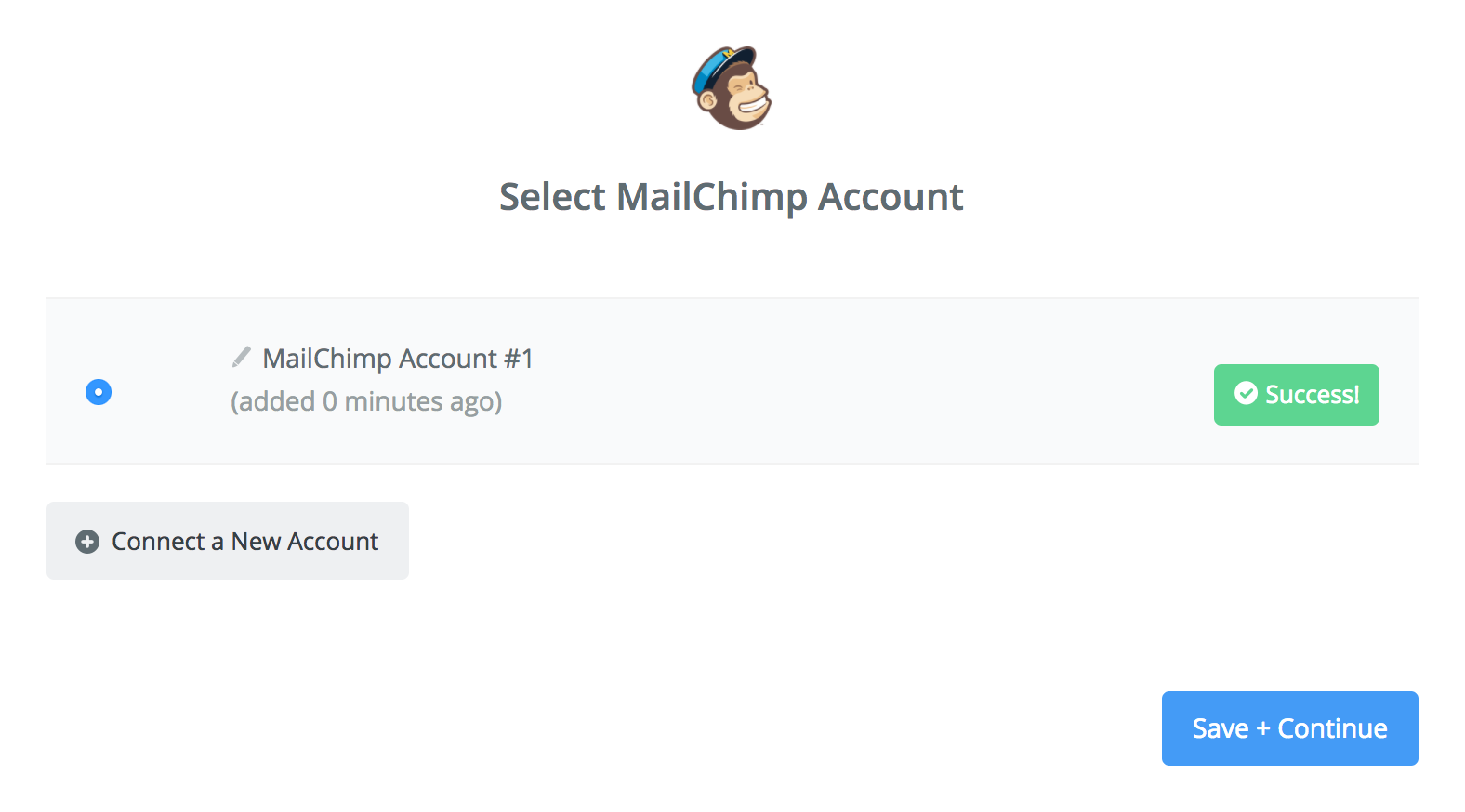
Clique no botão Conectar uma Nova Conta. Você verá outro pop-up e será solicitado a fazer login no MailChimp com seu nome de usuário e senha. Isso conectará o Zapier ao MailChimp. Insira seus detalhes e clique em Entrar.
Em seguida, você pode testar se a conexão entre o Zapier e o MailChimp foi estabelecida corretamente clicando no botão Testar na página Selecionar Conta do MailChimp. Se o teste for bem-sucedido, você verá uma mensagem "Sucesso!". Clique em Salvar + Continuar.
Etapa 11: Configurar o Modelo de Ação para o MailChimp
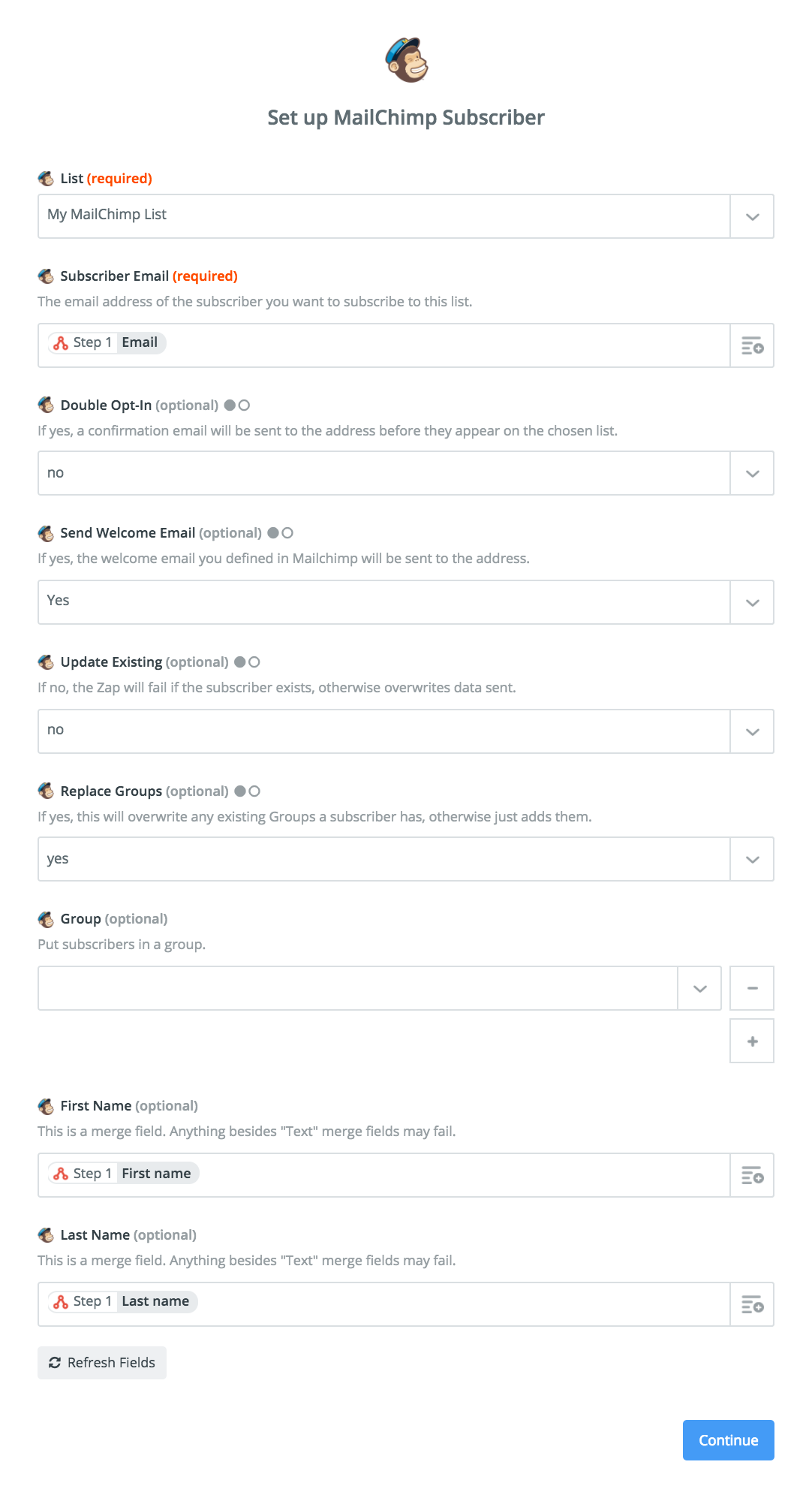
Agora você pode configurar o Modelo de Ação para a ação Adicionar/Atualizar Assinante no MailChimp. Isso criará um modelo para os processos a serem executados no MailChimp para todos os futuros afiliados aprovados/adicionados.
- Em Lista, escolha uma lista de e-mails existente para usar para afiliados ou crie uma nova lista
- Em E-mail do assinante, selecione o campo E-mail
- Em Opt-In Duplo, você pode escolher se deseja ativar ou não um e-mail de confirmação para o afiliado
- Em Atualizar existente, você pode escolher se deseja atualizar o endereço de e-mail de um afiliado existente caso ele tenha mudado.
- Em Substituir grupos, você pode escolher se deseja atualizar/sobrescrever os grupos existentes de um afiliado.
- Em Grupo, você pode escolher adicionar seus afiliados a um grupo (se você tiver uma lista de e-mails geral com todos os assinantes, recomendamos usar um grupo para separar seus afiliados).
- Em Primeiro Nome, selecione o campo Primeiro Nome.
- Em Último Nome, selecione o campo Último Nome. Selecionar esses campos de nome permitirá que você use tags de mesclagem em seus e-mails para se dirigir aos seus afiliados pelo nome.
Quando terminar, clique no botão Continuar.
Etapa 12: Teste a Ação do MailChimp
Neste ponto, você pode escolher testar a ação ou pular o teste e continuar. Recomendamos testar a ação para que você possa ver se ela está funcionando corretamente com seus dados de teste de afiliado. Verifique as opções que você configurou e clique em Criar e Continuar para testar se o Zap importa corretamente os dados do afiliado para o MailChimp.
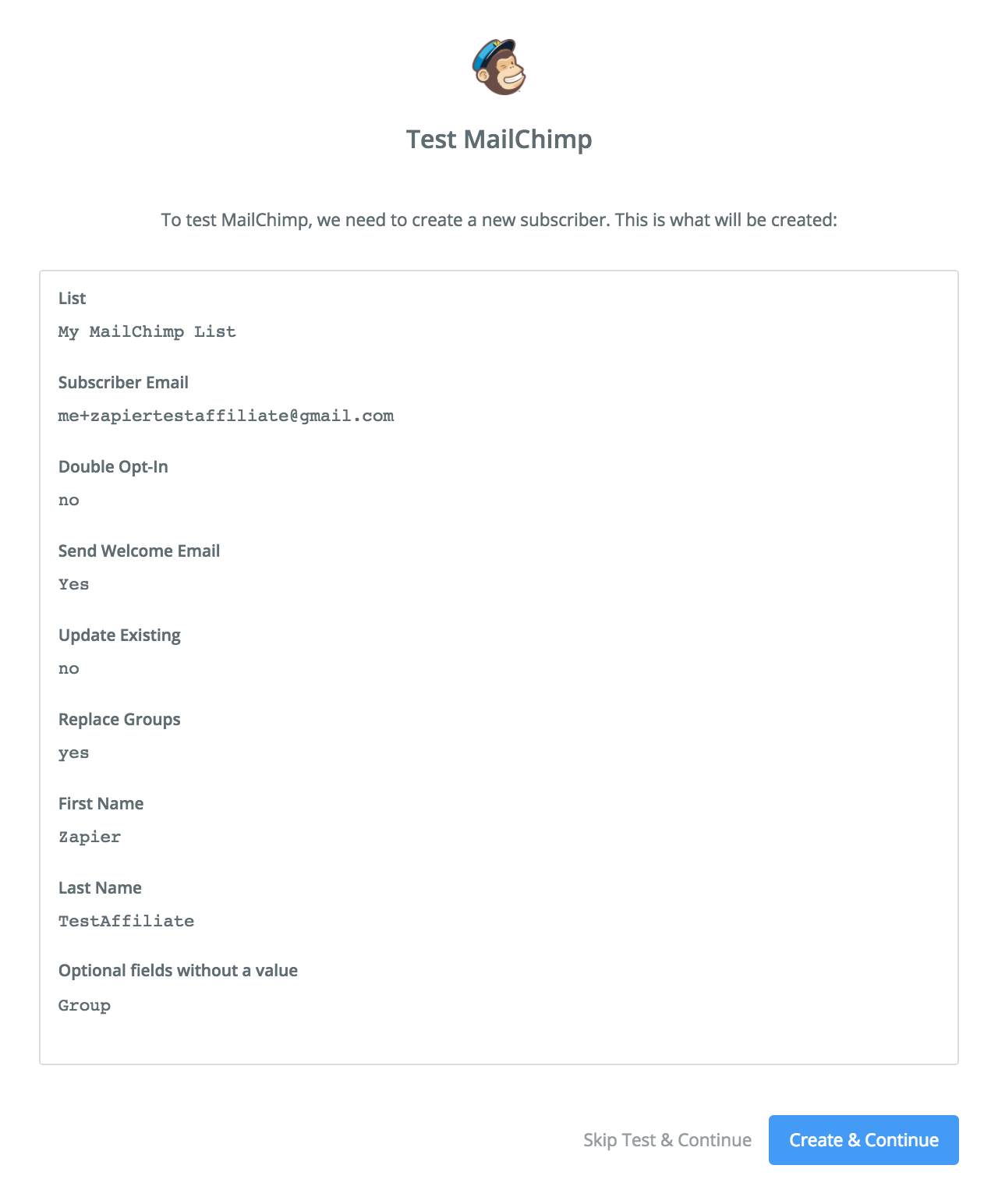
Se os dados do afiliado foram importados com sucesso para o MailChimp, você verá a barra verde "Teste bem-sucedido!" e também poderá ver os dados do assinante do MailChimp do afiliado clicando no link visualizar seu afiliado. Se tudo parecer bom, clique no botão Concluir.

Seu novo Zap será exibido como desativado:
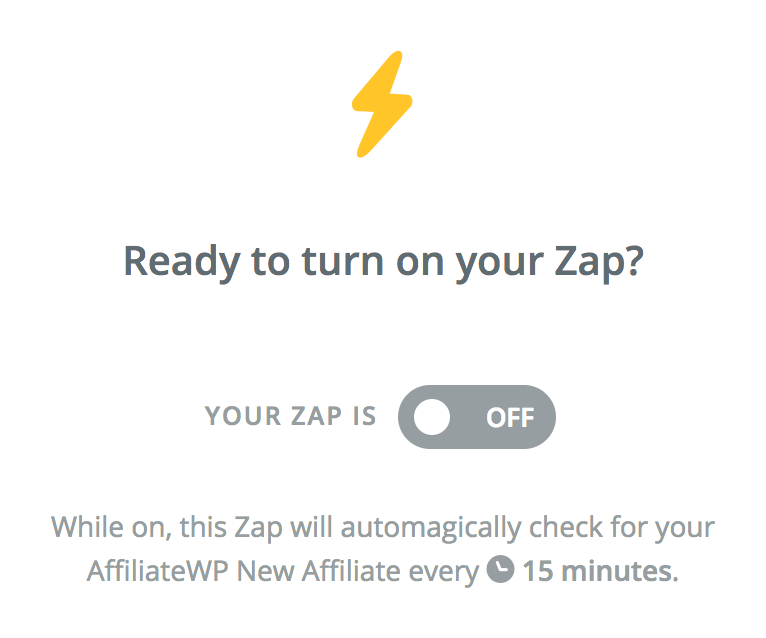
Então, ative esse interruptor e ligue-o!
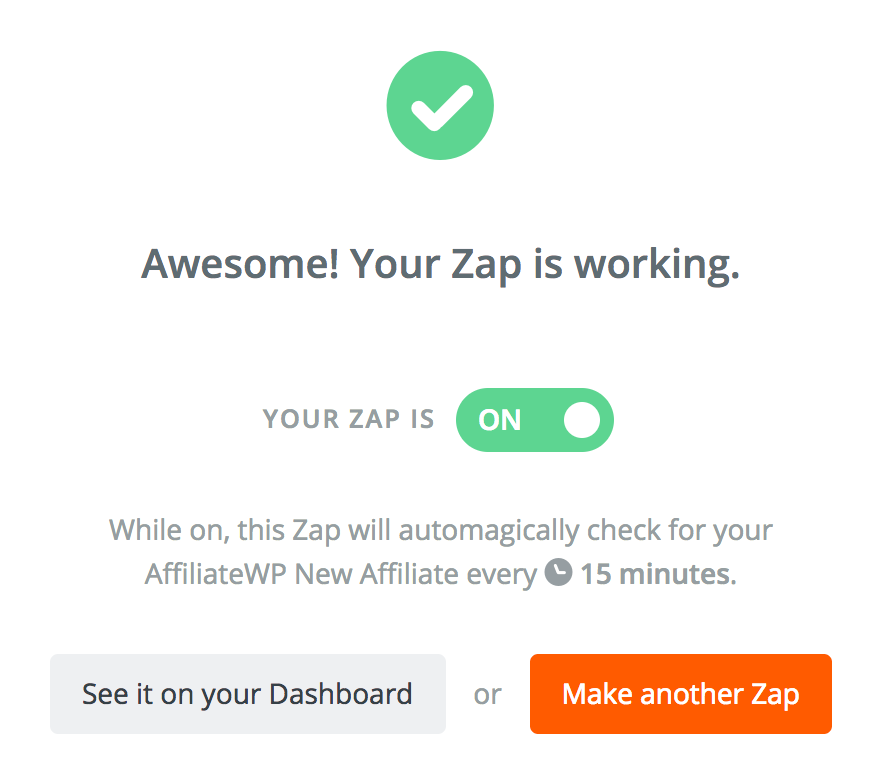
Quando um Zap ativo ocorrer, o afiliado será adicionado ao MailChimp entre 5 a 15 minutos após ser aceito (dependendo do seu plano Zapier). Esse pequeno atraso de tempo não é um problema, mas se você quiser garantir que seus Zaps sejam processados a cada 5 minutos, você pode atualizar para um plano Zapier premium.
E é isso! Você terminou! Super fácil, né?
Aproveitando ao máximo sua lista de e-mails de 'Afiliados'
Quando sua integração Zapier estiver configurada e seus afiliados estiverem sendo adicionados automaticamente a uma lista de e-mails, você poderá se comunicar com seus afiliados de forma mais eficaz. Aqui estão algumas ideias sobre como você pode usar o MailChimp para se comunicar com seus afiliados:
- Crie uma automação para enviar aos seus afiliados um e-mail personalizado de "Boas-vindas!" assim que eles forem adicionados a uma lista de e-mails exclusiva para afiliados.
- Crie uma automação com uma série de e-mails de acompanhamento distribuídos ao longo do tempo, educando seus afiliados sobre o seu negócio.
- Crie campanhas exclusivas para afiliados para notificar seus afiliados sobre vendas ou promoções futuras, ou para informá-los sobre atualizações e alterações em seu programa de afiliados.
- Adicione seus afiliados a feeds RSS ou campanhas existentes para que eles possam se manter atualizados com as notícias do seu site e empresa, aprender sobre novos produtos, ver vitrines de produtos existentes e muito mais.
Embora esta postagem específica se concentre na configuração do MailChimp, o processo será semelhante para outras plataformas de marketing por e-mail. Não usa o MailChimp? Navegue pelas centenas de aplicativos da web e vários serviços de marketing por e-mail que se integram ao Zapier para encontrar seus aplicativos favoritos: Aplicações suportadas pelo Zapier.
Boas Zaps!⚡️
Atualizado: 2 de outubro de 2020



Não consegui encontrar o AffiliateWP no Zapier
Veja nossa documentação aqui: http://docs.affiliatewp.com/article/1478-zapier-setup-and-configuration
Você precisa clicar no link de convite nessa página para acessá-la.