





Quer agrupar afiliados no seu programa de afiliados no WordPress?
Grupos de afiliados podem ajudar você a gerenciar seus afiliados de forma mais eficaz e definir taxas de referência personalizadas com base no grupo.
Este guia passo a passo mostrará como criar grupos de afiliados usando o AffiliateWP para gerenciar seus afiliados sem problemas.
Por que você deve criar grupos de afiliados
Criar grupos de afiliados e adicionar afiliados a eles pode melhorar significativamente a forma como você gerencia seu programa de afiliados.

Um dos principais benefícios de criar grupos de afiliados é a capacidade de definir taxas de comissão personalizadas para cada grupo.
Isso permite que você recompense afiliados de alto desempenho com taxas de comissão mais altas, incentivando-os a promover seus produtos ou serviços agressivamente.
Ao mesmo tempo, você pode definir taxas de comissão mais baixas para afiliados novos ou menos ativos, ajudando a controlar os custos gerais do seu programa de afiliados.
Por outro lado, gerenciar muitos afiliados pode ser desafiador. Organizar seus afiliados em grupos simplifica o processo de gerenciamento, permitindo que você se concentre em grupos específicos e suas necessidades.
Você também pode otimizar o processo de integração de afiliados criando um grupo padrão para novos afiliados. Novos afiliados serão automaticamente atribuídos ao grupo padrão após o cadastro, garantindo que recebam as taxas de comissão, materiais de marketing e suporte apropriados desde o início.
Organizar seus afiliados em grupos ajudará você a aumentar a receita do negócio sem adicionar trabalho extra ao gerenciamento de cada afiliado.
Etapas para agrupar afiliados no seu programa de afiliados
Agora, mostraremos como usar o popular e confiável plugin AffiliateWP para seu site WordPress para configurar grupos de afiliados e adicionar afiliados a esses grupos.
Ao final, você saberá tudo o que precisa sobre como criar e gerenciar grupos de afiliados.
Isso ajudará você a gerenciar seu programa de afiliados com mais eficiência e torná-lo o mais bem-sucedido possível.
Vamos começar.
Passo 1: Instalar AffiliateWP

Primeiro, você deve instalar o AffiliateWP em seu site WordPress.
AffiliateWP é um plugin amigável e rico em recursos que se integra perfeitamente a vários plugins do WordPress, tornando o gerenciamento do seu programa de afiliados sem complicações.
Para começar, visite a página de preços do AffiliateWP e escolha o plano que atende às suas necessidades.
Após a compra, vá para o seu painel do WordPress e navegue até a guia Plugins. Clique em Adicionar Novo e carregue o arquivo do plugin AffiliateWP.
Após o upload, clique em Instalar agora e depois em Ativar.

Para um guia detalhado sobre como instalar o AffiliateWP, você pode consultar o guia passo a passo abrangente deles.
Etapa 2: Concluir o Assistente de Configuração
Após instalar e ativar o plugin, o assistente de configuração do AffiliateWP o guiará na configuração do seu programa de afiliados.
Acesse o assistente de configuração passando o mouse sobre AffiliateWP na barra lateral esquerda do seu painel do WordPress e clicando em Configurações.
Role até o final da página e selecione Iniciar o Assistente de Configuração.

Você será solicitado a inserir sua chave de licença, que pode ser encontrada em seu e-mail de confirmação ou conta AffiliateWP.

Copie a chave, cole-a na caixa designada e clique em Continuar.
O assistente de configuração o guiará pela integração do AffiliateWP com seu plugin de e-commerce ou de associação preferido.

Com mais de 15 integrações disponíveis, incluindo opções populares como WooCommerce, Easy Digital Downloads e MemberPress, você pode selecionar a que melhor funciona para o seu site.
Marque a caixa ao lado da sua integração desejada e clique em Continuar.
Em seguida, você configurará algumas configurações básicas, como moeda, tipo de referência (taxa fixa ou porcentagem do valor total da venda) e valor da referência.

Insira as informações necessárias e clique em Continuar.
Embora essas configurações estabeleçam sua taxa de comissão de afiliado global, você sempre pode ajustá-las mais tarde na guia Configurações do AffiliateWP.

Agora, clique em Finalizar Configuração e Sair e saia do Assistente de Configuração.
Etapa 3: Criar Grupos de Afiliados
Agora que você instalou e configurou o plugin AffiliateWP, é hora de criar seus grupos de afiliados.
Vá para o seu painel do WordPress e clique em AffiliateWP no menu esquerdo para fazer isso.
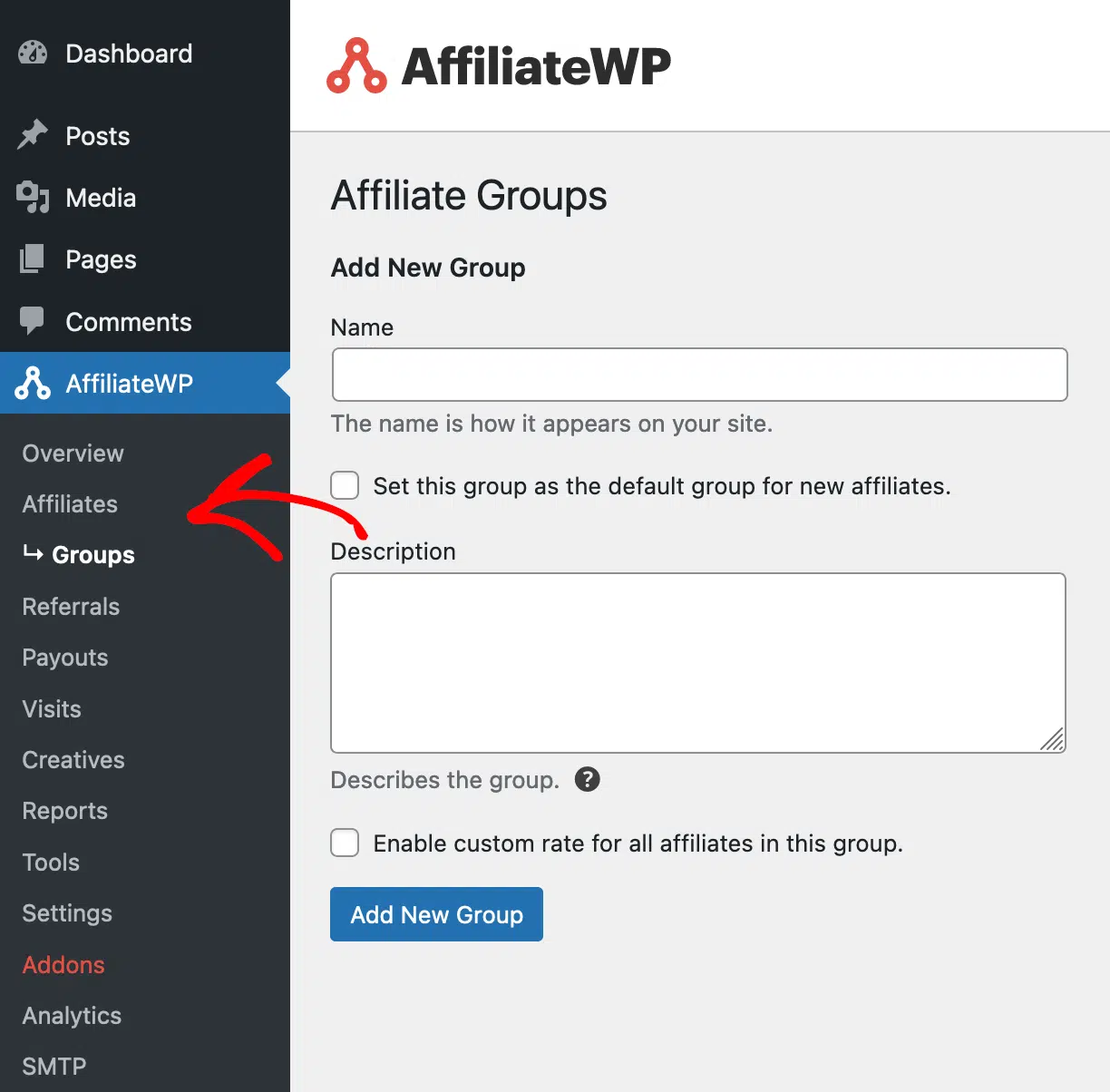
Em seguida, clique em Afiliados e depois na guia Grupos. Você verá um formulário simples para preencher.
Insira um nome para o grupo, que será exibido no site.
Se você deseja que novos afiliados entrem automaticamente neste grupo, marque a caixa que diz Definir este grupo como o grupo padrão para novos afiliados.

Em seguida, adicione uma descrição para o grupo, que só será exibida na área administrativa e é para sua referência.

Você também pode habilitar uma taxa de referência personalizada para todos os afiliados neste grupo, marcando a caixa que diz Habilitar taxa personalizada para todos os afiliados neste grupo.

Isso substituirá as configurações de taxa global e por afiliado. Ao habilitar a taxa personalizada, você pode definir a taxa de indicação e escolher se deseja usar uma porcentagem ou uma taxa fixa.
Depois de preencher o formulário, clique em Adicionar Grupo para criar um grupo e começar a adicionar seus afiliados. Depois de ter criado e salvo o novo grupo, ele será exibido na lista ao navegar para AffiliateWP » Afiliados » Grupos.
Etapa 4: Adicionar Afiliados a Grupos
Com seus grupos de afiliados criados, você pode adicionar afiliados a eles. Para fazer isso, vá para o seu painel do WordPress e clique em AffiliateWP no menu esquerdo.
Em seguida, clique em Afiliados para ver a lista de seus afiliados. Para adicionar um afiliado a um grupo, encontre o afiliado que deseja adicionar e clique no nome dele. Isso o levará à tela de edição desse afiliado.
Você encontrará uma seleção de Grupo abaixo da seção Status do Afiliado na tela de edição.

Aqui, você pode escolher o grupo de afiliados apropriado nas opções do menu suspenso.
Observação: Afiliados só podem ser associados a um grupo por vez e não podem ser atribuídos a vários grupos.
Após selecionar o grupo desejado, clique em Atualizar Afiliado para salvar suas alterações.
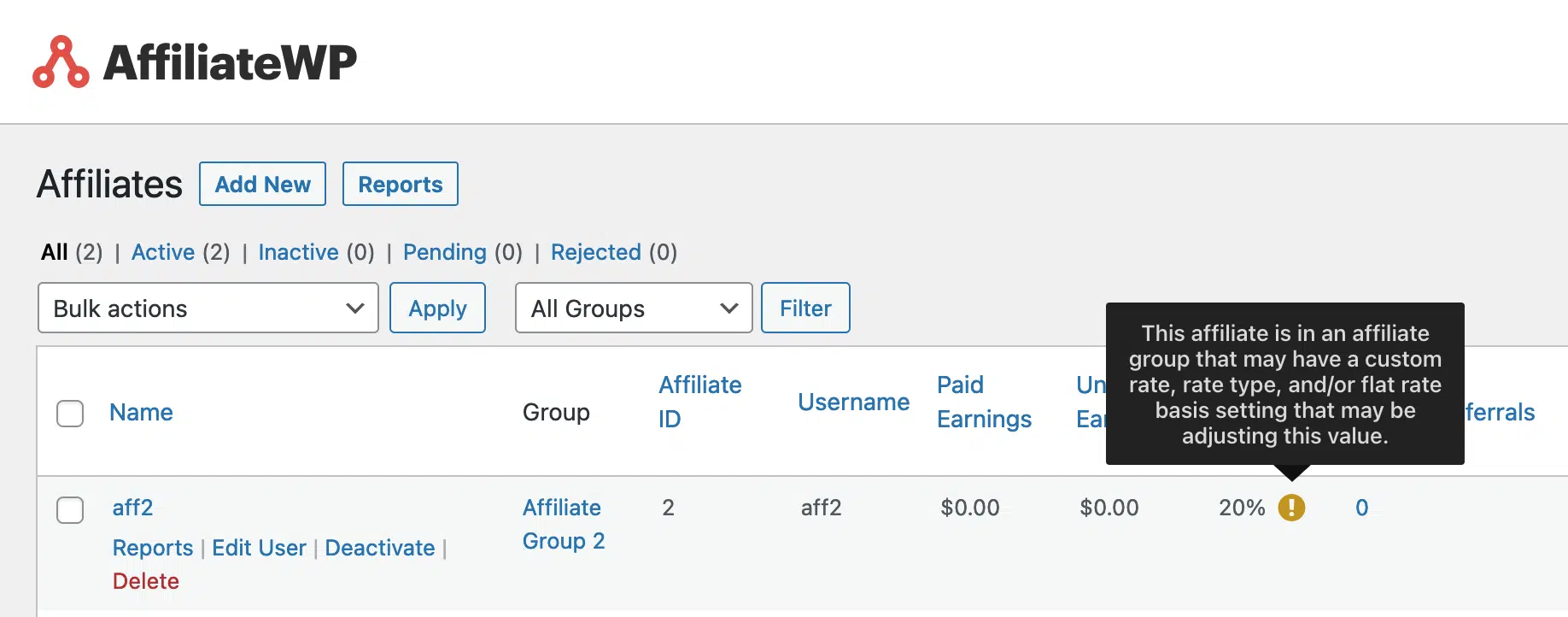
Depois que os afiliados forem adicionados aos seus respectivos grupos, você verá a qual grupo um afiliado pertence ao visualizar a tela principal de afiliados em AffiliateWP » Afiliados.

Haverá também uma bolha de notificação ao lado da taxa de afiliado, indicando que o afiliado faz parte de um grupo de afiliados e que a taxa exibida para o afiliado pode ser alterada com base no grupo ao qual ele pertence.
E é só isso. Agora você pode colocar seus afiliados em grupos e definir taxas personalizadas para cada grupo mais específico.
Comece a Gerenciar Seu Programa de Afiliados Melhor do Que Antes
Agora que você sabe como criar e atribuir grupos de afiliados, pode gerenciar seu programa de afiliados de forma mais eficaz, graças ao AffiliateWP.
Organizar seus afiliados em grupos permite definir taxas personalizadas mais granulares para esses grupos, oferecendo flexibilidade máxima para o seu negócio.
Lembre-se, você pode definir um grupo padrão para novos afiliados, garantindo que eles sejam automaticamente atribuídos a um grupo no momento do registro. Além disso, cada grupo pode ter sua taxa de referência e o tipo de taxa, dando a você controle sobre a estrutura de comissão do seu programa de afiliados.
Precisa de ajuda para gerenciar seu programa de afiliados? Aqui estão alguns recursos úteis para você:
- Como Integrar um Programa de Afiliados com Produtos Baseados em Assinatura
- Como Criar um Programa de Afiliados com Stripe (Guia)
- Como Automatizar Pagamentos de Afiliados no WordPress (Passo a Passo)
Adquira o AffiliateWP hoje e agrupe seus afiliados perfeitamente, sem complicações!



Seria ótimo se pudéssemos criar um grupo que tivesse comissão vitalícia e um grupo que tivesse comissão única.
Isso é possível?
Olá Alex. Isso não é possível no momento, mas é algo que podemos considerar adicionar em uma atualização futura. Obrigado.
Ainda sinto falta do afiliado multinível, para poder comissionar afiliados pelas vendas do grupo. Vocês vão pensar em equipes de vendas??
Estamos pensando em adicionar 2 tipos diferentes de afiliados. Cada tipo terá comissão sobre produtos diferentes. Existe uma maneira de fazer isso?
Olá Haley – Embora tenhamos a opção de atribuir uma taxa de referência específica do grupo, no momento, não temos um recurso integrado que permita atribuir diferentes taxas de comissão para produtos específicos com base em grupos de afiliados. No entanto, adicionei sua solicitação ao nosso rastreador de recursos interno para que nossa equipe possa revisá-la para consideração futura.