





Você precisa aceitar pagamentos com cartão de crédito em seu site WordPress?
Não se preocupe, não poderia ser mais fácil, e vamos mostrar exatamente como fazer isso.
Comece a aceitar pagamentos com cartão de crédito no WordPress em apenas alguns passos simples.
Coisas Importantes a Lembrar ao Aceitar Pagamentos com Cartão de Crédito no WordPress
Aceitar pagamentos online com cartão de crédito é mais do que apenas software.
É uma parte crítica do seu processo de negócios onde você transforma clientes potenciais em clientes pagantes reais, e você não pode se dar ao luxo de errar. Como qualquer vendedor diria, é frequentemente o último pequeno passo na jornada do cliente, mas pode ser o mais difícil.

Isso ocorre porque os clientes passam por uma decisão de compra complicada antes de se comprometerem a comprar seu produto. Uma pequena mudança na equação (não ver suas opções de pagamento com cartão de crédito preferidas, por exemplo), e eles abandonaram o carrinho, para nunca mais serem vistos.
Para levar as pessoas à página de checkout, você investiu uma enorme quantidade de trabalho, então é importante que seu processo de pagamento não estrague tudo.
Então, o que você deve buscar alcançar ao aceitar pagamentos com cartão de débito e crédito no WordPress?
- Fácil: Quanto mais passos você fizer as pessoas darem, maior a probabilidade de abandonarem o carrinho.
- Rápido: Você quer capitalizar a empolgação que as pessoas têm quando decidem comprar seu produto.
- Múltiplas Opções de Pagamento: As pessoas precisam poder pagar com seu método de pagamento preferido.
- Seguro: Seu checkout tem que inspirar confiança e criar credibilidade.
Então, agora você sabe o que busca alcançar, mas como pode fazer isso?
Como Aceitar Pagamentos com Cartão de Crédito no WordPress
Vamos ver a maneira mais fácil de começar a aceitar pagamentos com cartão de crédito no WordPress imediatamente.
Veja o que vamos abordar:
- Instalando o WP Simple Pay
- Conectando o WP Simple Pay ao processador de pagamentos Stripe
- Criando um formulário de pagamento
- Criando um botão de pagamento
Após completar estes passos, você poderá começar a aceitar pagamentos com cartão de crédito imediatamente em seu site WordPress ou loja de e-commerce.
Deve ser simples de configurar, mas se tiver algum problema, consulte a documentação para um tutorial rápido.
Etapa 1: Instalar o WP Simple Pay

WP Simple Pay é o melhor plugin de pagamento para WordPress.
Por que isso?
Porque ele atende a todos os requisitos que mencionamos na seção de coisas importantes a lembrar.
- Torna incrivelmente fácil para os clientes fazerem pagamentos online com cartão de crédito.
- Os clientes podem pagar em apenas alguns cliques.
- Há uma série de opções de pagamento avançadas (Apple Pay, Google Pay, compre agora, pague depois e mais).
- É altamente avaliado e permite que você aceite pagamentos Stripe em apenas alguns minutos.
Você não precisa investir em uma plataforma de e-commerce, criar um carrinho de compras ou um processo de checkout complicado. Basta adicionar um botão do Stripe ao seu site e começar a aceitar pagamentos diretamente das contas bancárias das pessoas.
Vamos mostrar como aceitar pagamentos com cartão de crédito online com a versão gratuita do WP Simple Pay Lite. É um ótimo plugin gratuito para WordPress, mas para os recursos mais avançados (como comprar agora, pagar depois e pagamentos de assinatura) vale a pena fazer o upgrade para o WP Simple Pay Pro.
Basta ir ao seu painel do WordPress e selecionar Plugins > Adicionar Novo na barra lateral esquerda.
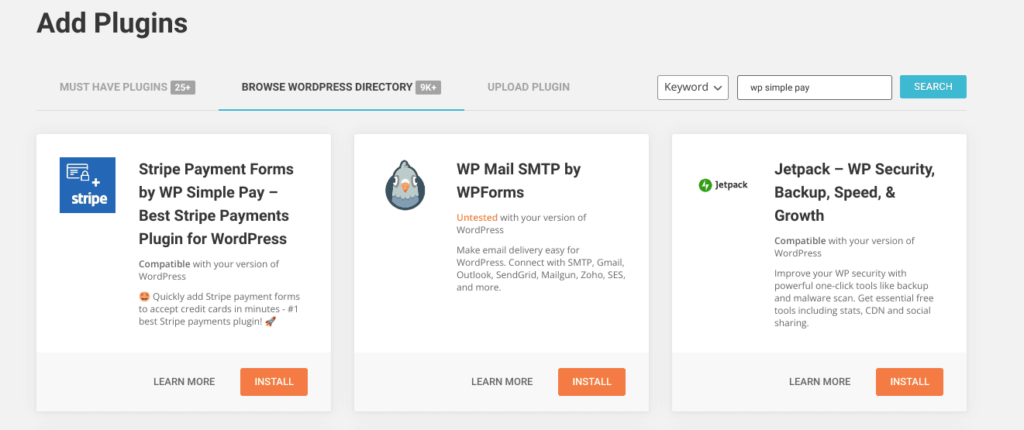
Use a barra de pesquisa para procurar por WP Simple Pay.
Clique em Instalar e depois em Ativar para abrir o assistente de configuração do WP Simple Pay.
Etapa 2: Conecte o WP Simple Pay ao Stripe
Comece clicando em Vamos Começar para iniciar o Assistente de Configuração.
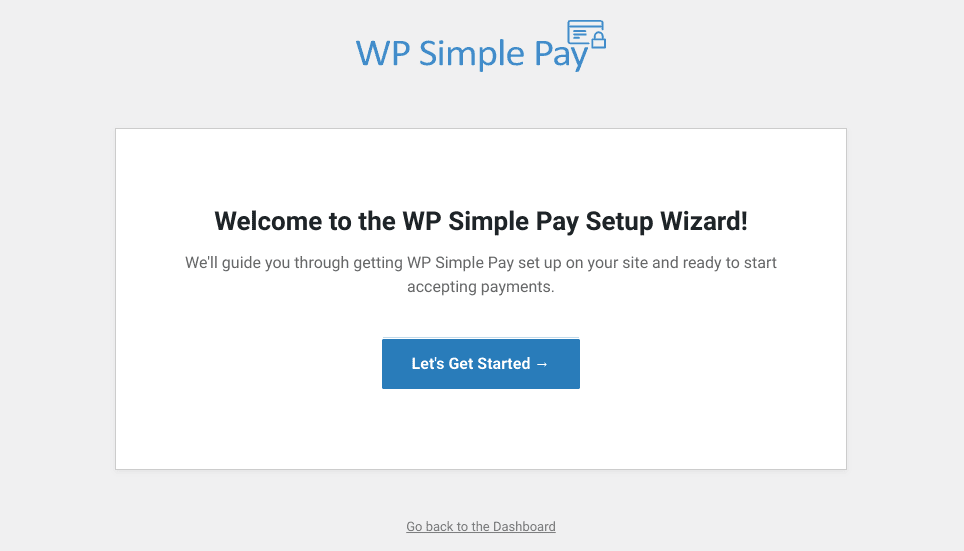
O WP Simple Pay usa o Stripe como seu gateway de pagamento do WordPress, portanto, o primeiro passo é vincular sua conta Stripe. Se você ainda não tem uma, o assistente de configuração o guiará pelo processo de criação de uma.
Clique no botão Conectar com Stripe.
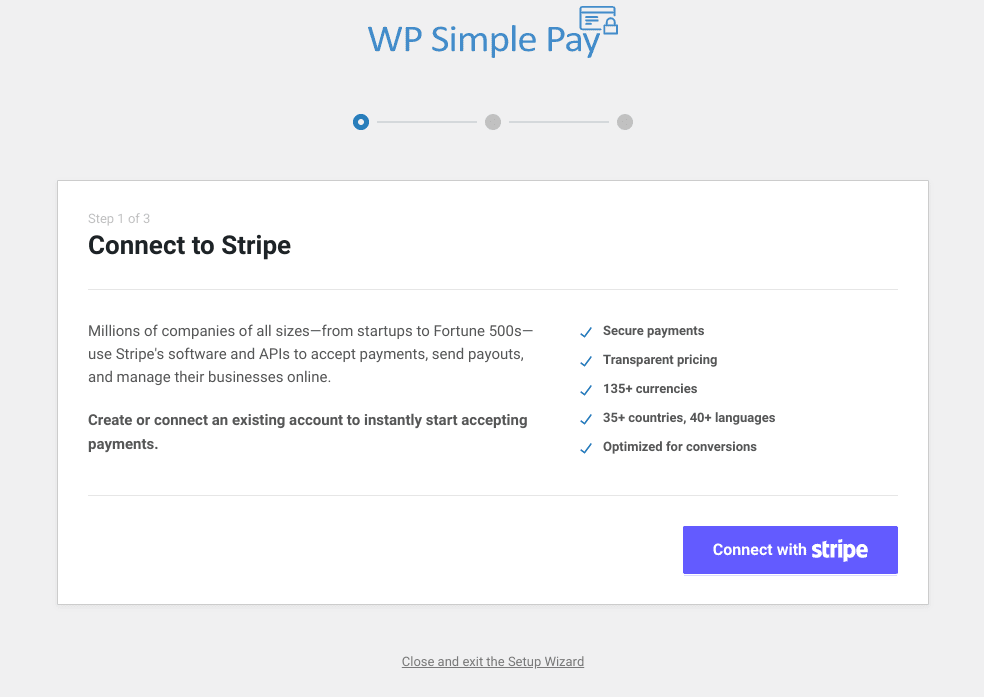
Se você tem uma conta Stripe existente, insira o e-mail vinculado a essa conta; caso contrário, não se preocupe. Basta inserir o e-mail com o qual você deseja abrir uma conta e clicar em Continuar.
Para quem tem uma conta Stripe existente, basta inserir sua senha para sincronizar sua conta. Em seguida, siga as últimas etapas do assistente de configuração do WP Simple Pay para concluir.
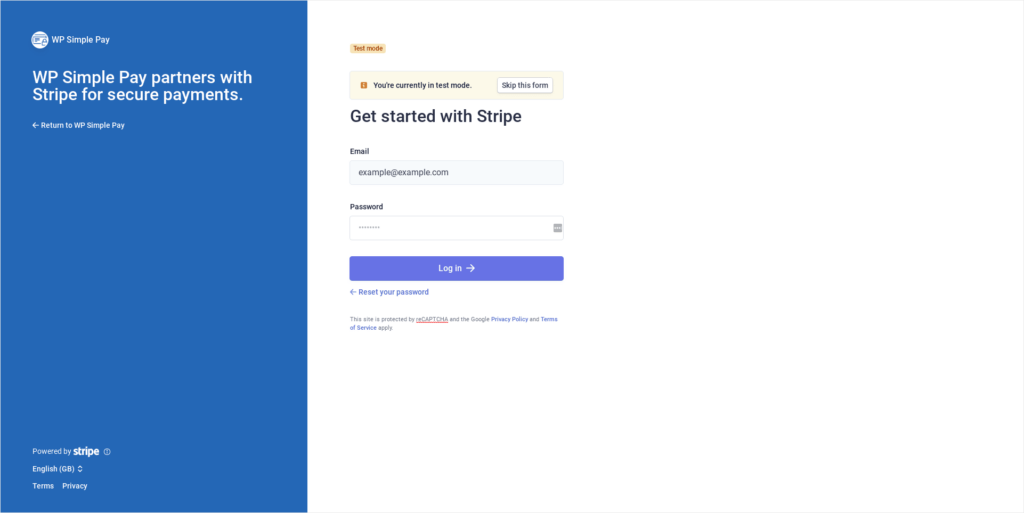
Se você ainda não tem uma conta Stripe, será solicitado que defina uma nova senha antes de clicar em Continuar.
Insira seu número de celular para autenticar a solicitação e, em seguida, coloque o código de segurança na caixa.
Em seguida, você será solicitado a preencher informações básicas sobre sua empresa e seguir as etapas para concluir sua conta Stripe.
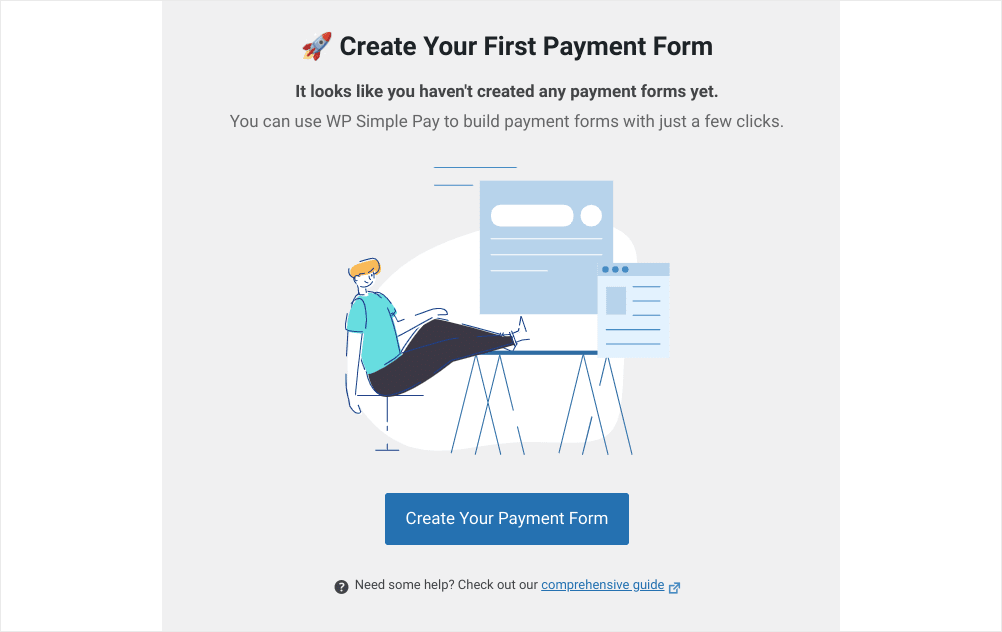
Depois de concluir o assistente de configuração, você verá uma opção para criar seu primeiro formulário de pagamento.
Neste ponto, você também pode querer alterar suas configurações de notificação indo para WP Simple Pay > Configurações > E-mails.
Etapa 3: Crie seu primeiro formulário de pagamento
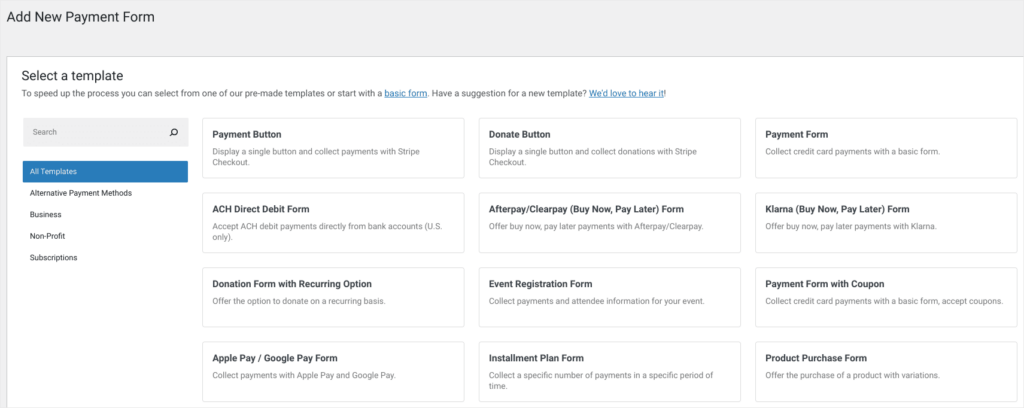
Para configurar seu primeiro formulário de pagamento, clique em Criar seu formulário de pagamento no assistente de configuração ou vá para Formulários de Pagamento na aba WP Simple Pay na barra lateral esquerda do seu painel do WordPress.
Você verá uma grande seleção de modelos, mas por enquanto, vamos escolher o modelo simples de Formulário de Pagamento.
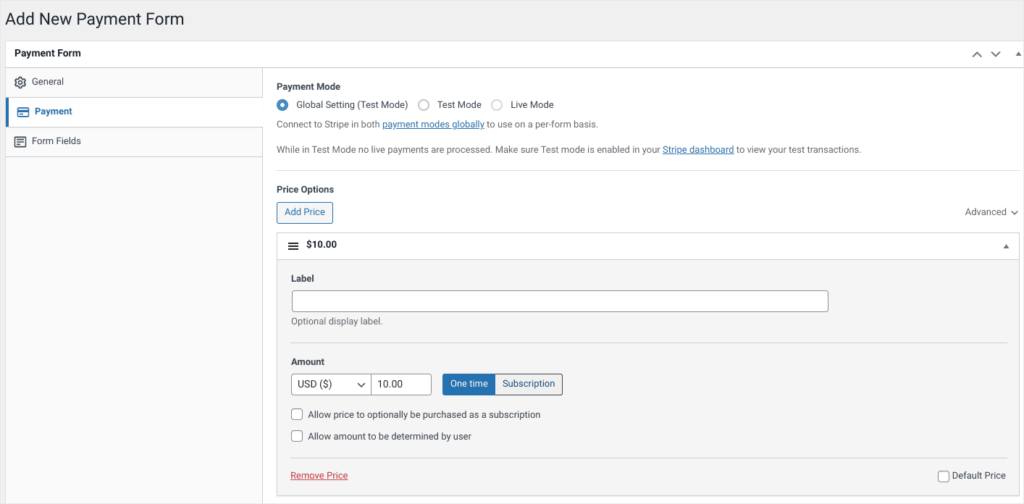
Insira o nome do seu formulário, descrição, que tipo de formulário você gostaria de criar e para onde deseja enviar os clientes após a conclusão da compra na aba Geral. Em seguida, selecione a aba Pagamento para inserir os detalhes de preços.
Você pode então clicar na aba Formulário para editar os campos do formulário e garantir que você colete todas as informações de que precisa.
Sempre que quiser dar uma olhada em como seu formulário ficará, basta clicar no botão Preview na caixa de publicação no canto superior direito. Assim que estiver satisfeito com seu formulário de pagamento, basta clicar em Publish e ele ficará ativo nas páginas escolhidas.
Assim que você clicar em Publish você estará pronto para aceitar pagamentos online no WordPress.
Observação: Por padrão, sua conta WP Simple Pay começará no modo de teste, o que significa que ela não poderá aceitar pagamentos reais. Isso é ideal quando você está configurando, pois permite testar tudo sem cometer erros. Quando estiver pronto para aceitar pagamentos, você precisará ir para a aba Stripe nas configurações do WP Simple Pay e clicar em Disabled ao lado da opção Test Mode .
Etapa 4: Crie seu primeiro botão de pagamento
Então, e se você já tem um ótimo formulário WordPress (WPForms é a opção perfeita se você está procurando construir formulários de alta conversão), e você simplesmente quer adicionar uma opção de pagamento a ele?
O WP Simple Pay tem o que você precisa com os Botões de Pagamento.
Selecione Add New no menu WP Simple Pay e escolha o modelo de Botão de Pagamento.
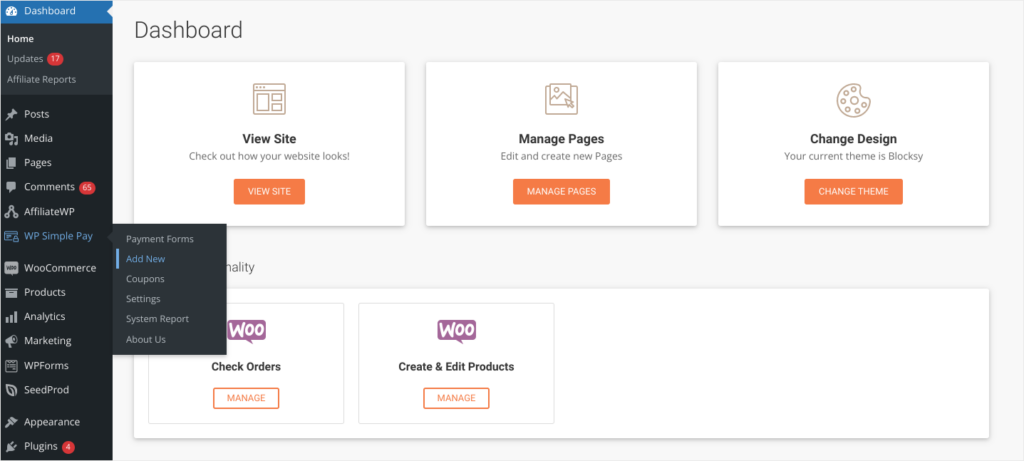
Use as abas General, Payment, Form Fields, e Stripe Checkout para personalizar seu botão e definir opções de pagamento. Assim que estiver satisfeito com seu trabalho, veja como ele fica clicando no botão Preview antes de publicar.
Ao publicar, um shortcode será criado, permitindo que você coloque seu Botão de Pagamento em qualquer lugar do seu site de e-commerce. Isso pode ser em um formulário de contato, post de blog (ideal para blogueiros) ou virtualmente em qualquer lugar.
Simplesmente copie o shortcode e vá para a página, post ou formulário onde você gostaria de colocar o botão. No seu editor de página, procure por um bloco chamado shortcode e cole o shortcode do botão no bloco.
Seu Botão de Pagamento agora está pronto para aceitar pagamentos.
Observações: Por padrão, sua conta WP Simple Pay começará no modo de teste, o que significa que ela não poderá aceitar pagamentos reais. Isso é ideal quando você está configurando, pois permite testar tudo sem cometer erros. Assim que estiver pronto para aceitar pagamentos, você precisará ir para a aba Stripe nas configurações do WP Simple Pay e clicar em Disabled ao lado da opção Test Mode .
Também consideramos outros gateways de pagamento como PayPal e Authorize.net, mas no final optamos pelo WP Simple Pay por sua facilidade de uso, poderosos add-ons Stripe e ótima funcionalidade.
Seu próximo passo é o Marketing de Afiliados
Agora que você pode aceitar pagamentos com cartão de crédito e débito em seu site WordPress, você abriu uma enorme nova oportunidade.
O marketing de afiliados é uma das maneiras mais rápidas de expandir sua loja online.
Ele permite que você recrute os melhores profissionais de marketing que vendem seus produtos em troca de uma comissão. Isso significa que você pode expandir imediatamente seu público e colocar seus produtos na frente de novos clientes.
A ótima notícia é que o WP Simple Play se integra diretamente ao AffiliateWP para criar um poderoso programa de marketing de afiliados. Em apenas alguns cliques, você pode configurar o rastreamento de indicações e recrutar os melhores afiliados para ajudar a comercializar seus produtos.
O WP Simple Pay é a melhor maneira de aceitar pagamentos com cartão de crédito no WordPress porque torna as coisas fáceis para você e seus clientes.
- WooCommerce
- Easy Digital Downloads
- MemberPress
- Uma série de construtores de formulários como o WPForms
- PayPal
- E mais…
Parece assustador, mas não poderia ser mais fácil.
Você já domina o processo de pagamento, agora é hora de levá-lo para o próximo nível com um programa de afiliados do AffiliateWP.
Perguntas Frequentes: Aceitar Cartões de Crédito no WordPress
A maneira mais fácil de aceitar pagamentos com cartão de crédito no WordPress é com o WP Simple Pay. Tudo o que você precisa fazer é ir para a página de Plugins no seu painel do WordPress e procurar por WP Simple Pay. Siga alguns passos simples para baixar o plugin e configurar sua conta, e você poderá começar a aceitar pagamentos com cartão de crédito no WordPress em minutos.
Você pode aceitar pagamentos através de sites WordPress e é realmente muito fácil de configurar. Plugins como WP Simple Pay e WPForms tornam incrivelmente simples começar a aceitar pagamentos no WordPress para expandir seus negócios.
A maneira mais fácil de aceitar um pagamento com cartão de crédito em seu site é com o WP Simple Pay. Ele o guiará pela configuração e tornará sua vida extremamente simples. Você não precisa se preocupar em configurar um carrinho - apenas comece a receber pagamentos com o mínimo de aborrecimento.
A Maneira Mais Fácil de Aceitar Pagamentos com Cartão de Crédito no WordPress
O WP Simple Pay é a melhor maneira de aceitar pagamentos com cartão de crédito no WordPress porque facilita as coisas para você e seus clientes.
O plugin WP Simple Pay Lite é uma maneira perfeita de receber pagamentos simples e oferecer a melhor experiência possível aos seus clientes. E, se você quiser levar as coisas para o próximo nível, o plano pro do WP Simple Pay oferece ferramentas de pagamento incrivelmente poderosas.
Isso significa que o WP Simple Pay não é apenas uma ferramenta para ajudá-lo a receber pagamentos com cartão de crédito no WordPress, mas uma projetada para expandir seu pequeno negócio. É isso que todos nós queremos, então é um lugar perfeito para começar!
Melhor ainda, depois de configurado para receber pagamentos, você poderá criar seu próprio programa de marketing de afiliados com o AffiliateWP.
Procurando mais maneiras de aumentar suas vendas de e-commerce? Temos ótimos recursos para você!


