





Você pode integrar o AffiliateWP com o Zapier para automatizar e otimizar seu programa de afiliados. O add-on Zapier conecta inúmeros serviços web, aprimorando o gerenciamento e as operações. Ele automatiza a criação de afiliados, sincroniza atualizações com o MailChimp e muito mais, para aumentar a produtividade. Este add-on suporta Ações e Gatilhos do Zapier, permitindo que você automatize notificações, gerencie afiliados, indicações, visitas, criativos e pagamentos com facilidade.
Neste guia, mostraremos como instalar e configurar o add-on Zapier.
Você precisará de uma licença nível Pro para acessar o add-on Zapier.
Instalando o add-on Zapier
Antes de começarmos, certifique-se de instalar e ativar o AffiliateWP em seu site WordPress.
Depois de ter o AffiliateWP instalado e sua licença verificada, você poderá instalar e ativar rapidamente o add-on Zapier.
Como funciona o add-on Zapier?
Este artigo explica os conceitos e termos primários usados em relação ao add-on Zapier.
Este artigo é dividido nas seguintes seções:
- O que é Zapier?
- O que é um “gatilho”?
- O que é uma “ação”?
- Como o Zapier se conecta com o AffiliateWP?
- Que informações são enviadas para o Zapier?
- O que posso fazer com este add-on?
O que é Zapier?
Zapier é um serviço que facilita a comunicação e o compartilhamento de dados entre diferentes aplicativos não conectados. Disponível em zapier.com, oferece planos gratuitos e pagos. O serviço funciona como um tradutor entre usuários que falam idiomas diferentes — conectando vários aplicativos (mais de 700) para permitir o fluxo de dados.
Em última análise, o Zapier recebe dados de um desses aplicativos ou envia dados para um desses aplicativos. Quando o Zapier recebe dados de um desses aplicativos, como o aplicativo Zapier do AffiliateWP, o Zapier chama isso de gatilho.
Quando o Zapier envia dados para um desses aplicativos, o Zapier chama isso de ação. Gatilhos fazem com que ações aconteçam.
O que é um “gatilho”?
Gatilhos são dados de entrada que o Zapier recebe de uma fonte externa. Você pode então usar esses dados para fazer coisas em outro lugar. Quando o Zapier recebe dados de um dos aplicativos Zapier, como seu site no qual o AffiliateWP está instalado, o Zapier chama isso de gatilho.
O que é uma “ação”?
Ações são coisas que o Zapier pode fazer em seu nome, para uma variedade de serviços e sites externos (como um site WordPress com AffiliateWP!). Quando o Zapier envia dados para algo (talvez criando um afiliado em seu site, ou atualizando uma indicação), o Zapier chama isso de ação.
Como o Zapier se conecta com o AffiliateWP?
O Zapier se conecta à sua instalação do AffiliateWP de forma segura usando a API REST introduzida no AffiliateWP 2.0.
Que informações o Zapier pode receber?
Praticamente qualquer coisa que acontece no AffiliateWP pode ser usada como um gatilho no Zapier.
O Zapier recebe apenas os dados que você habilitou no add-on Zapier Pro do AffiliateWP. Para mais informações sobre como habilitar ou desabilitar dados que o Zapier pode receber, consulte a seção Triggers do guia de configuração e instalação do add-on AffiliateWP Zapier Pro.
O que posso fazer com este add-on?
Existem combinações de zaps virtualmente infinitas que podem ser criadas. Veja os seguintes exemplos do que você pode fazer. Mais importante, você pode criar zaps usando qualquer um dos aplicativos listados pelo Zapier – não apenas aqueles que usamos como exemplos!
- Guia de configuração e instalação (3 exemplos)
- Adicionar afiliados automaticamente ao MailChimp (post de blog)
- Post de lançamento do AffiliateWP Zapier, contendo várias ideias de zap de exemplo
Configuração e Instalação
Você precisará de algumas coisas para começar com este add-on:
- Uma conta Zapier gratuita.
- O add-on Zapier tem duas partes: o plugin que você instala em seu site e um app Zapier que criamos no marketplace de apps do Zapier. Enquanto o app Zapier do AffiliateWP estiver em Beta, você precisará usar nosso código de convite para adicionar o app Zapier do AffiliateWP à sua conta Zapier. Clique aqui para aceitar um convite para o app Zapier do AffiliateWP.
Após instalar e ativar o add-on Zapier, visite a tela AffiliateWP » Configurações e clique na aba Zapier. Habilite o add-on marcando a caixa de seleção Habilitar Zapier:
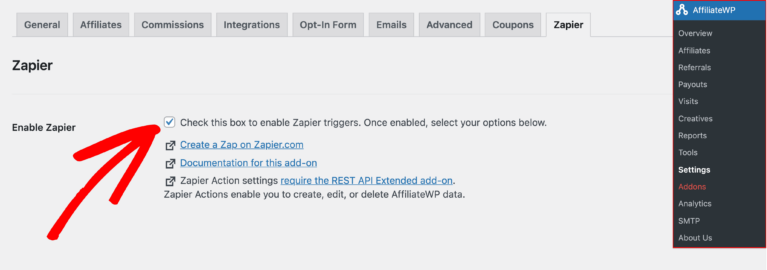
Você também precisará instalar e ativar o add-on REST API Extended Pro para poder usar as Chaves de API para funcionalidades adicionais com os triggers e actions do Zapier.
Triggers ou Actions?
Triggers são dados de entrada que o Zapier recebe de uma fonte externa. Você pode então usar esses dados para fazer coisas em outro lugar. Quando o Zapier recebe dados de algo, como seu site onde o AffiliateWP está instalado, o Zapier chama isso de trigger.
Actions são coisas que o Zapier pode fazer em seu nome, para uma variedade de serviços e sites externos (como um site WordPress com AffiliateWP!). Quando o Zapier envia dados para algo (talvez criando um afiliado em seu site, ou atualizando uma referência), o Zapier chama isso de action.
Leia mais sobre como o add-on Zapier funciona, o que ele pode fazer e mais em nosso guia Como funciona o add-on Zapier?
Abaixo, exemplos são fornecidos para triggers e actions.
Gatilhos
Vamos começar com um trigger para dar início às coisas. Siga o guia abaixo para configurar seu primeiro trigger Zapier do AffiliateWP.
1. Selecione as caixas de seleção ao lado dos triggers que você gostaria de habilitar para uso dentro do Zapier navegando para AffiliateWP » Zapier. As opções disponíveis são:
- Afiliados
- Indicações
- Criativos
- Visitas
- Pagamentos

Para cada um dos itens acima que você habilitar, você pode criar triggers Zapier para qualquer um dos seguintes eventos:
- Qualquer item é criado (como "Novo Afiliado")
- Qualquer item é atualizado (exceto Pagamentos, pois não podem ser editados)
- Qualquer item é excluído
Por exemplo, se você habilitar gatilhos de Afiliado você poderá acionar um evento Zapier em qualquer uma das seguintes condições:
- Sempre que uma conta de afiliado for criada no site, seja adicionada manualmente por um administrador ou por meio de um registro de afiliado, o Zapier será notificado, o que pode ser usado para acionar outra coisa no Zapier.
- Sempre que as informações da conta de um afiliado forem atualizadas de qualquer forma no site*.
- Sempre que um afiliado for excluído no site.
O mesmo pode ser feito para indicações, visitas, criativos e pagamentos! No entanto, os pagamentos não podem ser editados, portanto, a opção de pagamento atualizado não está disponível para pagamentos.
Exceto ao recalcular os ganhos do afiliado devido a uma indicação ser alterada, como a rejeição de uma indicação. Isso é feito pelo AffiliateWP sempre que uma indicação é alterada, para que as informações do afiliado permaneçam sempre precisas e atualizadas.
Conectando seu site WordPress com sua conta Zapier
O AffiliateWP autenticará apenas com o método de chaves de API definido neste guia de configuração abaixo. Apesar de existir um aplicativo Zapier chamado WordPress no zapier.com, que permite várias funcionalidades genéricas em um site WordPress, ele não autentica com o AffiliateWP, nem fornece qualquer funcionalidade para o AffiliateWP.
Primeiro, vamos concluir o restante da configuração e, em seguida, criaremos um exemplo de zap!
Após criar sua conta no Zapier.com usando o convite do aplicativo Zapier do AffiliateWP, vá para o editor Criar um Zap. Clique em Gatilho para abrir o pop-up

Procure por AffiliateWP, selecione a versão mais recente e adicione-a como o primeiro passo.

Agora, selecione o evento AffiliateWP desejado (ou ação, se por acaso você estiver criando uma ação). Existem várias opções, mas a autenticação é a mesma para gatilhos e ações.
Eventos disponíveis são:
- Novo Afiliado
- Afiliado Excluído
- Afiliado Atualizado
- Nova Indicação
- Indicação Excluída
- Indicação Atualizada
- Nova Visita
- Visita Excluída
- Visita Atualizada
- Novo Criativo
- Criativo Excluído
- Criativo Atualizado
- Novo Pagamento
- Pagamento Excluído
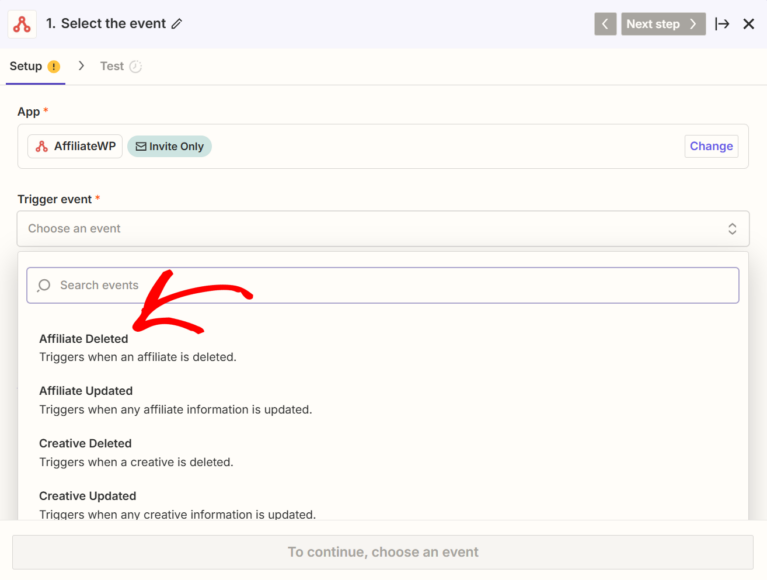
Depois de selecionar o evento desejado, clique em Conectar AffiliateWP no campo da conta.
Conectando o Zapier ao AffiliateWP
Clicar dentro do Connect AffiliateWP abrirá uma janela pop-up do Zapier.

Para obter as informações que o Zapier está solicitando, precisaremos voltar ao seu site onde o AffiliateWP e o add-on do Zapier estão instalados. Mantenha esta janela do Zapier aberta – voltaremos a ela em um momento.
No seu site, navegue até AffiliateWP » Ferramentas e clique na aba Chaves de API.
No campo de entrada na parte superior, insira o nome de usuário de um usuário administrador no seu site que você gostaria de usar para autenticar com o Zapier. Assim que o nome de usuário correto aparecer, clique no botão Gerar Novas Chaves de API.
Observação: A chave de API deve ser criada para um usuário que tenha as capacidades necessárias para se conectar com sucesso. Normalmente, isso significa que o usuário precisa ter a função de Administrador. A conta não precisa ser de um afiliado. Esta é simplesmente a conta que será usada para se comunicar com o Zapier.
Você receberá algo parecido com isto, mas os valores em cada chave serão exclusivos.

Copie a chave pública e volte para a janela pop-up do Zapier. Cole-a no campo rotulado Chave Pública.
Agora faça o mesmo para o campo Token.
Por último, adicione a URL do seu site. Se você não tem certeza da URL do site, ela pode ser encontrada na página principal de configurações do WordPress, Configurações » Geral » Endereço do Site.
Depois que tudo estiver preenchido, clique no botão Sim, Continuar na parte inferior da janela pop-up.

Se você receber uma mensagem de erro como (403) Forbidden “Desculpe, você não tem permissão para fazer isso.” ao tentar permitir o acesso ao seu site onde o add-on do Zapier está instalado, por favor, consulte nossa página de Solução de Problemas.
Agora você deve ver seu site selecionado, semelhante à captura de tela abaixo.

Clique em Continuar. Agora, vamos testar para ter certeza de que as coisas estão funcionando antes de criarmos o zap.
Clique no botão Testar Gatilho.
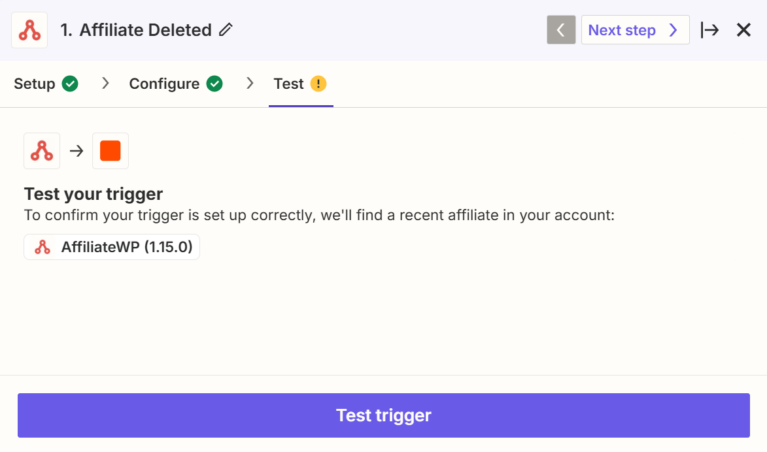
Agora criaremos a ação, onde podemos escolher o que fazer quando o Zapier receber dados do AffiliateWP do seu site. Devido às combinações virtualmente infinitas em que você pode integrar aplicativos no Zapier, você possivelmente verá coisas que parecem um pouco diferentes do que você está vendo neste guia. No entanto, o mesmo princípio se aplica a todos os gatilhos do Zapier: você agora gostaria de fazer algo com as informações que o AffiliateWP está fornecendo à sua conta Zapier.
Quando bem-sucedido, você receberá uma mensagem de que uma conta de afiliado foi localizada com informações sobre a conta de afiliado.

Neste caso, a ação é criar um documento do Google. Neste exemplo, um novo documento será criado quando um novo Afiliado for criado a partir do site.

Os campos do AffiliateWP estão disponíveis em um menu suspenso de campos de gatilho. Abaixo está um exemplo de como criar um novo Documento do Google que inclui o e-mail, primeiro e último nome do Afiliado.
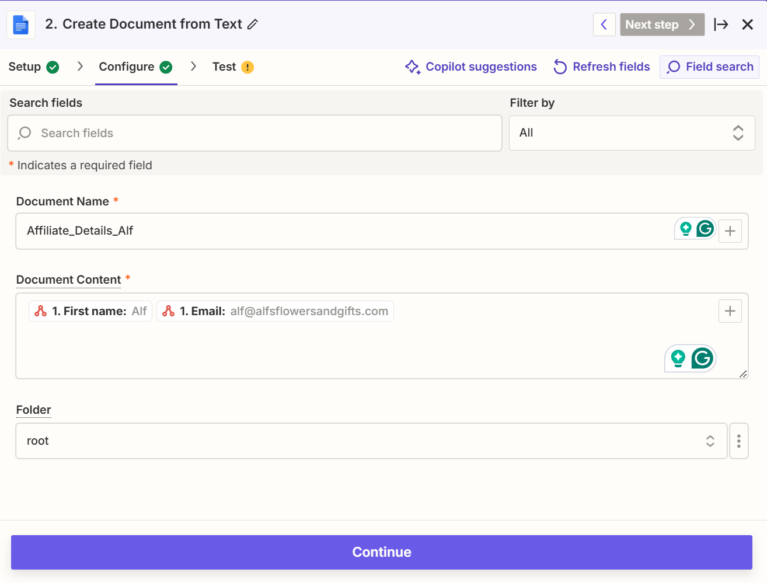
Você terá a opção de testar esta etapa também.
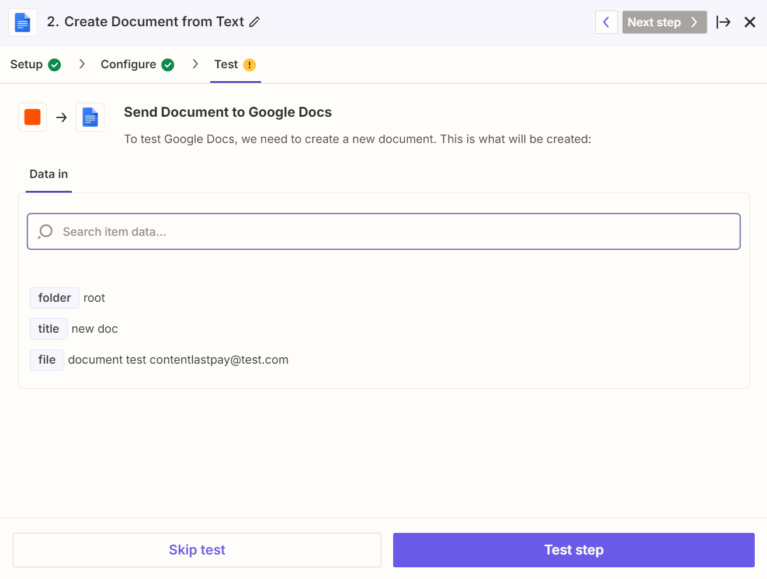
Após a etapa ter sido concluída (ou se preferir pular o teste), você terá a opção de nomear o zap e ativá-lo. Este zap agora será acionado em qualquer evento válido do AffiliateWP.
Ações
As ações do Zapier permitem que coisas no AffiliateWP sejam criadas, atualizadas ou excluídas em seu site; elas são o oposto dos gatilhos. Você pode aprender mais sobre as ações do Zapier e como elas funcionam dentro do addon Zapier do AffiliateWP lendo nosso guia Como funciona o addon Zapier?.
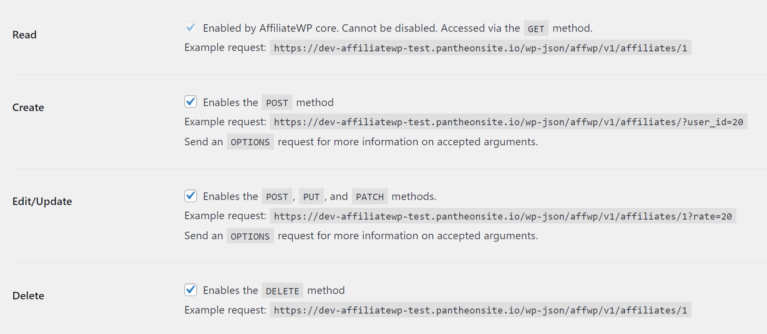
Para que as ações funcionem, você precisará instalar mais um addon em seu site, AffiliateWP REST API Extended. Para cada ação, certifique-se de habilitar o endpoint correspondente na aba REST API, localizada na tela AffiliateWP » Configurações.
Por exemplo, se você deseja poder criar afiliados, habilite o endpoint Criar em Endpoints de Afiliados:
Ações, Exemplo Um: Criando um Afiliado
Agora, vamos criar uma ação no Zapier. Para este exemplo, você precisará de uma conta gratuita do Google Drive. Usaremos o Google Sheets para criar uma planilha. Quando dados forem adicionados a essa planilha, o Zapier os capturará e criará um afiliado em seu site usando esses dados.
Crie uma planilha contendo os dados do afiliado que você deseja inserir no AffiliateWP. Para este exemplo, você pode copiar a que estamos usando aqui neste link, ou usá-la como um modelo inicial para criar a sua.
Certifique-se de especificar, no mínimo, o e-mail de pagamento do afiliado, que é necessário para criar um afiliado. O nome de usuário do usuário do WordPress pode ser fornecido, no campo de nome de usuário. Se nenhum campo de nome de usuário for fornecido, o nome de usuário será gerado usando o e-mail de pagamento.
Observação: Os dados contidos na planilha são fictícios e fornecidos para uso como exemplo. Você precisará copiar a planilha para sua própria conta do Google para poder alterar os dados.
Veja como nossa planilha de exemplo se parece:

Agora que carregamos essa planilha, vamos ao Zapier, fazer login e criar um Zap.
Desta vez, a primeira etapa, o gatilho, será o Google Sheets. Comece a digitá-lo na área de entrada do gatilho:

Selecione Nova Linha na Planilha dentro do evento de Gatilho.
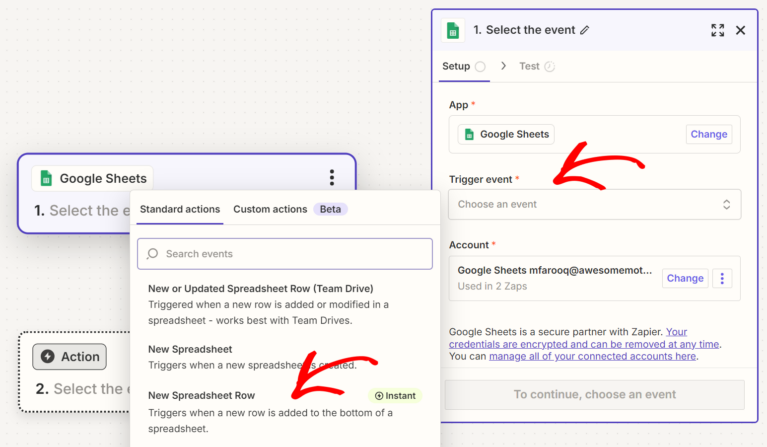
Se você ainda não conectou, conecte sua conta do Google.
Agora vamos dizer ao Zapier qual planilha usar e, em seguida, clique em Continuar.
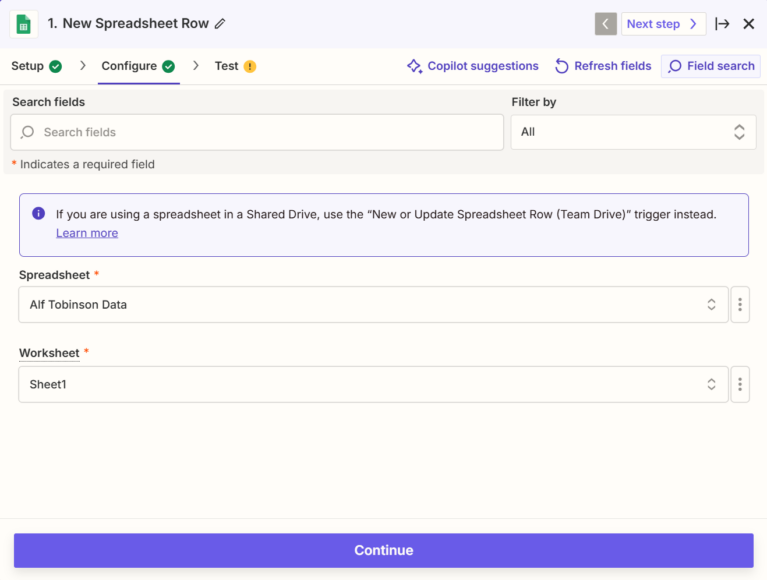
Assim como o gatilho do AffiliateWP que configuramos na seção Gatilhos deste guia, o Zapier perguntará se você deseja realizar um teste.

Execute o teste e, quando bem-sucedido, o Zapier mostrará que uma linha da planilha foi encontrada.
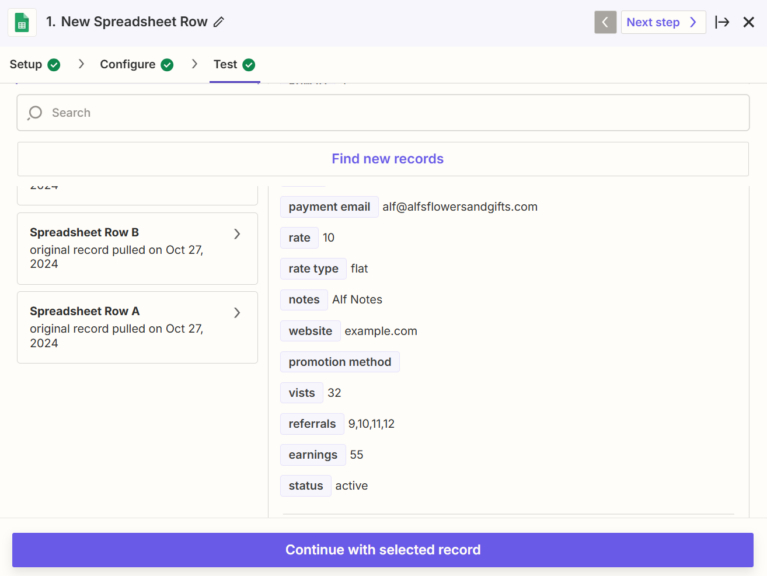
Clique em Continuar e então adicionaremos a ação.
Assim como os gatilhos do Zapier, existem muitas opções aqui. Para este exemplo, vamos usar Criar Afiliado, porque queremos criar um afiliado em seu site sempre que uma linha de planilha for criada na planilha do Google Sheets selecionada anteriormente.
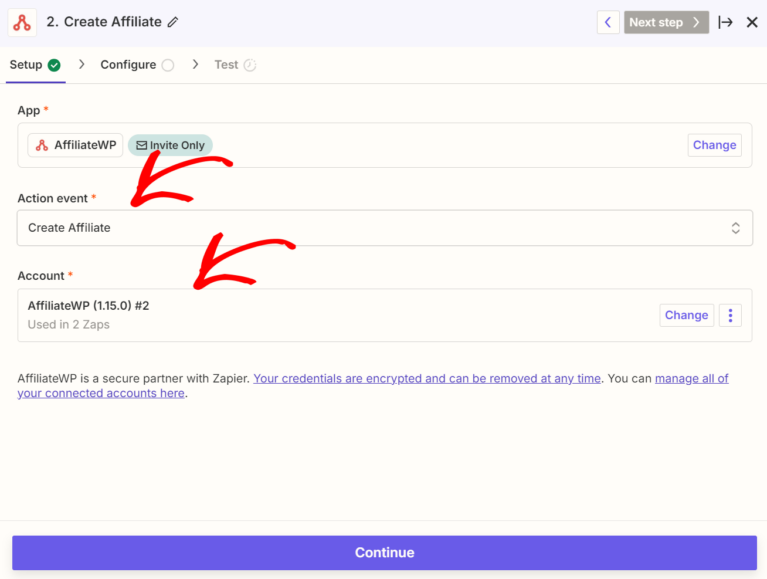
As ações disponíveis são:
- Criar Pagamento – Cria um pagamento no AffiliateWP.
- Atualizar Visita – Atualiza uma visita no AffiliateWP.
- Criar Visita – Cria uma visita no AffiliateWP.
- Criar Afiliado – Cria um afiliado no AffiliateWP. Isso também cria a conta de usuário do WordPress necessária. O e-mail de pagamento é obrigatório.
- Excluir Criativo – Exclui o criativo especificado no AffiliateWP.
- Criar Indicação a partir do ID do Usuário – Cria uma indicação no AffiliateWP.
- Criar Indicação a partir do Nome de Usuário – Cria uma indicação no AffiliateWP.
- Criar Afiliado a partir do ID do Usuário – Cria um afiliado a partir de um ID de Usuário do WordPress existente. Um ID de Usuário do WordPress existente deve ser especificado.
- Excluir Visita – Exclui a visita especificada no AffiliateWP.
- Criar Indicação a partir do ID do Afiliado – Cria uma indicação no AffiliateWP.
- Criar Criativo – Cria um criativo no AffiliateWP.
- Atualizar Indicação – Atualiza uma indicação com os dados especificados.
- Atualizar Afiliado – Atualiza uma conta de afiliado com os dados especificados.
- Excluir Indicação – Exclui uma indicação.
- Atualizar Pagamento – Atualiza um pagamento com os dados especificados.
- Excluir Pagamento – Exclui um pagamento.
- Excluir Afiliado – Exclui um afiliado.
- Atualizar Criativo – Atualiza um criativo no AffiliateWP.
Selecione o gatilho Criar Afiliado, clique em Continuar e conecte sua conta AffiliateWP usando o mesmo método observado acima.
Agora precisaremos mapear os campos da planilha do Google para os campos correspondentes do AffiliateWP. Selecione cada campo que você deseja enviar para o AffiliateWP, para ser usado ao criar um afiliado.
Aqui, você pode especificar o nome de usuário, se desejar. Caso contrário, o e-mail de pagamento será usado para gerar o nome de usuário. Observe que o campo de e-mail de pagamento é obrigatório:
Observação: O campo de e-mail de pagamento é obrigatório ao criar Afiliados através do Zapier.
Agora o Zapier perguntará novamente se você deseja testar esta etapa.
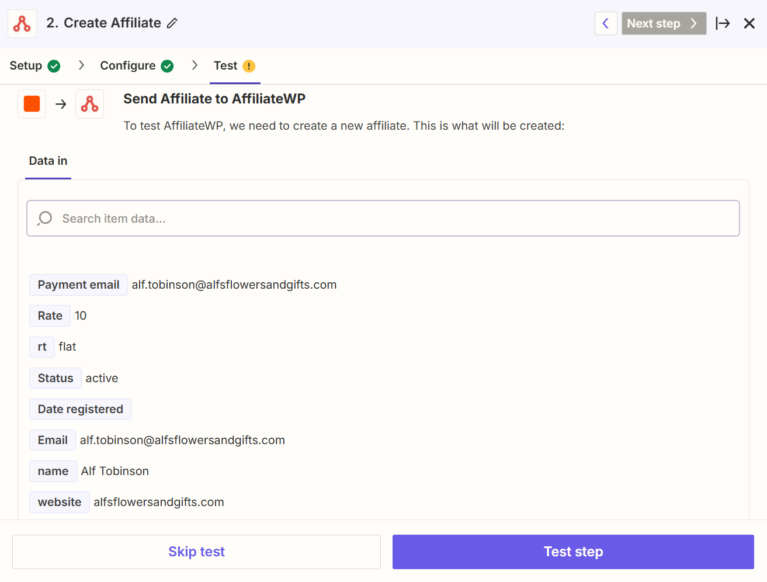
Teste, se desejar, e o zap estará pronto para Publicar.
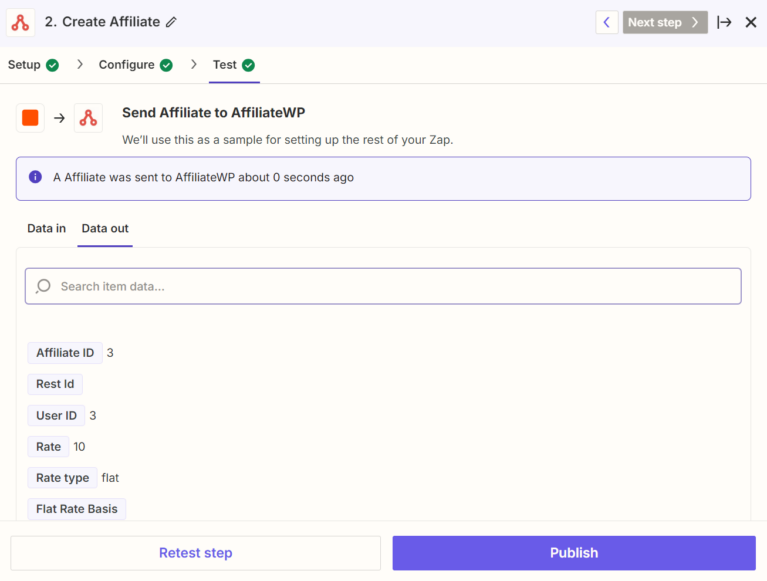
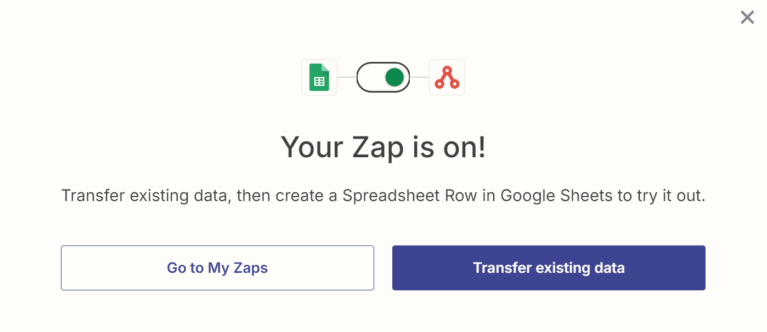
Após clicar em Publicar Zap, você verá uma confirmação afirmando que seu Zap está “ligado”.
T
Para testar o zap a qualquer momento, você pode criar uma nova linha na planilha do seu Google Sheets. O Zapier a detectará a cada cinco ou quinze minutos, dependendo do tipo de conta que você possui.
Ações, Exemplo Dois: Atualizando um Afiliado quando um Assinante é Atualizado no MailChimp
Se você seguiu o primeiro exemplo de ações acima, agora os afiliados podem ser criados a partir de qualquer gatilho do Zapier. Isso é ótimo, mas e se os dados de um afiliado mudarem? Como o AffiliateWP terá informações precisas? Usando outro zap para atualizar o afiliado, é isso que revisamos abaixo.
Neste exemplo, criaremos um gatilho do MailChimp e, em seguida, usaremos uma ação diferente do AffiliateWP – a ação Atualizar Afiliado.
Crie uma conta (ou faça login em uma conta existente) em mailchimp.com.
Selecione o MailChimp como a origem do gatilho e selecione Assinante Atualizado como o gatilho:
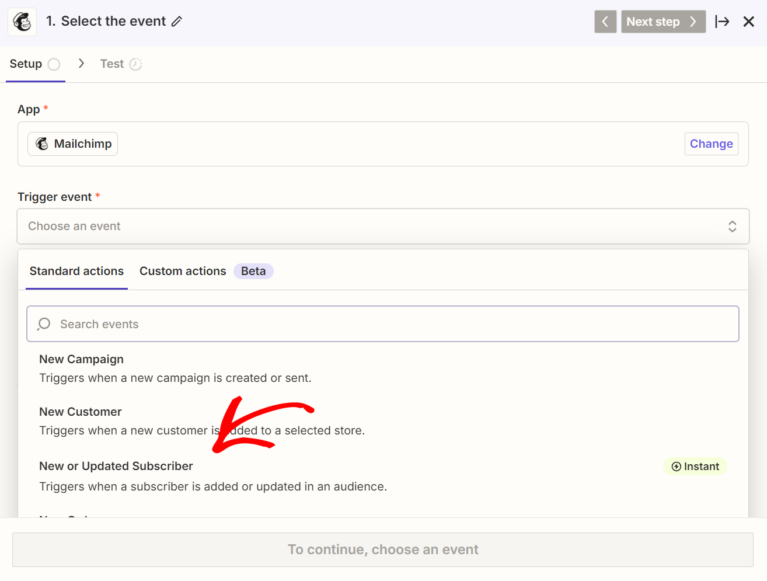
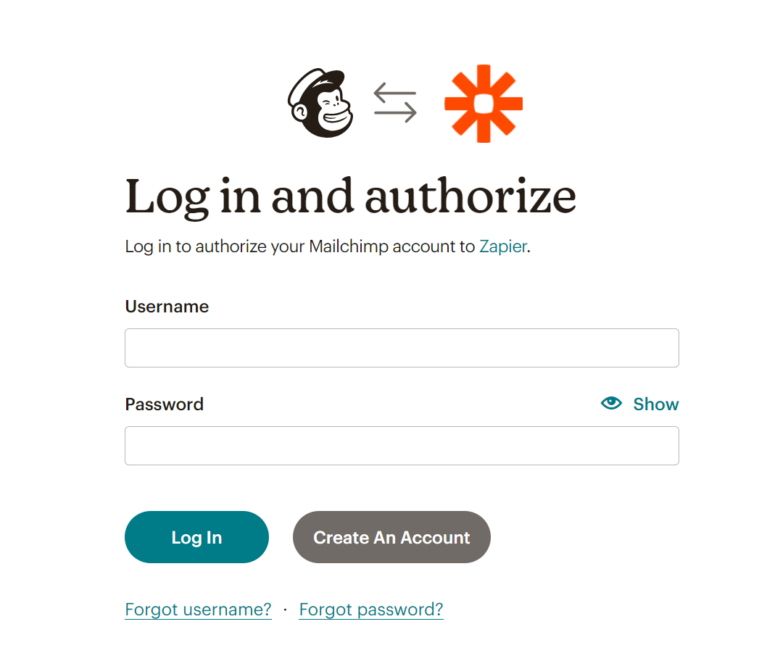
Clique em Continuar e, em seguida, conecte sua conta Zapier à sua conta MailChimp:
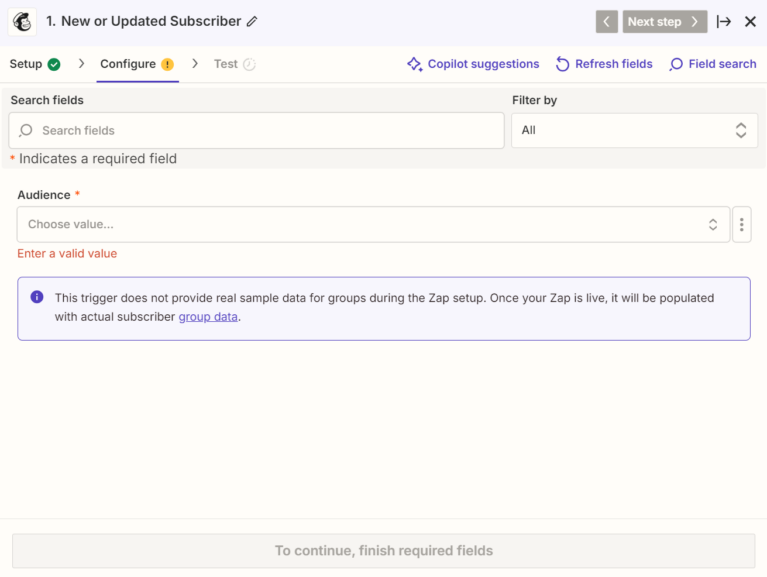
Clique em Continuar e, em seguida, selecione sua lista/audiência desejada:
Uma nota importante sobre campos personalizados
Antes de prosseguir, vamos reservar um momento para explorar quais informações são exigidas pelo AffiliateWP para a ação Atualizar Afiliado, quais campos já estão disponíveis em sua lista MailChimp e descobrir como adicionar alguns campos personalizados novos dentro do MailChimp.
Por padrão, quaisquer assinantes importados para o MailChimp terão apenas os campos que já estão definidos no MailChimp. Geralmente, são nome, sobrenome e endereço de e-mail.
O AffiliateWP requer o ID do Afiliado ou o ID do usuário do WordPress associado para atualizar um afiliado. Certifique-se de definir este campo no MailChimp.
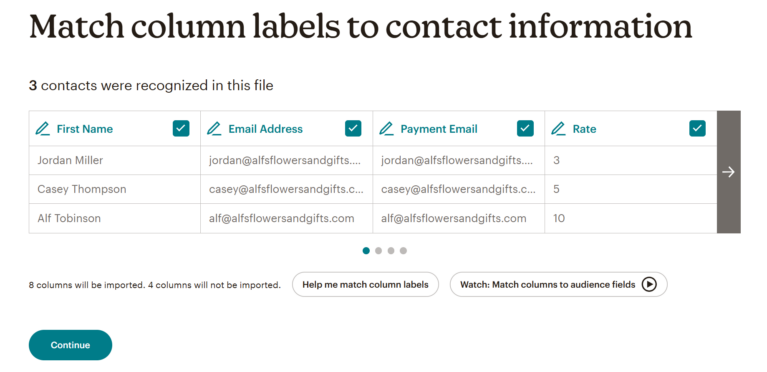
Se, por exemplo, você quisesse importar a taxa do afiliado, o status ou outras informações para o MailChimp, você receberá um aviso indicando que os campos devem ser ignorados, pois não há campo no MailChimp onde colocá-lo:
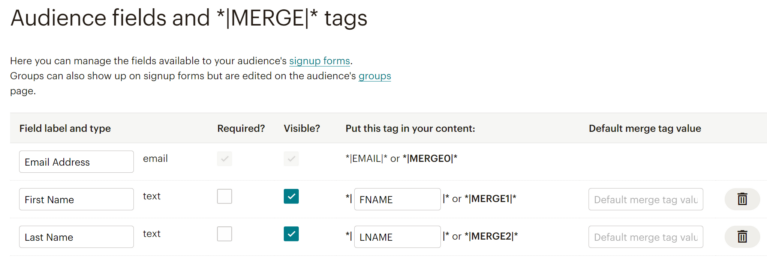
No entanto, você pode criar quantos campos personalizados desejar, indo em Configurações » Campos de audiência e tags *MERGE* no menu de listas selecionadas:
No mínimo, crie o campo ID do Afiliado (ou um campo para fornecer o ID do usuário do WordPress associado do afiliado):
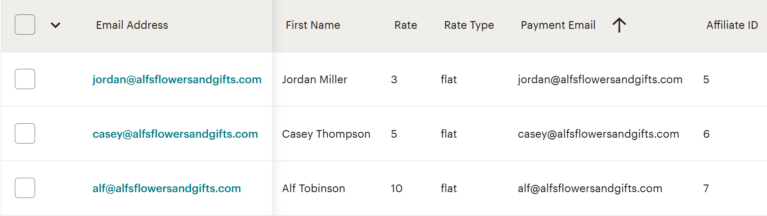
Com exceção do ID do Afiliado (ou ID do usuário do WordPress associado), que é um campo obrigatório para a ação Atualizar Afiliado (mencionado acima), você não precisa criar nenhum campo personalizado adicional no MailChimp para usá-lo com o AffiliateWP, mas isso certamente o torna muito mais poderoso.
Usamos este próprio zap aqui no AffiliateWP todos os dias, o que nos ajuda a manter as informações dos afiliados atualizadas em vários lugares, automaticamente. Aqui está um exemplo de campos que você pode optar por incluir – todos listados ao criar um zap no Zapier:
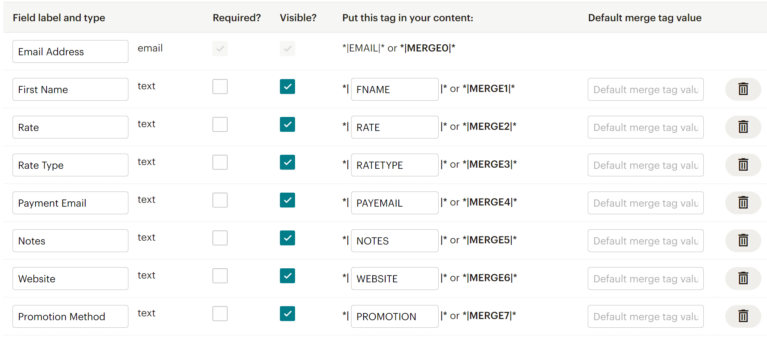
Ao importar assinantes, os campos recém-criados agora estarão disponíveis para mapeamento. Você também pode criar novas colunas de campo aqui, se desejar:
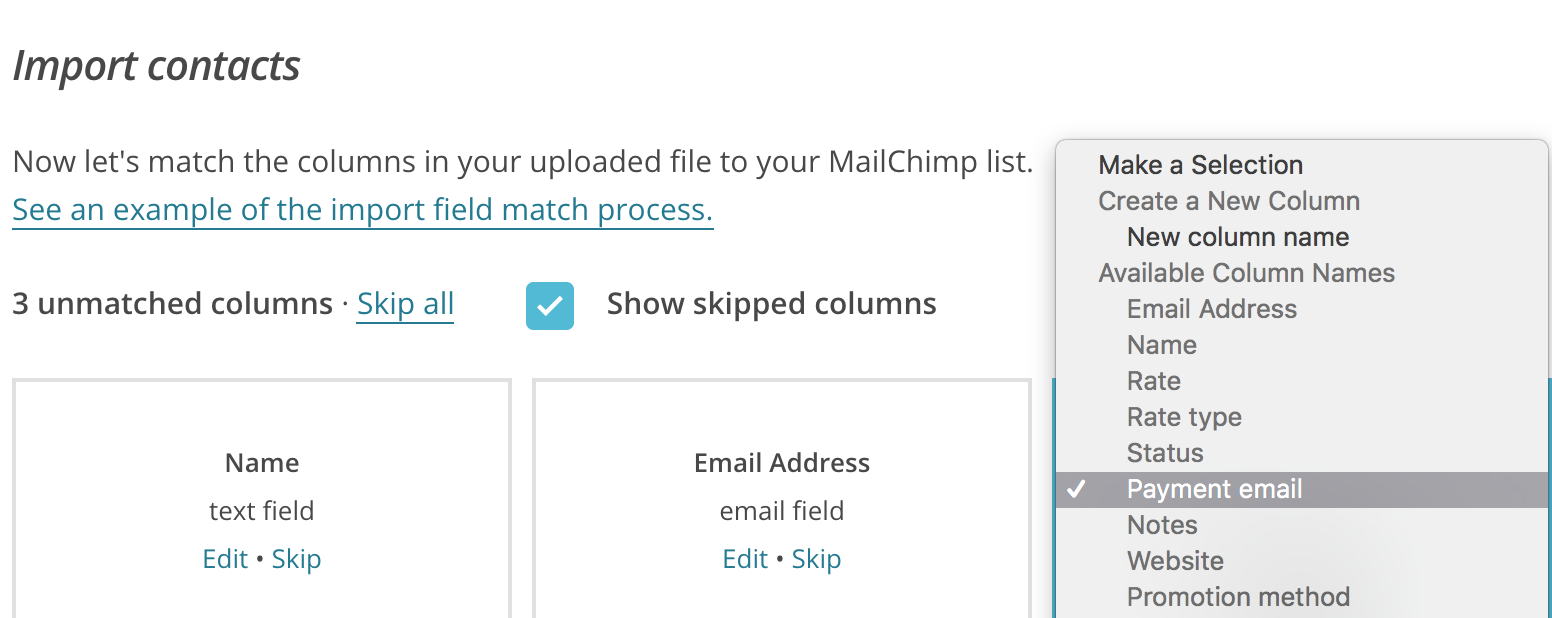
Assim que a lista estiver como você deseja, se for uma lista nova, você precisará importar assinantes.
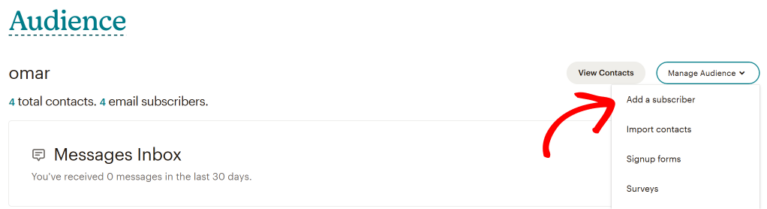
Importar um único assinante:
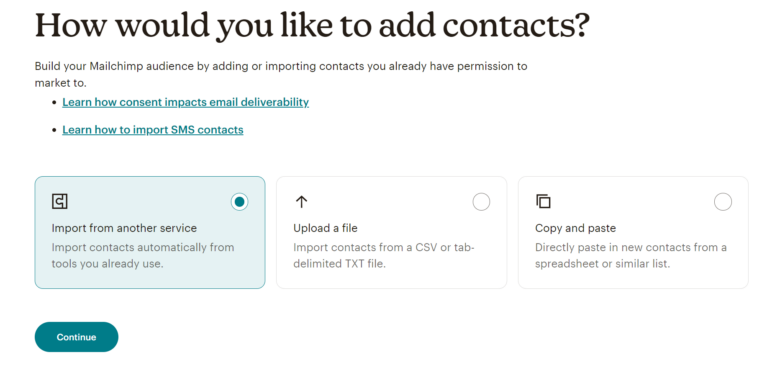
Importar vários assinantes:
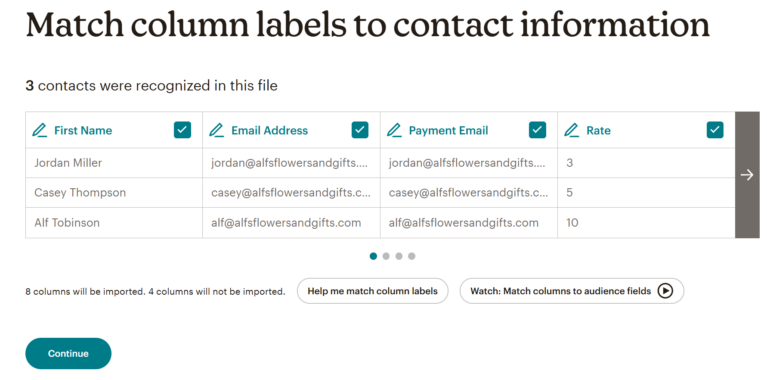
Você obterá algo como a captura de tela abaixo quando terminar. Clique em Concluir quando estiver pronto para importar a lista.
Agora vamos conectar os dados do MailChimp ao AffiliateWP. O Zapier perguntará novamente se você deseja testar sua etapa antes de continuar.
Observe que para quaisquer campos personalizados do MailChimp que você criou, eles serão precedidos por merges__, seguido pelo nome do seu campo personalizado.
Certifique-se de que o ID do Afiliado (ou o ID do usuário do WordPress associado ao afiliado) está sendo visto pelo Zapier

Certifique-se de que o ID do Afiliado (ou o ID do usuário do WordPress associado ao afiliado) está sendo visto pelo Zapier
Clique em Continuar, então selecione AffiliateWP como o Aplicativo de Ação:
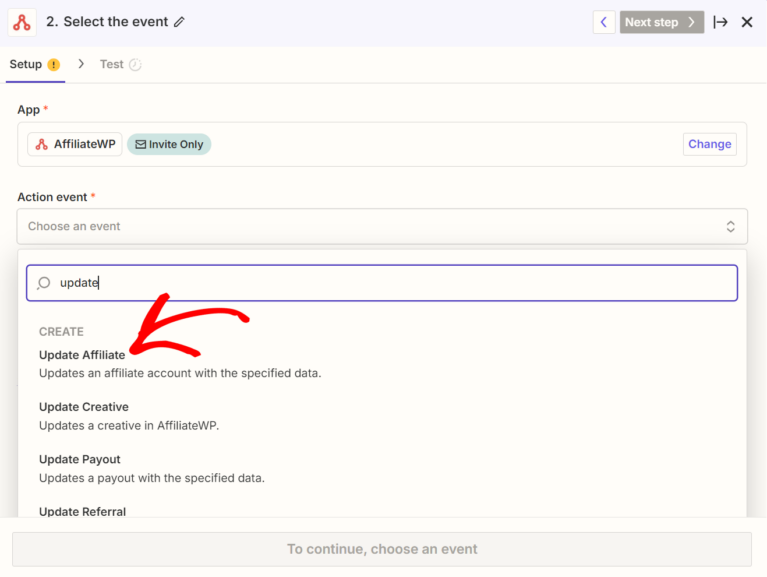
Escolha Atualizar Afiliado como a ação e conecte sua conta AffiliateWP conforme observado acima.
Mapeie o campo ID do Afiliado que você configurou no MailChimp para o campo obrigatório correspondente do AffiliateWP e clique em Continuar.
O Zapier perguntará se você deseja testar esta etapa também. Teste se desejar, então crie o zap! Como os outros exemplos, isso pode ser acionado a cada cinco minutos ou a cada quinze minutos, dependendo do seu plano de conta Zapier.com.
T
Solução de Problemas de Erros de Conexão do Zapier
Se você estiver recebendo um erro como este ao tentar conectar seu site ao Zapier, veja abaixo dicas de como resolvê-lo:
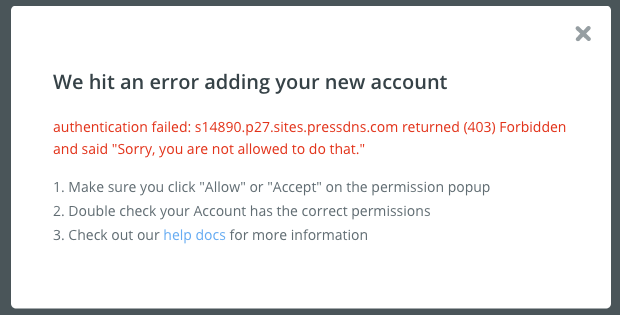
Primeiro, verifique se o addon Zapier está instalado e ativado. Você receberá este erro se, por exemplo, o plugin estiver instalado, mas não ativado. O nome do plugin será exibido como AffiliateWP – Zapier – Automated Tasks.
Em seguida, verifique se seus valores de Chave Pública e Token foram inseridos corretamente. Estes podem ser encontrados em AffiliateWP » Ferramentas, e clique na guia Chaves de API.
Verifique também se a URL do seu site foi inserida corretamente. Caso contrário, você poderá ver mensagens de erro como estas:
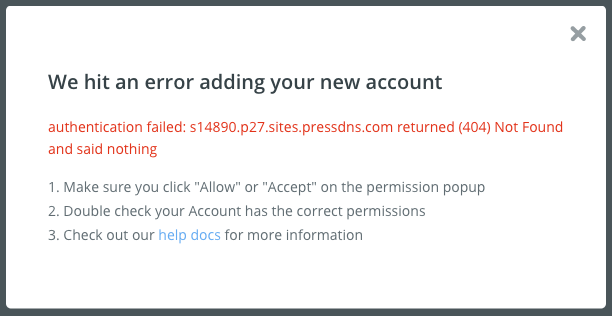
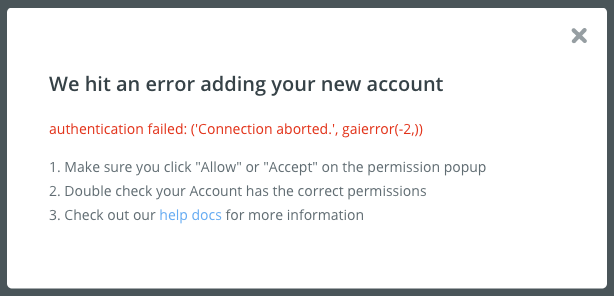
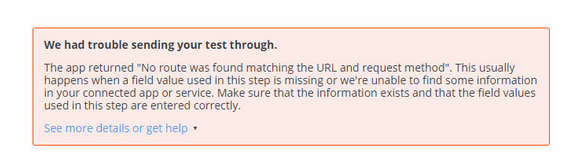
Você pode encontrar o seguinte erro, que significa que você precisa instalar e ativar o addon REST API Extended Pro:
Outras Dicas para Investigar
- Um IP está sendo bloqueado possivelmente por um conflito de outro plugin.
- Seu host está bloqueando o IP que o Zapier deseja usar.
- Ou, seu host pode estar desabilitando a autenticação remota. Para descobrir, você pode perguntar ao seu host se a autenticação HTTP remota está desabilitada de alguma forma em seu site, como
$_SERVER['PHP_AUTH']? - O Zapier tem um documento de solução de problemas que pode ajudar do lado deles: https://zapier.com/help/troubleshoot/behavior/cant-access-or-use-zapier-with-other-apps
Observação: Para contas de hospedagem GoDaddy: Insira as seguintes regras no topo do seu arquivo .htaccess, após a primeira ocorrência de RewriteEngine On . Se precisar de ajuda para editar este arquivo, entre em contato com o suporte da GoDaddy.
RewriteCond %{HTTP:Authorization} ^(.)
RewriteRule ^(.) - [E=HTTP_AUTHORIZATION:%1]
Se você não conseguir resolver o erro após tentar os passos acima, por favor entre em contato com nossa equipe de suporte para ajuda adicional!
Perguntas Frequentes
Como funciona o add-on do Zapier?
O add-on permite conectar o AffiliateWP com mais de 700 aplicativos via Zapier, usando gatilhos (dados enviados do AffiliateWP) e ações (tarefas executadas pelo Zapier).
O que são gatilhos e ações no contexto do AffiliateWP e Zapier?
Gatilhos enviam dados do AffiliateWP para o Zapier quando eventos específicos ocorrem (por exemplo, novo afiliado registrado). Ações executam tarefas em outros aplicativos com base nos dados recebidos do AffiliateWP.
Posso usar o Zapier para atualizar dados do AffiliateWP?
Sim, ações podem ser configuradas para criar, atualizar ou excluir afiliados, indicações, pagamentos, etc., no AffiliateWP.
Quais são alguns problemas comuns ao conectar com o Zapier e como posso solucioná-los?
Problemas comuns incluem o add-on instalado, mas não ativado, chaves de API incorretas ou URL do site incorreto. Verificar essas configurações e garantir que o add-on REST API Extended Pro esteja instalado são bons primeiros passos para a solução de problemas.
É isso! Para concluir, o add-on Zapier transforma a maneira como você gerencia seu programa de afiliados, automatizando fluxos de trabalho entre o AffiliateWP e mais de 700 outros aplicativos. Essa integração não apenas simplifica o processo de gerenciamento de afiliados, indicações, visitas, criativos e pagamentos, mas também aumenta a eficiência do seu programa de afiliados.