





Adicionar novos afiliados ao AffiliateWP é simples. Gerentes de afiliados podem adicionar afiliados manualmente, ou os próprios afiliados podem se registrar. Existem muitas maneiras diferentes de adicionar uma conta de afiliado dentro do AffiliateWP. Selecione a que melhor se adapta ao seu fluxo de trabalho de gerenciamento de afiliados.
Antes de começar, certifique-se de ter instalado e ativado o AffiliateWP em seu site.
Adicionando Novos Afiliados Manualmente
Para adicionar um novo afiliado manualmente, você precisará estar logado na sua área de administração do WordPress.
Uma vez lá, clique em AffiliateWP na barra lateral de administração e vá para a página Afiliados. Em seguida, clique no botão Adicionar Novo.

Agora você verá a página Novo Afiliado onde poderá começar a adicionar seu afiliado.

Observação: O AffiliateWP primeiro pedirá que você pesquise por uma conta de usuário existente do WordPress. Isso ocorre porque as contas de afiliado no AffiliateWP estão diretamente vinculadas às contas de usuário do WordPress. Se uma conta de usuário não for encontrada, você poderá adicionar um novo usuário do WordPress e uma conta de afiliado ao mesmo tempo.
Adicionando uma conta de afiliado para uma conta de usuário existente do WordPress
No campo Nome de Login do Usuário, comece a digitar o nome de usuário de uma conta de usuário existente do WordPress que você deseja adicionar como afiliado. Uma lista de nomes de usuário corresponderá ao nome de usuário inserido.

Em seguida, clique no nome de usuário que você gostaria de adicionar como afiliado.

Criando um usuário do WordPress e um afiliado ao mesmo tempo
Se o usuário ainda não tiver uma conta do WordPress em seu site, você poderá criar uma nova conta de usuário do WordPress e adicioná-lo como afiliado, tudo em uma única etapa.
No campo Nome de Login do Usuário, insira o nome de usuário desejado para o novo usuário. O AffiliateWP verificará o nome de usuário em seu site e, se ele ainda não existir, você verá um aviso que diz:
“O usuário que você inseriu não existe. Para criar um novo usuário e afiliado, continue preenchendo o formulário e clique em Adicionar Usuário & Afiliado.”

Conforme indicado pelo aviso, continue preenchendo o formulário para adicionar o novo usuário e afiliado.
Observação: Quase todos os campos do formulário na página aparecerão desativados até que o Nome de Login do Usuário seja inserido.
Opções de Afiliado
Tipo de Taxa de Indicação
As indicações podem ser baseadas em uma porcentagem ou um valor fixo. A opção Tipo de Taxa de Indicação permite que você substitua o Tipo de Taxa de Indicação global.
Por exemplo, você pode ter todos os afiliados ganhando 20% do total do pedido (taxa global) e configurar um ou mais afiliados para ganhar uma taxa fixa de R$ 30 por pedido.
Taxa de Indicação
A Taxa de Indicação será uma porcentagem ou um valor fixo com base no Tipo de Taxa de Indicação. Por exemplo, se você inserir 30 neste campo e o Tipo de Taxa de Indicação estiver definido como R$ Fixo, um afiliado ganhará R$ 30 por cada pedido.
Da mesma forma, se o Tipo de Taxa de Indicação for Porcentagem (%), um afiliado ganhará 30% de comissão de cada pedido.
E-mail de pagamento
O E-mail de Pagamento é o endereço de e-mail do afiliado para sistemas como PayPal, Skrill ou outros. Se deixado em branco, o AffiliateWP usará o e-mail da conta de usuário do afiliado.
Grupo
Afiliados podem ser colocados em grupos para facilitar o gerenciamento. Selecione um Grupo no menu suspenso ou deixe como Nenhum para manter o afiliado fora de um grupo.
Observações
Se você tiver alguma observação especial para o afiliado, insira-a aqui. As observações do afiliado são visíveis apenas para os gerentes de afiliados.
E-mail de Boas-Vindas
Ative esta caixa de seleção se desejar enviar ao afiliado o seu "E-mail de Aceitação de Candidatura" após a sua adição.
Após configurar as várias opções para um afiliado (você sempre pode editá-las mais tarde), clique no botão Adicionar Afiliado para adicionar seu afiliado. Se você estiver criando um novo usuário do WordPress e afiliado ao mesmo tempo, este botão será exibido como Adicionar Usuário e Afiliado.

Permitindo que Afiliados se Registrem
Não há nada de especial que você precise fazer para começar a aceitar seu(s) primeiro(s) afiliado(s), o AffiliateWP cuida disso! A partir do momento em que o AffiliateWP é instalado, os afiliados podem se inscrever instantaneamente e começar a promover seu negócio.
Dica: Para garantir que os visitantes do seu site estejam cientes do seu programa de afiliados, certifique-se de que sua página Área de Afiliados esteja visível na navegação principal ou no rodapé do seu site.
Registrando Automaticamente Novos Usuários como Afiliados
Novos usuários do WordPress podem ser registrados automaticamente como afiliados. Isso é útil se você pretende importar um grande número de contas de usuário, ou se o registro de usuários do WordPress estiver ativado em seu site. Assim que um usuário do WordPress for criado, ele também será adicionado como afiliado.
Para configurar isso, clique em AffiliateWP na barra lateral de administração e vá para a página Configurações.
Uma vez lá, clique na aba de configurações Afiliados, na seção Modos de Registro Adicionais, ative a opção Registrar automaticamente novas contas de usuário como afiliados .
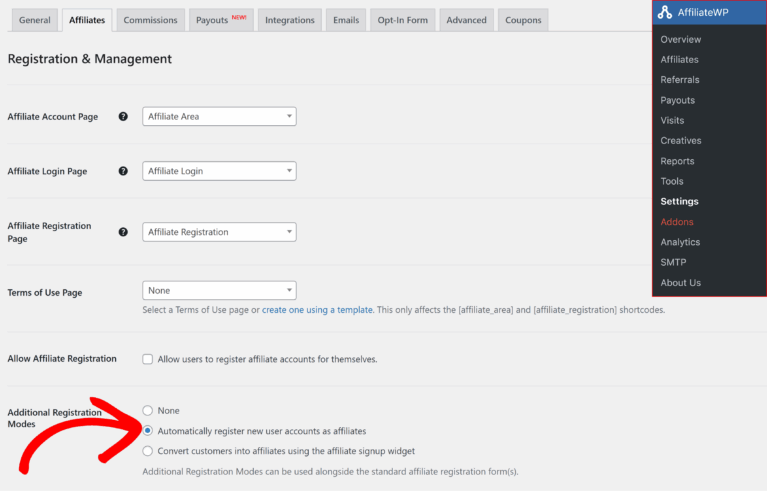
Finalmente, clique em Salvar Alterações na parte inferior da página.
Criando Contas de Afiliado para Usuários Existentes do WordPress por Função
O AffiliateWP permite que você adicione uma conta de afiliado para todos os usuários de uma função de usuário específica do WordPress. Isso é útil se você quiser que todos os usuários de uma função específica se tornem afiliados instantaneamente.
Para adicionar contas de afiliados para todos os usuários de uma função, vá para AffiliateWP » Ferramentas no menu da barra lateral esquerda da sua área de administração do WordPress.
Na página Ferramentas, clique na aba Assistente de Migração.

Dentro da seção Contas de Usuário, selecione uma ou mais funções de usuário que você deseja criar como afiliados e clique no botão Criar Contas de Afiliado para Usuários .
Observação: O AffiliateWP ignorará usuários que já possuem contas de afiliado; nenhuma conta de afiliado duplicada será criada.
Criando uma Nova Conta de Usuário do WordPress e Adicionando-a como Afiliado
Afiliados podem ser adicionados ao mesmo tempo em que se cria uma nova conta de usuário do WordPress.
Para adicionar um afiliado ao criar uma nova conta de usuário do WordPress, vá para Usuários » Adicionar Novo na barra lateral de administração.
Depois de inserir as informações do usuário, ative a caixa de seleção Adicionar como Afiliado na parte inferior da tela.

Observação: A caixa de seleção Adicionar como Afiliado só aparecerá se Registrar automaticamente novas contas de usuário como afiliados não estiver ativada.
A caixa de seleção Adicionar como Afiliado também não aparecerá em um WordPress Multisite até que a caixa de seleção Ignorar E-mail de Confirmação seja primeiro ativada.
Finalmente, clique no botão Adicionar Novo Usuário. Um novo usuário do WordPress será criado e ele também será adicionado como afiliado.
Opções adicionais
Existem duas opções adicionais que serão exibidas dependendo da sua configuração.
Desativar E-mail do Afiliado
A opção Desativar E-mail do Afiliado (mostrada na captura de tela acima) aparecerá se você tiver ativado e-mails de solicitação de afiliado. Isso é útil se você não quiser que o afiliado receba o e-mail de solicitação aceita enquanto você o está adicionando.
Cupom Dinâmico
A opção Cupom Dinâmico permite gerar um cupom dinâmico para o afiliado.

Adicionando um Usuário Existente do WordPress como Afiliado
Usuários existentes do WordPress podem ser facilmente adicionados como afiliados com alguns cliques.
Adicionando um afiliado na página Todos os Usuários
Encontre o usuário desejado na página Usuários » Todos os Usuários do WordPress e passe o mouse sobre o nome de usuário dele. Em seguida, clique no link Adicionar Afiliado.

Você será levado para a tela Novo Afiliado, onde poderá configurar algumas configurações adicionais para este usuário.
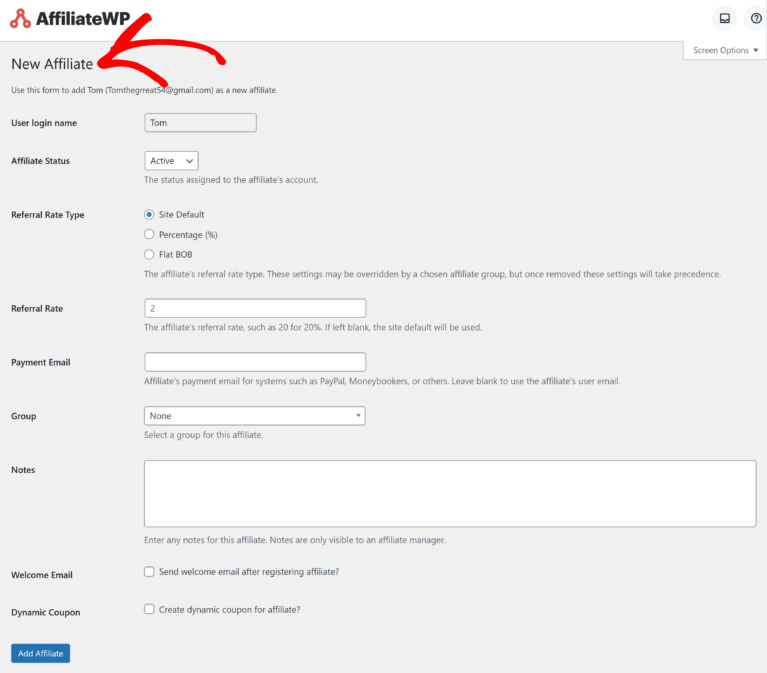
Depois de terminar de configurar as opções do afiliado, clique em Adicionar Afiliado na parte inferior da página.
Adicionando um afiliado na página Editar Usuário
Há mais uma maneira de adicionar um usuário existente do WordPress como afiliado. Na página Usuários » Todos os Usuários do WordPress, encontre o usuário desejado e passe o mouse sobre o nome de usuário dele. Em seguida, clique no link Editar para editar o usuário do WordPress.

Na página Editar Usuário do usuário, role para baixo até ver a seção AffiliateWP e clique no botão Registrar para adicioná-lo como afiliado.

Perguntas Frequentes
Como adiciono um novo afiliado manualmente?
Faça login na sua área de administração do WordPress, navegue até AffiliateWP » Afiliados e clique em Adicionar Novo. Procure por um usuário existente ou crie um novo usuário e conta de afiliado simultaneamente.
Como posso registrar automaticamente novos usuários como afiliados?
Ative a opção Registrar automaticamente novas contas de usuário como afiliados em AffiliateWP » Configurações » Afiliados.
Como adiciono um afiliado ao criar um novo usuário do WordPress?
Vá para Usuários » Adicionar Novo, insira as informações do usuário, habilite a caixa de seleção Adicionar como Afiliado e clique em Adicionar Novo Usuário.
Posso adicionar um usuário existente do WordPress como afiliado?
Sim, você pode adicionar um usuário existente na página Usuários » Todos os Usuários clicando em Adicionar Afiliado ou na página Editar Usuário clicando no botão Registrar na seção AffiliateWP.
É isso! Agora você conhece as diversas maneiras de adicionar um afiliado com o AffiliateWP.