





Precisa gerenciar suas indicações de afiliados de forma mais eficaz? O AffiliateWP oferece uma maneira simples de adicionar, editar e excluir indicações diretamente do seu painel do WordPress.
Seja creditando um afiliado manualmente, atualizando detalhes de indicações ou vinculando dados a pedidos específicos, este guia o guiará pelo processo passo a passo.
Acessando a Página de Indicações
Para começar a gerenciar indicações, navegue até AffiliateWP » Indicações no seu painel do WordPress. Esta página é o seu centro de comando para todas as tarefas de gerenciamento de indicações, incluindo adicionar novas indicações, editar as existentes ou excluir entradas desnecessárias.
Adicionando Indicações Manualmente
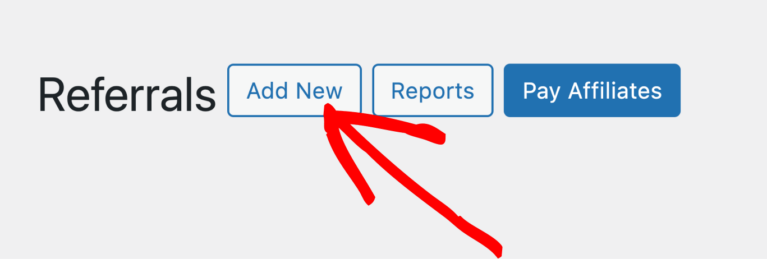
Na página Indicações, você verá um botão Adicionar Novo na parte superior da tela. Clicar neste botão abre um formulário para criar uma nova indicação.
Comece inserindo o nome, e-mail ou login do afiliado no campo Afiliado. Conforme você digita, uma lista de afiliados correspondentes aparecerá. Selecione o afiliado correto na lista para creditar esta indicação.
Em seguida, preencha os campos restantes no formulário:
- Valor: Especifique o valor da indicação com base nas configurações do seu programa (baseado em porcentagem ou taxa fixa).
- Tipo de Indicação: Escolha o tipo de indicação, como Venda, Opt-In ou Lead.
- Descrição: Adicione uma breve nota descrevendo a indicação.
- Referência: Use este campo para vincular a indicação a uma transação ou número de pedido específico. Por exemplo, inserir um número de pedido do WooCommerce aqui associará a indicação a esse pedido.
- Contexto: Indique o sistema usado para processar a transação, como WooCommerce, Easy Digital Downloads (edd) ou Gravity Forms.
- Status: Defina o status da indicação como Pendente, Pago ou Rejeitado.
Quando todos os campos estiverem preenchidos, clique no botão Adicionar Indicação para salvar a nova entrada.
Editando Indicações Existentes
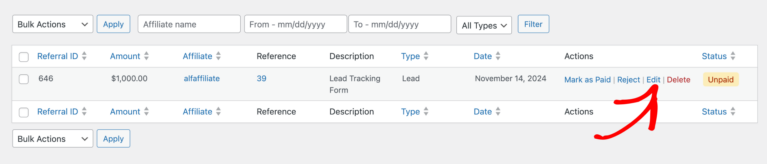
Para editar uma indicação, localize-a na página Indicações e clique no link Editar ao lado da entrada. Isso abrirá um formulário editável contendo os detalhes da indicação.
Faça as alterações necessárias, como ajustar o valor da indicação, atualizar a descrição ou vincular a indicação a um pedido diferente. Assim que suas edições forem concluídas, clique no botão Atualizar Indicação para salvar as alterações.
Se você estiver vinculando uma indicação a um pedido, pode usar o campo Referência para adicionar o ID da transação e o campo Contexto para especificar o plugin de comércio (por exemplo, WooCommerce). Isso criará um link direto para a página de informações do pedido.
Excluindo Indicações
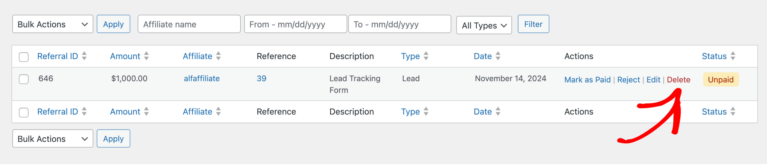
Se uma indicação precisar ser removida, encontre-a na página Indicações e clique no link Excluir ao lado da entrada. Confirme a ação para excluir permanentemente a indicação. Tenha cuidado ao excluir, pois essa ação não pode ser desfeita.
Criando Indicações Recorrentes
Se precisar criar uma indicação recorrente, consulte nosso guia dedicado sobre Criação Manual de Indicações Recorrentes. Este guia abrange as etapas para gerenciar comissões contínuas vinculadas a pagamentos de assinatura.
Perguntas Frequentes
Posso alterar o status de uma indicação após sua criação?
Sim, você pode atualizar o status de uma indicação (por exemplo, Pendente, Pago ou Rejeitado) a qualquer momento. Basta editar a indicação, ajustar o status no menu suspenso e salvar as alterações.
O que acontece se eu inserir um ID de transação incorreto no campo Referência?
Inserir um ID de transação incorreto impedirá que a indicação seja vinculada corretamente ao pedido. Para corrigir isso, edite a indicação, atualize o campo Referência com o ID correto e salve suas alterações.
É possível criar uma indicação recorrente manualmente?
Sim, mas indicações recorrentes exigem etapas adicionais. Consulte o guia sobre Criação Manual de Indicações Recorrentes para obter instruções detalhadas.
Como posso encontrar rapidamente uma indicação associada a um pedido específico?
Use a barra de pesquisa na página de Indicações. Para pesquisar por um ID de pedido específico, digite ref:1234 (substitua "1234" pelo ID do pedido real) no campo de pesquisa.
É isso! Gerenciar indicações no AffiliateWP é simples com sua interface amigável. Você pode facilmente adicionar novas indicações, editar as existentes e excluir entradas desnecessárias. Além disso, vincular dados de indicação a informações de pedidos garante rastreamento e relatórios precisos. Ao entender os campos e ferramentas disponíveis, você terá controle total sobre seus registros de indicações, ajudando a manter um programa de afiliados transparente e organizado.