





AffiliateWPで利用可能なすべての設定について、さらに詳しく知りたいですか? AffiliateWPは、包括的なアフィリエイト管理を提供するだけでなく、プラグイン全体にわたる幅広いオプションを提供しています。これらのオプションには、アフィリエイト登録のカスタマイズ、コミッション率の設定、メール通知の設定、さまざまなプラットフォームとの統合などが含まれます。
このドキュメントでは、各設定について詳しく説明し、アフィリエイトプログラムをニーズに合わせて完全に最適化できるようにします。
AffiliateWP設定へのアクセス
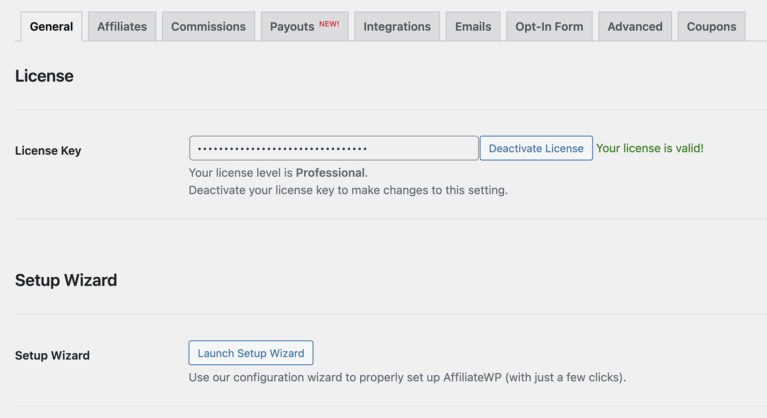
AffiliateWPの設定にアクセスするには、WordPressダッシュボードで AffiliateWP » 設定 に移動します。デフォルトで一般設定タブが開きますが、ページ上部のいずれかのタブをクリックすると、追加の設定にアクセスできます。
一般設定
一般設定セクションには、AffiliateWPを開始するための基本的なオプションが用意されています。
ライセンスキー
AffiliateWPを購入した際に受け取ったライセンスキーを入力し、ライセンスを有効化 をクリックします。これにより、ライセンスレベルで利用可能なアドオンと自動プラグインアップデートを受け取ることができます。また、サポートが必要な場合に、より迅速にサポートを提供できるようになります。ライセンスキーの検索と追加に関する詳細なガイダンスについては、ライセンス検証ドキュメントを参照してください。

セットアップウィザード
セットアップウィザードを開始 ボタンをクリックすると、最も一般的な設定をガイドし、AffiliateWPをすばやく起動して実行するのに役立ちます。

アフィリエイト設定
アフィリエイト設定セクションでは、アフィリエイトがサイトに登録およびアカウントを管理する方法を設定できます。変更を加えた後は、必ずページ下部にある 変更を保存 をクリックしてください。
登録と管理
アフィリエイトアカウントページ
アフィリエイトがアカウントを管理するページをドロップダウンメニューから選択します。デフォルトでは、これはアフィリエイトエリアページに設定されています。

アフィリエイトログインページ
アフィリエイトログインフォームが表示されるページをドロップダウンメニューから選択します。デフォルトでは、これはアフィリエイトログインページに設定されています。

アフィリエイト登録ページ
アフィリエイト登録フォームが表示されるページをドロップダウンメニューから選択します。デフォルトでは、これはアフィリエイト登録ページに設定されています。

利用規約ページ
ほとんどのアフィリエイトプログラムには、アフィリエイトの行動のガイドラインを設定するための利用規約、規約と条件、または行動規範が含まれています。アフィリエイトプログラムの利用規約ページを設定するには、テンプレートを使用して作成し、利用規約ページ設定の横にあるドロップダウンメニューからページを選択します。これにより、アフィリエイト登録フォームに必須のチェックボックスが追加され、ユーザーは利用規約に同意するよう促されます。

この設定は、[affiliate_area] および [affiliate_registration] ショートコードにのみ影響します。
アフィリエイト登録を許可する
最初は、ユーザーはサイトにアフィリエイトとして登録できません。これにより、プログラムを最初に設定できます。この設定を有効にすると、AffiliateWPのデフォルトのアフィリエイト登録フォームが表示され、申請の受付を開始できます。

承認が必要
デフォルトでは、新しいアフィリエイト登録は自動的に「アクティブ」に設定されます。この設定を有効にすると、新しいアフィリエイト申請を手動で確認および承認し、アクティブになる前に基準を満たしていることを確認できます。

AIレビューの指示
カスタム指示を提供することで、AIレビュープロセスを特定のニーズに合わせて調整します。明確で詳細な指示を提供することで、AIがより正確で関連性の高い評価を行えるようになり、基準を維持しながらレビュープロセスを合理化できます。

開始アフィリエイトID
このオプションを使用すると、最初に登録するアフィリエイトのID、または既存のプログラムの次期アフィリエイトのIDを設定でき、より確立されたアフィリエイトプログラムであるという印象を与えることができます。

追加登録モード
追加登録モード設定は、標準のアフィリエイト登録フォームと組み合わせて、アフィリエイトプログラムの機能を強化するために使用できます。利用可能なオプションは次のとおりです。
- なし: これはデフォルト設定です。選択すると、新しいユーザーはサイトでアカウントを作成する際に自動的にアフィリエイトとして登録されません。プログラムに参加するには、アフィリエイト登録フォームを完了する必要があります。
- 新しいユーザーアカウントを自動的にアフィリエイトとして登録: このオプションを有効にすると、サイトで作成されたすべての新しいユーザーアカウントは自動的にアフィリエイトとして登録されます。これにより、登録プロセスが合理化され、新しいユーザーは個別の登録フォームを完了することなく、アフィリエイトプログラムに簡単に参加できるようになります。

アフィリエイトリンク
紹介変数
紹介変数は、アフィリエイト紹介リンク(例:yoursite.com/?ref=123)を識別します。この変数をカスタマイズして、一意であり、WordPressの予約語と競合しないようにすることができます。例としてrefなどがあります。

紹介変数を設定する際は、WordPressの予約語や用語を使用しないようにしてください。コア機能と競合する可能性があるためです。たとえば、「p」はページや投稿用に予約されているため、使用したくありません。完全なリストについては、このリンクを参照してください: https://codex.wordpress.org/Reserved_Terms。
デフォルトの紹介フォーマット
アフィリエイトリンクのデフォルト形式が、アフィリエイトのIDまたはユーザー名を使用するかどうかを設定します。アフィリエイトはどちらの形式も使用できますが、この設定はアフィリエイトエリアでのデフォルト表示を決定します。

わかりやすいアフィリエイトURL
この設定を有効にすると、アフィリエイトリンクにわかりやすいURL(例:yoursite.com/ref/123)が作成され、よりプロフェッショナルに見えます。404エラーが発生した場合は、WordPress » 設定 » パーマリンクページにアクセスしてリンクを更新してください。

アフィリエイト登録とログインのセキュリティ
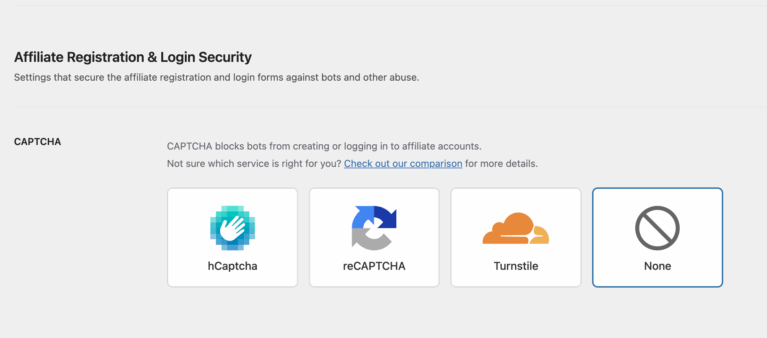
このセクションでは、CAPTCHA認証を有効にすることで、アフィリエイト登録フォームとログインフォームをスパムボット、クレデンシャルスタッフィング、その他の自動化された悪用から保護できます。
この保護を有効にするには、利用可能なCAPTCHAサービスの中から1つを選択してください:
- hCaptcha:Google reCAPTCHAのプライバシー重視の代替CAPTCHA。hCaptchaは、ユーザーがフォームを送信する前に人間であることを確認するために、視覚的なチャレンジを提示します。
- reCAPTCHA: Googleが提供する広く利用されているCAPTCHAサービスで、チェックボックスベース(v2)と不可視(v3)の両方の検証方法をサポートしています。
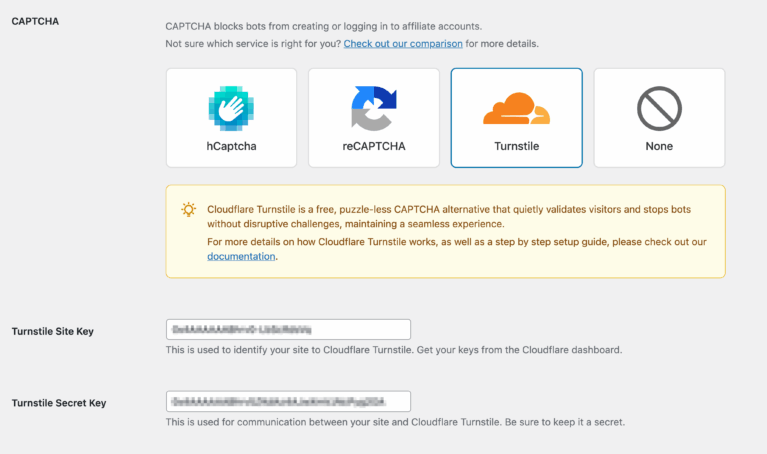
- Cloudflare Turnstile: Cloudflareが提供するCAPTCHA不要のソリューションで、チャレンジや操作を必要とせずにバックグラウンドでユーザーを自動的に検証します。
- なし: CAPTCHAを完全に無効にします。アフィリエイト登録またはログインフォームでは検証は不要になります。
CAPTCHAプロバイダーを選択すると、そのサービスから提供されたサイトキーとシークレットキーを入力するための追加フィールドが表示されます。これらのキーは、CAPTCHAが正しく機能するために必要です。
「アフィリエイトログインフォームにCAPTCHAを追加」というラベルのオプションも表示されます。このチェックボックスを有効にすると、登録フォームに加えてアフィリエイトログインフォームにもCAPTCHA保護が適用されます。

アフィリエイトリンクの共有
このオプションにより、アフィリエイトのリンク共有を有効にすることができ、アフィリエイトは独自の紹介リンクを宣伝するためのシームレスな方法を得ることができます。共有オプション(Facebook、LinkedIn、X(旧Twitter)、メール、QRコード)を選択すると、アフィリエイトはこれらのプラットフォーム全体で簡単にリンクを共有できます。有効にすると、アフィリエイトアカウントの各アフィリエイトリンクの下に共有アイコンが表示され、ワンクリックで共有できるようになります。

アフィリエイトUI
ログアウトリンク
アフィリエイトエリアとアフィリエイトポータルの両方にログアウトリンクを表示するには、この設定を有効にします。

アフィリエイトランディングページ
アフィリエイトに特定のWordPressページまたは投稿を割り当てることができるアフィリエイトランディングページを有効にすると、標準のアフィリエイトリンクの代わりにこれらのページを宣伝できます。
ランディングページ

アフィリエイトランディングページはProライセンスのアドオンです
ダイレクトリンク追跡
ダイレクトリンク追跡を許可する
プログラム内のすべてのアフィリエイトに対してダイレクトリンク追跡を有効にするには、このオプションを選択します。ダイレクトリンク追跡が有効になっている場合、アフィリエイトはアフィリエイトリンクを使用せずに直接あなたのサイトにリンクでき、宣伝活動を簡素化できます。ダイレクトリンク追跡をアフィリエイトごとに管理したい場合は、このオプションをチェックせずに、特定のアフィリエイトのみで有効にします。

コミッション設定
コミッション設定セクションでは、コミッションの計算方法とアフィリエイトへの分配方法をカスタマイズできます。これらの設定を構成することで、アフィリエイトは努力に対して正確かつ公正に報われることが保証されます。
紹介率タイプ
紹介率タイプとして、パーセンテージまたは固定金額のいずれかを選択できます。ここでデフォルトとして選択した紹介率タイプは、あなたのサイトで発生するすべての購入/コンバージョンに適用されます。
- パーセンテージ: 製品価格またはカート合計金額のパーセンテージを計算します。
- 固定金額: コンバージョンまたは販売ごとに特定の金額を割り当てます。

固定レート紹介の基準
紹介率タイプとして固定が選択されている場合、固定レート紹介の基準設定セクションが表示されます。
固定レート紹介を使用する場合、2つのオプションから選択できます。
- 販売ごとの製品:これは、フラットレート紹介の標準的な動作であり、デフォルトで選択されています。顧客がアフィリエイトによって紹介され、同じ注文で複数の製品を購入した場合、アフィリエイトは購入された各製品の数量に関係なく、販売されたすべての製品ごとに1回授与されます。
- 注文ごと:顧客がアフィリエイトによって紹介され、同じ注文でさまざまな製品を購入した場合、アフィリエイトは注文全体に対して単一のコミッション値で授与されます。

注文ごとのフラットレートコミッションは、Easy Digital DownloadsおよびWooCommerceでのみ利用可能です。統合がサポートされていない場合、標準の販売ごとの製品に対するフラットレートコミッションオプションが適用されます。
紹介率
アフィリエイトのデフォルトのコミッションレートまたは金額を設定します。このレートは、紹介レートタイプがパーセンテージに設定されている場合はパーセンテージ、またはフラットUSDに設定されている場合はフラット金額です。たとえば、20%のコミッションレートまたは販売ごとの10.00ドルのフラットレートです。紹介レートは、各アフィリエイトに個別に設定することもできます。

クッキーの有効期限
紹介追跡Cookieが有効である日数Enter the number of days the referral tracking cookie should be valid. This determines how long a referral will be credited to an affiliate after the initial visit.

最後の紹介者をクレジットする
購入した顧客を紹介した最後のアフィリエイトにコミッションを授与するこのオプションを有効にすると、最も最近の紹介者に報酬が与えられます。

配送料を除く
コミッション計算から配送料を除外するこの設定を有効にすると、コミッションは製品価格のみに基づいていることが保証されます。

税金を除く
コミッション計算から税金を除外するこの設定を有効にすると、コミッションは製品価格のみに基づいていることが保証されます。

未払い紹介の返金時の拒否
元の購入が返金または取り消された場合に未払い紹介を自動的に拒否するこの設定を有効にすると、コミッションは最終的な販売に対してのみ支払われることが保証されます。

ゼロ金額の紹介を無視する
ゼロ金額の紹介の追跡と保存を防ぐこの設定を有効にします。これは、ゼロから始まる複数価格の製品、またはゼロ金額の結果となった割引が使用された場合に役立ちます。この設定が有効で、訪問がゼロの紹介につながった場合、その訪問はコンバージョンされなかったと見なされることに注意してください。

コミッション保留期間
コミッション保留期間は、紹介が行われてから一定の日数、アフィリエイトコミッションの支払いを遅延させる機能です。これにより、返金、チャージバック、詐欺の問題からビジネスを保護し、アフィリエイトが最終的な販売に対してのみ支払われることを保証します。

返金ポリシーまたは好みに基づいて日数The number of days can be set based on your refund policy or preferences. For example, if your refund period is 30 days, a holding period of 37 days adds a buffer for processing delays or disputes. Setting the value to 0 will enable immediate payouts.
継続的紹介
継続的な紹介を有効にする
すべてのサブスクリプション支払いで紹介を追跡できるようにするには、このボックスをチェックします。詳細については、継続的な紹介に関するドキュメントを参照してください。

マルチティアコミッション
紹介された他のアフィリエイトが作成した紹介に対してアフィリエイトに報酬を与えるマルチティアコミッションを有効にし、コミッションの多層構造を作成します。詳細については、マルチティアコミッションのドキュメントを参照してください。

マルチ通貨
マルチ通貨を有効にして、トランザクション通貨を自動的に検出し、コミッションを計算し、プログラムの通貨に変換します。詳細については、マルチ通貨アドオンのドキュメントを参照してください。

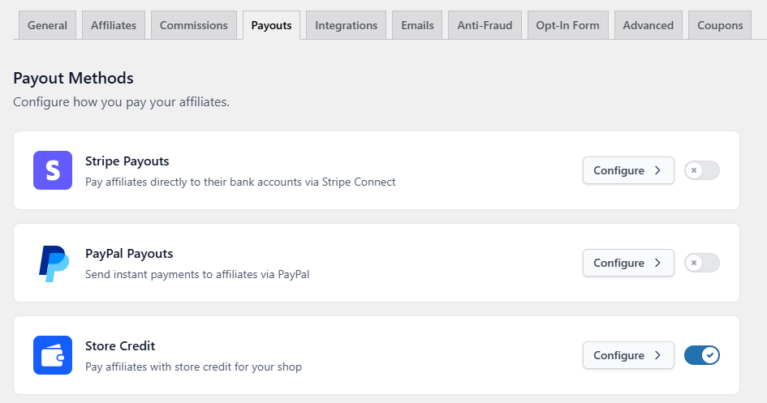
支払い設定
アフィリエイトプログラムは、コミッションがアフィリエイトに、信頼性が高く、明確で、管理しやすい方法で届く場合に成功します。
そのため、AffiliateWPは、プログラムに合わせて複数の支払いオプションを提供します:Stripe、PayPal、ストアクレジットにより、アフィリエイトに信頼性高く、時間通りに支払うことが容易になります。
利用可能な支払い方法の詳細については、ここのドキュメントを参照してください。
インテグレーション設定
インテグレーション設定セクションでは、AffiliateWPとシームレスに連携するために、さまざまなインテグレーションを有効化および設定できます。
インテグレーションの設定
インテグレーションタブに移動して、有効にするインテグレーションを選択します。これらのインテグレーションを有効にすることで、さまざまなプラットフォームやツールを通じてアフィリエイトの紹介やコンバージョンを追跡できます。インテグレーションを有効にするには、目的のインテグレーションの横にあるチェックボックスをオンにするだけです。これにより、AffiliateWPは有効化されたプラットフォームを通じて紹介やコンバージョンを追跡できるようになります。

利用可能なインテグレーションの全範囲を探索し、それらがアフィリエイトプログラムにどのように役立つかを学ぶには、 AffiliateWPインテグレーションページをご覧ください。
オプトインフォームの設定
オプトインフォーム設定セクションでは、追跡対象のアフィリエイトの紹介を作成し、購読者をメールマーケティングプラットフォーム(MailChimp、ActiveCampaign、またはConvertKit)に追加するオプトインフォームを表示できます。
オプトイン紹介金額
各オプトイン紹介の固定金額を入力するか、デフォルトの0.00のままにします。

オプトイン紹介ステータス
オプトイン紹介のデフォルトステータスを選択してください:
- 保留中
- 未払い

オプトイン成功時に表示されるメッセージ
正常にオプトインした後に購読者に表示したいメッセージを入力してください。

プラットフォーム
オプトインプラットフォームプロバイダーを選択してください:
- MailChimp
- ActiveCampaign
- ConvertKit
プロバイダー固有の設定を構成するには、変更を保存をクリックします。
表示
オプトインフォームを表示するには、[opt_in]ショートコードを任意のページまたは投稿に配置します。
MailChimp設定
MailChimp APIキー
AffiliateWPをMailChimpアカウントと連携するには、このフィールドにMailChimp APIキーを入力します。APIキーの場所がわからない場合は、MailChimp APIキーの場所に関するこのガイドを参照してください。
MailChimpオーディエンスID
新しい購読者を追加したいMailChimpオーディエンスのIDを指定します。リストIDを見つけるための支援については、MailChimpオーディエンスIDを見つけるためのこの記事を確認してください。
ダブルオプトイン
新しい購読者がMailChimpからダブルオプトインメールを受信するようにするには、このオプションを有効にします。これにより、リストに追加される前に、購読者が関心を確認できます。シングルオプトインとダブルオプトインの違いについて詳しくは、この詳細な説明をご覧ください。

ActiveCampaign設定
ActiveCampaign API URL
AffiliateWPと連携するには、ActiveCampaign API URLを入力してください。
ActiveCampaign APIキー
このフィールドにActiveCampaign APIキーを入力します。APIキーの見つけ方の詳細は、ActiveCampaign API URLとキーを見つける方法に関するこのガイドを参照してください。
ActiveCampaign リストID
新しい購読者を追加したいリストのIDを指定します。オプトインリストとリストIDの見つけ方について理解を深めるには、オプトインリストに関するこの情報をご覧ください。

ConvertKit 設定
ConvertKit APIキー
ConvertKit APIキーを入力して、アフィリエイトWPとアカウントを接続します。ConvertKit APIキーは、設定 » 詳細設定 » APIから見つけることができます。
ConvertKit フォームID
連絡先を購読するために使用したいConvertKitフォームのIDを提供します。ConvertKitフォームの使用に関する初心者向けガイドについては、ConvertKitフォームに関するこのリソースを参照してください。

メール設定
メール設定セクションでは、アフィリエイトマーケティングのコミュニケーションを強化するための強力なメールカスタマイズオプションを提供します。
一般的なメール設定
メール ロゴ
メールの上部に表示するロゴをアップロードまたは選択します。ファイルをアップロードボタンをクリックして画像を追加します。

メールテンプレート
メール通知のテンプレートを選択します。デフォルトでは「デフォルトテンプレート」が選択されています。カスタマイズについては、テンプレートファイルの変更方法を参照してください。

送信者名
メールの送信元となる名前を入力します。通常はサイト名です。

送信元メールアドレス
メールの送信元となるメールアドレスを入力します。これは「送信元」および「返信先」のメールアドレスとして機能します。

アフィリエイトマネージャーのメールアドレス
すべての管理通知を送信するアフィリエイトマネージャーのメールアドレスを指定できます。複数のアフィリエイトマネージャーを追加することも可能で、各メールアドレスをカンマで区切ります。

アフィリエイトメールサマリー
これが有効になり、完全に設定されると、アフィリエイトに毎月のメール概要を自動的に送信できるようになり、パフォーマンスと収益に関する情報を常に把握できます。

アフィリエイトWPのメール
アフィリエイトマネージャーのメール
これらのメールは、新しいアフィリエイトが登録されたとき、または新しい紹介が作成されたときにアフィリエイトマネージャーに送信されます。
新規アフィリエイト登録
新しいアフィリエイトが登録されたときに、アフィリエイトマネージャーにメールを送信するオプションを有効にします。

メール件名
新しいアフィリエイトが登録されたときにアフィリエイトマネージャーに送信されるメールの件名を追加します。テンプレートのスマートタグを使用して、登録メールの件名をカスタマイズできます。

メール本文
ここで、新しいアフィリエイトが登録されたときにアフィリエイトマネージャーに送信されるメールを作成できます。HTMLが使用可能です。テンプレートのスマートタグを使用してコンテンツをパーソナライズすることもできます。
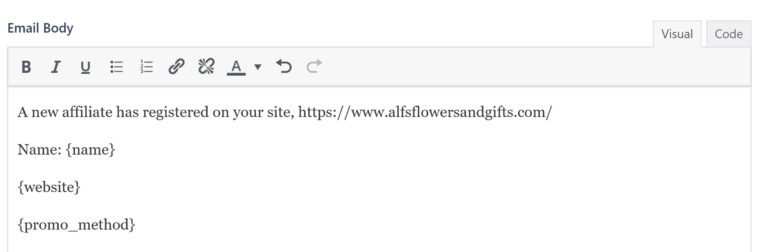
テンプレートタグ
以下のスマートタグを使用して、アフィリエイト登録メールの件名とコンテンツを動的にパーソナライズできます。
利用可能なスマートタグ:
- {name} – アフィリエイトの表示名(アフィリエイトのユーザープロファイルで設定されたもの)
- {user_name} – サイト上のアフィリエイトのユーザー名
- {user_email} – アフィリエイトのメールアドレス
- {website} – アフィリエイトのウェブサイト
- {promo_method} – アフィリエイトが使用したプロモーション方法
- {affiliate_id} – アフィリエイトの一意のID
- {affiliate_url} – アフィリエイトの紹介URL
- {login_url} – あなたのウェブサイトのアフィリエイトログインURL
- {site_name} – あなたのウェブサイトの名前
- {review_url} – 保留中アフィリエイトのレビューページへのURL

新規紹介
新しい紹介が発生したときに、アフィリエイトマネージャーにメールを送信するオプションを有効にします。

メール件名
アフィリエイトが紹介を獲得したときにサイトのアフィリエイトマネージャーに送信されるメールの件名を含めます。スマートタグを活用して、新しい紹介メールの件名をカスタマイズします。

メール本文
新しい紹介を獲得したときにサイトのアフィリエイトマネージャーに送信されるメールを作成します。パーソナライズのためにHTMLとテンプレートのスマートタグを使用できます。
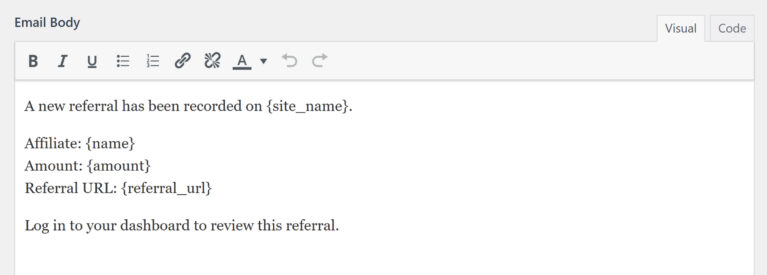
テンプレートタグ
以下のスマートタグを使用して、新しい紹介メールの件名とコンテンツを動的にパーソナライズできます。
利用可能なスマートタグ:
- {name} – アフィリエイトの表示名(アフィリエイトのユーザープロファイルで設定されたもの)
- {amount} – 特定の紹介の金額
- {referral_url} – 保留中アフィリエイトのレビューページへのURL
- {site_name} – あなたのウェブサイトの名前
- {landing_page} – 紹介が作成された原因となった顧客が着地したページのURL
- {campaign_name} – 紹介に関連付けられたキャンペーンの名前(該当する場合)

アフィリエイトメール
これらのメールは、新しい紹介があった場合や、申請ステータス(承認済み、保留中、または拒否済み)が変更された場合にアフィリエイトに送信されます。
新規紹介
新しい紹介を獲得したときに、アフィリエイトにメールを送信するオプションを有効にします。

メール件名
アフィリエイトが紹介を獲得したときにサイトのアフィリエイトマネージャーに送信されるメールの件名を含めます。スマートタグを活用して、新しい紹介メールの件名をカスタマイズします。

メール本文
新しい紹介を獲得したときにサイトのアフィリエイトマネージャーに送信されるメールを作成します。パーソナライズのためにHTMLとテンプレートのスマートタグを使用できます。
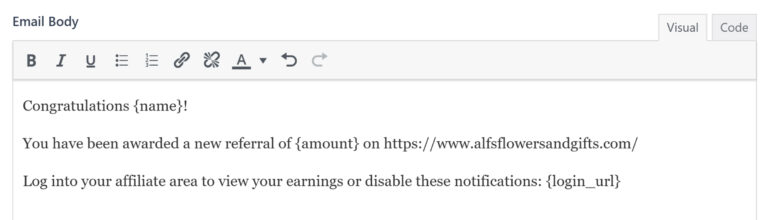
テンプレートタグ
以下のスマートタグを使用して、新しい紹介メールの件名とコンテンツを動的にパーソナライズできます。
利用可能なスマートタグ:
- {name} – アフィリエイトの表示名(アフィリエイトのユーザープロファイルで設定されたもの)
- {amount} – 特定の紹介の金額
- {referral_url} – アフィリエイトの紹介URL
- {login_url} – あなたのウェブサイトへのアフィリエイトログインURL
- {site_name} – あなたのウェブサイトの名前
- {referral_rate} – アフィリエイトの紹介率
- {landing_page} – 紹介が作成された原因となった顧客が着地したページのURL
- {campaign_name} – 該当する場合、紹介に関連付けられたキャンペーンの名前

承認済み
アフィリエイト申請が承認された際に、アフィリエイトにメールを送信するオプションを有効にします。

メール件名
アカウントが承認された際にアフィリエイトに送信される承認済み申請メールの件名を設定します。テンプレートタグを使用して件名をパーソナライズできます。

メール本文
申請が承認された際に送信されるメールを作成します。テンプレートスマートタグとHTMLを組み合わせてメールをカスタマイズできます。
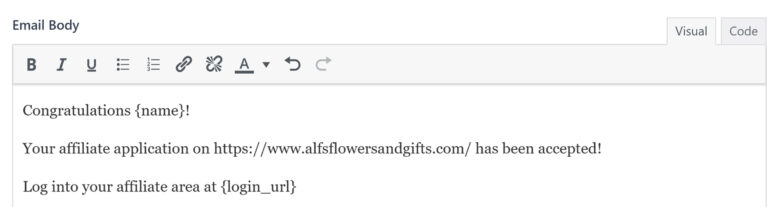
テンプレートタグ
以下のスマートタグを使用して、申請承認メールの件名とコンテンツを動的にパーソナライズできます。
利用可能なスマートタグ:
- {name} – アフィリエイトの表示名(アフィリエイトのユーザープロファイルで設定されたもの)
- {user_name} – サイト上のアフィリエイトのユーザー名
- {user_email} – アフィリエイトのメールアドレス
- {affiliate_id} – アフィリエイトの一意のID
- {referral_url} – アフィリエイトの紹介URL
- {login_url} – あなたのウェブサイトへのアフィリエイトログインURL
- {site_name} – あなたのウェブサイトの名前

保留中
申請保留中のメールセクションは、アフィリエイト設定で「承認が必要」が有効になっている場合にのみ表示されます。
申請が受信され、レビュー待ちであることをアフィリエイトに通知するメールを送信するオプションを有効にします。

メール件名
保留中のアフィリエイト申請メールの件名を定義します。テンプレートスマートタグを使用して件名を調整できます。

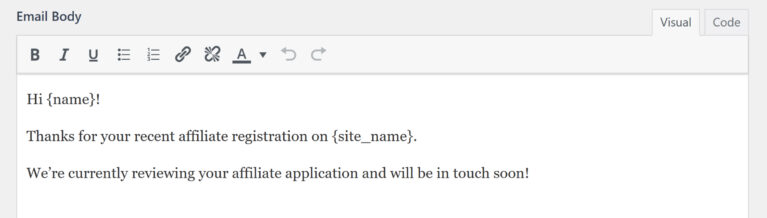
メール本文
申請が保留中である際に送信されるメールを作成します。テンプレートスマートタグとHTMLを組み合わせて、メールコンテンツを独自にパーソナライズできます。
テンプレートタグ
以下のスマートタグを使用して、申請保留中メールの件名とコンテンツを動的にパーソナライズできます。
利用可能なスマートタグ:
- {name} – アフィリエイトのユーザープロファイルに設定されているアフィリエイトの表示名
- {user_name} – サイト上のアフィリエイトのユーザー名
- {user_email} – アフィリエイトのメールアドレス
- {site_name} – あなたのウェブサイトの名前

却下済み
申請却下メールのセクションは、アフィリエイト設定で「承認が必要」が有効になっている場合にのみ表示されます。
申請が却下された場合にアフィリエイトにメールを送信するオプションを有効にします。

メール件名
ここで却下されたアフィリエイト申請メールの件名を指定できます。さらに、テンプレートスマートタグを含めることで、件名に個人的なタッチを加えることができます。

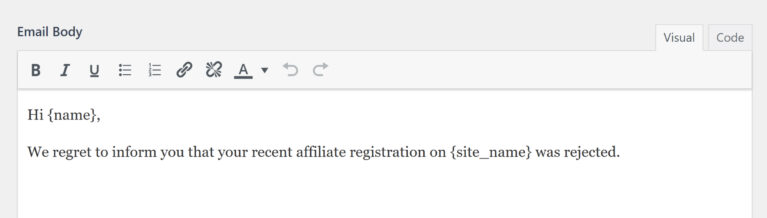
メール本文
却下されたアフィリエイト申請メールのメールコンテンツを入力します。HTMLが受け入れられ、コンテンツをカスタマイズするためのさまざまなテンプレートタグが利用可能です。
テンプレートタグ
以下のスマートタグを使用して、申請却下メールの件名とコンテンツを動的にパーソナライズできます。
利用可能なスマートタグ:
- {name} – アフィリエイトの表示名(アフィリエイトのユーザープロファイルで設定されたもの)
- {user_name} – サイト上のアフィリエイトのユーザー名
- {rejection_reason} – アフィリエイトが却下された理由
- {site_name} – あなたのウェブサイトの名前

プレビューとテスト
AffiliateWPを使用すると、メールを送信する前にプレビューおよびテストして、すべてが正しく表示され機能することを確認できます。
メールをプレビュー
メールプレビューは、システム内でメールのライブプレビューを表示し、送信せずにどのように表示されるかを確認できます。これにより、メールがプロフェッショナルに見え、すべてのリンクと書式が正しく表示され、送信ミスを回避できます。

テストメール
テストメール機能を使用すると、選択したメール受信トレイにメールのコピーを送信できるため、アフィリエイト/アフィリエイトマネージャーにどのように表示されるかをリアルタイムで確認できます。

テストメールを送信したいメールアドレスを入力できるプレースホルダーもあります。

Stripe 支払いメール
Stripe 支払いメールは、アフィリエイトマネージャーが Stripe を通じて支払い処理を行う際に送信されます。これらのメールは、転送が作成された、完了した、失敗したなどの重要な支払いイベントについて、アフィリエイトマネージャーとアフィリエイトに通知します。
これらのメールは、正常な送金や支払い更新などの Stripe 支払いイベントについて、アフィリエイトマネージャーとアフィリエイトに通知します。
Stripe 支払いメールを有効にしてカスタマイズするには、アフィリエイトWP > 設定 > 支払いの下にある Stripe 支払いオプションを有効にする必要があります。詳細については、Stripe 支払いのガイドラインを参照してください。
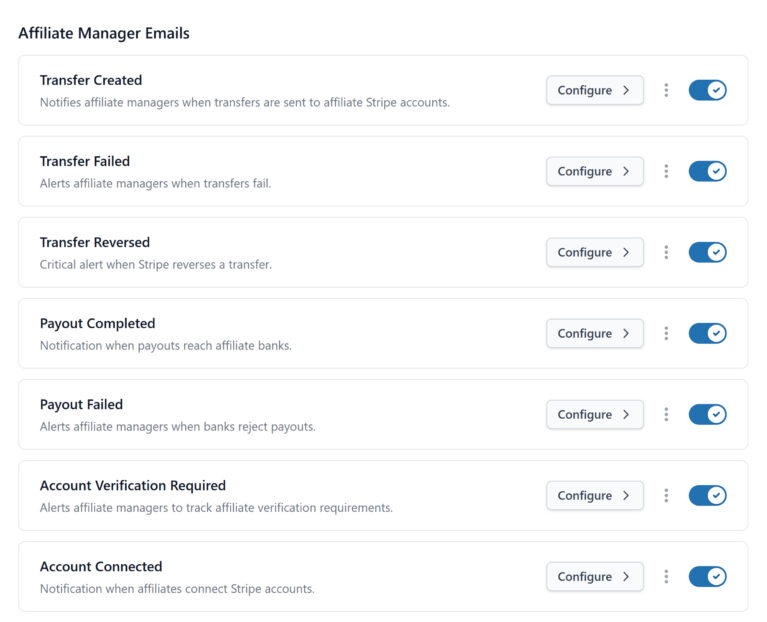
アフィリエイトマネージャーのメール
アフィリエイトマネージャーは、送金が作成された、失敗した、または取り消された場合、および支払いが正常にアフィリエイトの銀行に届いた場合または銀行の問題で失敗した場合にメールを受信します。また、アフィリエイトが Stripe アカウントの確認を完了する必要がある場合や、アフィリエイトが Stripe アカウントを正常に接続した場合にも通知され、支払いがスムーズに追跡および管理されるようになります。
アフィリエイトマネージャーにメールを送信するには、関連するイベントの通知を有効にし、必要に応じてメールの件名と本文をカスタマイズしてください。
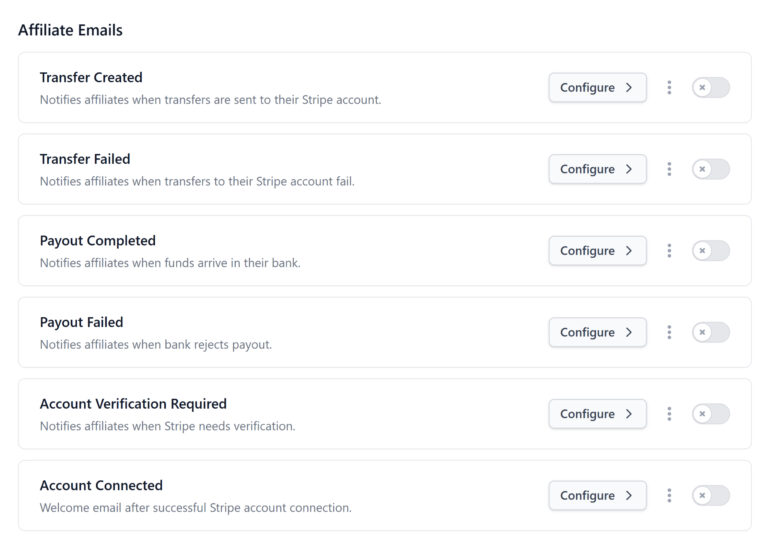
アフィリエイトメール
アフィリエイトは、送金が Stripe アカウントに送信された場合、または送金が失敗した場合、資金が銀行に正常に到着した場合、または支払いが銀行によって拒否された場合、および Stripe が追加のアカウント確認を要求した場合にメールを受信します。アフィリエイトが Stripe アカウントを正常に接続したときにも確認メールが送信され、支払い設定と進捗状況を把握するのに役立ちます。
アフィリエイトにメールを送信するには、関連するイベントの通知を有効にし、必要に応じてメールの件名と本文をカスタマイズしてください。
詳細設定
高度な設定セクションでは、アフィリエイトプログラムを微調整するためのより詳細なオプションが提供されます。調整を行った後は、必ずページ下部にある変更を保存をクリックしてください。
通貨設定
通貨
すべての Ссылки アフィリエイトエリアに表示される通貨を選択してください。一度に選択できる通貨は1つだけで、現時点では Ссылки アフィリエイトの場所に基づいて通貨を表示することはできません。

通貨記号の位置
Сссылки アフィリエイトエリアでの Сссылки アフィリエイトの収益の前または後に通貨記号を表示します。

桁区切り文字
Сссылки 選んだ通貨に関連して、Сссылки アフィリエイトエリアで Сссылки アフィリエイトが表示する桁区切りを選択してください。

小数点区切り文字
Сссылки 選んだ通貨に関連して、Сссылки アフィリエイトエリアで Сссылки アフィリエイトが表示する小数点区切りを選択してください。

トラッキング
Cookieの共有
WordPress マルチサイトインストールを使用している場合に、サブドメインとクッキーを共有するには、このオプションを有効にします。この設定は、ネットワーク内の異なるサブドメイン全体でアフィリエイト追跡を維持するのに役立ちます。詳細については、アフィリエイトWP がマルチサイトで動作する方法をお読みください。

デフォルトのアフィリエイトURL
デフォルトでは、アフィリエイトエリアでアフィリエイトに表示される紹介 URL はプライマリドメイン URL です。アフィリエイトエリアに表示されるデフォルトの紹介 URL を変更したい場合は、このフィールドにお好みのデフォルト URL を入力してください。

紹介URLブラックリスト
特定の紹介元サイトやページからの紹介を、何らかの理由でブロックしたい場合は、ブロックしたいサイトまたはページのURLをこの入力フィールドに入力してください。複数のURLを入力する場合は、1行に1つのURLを入力します。

これは、URLが保存された後のサイトからの新しい訪問にのみ適用されます。
テンプレートファイル / ショートコード設定
利用規約ラベル
利用規約ラベルは、サイト所有者が欧州のGDPR規制の変更に関するコンプライアンスを遵守するのに役立ちます。利用規約チェックボックスを説明するために表示したいテキストを入力してください。利用規約チェックボックスに表示されるテキストは、[affiliate_area]または[affiliate_registration]ショートコードを使用する場合に適用されます。

アフィリエイトエリアフォーム
この設定により、[affiliate_area]ショートコードを使用した場合に、アフィリエイトエリアページで表示または非表示にしたいフォームを選択できます。

これは、多くの状況で特に役立ちます。
- カスタムアフィリエイト登録フォームを作成し、デフォルトのAffiliateWPアフィリエイト登録フォームを非表示にしたい場合
- アフィリエイト用の別のログインページまたは別の登録ページがある場合
- クローズドアフィリエイトプログラムがあり、アフィリエイトログインフォームのみを表示したい場合
[affiliate_login]および/または[affiliate_registration]ショートコードを使用して、サイトの他の場所に配置したため、アフィリエイトエリアページにフォームを表示したくない場合。
デフォルトのアフィリエイト登録フォームは、アフィリエイト設定でアフィリエイト登録を許可が有効になっている場合にのみ表示されます。アフィリエイトログインフォームは、ログアウトしている場合にのみ表示されます。
必須登録項目
デフォルトでは、アフィリエイトWPのデフォルトアフィリエイト登録フォームの一部の項目は、ユーザーがアフィリエイト申請を送信する際に必須となります。
必須項目は次のとおりです。
- あなたの名前
- ユーザー名
- アカウントメール
- ウェブサイトURL
- パスワード(およびパスワードの確認)
デフォルトでオプションの項目は次のとおりです。
- 支払いメール
- どのように宣伝してくれますか?
この設定では、次の4つの項目のうち、どれを必須またはオプションにするかを選択できます。
- あなたの名前
- 支払いメール
- ウェブサイトURL
- どのように宣伝してくれますか?
たとえば、アフィリエイトにこの情報を提供する必要がない場合は、ウェブサイトURLのみをオプションにすることができます。オプションにしたいフィールドの横にあるチェックボックスをオフにします。同様に、必須にしたいフィールドの横にあるチェックボックスをオンにします。

これらのフィールド設定は、[affiliate_area]または[affiliate_registration]ショートコードを使用した場合にのみ適用されます。ユーザー名とアカウントメールフォームフィールドは常に必須です。パスワード(およびパスワードの確認)フォームフィールドは、必須でない場合は削除されます。
メール概要
メール概要を無効にする
このチェックボックスをオンにすると、アフィリエイトマネージャーのメールアドレスに送信される月次メール概要が無効になります。

プライバシーとログ記録
IPアドレスのログ記録を無効にする
この設定をチェックすると、通常アフィリエイトWP »訪問エントリに表示される顧客のIPアドレスのログが有効になります。

デバッグモードを有効にする
アフィリエイトWPを最初にセットアップするときは、すべてが機能していることをテストすることをお勧めします。これにより、システムがどのように機能するかを正確に確認できます。アフィリエイトWPは、システムをテスト中に潜在的な問題を特定するのに役立つデバッグアシスタントを提供します。デバッグモードを有効にするの横にあるチェックボックスをオンにして、訪問および紹介プロセスに関するエラーログを有効にします。これにより、アフィリエイトWP »ツールの下にデバッグアシスタントという新しいタブが追加されます。デバッグアシスタントは、成功した紹介プロセスと失敗した紹介プロセスの両方、およびプラグインの更新ルーチンをログに記録し、テスト中に問題が発生した場合にそれらをキャプチャするのに役立ちます。

データ管理
アンインストール時にデータを削除する
アフィリエイトWPのすべてのデータをウェブサイトのデータベースから完全に削除したい場合は、この設定を有効にしてください。この設定が有効になっていると、ウェブサイトのメインプラグインページでコアのアフィリエイトWPプラグインを非アクティブ化してからプラグインを削除すると、すべてのデータが削除されます。

トラブルシューティング
フォールバック紹介追跡方法を使用する
この設定では、別の追跡方法を使用します。JavaScriptエラーを理解している、またはアフィリエイトWPサポートからこの設定を有効にするように指示されていない限り、この設定は無効のままにすることをお勧めします。JavaScriptエラーは最終的に修正できます。

紹介手数料や訪問エントリ/追跡が期待どおりに機能しない場合は、トラブルシューティング記事をご覧ください。
よくある質問
AffiliateWPセットアップウィザードの目的は何ですか?
セットアップウィザードは、最も一般的な設定を案内し、アフィリエイトプログラムを迅速に設定して起動するのに役立ちます。
AffiliateWPでの紹介率の設定オプションは何ですか?
コミッション設定では、パーセンテージまたは固定金額の紹介率タイプを選択できます。選択したレートタイプは、サイト全体でのすべての購入またはコンバージョンにグローバルに適用されます。
通貨表示に利用できる高度な設定は何ですか?
高度な設定では、すべてのアフィリエイトに表示する通貨を選択し、通貨記号の位置を設定し、好みに応じて桁区切りと小数点区切りを定義できます。
新しいアフィリエイト登録を手動で承認するにはどうすればよいですか?
アフィリエイト申請がアクティブになる前に手動でレビューして承認するには、AffiliateWP設定 » アフィリエイトの「承認を要求」設定を有効にしてください。
AffiliateWPでCAPTCHAを有効にするにはどうすればよいですか?
AffiliateWP » 設定 » アフィリエイトに移動し、次にアフィリエイト登録とログインセキュリティまでスクロールします。CAPTCHAプロバイダーを選択し、キーを入力し、オプションでログインフォームでCAPTCHAを有効にします。
これで完了です!これらの設定を構成することで、アフィリエイトプログラムを最適化し、スムーズかつ効率的に実行できるようにすると同時に、アフィリエイトに必要なツールと情報を提供して成功を収めることができます。