





アフィリエイト登録フォームやログインフォームでのスパムを防ぐために、hCaptcha を設定しますか? hCaptcha は、Google の reCAPTCHA に代わる、プライバシーを重視した無料のサービスで、ユーザーエクスペリエンスへの影響を最小限に抑えながら、信頼性の高いスパム対策を提供します。
このチュートリアルでは、AffiliateWP で hCaptcha を設定して使用する方法を説明します。
hCaptcha キーの生成
hCaptcha を AffiliateWP に接続するには、まず hCaptcha アカウントでキーのセットを作成する必要があります。
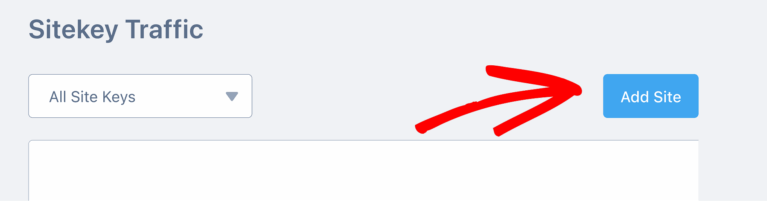
hcaptcha.com で hCaptcha アカウントにログインし、ダッシュボードの右上隅にある サイトを追加 ボタンをクリックします。
セットアップ画面で、名前 フィールドにサイトの名前を入力します。このラベルは参照用であり、訪問者には表示されません。
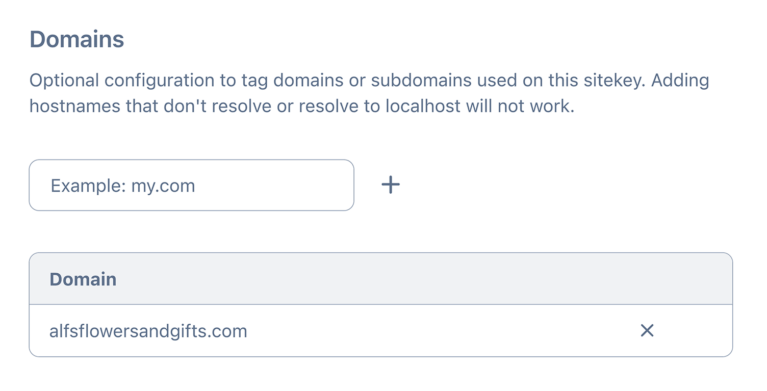
ドメイン セクションで、AffiliateWP がインストールされているサイトの URL を入力します。
次に、hCaptcha 動作 セクションのオプションを確認します。常にチャレンジ モードはデフォルトで選択されており、ほとんどのユースケースに適しています。これにより、フォーム送信前にユーザーに視覚的なチャレンジが表示されます。
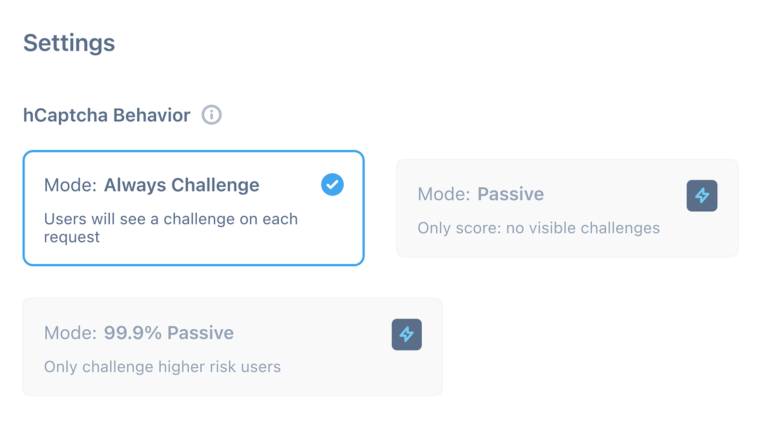
パッシブ や 99% パッシブ などの他のモードは、アップグレードされた hCaptcha アカウントでのみ利用可能です。これらのモードは、リスクスコアを使用してチャレンジプロンプトの代わりにユーザーの操作を減らそうとします。
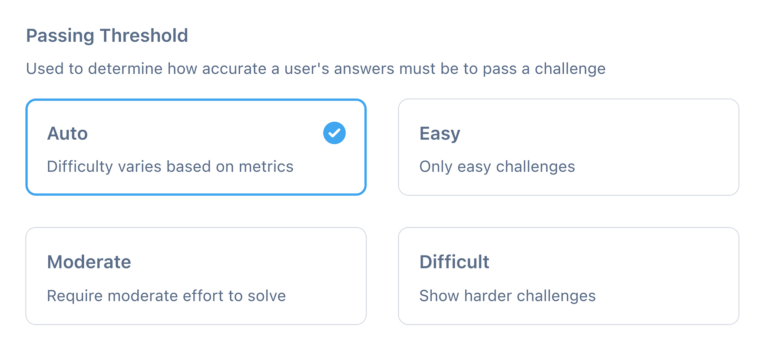
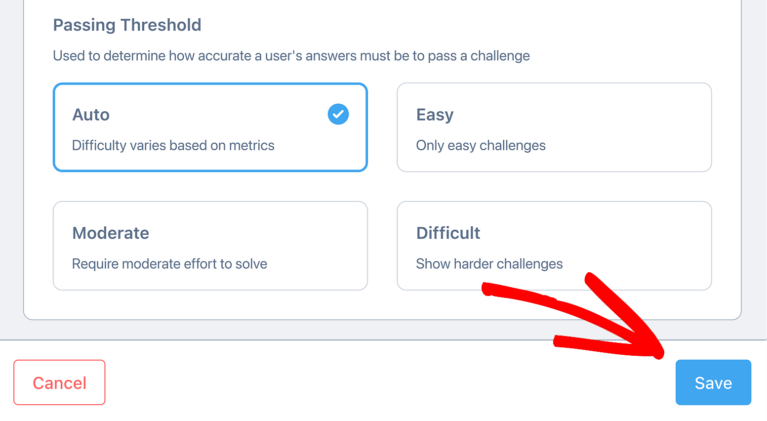
その下には、合格しきい値 設定があります。これは、検証チャレンジの厳しさを制御します。自動 を選択すると、ユーザーの行動に基づいてチャレンジの難易度が調整され、ほとんどのサイトで推奨されます。
設定が完了したら、保存 ボタンをクリックしてサイトキーを生成します。
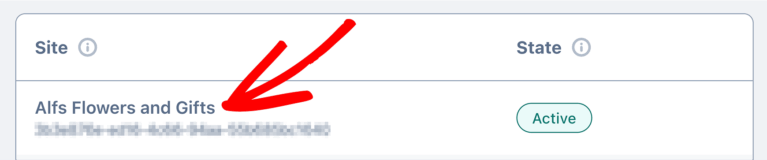
保存後、サイトダッシュボードにリダイレクトされ、新しく作成されたサイトキーが表示されます。サイト名をクリックして詳細を開きます。
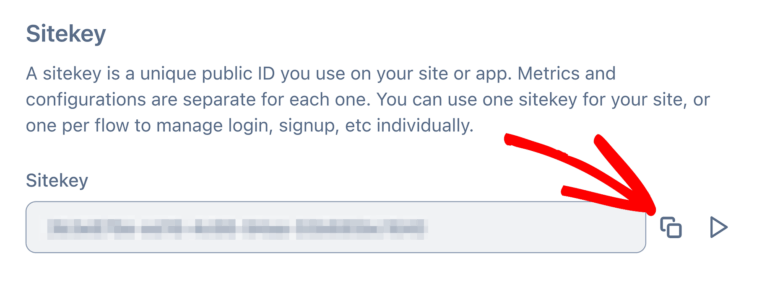
サイトキー セクションで、コピー アイコンをクリックしてキーをクリップボードにコピーします。
サイトキーは、AffiliateWP の設定中に簡単にアクセスできるように、一時的なテキストエディタ(メモ帳や好みのメモアプリなど)に貼り付けることをお勧めします。
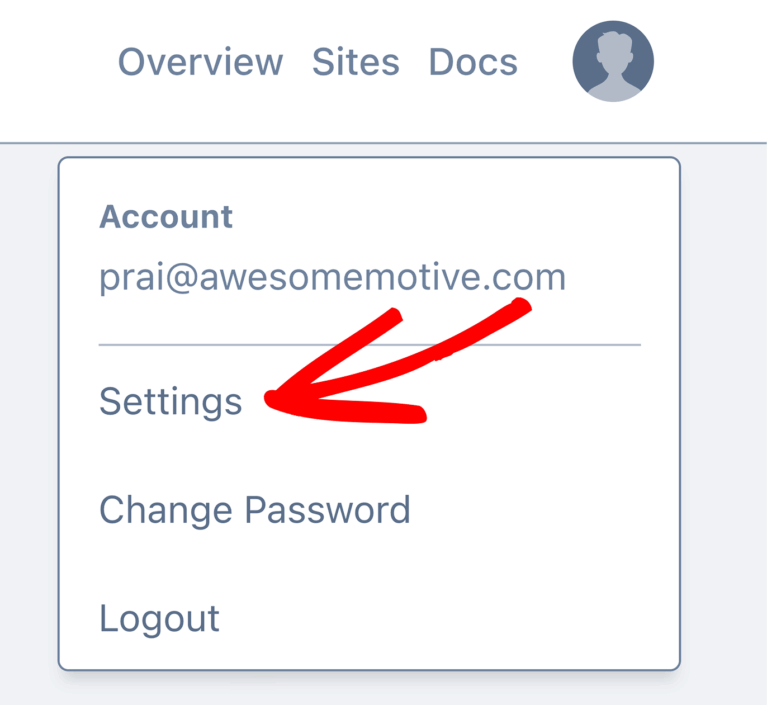
シークレットキーを取得するには、右上隅のプロフィールアバターをクリックし、メニューから 設定 を選択します。
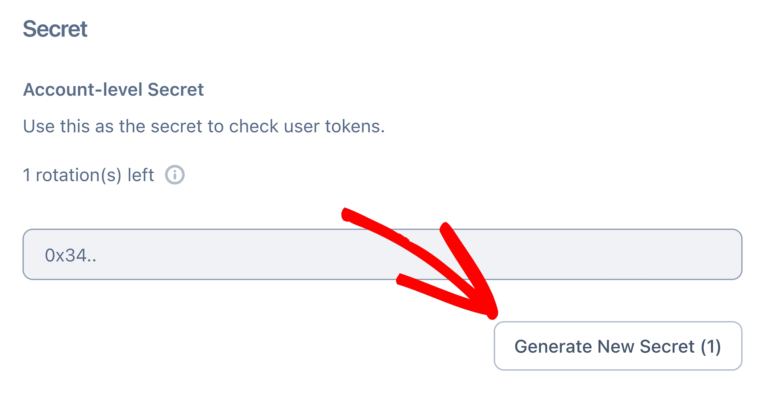
アカウント設定画面で、シークレット セクションを見つけ、新しいシークレットを生成 をクリックします。
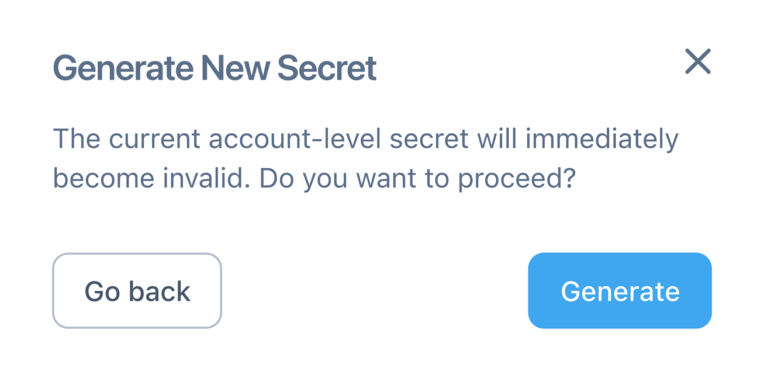
確認ポップアップで、生成 をクリックして新しいシークレットキーを作成します。
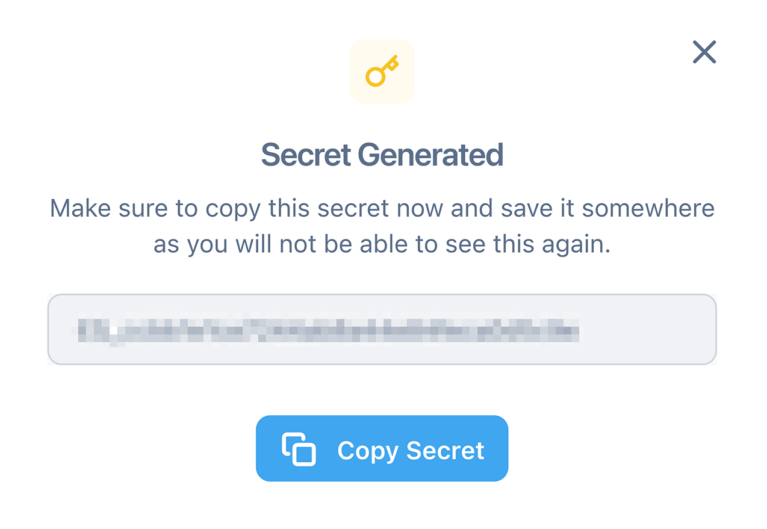
キーが生成されたら、シークレットをコピー をクリックし、サイトキーと同じ場所に貼り付けます。
AffiliateWP で hCaptcha を設定する
サイトキーとシークレットキーをコピーしたら、WordPress サイトに戻って設定を完了します。
AffiliateWP » 設定 に移動し、アフィリエイト タブをクリックします。
アフィリエイト登録 & ログインセキュリティセクションまでスクロールダウンしてください。ここで、利用可能なCAPTCHAオプションが表示されます。
サイトでhCaptchaを有効にするには、hCaptchaアイコンをクリックします。hCaptchaを選択すると、hCaptchaサイトキーとhCaptchaシークレットキーの2つのフィールドが表示されます。コピーしたキーをそれぞれのフィールドに貼り付けます。
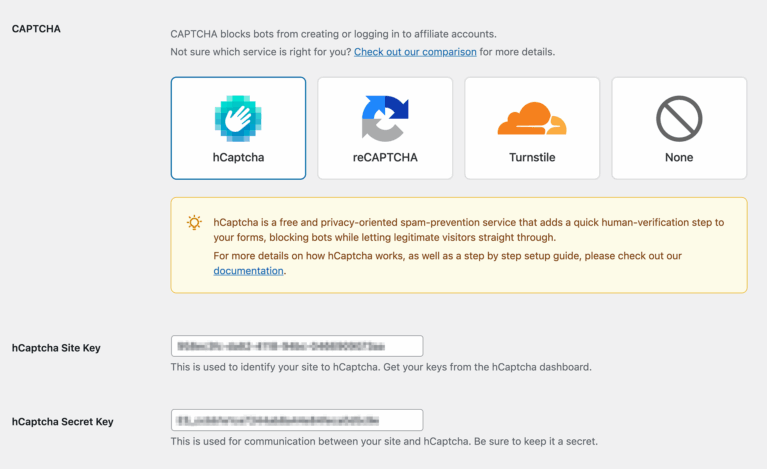
キーを入力したら、下にスクロールして変更を保存をクリックし、接続を完了します。
アフィリエイトログインフォームで CAPTCHA を有効にする
hCaptchaを選択すると、アフィリエイトログインフォームにCAPTCHAを追加という追加設定が表示されます。

このオプションを有効にすると、登録フォームに加えてアフィリエイトログインフォームにもhCaptchaが追加されます。これにより、ブルートフォース攻撃やクレデンシャルスタッフィング攻撃などの自動化されたログイン試行を防ぐことができます。
ログイン保護を有効にするにはチェックボックスをオンにし、設定を保存します。
hCaptcha のテスト
セットアップが完了したら、サイトでhCaptchaが正しく機能しているかテストすることをお勧めします。
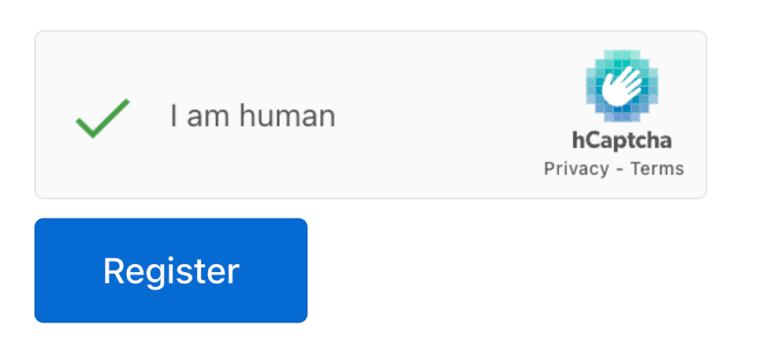
アフィリエイト登録ページにアクセスし、テスト登録を送信してみてください。送信ボタンの直前にhCaptchaウィジェットが表示されるはずです。
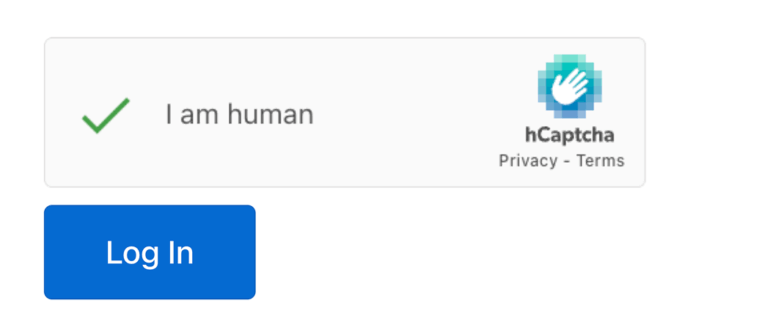
ログインフォームでCAPTCHAを有効にした場合は、アフィリエイトログインページにもアクセスし、hCaptcha認証が表示されていることを確認してください。
hCaptchaチャレンジが表示されない場合は、サイトキーとシークレットキーが正しいか、保存されているか、CAPTCHA設定でhCaptchaが選択されているかを確認してください。
よくある質問
AffiliateWPでhCaptchaを使用するために、有料のhCaptchaアカウントが必要ですか?
いいえ。アフィリエイトフォームを保護するためにhCaptchaの無料プランを使用できます。有料プランは、パッシブモードやエンタープライズコントロールなどの高度な機能を使用したい場合にのみ必要です。
登録フォームとログインフォームの両方にhCaptchaを使用できますか?
はい。設定でhCaptchaを選択すると、アフィリエイトログインフォームで有効にするオプションが表示されます。この設定を有効にすると、登録フォームとログインフォームの両方にhCaptchaが適用されます。
ユーザーがhCaptchaチャレンジに失敗した場合はどうなりますか?
ユーザーがhCaptcha認証に合格しない場合、フォームの送信はブロックされ、ユーザーは再試行するように求められます。これにより、スパムや自動化された送信を防ぐことができます。
サイトでhCaptchaが機能していることをどのように確認できますか?
セットアップが完了したら、アフィリエイト登録またはログインページにアクセスし、テスト送信を試みてください。hCaptchaウィジェットが表示され、期待どおりに機能する場合は、設定が正しく機能しています。