





AffiliateWPライセンスを確認しますか?ライセンスキーを確認すると、自動アップデートとサポートが利用可能になり、インストールプロセスが完了します。
このチュートリアルでは、WordPressサイト内でAffiliateWPライセンスを確認する方法を説明します。
ライセンスを確認する前に、AffiliateWPプラグインをWordPressサイトにインストールして有効化していることを確認してください。
ライセンスキーへのアクセス
プラグインをインストールして有効化した後、AffiliateWPのインストールを確認するために使用するライセンスキーを取得する必要があります。
ライセンスキーにアクセスするには、AffiliateWPアカウントにログインする必要があります。ログインしたら、**ダウンロード**タブをクリックするとライセンスキーが見つかります。

クリップボードアイコンをクリックすると、ライセンスキーをすばやくコピーできます。
AffiliateWPライセンスの確認
ライセンスキーをコピーした後、ライセンスに含まれる機能とプラグインのアップデートにアクセスするために、AffiliateWPライセンスを確認する必要があります。
WordPressダッシュボード内の**AffiliateWP » 設定**に移動して、これを行うことができます。
次に、コピーしたばかりのライセンスキーをAffiliateWPプラグイン設定の**ライセンスキー**フィールドに入力します。
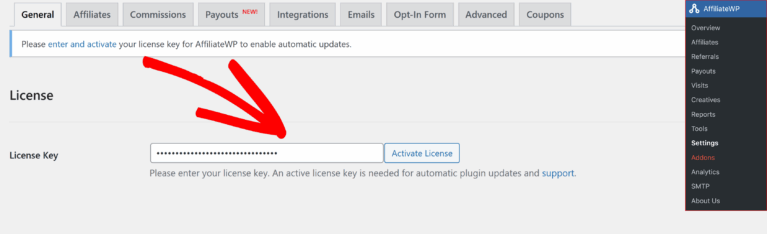
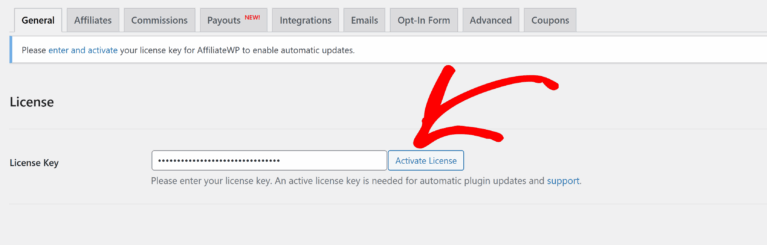
その後、**ライセンスを有効化**ボタンをクリックして、サイトでライセンスを有効化します。
ライセンスが正常に有効化された場合、ライセンスキーフィールドの右側に、ライセンスが有効であることを知らせる通知が表示されます。
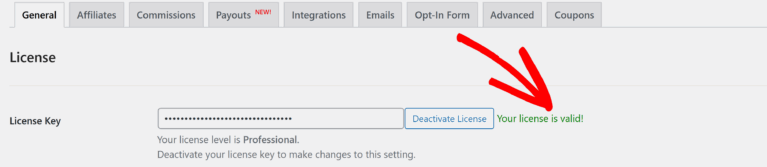
おめでとうございます!ライセンスが確認されたので、サイトはAffiliateWPの自動アップデートを受け取るようになります。
よくある質問
ライセンスキーは更新する必要がありますか?
パーソナル、プラス、またはプロライセンスをお持ちの場合、ライセンスキーは購入日から1年間有効です。1年後、ライセンスサブスクリプションは(該当する場合)自動的に更新されます。
AffiliateWPライセンスはいくつサイトで使用できますか?
各ライセンスレベルには異なるサイト制限があります。たとえば、パーソナルライセンスは1つのサイトにのみ使用できます。各ライセンスレベルのサイト制限の完全なリストについては、価格ページをご覧ください。
サブドメインはサイト制限に含まれますか?
各サブドメイン/サブサイトは、サイト制限に対して個別にカウントされます。サブドメイン/サブサイトがあり、ライセンスレベルのサイト制限に達している場合は、ライセンスキーをアップグレードするオプションがあります。
ライセンスが期限切れになった場合はどうなりますか?
あなたのライセンスが期限切れになると、AffiliateWPの自動アップデートやサポートへのアクセスはできなくなります。ただし、プラグインはサイトで引き続き機能します。いつでもライセンスを更新して、アップデートとサポートを復元できます。
ライセンスを別のサイトに移行できますか?
ライセンスを移行するには、一方のサイトでライセンスを無効化してから、もう一方のサイトで有効化することができます。古いサイトのAffiliateWP » 設定でライセンスキーを無効化し、新しいサイトで同じ有効化プロセスに従ってください。
ライセンスを上位プランにアップグレードするにはどうすればよいですか?
AffiliateWPライセンスを上位プランにアップグレードするには、AffiliateWPアカウントにログインし、ライセンスタブに移動します。ライセンスをアップグレードするオプションが表示され、価格は既存のライセンスとサブスクリプションの残り期間に基づいて日割り計算されます。詳細については、こちらのガイドをご覧ください。
ライセンスを無効化しても、設定やデータは失われますか?
いいえ、AffiliateWPを無効化したりアンインストールしたりしても、データや設定は削除されません。アフィリエイトプログラムはそのまま維持され、後で情報を失うことなくプラグインとライセンスキーを再有効化できます。
これで完了です!AffiliateWPライセンスを検証することで、自動アップデートとサポートへのアクセスが保証され、アフィリエイトプログラムがスムーズに実行されます。これらの簡単な手順に従うことで、AffiliateWPライセンスのメリットを最大限に活用する準備が整いました。