





スパム登録がアフィリエイトプログラムの問題になっていますか? Google の reCAPTCHA は、アフィリエイト登録フォームでのスパムや不正行為を防ぐ強力なツールです。reCAPTCHA を AffiliateWP と統合することで、正規ユーザーのスムーズな体験を維持しながら、自動化されたボットからフォームを保護できます。
このガイドでは、AffiliateWP で Google reCAPTCHA を設定し、登録フォームで正しく機能することを確認する方法を説明します。
reCAPTCHA のタイプの構成
まず、WordPress サイトにログインし、AffiliateWP » 設定 » アフィリエイト に移動します。アフィリエイト登録とログインのセキュリティ セクションまでスクロールします。CAPTCHA オプションの下で、Google reCAPTCHA を選択します。
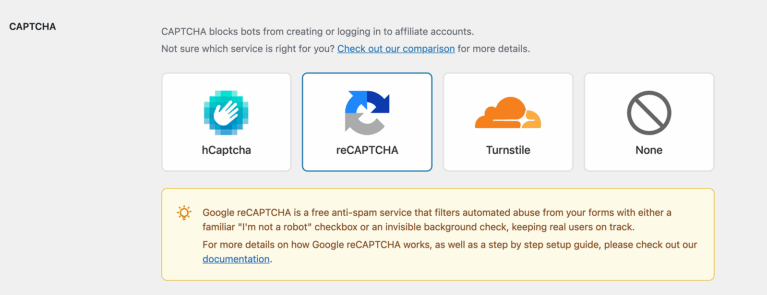
選択すると、使用したい reCAPTCHA のタイプを選択できるようになります。
- reCAPTCHA v2:登録フォームに「私はロボットではありません」というチェックボックスを追加します。
- reCAPTCHA v3:バックグラウンドで不可視で実行され、行動分析を使用してスパムを検出します。
サイトに最適なオプションを選択してください。
Google で reCAPTCHA キーを生成する
reCAPTCHA のタイプを選択したら、Google reCAPTCHA サイトにアクセスして、必要なキーを生成します。
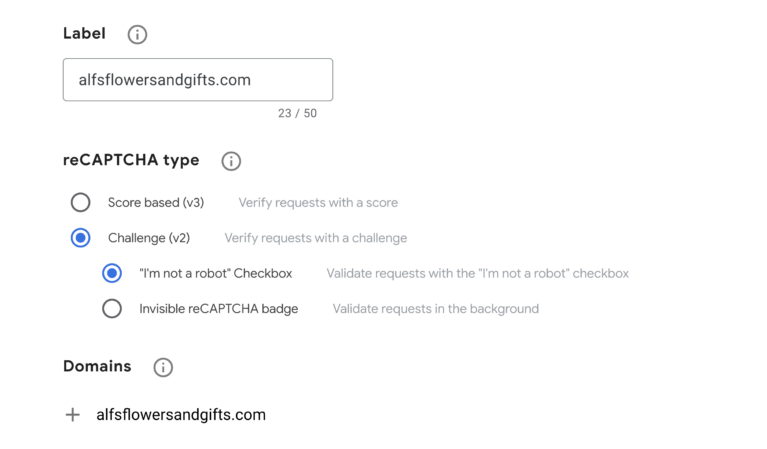
- Google アカウントでログインし、+ 追加 ボタンをクリックしてサイトを登録します。
- AffiliateWP の設定と一致する reCAPTCHA のタイプ (v2 または v3) を選択します。
- ドメインを追加します。
www.yourdomain.comやyourdomain.comなど、すべてのバリエーションを含めるようにしてください。 - 利用規約に同意し、送信をクリックします。
キーの取得と追加
Google はサイトキーとシークレットキーを生成します。これらのキーをコピーし、AffiliateWP » 設定 » アフィリエイト のそれぞれのフィールドに貼り付けます。
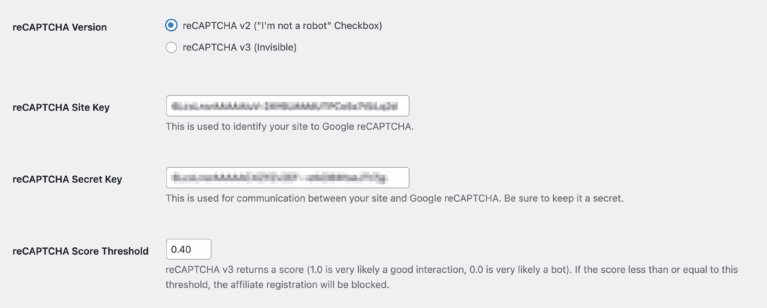
reCAPTCHA v3 を使用している場合、スコアしきい値の設定により、reCAPTCHA が疑わしい動作をどれだけ厳密にフィルタリングするかが決まります。
- 低いしきい値 (例: 0.3) は厳密さが低く、より多くの登録を許可しますが、一部のスパムを通過させる可能性があります。
- 高いしきい値 (例: 0.7) は厳密さが高く、スパムを減らしますが、正規ユーザーをブロックする可能性があります。
必要に応じてこの設定を調整し、変更を保存 をクリックして適用します。
ログインフォームへの reCAPTCHA の追加
reCAPTCHA を選択した後、「アフィリエイトログインフォームに CAPTCHA を追加」というラベルのチェックボックスも表示されます。

ログインフォームにも reCAPTCHA 保護を適用したい場合は、このオプションを選択します。これにより、自動化されたログイン試行をブロックし、全体的なセキュリティを強化できます。
このオプションを有効にした後は、変更を保存することを忘れないでください。
reCAPTCHAのテスト
セットアップが完了したら、登録フォームとログインフォームの両方で reCAPTCHA が正しく機能していることを確認することが重要です。
登録フォームのテスト
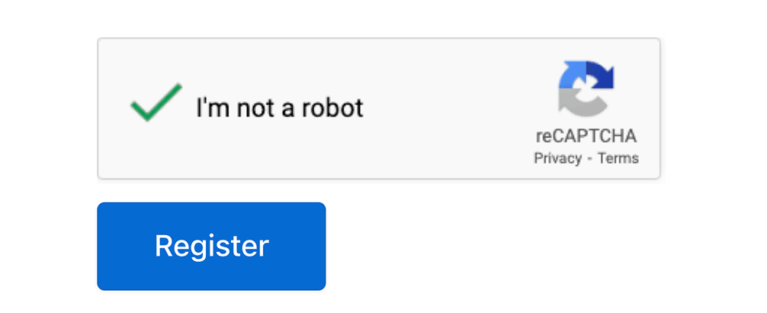
reCAPTCHA v2 を使用している場合は、アフィリエイト登録ページに移動し、「ロボットではありません」チェックボックスが表示されていることを確認します。フォームを完了し、テスト登録を送信して、期待どおりに機能することを確認します。
reCAPTCHA v3を使用している場合は、登録ページにアクセスし、ページの右下隅にreCAPTCHAバッジが表示されることを確認してください。エラーなしで送信が処理されることを確認するために、テスト登録を送信してください。v3ではユーザー操作は必要ありません。

ログインフォームのテスト
設定で「アフィリエイトログインフォームにCAPTCHAを追加」オプションを有効にした場合、reCAPTCHAはアフィリエイトログインページにも適用されます。
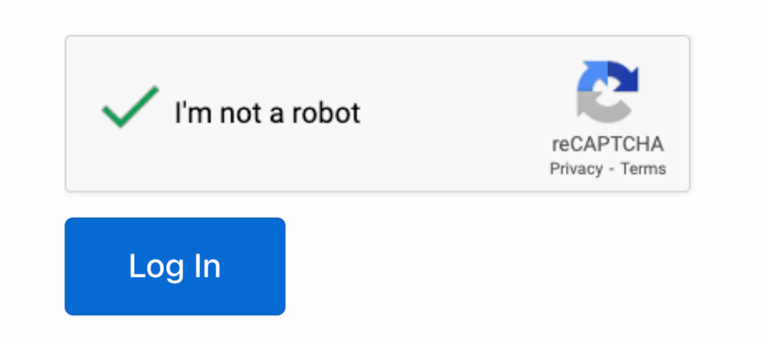
reCAPTCHA v2では、ログインフォームに「私はロボットではありません」チェックボックスが表示されます。Googleが不審なアクティビティを検出した場合、画像チャレンジの完了を求められることがあります。
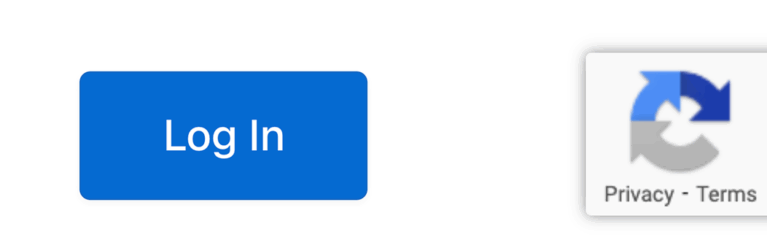
reCAPTCHA v3では、ログインフォームに視覚的なCAPTCHAは表示されません。代わりに、設定したスコアしきい値を使用して、reCAPTCHAがログイン試行をサイレントに評価します。
すべてが正しく表示され、機能していれば、登録フォームは保護されています。
よくある質問
WordPressサイトの他のフォームにreCAPTCHAを使用できますか?
AffiliateWPのreCAPTCHA統合は、アフィリエイト登録フォーム専用に設計されています。お問い合わせフォームやコメントセクションなどの他のフォームを保護するには、WPFormsやContact Form 7のように、グローバルなreCAPTCHA統合をサポートするWordPressプラグインを使用する必要があります。
reCAPTCHA v3はすべての疑わしいユーザーをブロックしますか?
いいえ、reCAPTCHA v3はユーザー行動に基づいてスパムスコアを提供します。フィルタリングの厳密さを決定するのは、設定(スコThreshold)次第です。低いしきい値はより寛容ですが、高いしきい値はより厳密であり、一部の正当なユーザーを含む、より多くのユーザーをブロックする可能性があります。
reCAPTCHAはキャッシュプラグインと互換性がありますか?
はい、reCAPTCHAは一般的にキャッシュプラグインと互換性があります。ただし、アフィリエイト登録フォームのような動的なページは、競合を避けるためにキャッシュから除外してください。
reCAPTCHAが機能していることをどのように確認できますか?
新しいユーザーとして登録フォームにアクセスして、reCAPTCHAをテストできます。v2の場合は、「ロボットではありません」チェックボックスまたは画像チャレンジが表示されることを確認してください。v3の場合は、ページ右下隅のバッジを確認し、登録が正しく処理されていることを確認してください。
reCAPTCHAを有効にすると、アフィリエイトのコンバージョンに影響しますか?
正しく設定されていれば、reCAPTCHAはコンバージョンに悪影響を与えることなくスパムを最小限に抑えます。v3を使用すると、正当なユーザーはCAPTCHAとやり取りする必要がないため、シームレスなエクスペリエンスが保証されます。
reCAPTCHA v2からv3(またはその逆)に切り替えた場合はどうなりますか?
reCAPTCHAの種類を切り替える場合は、AffiliateWPの設定でサイトキーとシークレットキーを更新する必要があります。切り替え後に登録フォームをテストして、新しいセットアップが正しく機能することを確認してください。
フォームにreCAPTCHAが表示されない場合はどうすればよいですか?
reCAPTCHAが表示されない場合は、以下を確認してください:
- JavaScriptエラーまたは他のプラグインやテーマとの競合を確認してください。
- 正しいサイトキーとシークレットキーがAffiliateWP設定に追加されていることを確認してください。
- 登録フォームがアクティブであり、正しいページを使用していることを確認してください。
以上です!Google reCAPTCHAは、アフィリエイト登録フォームをスパムや不正行為から保護するための強力なツールです。v2のインタラクティブな保護を選択する場合でも、v3のシームレスなバックグラウンド監視を選択する場合でも、reCAPTCHAを有効にすることで、正当なユーザーにとってよりスムーズで安全なエクスペリエンスが保証されます。