





Recurring Referralsアドオンは、紹介された顧客が繰り返し購入を行った場合にアフィリエイトに報酬を与えることができるようにすることで、アフィリエイトプログラムを強化するように設計されています。この強力な機能により、すべての更新支払いに対してコミッションを生成でき、アフィリエイトが長期的に意欲的で関与し続けることができます。
Recurring Referralsアドオンを使用すると、フラットレートまたはパーセンテージベースのコミッションなど、柔軟なコミッション構造を設定し、個々のアフィリエイトに対してこれらのレートをカスタマイズできます。
このガイドでは、Recurring Referralsアドオンのインストールと設定の手順を説明し、その機能の設定と使用方法に関する詳細な手順を提供します。このガイドの終わりまでに、あなたは持続的なビジネス成長を促進するために、リカーリングリファラルの可能性を最大限に活用できるようになります。
要件: Recurring Referralsアドオンにアクセスするには、Professionalライセンスが必要です。
1. サポートされているインテグレーション
- WooCommerceおよびWooCommerce Subscriptionアドオン
- Easy Digital Downloads および Recurring Payments 拡張機能
- Restrict Content Pro
- Paid Memberships Pro
- MemberPress
- MemberMouse
- Gravity Forms
- WP Simple Pay を介した Stripe
- LifterLMS
- PayPal ボタン
2. Recurring Referralsアドオンのインストール
始める前に、WordPressサイトにAffiliateWPをインストールして有効化してください。
AffiliateWPがインストールされ、ライセンスが検証されると、Recurring Referralsアドオンをすばやくインストールして有効化できます。
3. 一般設定
Recurring Referralsアドオンがアクティブになると、AffiliateWP » 設定 » コミッションにRecurring Referralsの新しいセクションが表示されます。
サポートされているプラットフォームでリカーリングリファラルトラッキングを有効にするには、Enable Recurring Referrals(リカーリングリファラルを有効にする)チェックボックスをオンにして、Save Changes(変更を保存)をクリックします。有効にすると、アクティブなアフィリエイトによって紹介されたサブスクリプションの更新支払いが行われるたびに、紹介が自動的に記録されます。

また、オプションで、リカーリングレートとリカーリングレートタイプを設定することもできます。これは、サブスクリプション更新支払いに対してアフィリエイトが獲得する金額を計算するために使用されるレートとレートタイプです。
たとえば、最初のサインアップで25%をアフィリエイトに授与し、その後、それ以降のすべての支払いに対してフラット10ドルを付与したい場合は、次のように設定します。
- AffiliateWP » 設定 » コミッションで、デフォルトレートを25に設定します
- Recurring Referralsセクションで、Recurring Rateを10に、Recurring Rate TypeをFlatに設定します
最後に、リカーリング、サブスクリプション、またはメンバーシップの支払いに対して作成されるリカーリングリファラルの数を制限できます。有効にするには、Enable Recurring Referral Limits(リカーリングリファラル制限を有効にする)チェックボックスをクリックし、Recurring Referral Limit(リカーリングリファラル制限)に数値を入力します。
段階的なアフィリエイトレート
段階的アフィリエイト料率を継続支払いからの紹介に適用するオプションを提供しています。アドオンがインストールされ有効になっている場合、この追加設定が表示されます。

4. アフィリエイト設定
継続紹介アドオンがインストールされ有効になると、アフィリエイト編集画面に設定が追加されます。

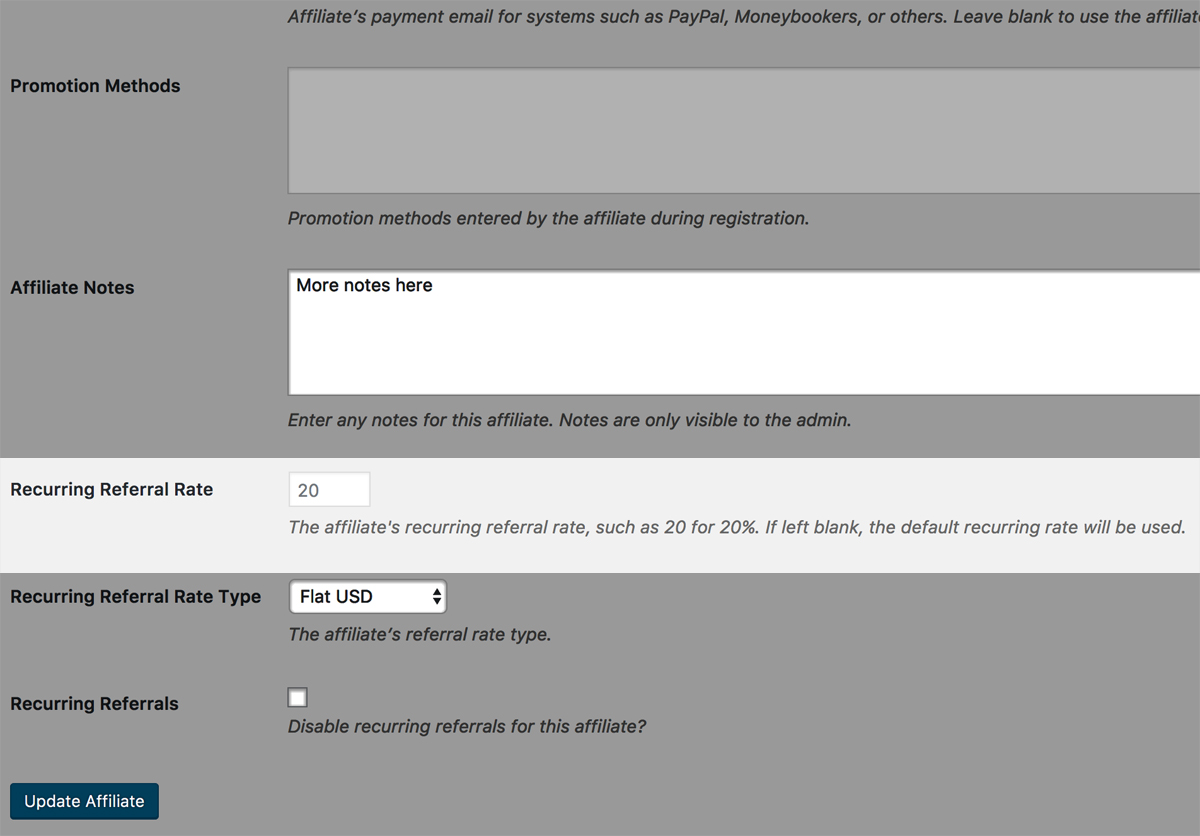
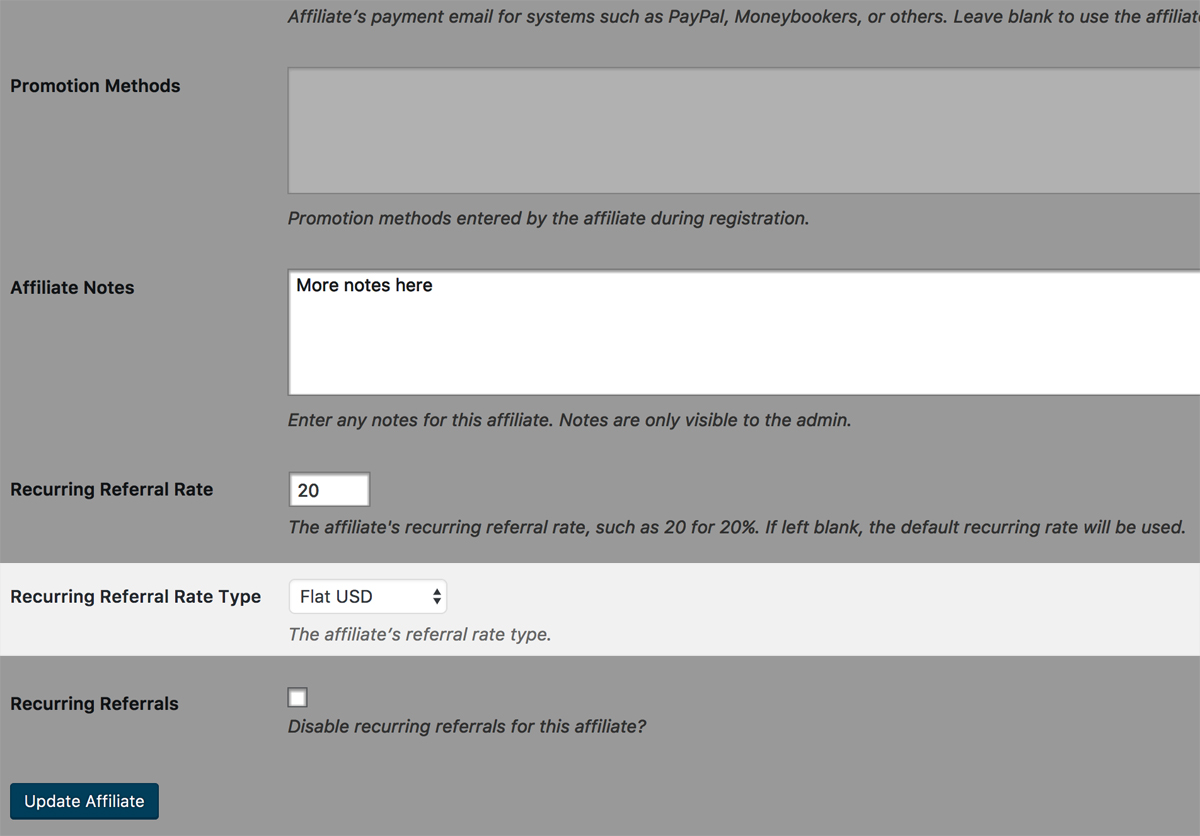
ここで、メインの継続紹介 セクションの対応する値を上書きする、継続紹介料率、継続紹介料率タイプ、および継続紹介制限を設定できます。さらに、アフィリエイトごとに継続紹介を無効にするオプションもあります。
5. WooCommerceおよびEasy Digital Downloadsの設定
WooCommerceまたはEasy Digital Downloadsと統合している場合、継続商品料率という追加設定が表示され、アフィリエイト商品料率アドオンと同様に、商品ごと、アフィリエイトごとに継続紹介値を設定できます。
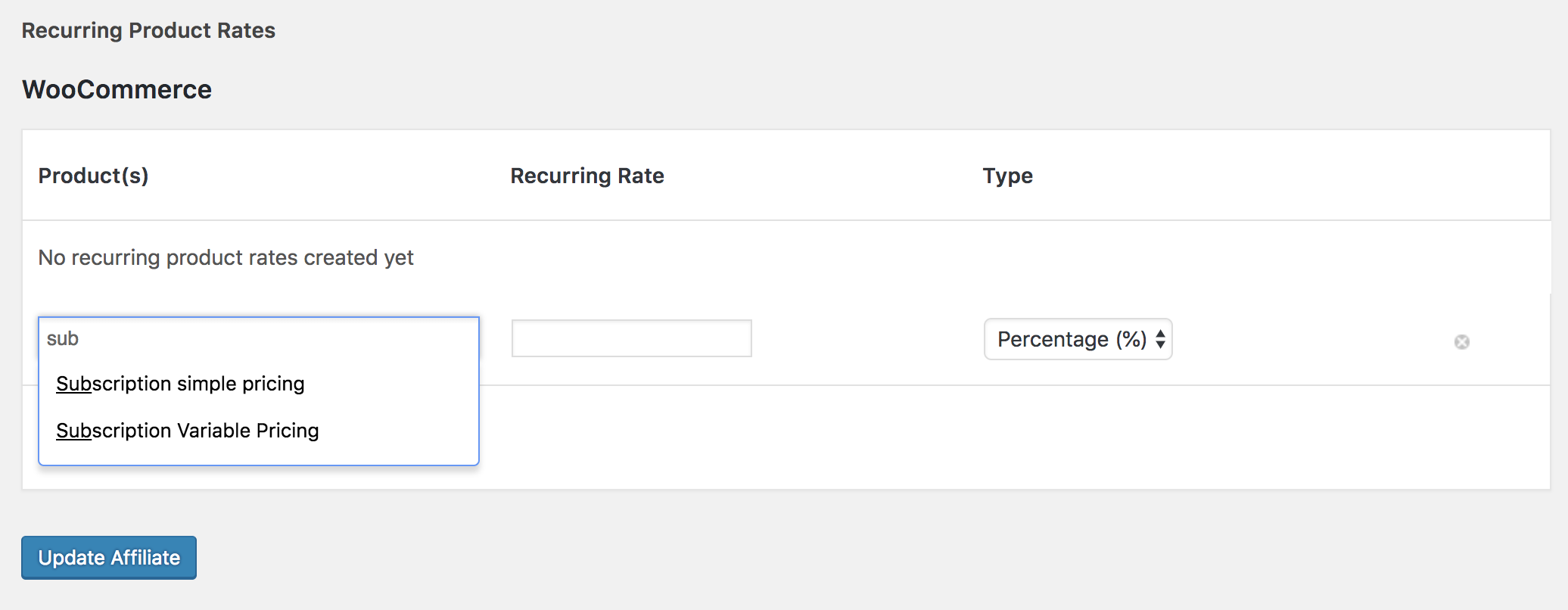
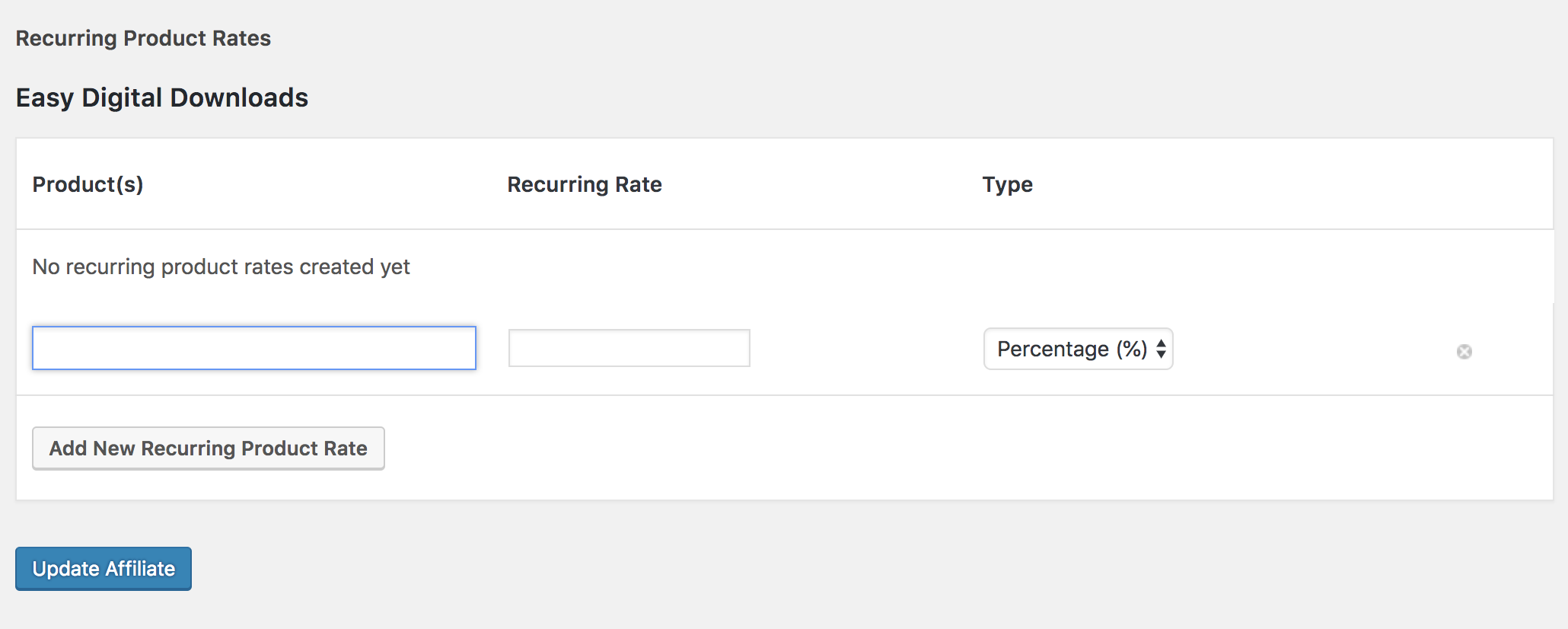
サブスクリプションの商品名を簡単に入力し始め、リストから選択してから、継続紹介料率とタイプを設定し、アフィリエイトを更新をクリックします。これらの継続紹介設定は、継続支払いに対して作成された紹介のすべての場所の値よりも優先されます。
注意:WooCommerceの場合、商品が表示されない場合は、WooCommerce Subscriptions拡張機能で作成されたシンプルなサブスクリプションまたはバリアブルサブスクリプション商品を使用していることを確認してください。現時点では、他のWooCommerceサブスクリプション拡張機能はサポートされていません。
6. 追加の継続紹介設定
これらの統合では、商品自体(サブスクリプションまたはメンバーシップ)内に追加の継続紹介設定があります。
継続紹介を手動で作成する
このドキュメントは、継続紹介を手動で作成するのに役立ちます。
7. 継続紹介料率の設定
サブスクリプション商品に継続紹介料率を設定するには、次の手順に従ってください。
- AffiliateWP » 設定 » 手数料の定期紹介セクションで、定期紹介を有効にするボックスをチェックして変更を保存をクリックします。有効にすると、アクティブなアフィリエイトによって紹介されたサブスクリプションの更新支払いが作成されるたびに、紹介が自動的に記録されます。デフォルトでは、定期紹介率は既存のグローバル紹介率になります。

- サブスクリプションの継続的な支払いに対して、アフィリエイトにより高いまたは低い手数料を支払いたい場合は、定期レートを設定できます。定期紹介タブの定期レートフィールドにこの数値を入力するだけです。

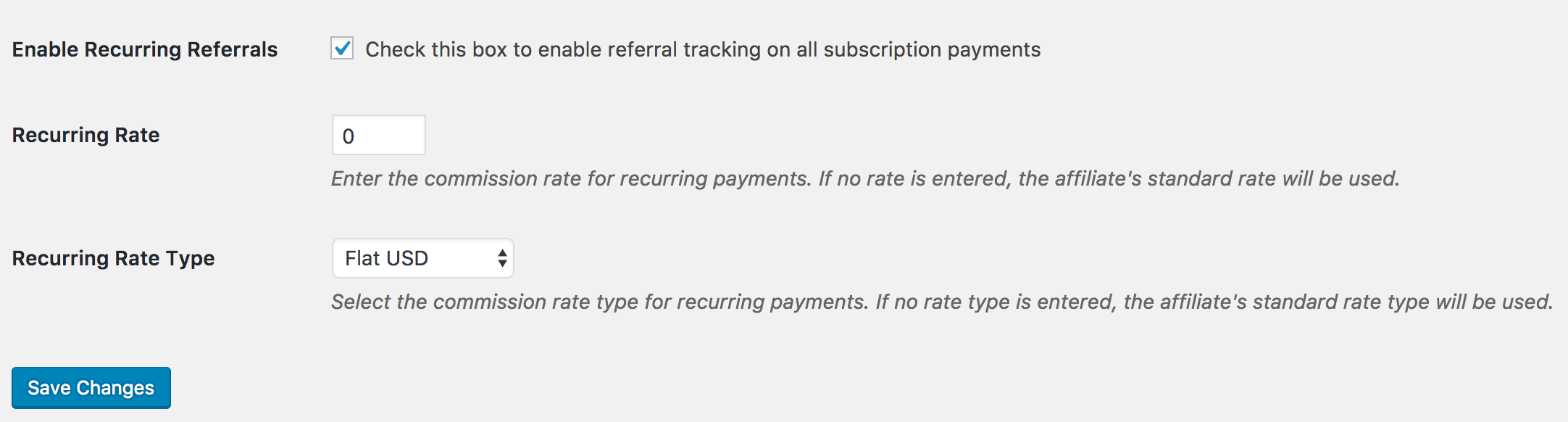
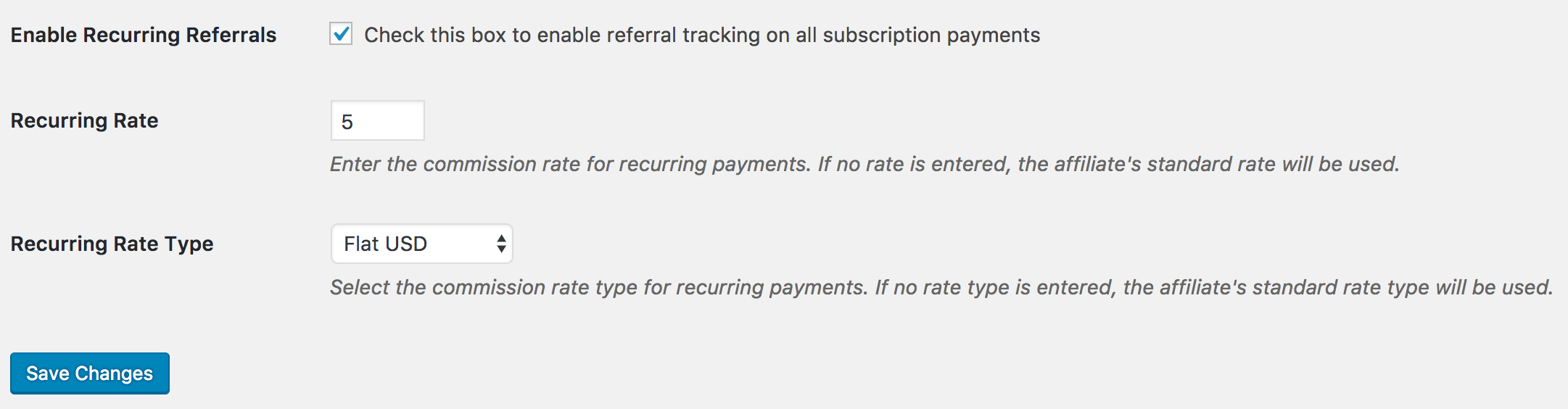
目的のアフィリエイトの編集 画面にアクセスすることで、アフィリエイトごとにカスタム継続紹介料率を入力することもできます。
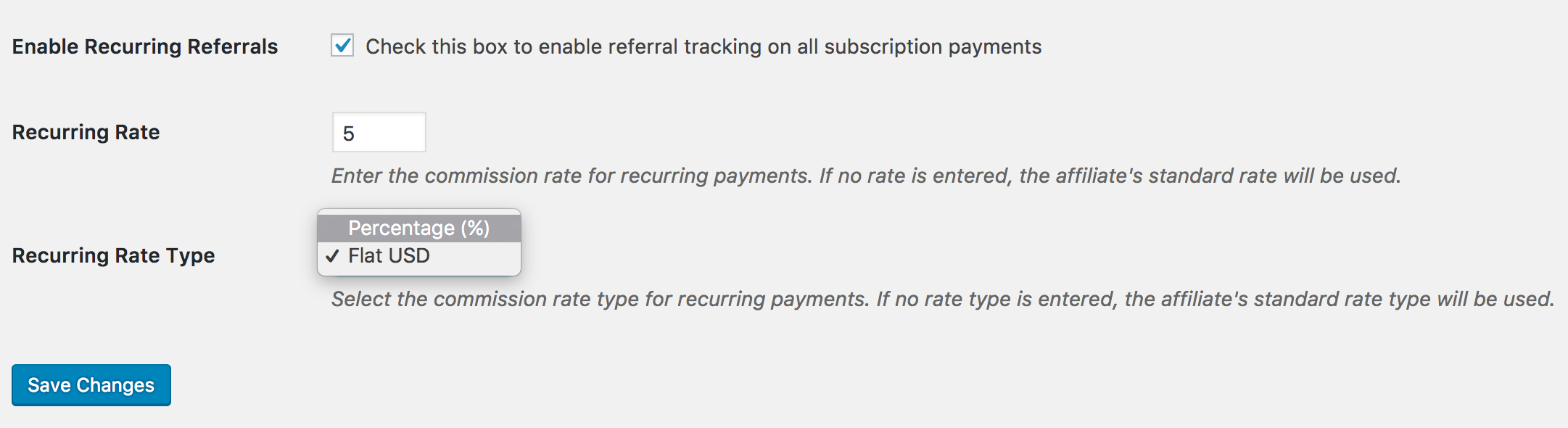
継続料率タイプの 설정
デフォルトでは、継続紹介料率タイプは、AffiliateWP » 設定 » コミッション (定額またはパーセンテージ)の上部で定義されているグローバル紹介料率タイプにデフォルト設定されます。ただし、継続紹介セクションの継続料率タイプフィールドで、グローバルに継続料率タイプを指定することもできます。
目的のアフィリエイトの編集 画面にアクセスすることで、アフィリエイトごとにカスタム継続紹介料率タイプを入力することもできます。
8. 既存のサブスクリプションでの紹介を有効にする
継続的なトランザクションを持つ注文にクレジットされる紹介を手動で作成したい場合は、一般的に、コマースプラグインのサブスクリプションID /注文番号を参照フィールドに指定できます。

サブスクリプションの支払いが記録されると、このフィールドに入力された情報を使用して元の注文を検索し、その参照情報を持つ紹介を探します。
ただし、これはRecurring Referralsがサポートする各インテグレーションで若干異なりますので、以下に各インテグレーションの違いを記載しました。
一般的に、親サブスクリプション/注文が見つかった場合、AffiliateWPは新しい紹介を作成し、将来のすべての定期的なトランザクションを紹介に割り当て、それらの定期的な紹介を関連する親サブスクリプション/注文に関連付けます。
AffiliateWPは、注文で発生した過去の定期的なトランザクションに対して、定期的なトランザクションの紹介を適用しません。
PRO TIP: サブスクリプション購入から通常生成された既存の紹介を見つけ、手動で入力を作成する際に、Reference列のリンクされた番号をガイドとして使用してください。
各インテグレーションの定期的な紹介を手動で作成する方法については、以下のインテグレーションを選択してください。
- Easy Digital Downloads
- Gravity Forms
- LifterLMS
- MemberMouse
- MemberPress
- Paid Memberships Pro
- PayPal ボタン
- Restrict Content Pro
- WP Simple Pay
- WooCommerce
Easy Digital Downloads
Easy Digital DownloadsおよびEDD Recurringアドオンで定期的な紹介を手動で作成するには
- EDD 2.x – Easy Digital Downloadsの紹介のReferenceフィールドに元のEDDサブスクリプション支払いIDを指定し、Contextフィールドをeddに設定します。
- EDD 3.x – Easy Digital Downloadsの紹介のReferenceフィールドに元のEDDサブスクリプション支払い注文番号を指定し、Contextフィールドをeddに設定します。
Gravity Forms
Gravity Formsで定期的な紹介を手動で作成するには、Gravity Formsの紹介のReferenceフィールドにサブスクリプションの元のトランザクションのエントリIDを指定し、Contextフィールドをgravityformsに設定します。
LifterLMS
LifterLMSインテグレーションを使用してメンバーシップの定期的な紹介を手動で作成するには、ReferenceフィールドをLifterLMS注文番号に設定し、Contextフィールドをlifterlmsに設定します。
MemberMouse
MemberMouseはRecurring Referralsアドオンでサポートされていますが、現時点では紹介を遡って適用することはできません。
MemberPress
MemberPressは最近、サブスクリクショントランザクションの作成方法にいくつかの変更を加えましたので、MemberPressメンバーシップの定期的な紹介を手動で追加する際は、サポートチームにご連絡ください。
チームが、Referenceフィールドに入力する正しいトランザクションIDを見つけるお手伝いをします。CustomフィールドをMemberPressサブスクリプションIDに設定し、Contextフィールドをmemberpressに設定します。
Paid Memberships Pro
Paid Memberships Proで定期的な紹介をを手動で作成するには、Paid Memberships Proの紹介のReferenceフィールドにサブスクリプションのPaid Memberships Pro注文IDを指定し、Contextフィールドをpmpに設定します。
PayPalボタン
PayPalボタン連携を使用して定期的な紹介を手動で作成するには、最初のサブスクリプション支払いのトランザクション詳細からPayPalトランザクションIDをPayPalボタン紹介のReferenceフィールドに指定し、Contextフィールドをpaypalに設定します。
Restrict Content Pro
Restrict Content Proで定期的な紹介を手動で作成するには、メンバー編集画面からRestrict Content ProサブスクリプションキーをRestrict Content Pro紹介のReferenceフィールドに指定し、Contextフィールドをrcpに設定します。
WP Simple Pay
WP Simple Payで定期的な紹介を手動で作成するには、WP Simple Pay紹介のCustomフィールドに目的のStripeサブスクリプションのStripeサブスクリプションIDを指定し、Contextフィールドをstripeに設定します。
WooCommerce
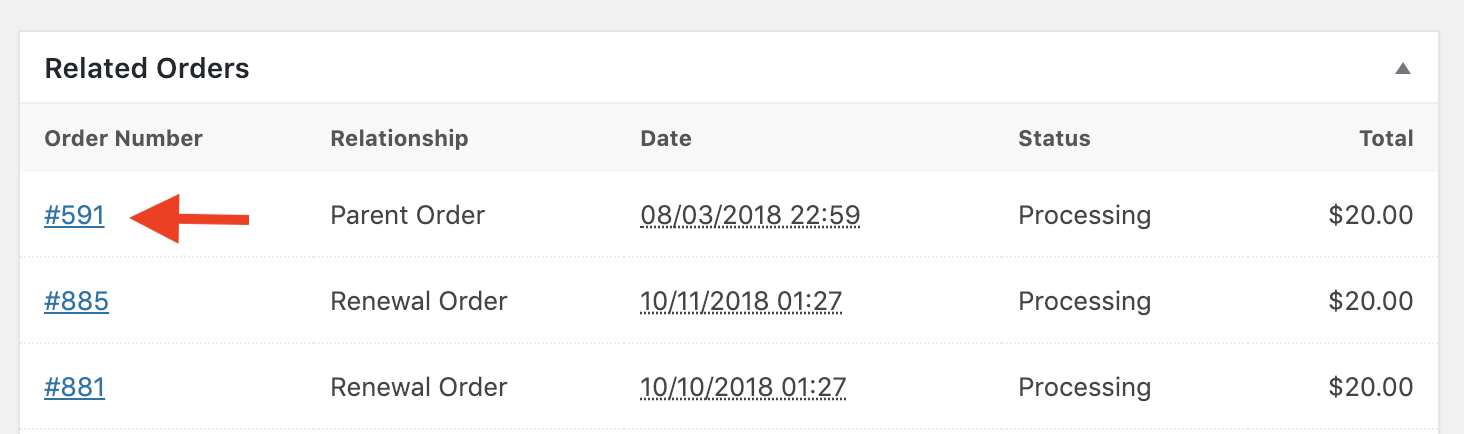
WooCommerceおよびWooCommerce Subscriptions拡張機能で定期的な紹介を手動で作成するには、WooCommerce紹介のReferenceフィールドにサブスクリプションの元のWooCommerce親注文ID(サブスクリプションIDではなく、付属の注文ID)を指定し、Contextフィールドをwoocommerceに設定します。
サブスクリプションの親注文IDを見つけるには、WooCommerce » Subscriptionsに移動し、サブスクリプションリンクをクリックして、画面下部にある関連注文セクションまでスクロールします。
注意:定期的な紹介にはWooCommerce Subscriptions拡張機能が必要です。
9. 定期的な紹介 – Gravity Forms – セットアップと設定
AffiliateWPとGravity Formsで定期的な紹介を追跡するには、以下が必要です:
- インストールおよび有効化されているGravity Forms WordPressプラグイン
基本的なセットアップ
1. 続行する前に、AffiliateWP » 設定 » 連携でGravity Formsにチェックを入れて、Gravity Forms連携がAffiliateWPで有効になっていることを確認してください。

2. 使用している決済ゲートウェイによっては、全体的なフォームプラグイン設定で定期的なサブスクリプション支払い用に構成する必要があります。たとえば、定期的なトランザクションの場合、StripeおよびPayPalゲートウェイのアドオンの両方で、それぞれの決済ゲートウェイダッシュボードにWebhook URLを入力する必要があります。設定方法の詳細については、Gravity Formsの設定にある関連する説明を参照してください。
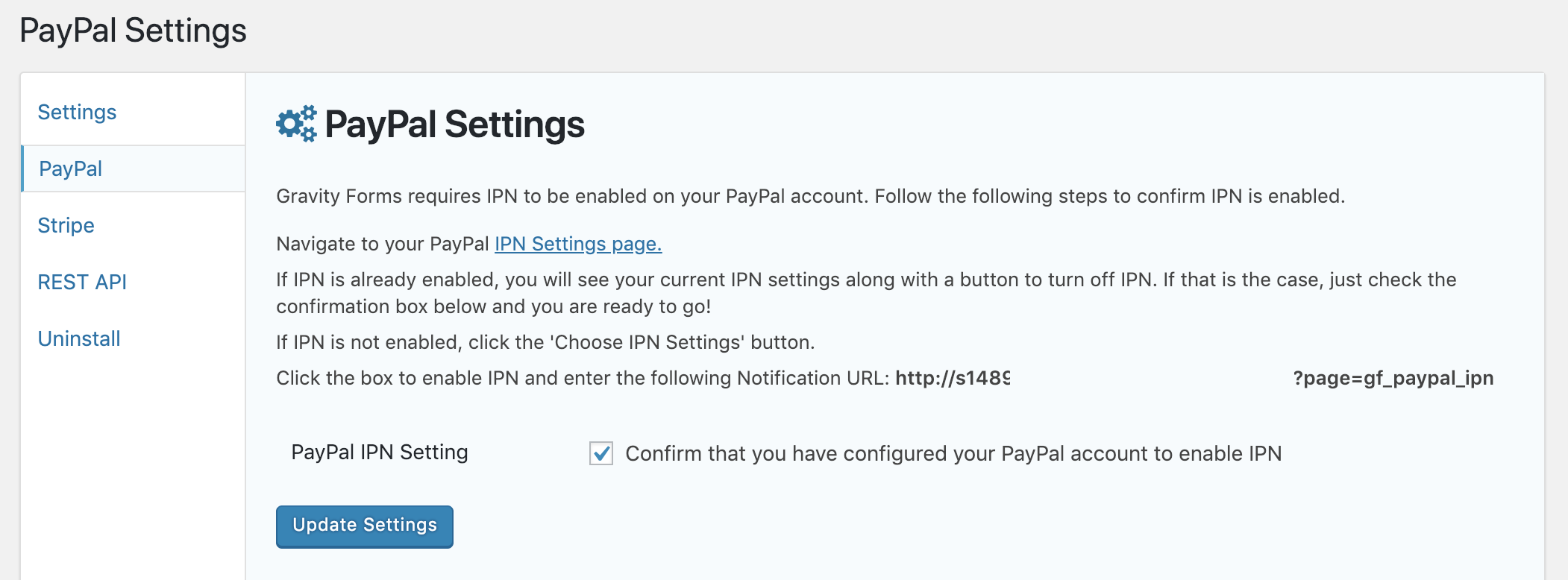
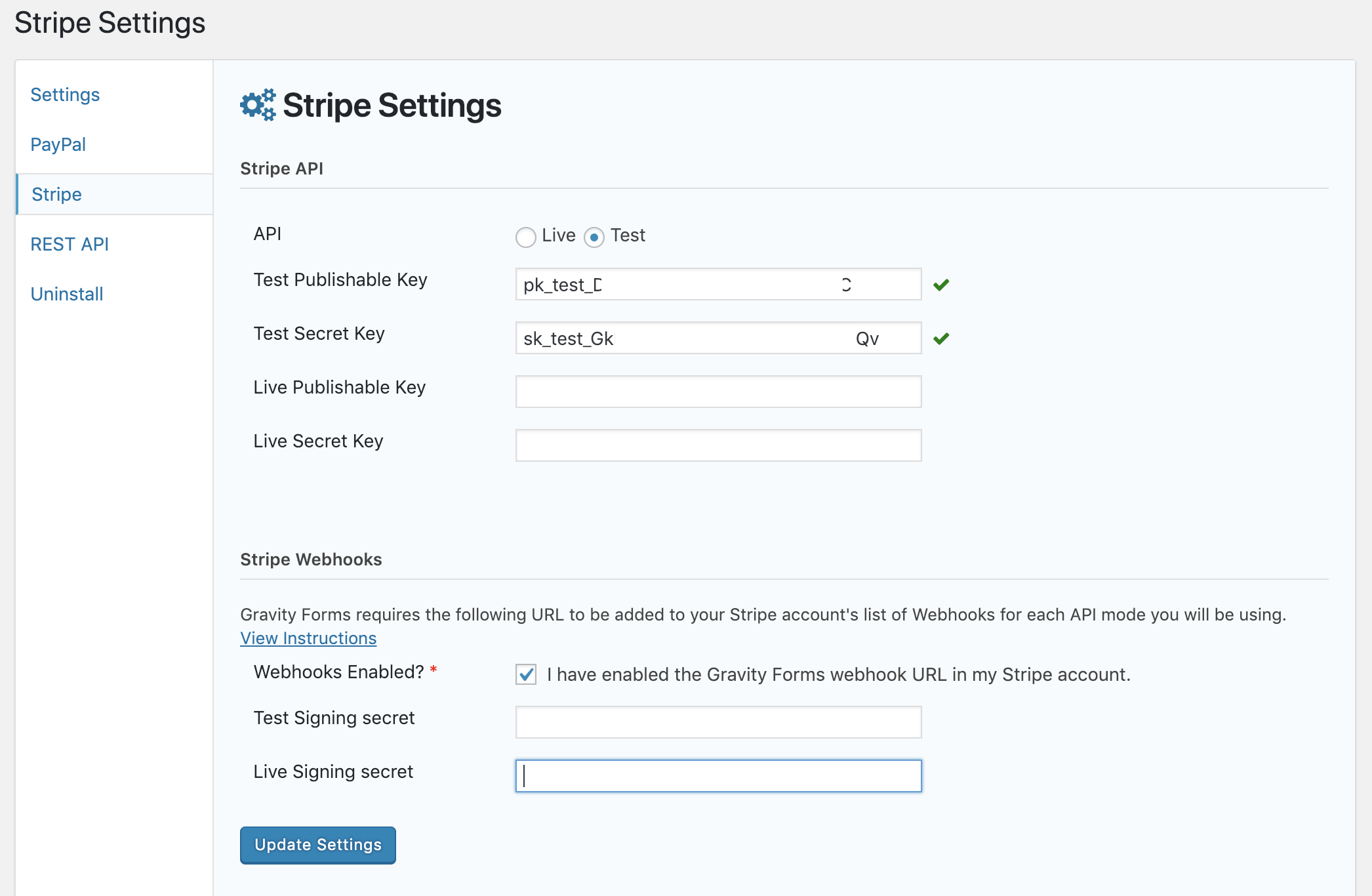
3. 初期設定が完了したら、特定のGravity Formに「フィード」として支払いサブスクリプションを追加します。これは、そのフォームの設定内で行います。
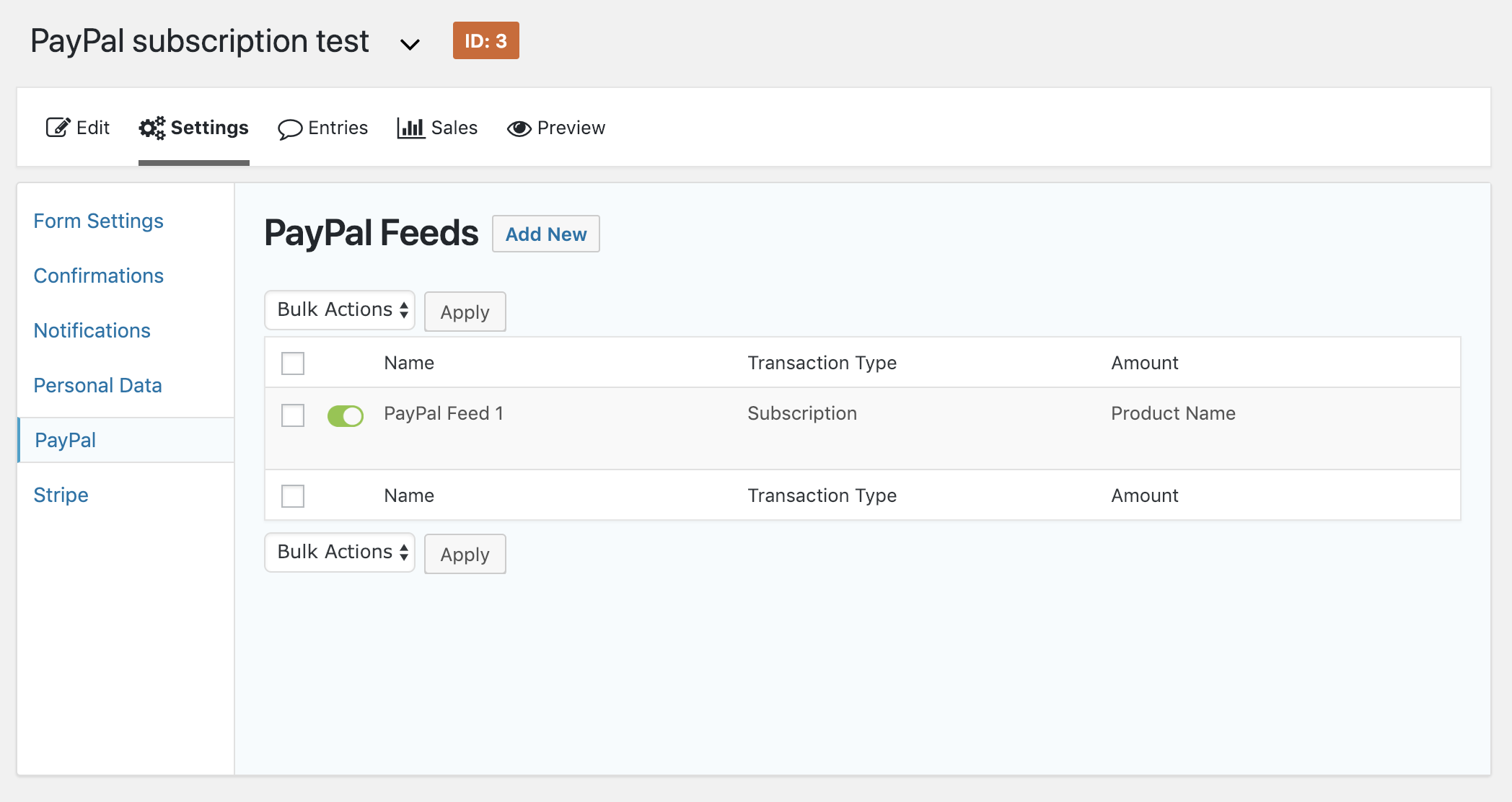
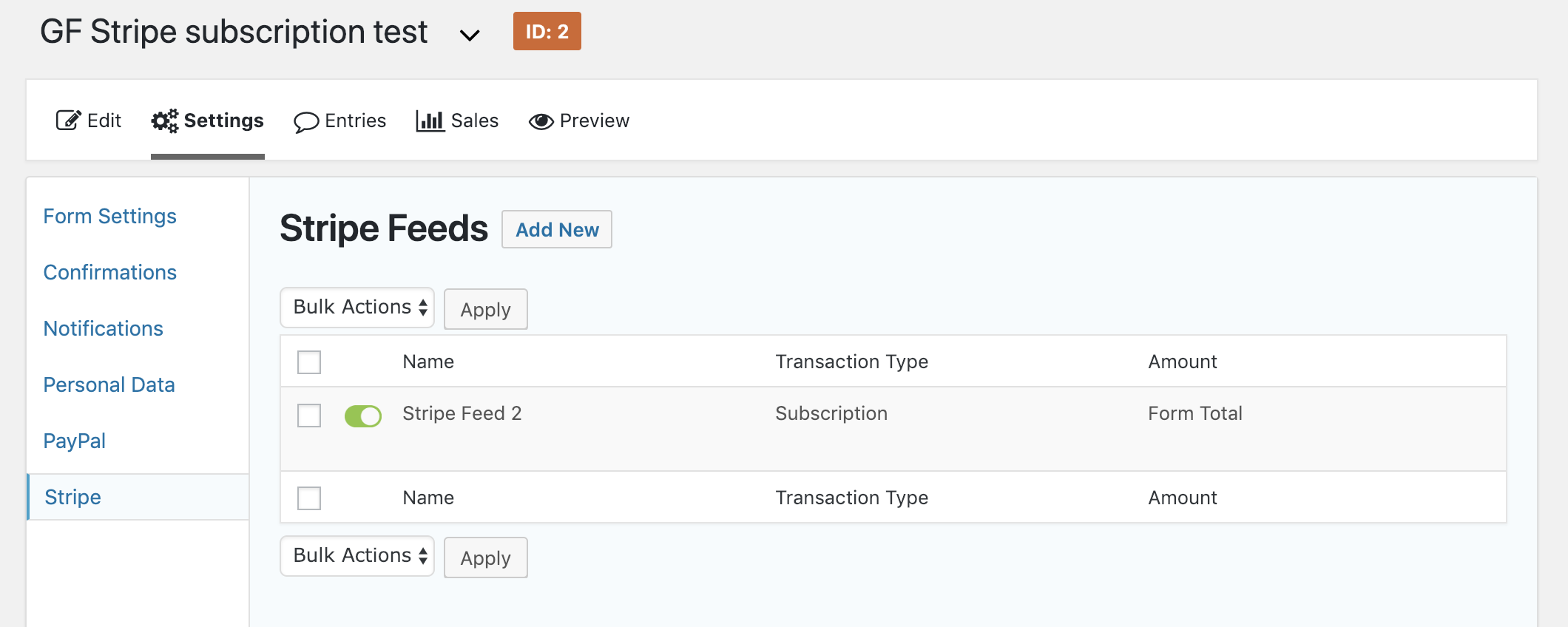
これで完了です! アフィリエイトリンクで最初のサブスクリプション購入が行われ、Recurring Referralsが有効になっている限り、受け取った各サブスクリプション支払いに対して紹介が作成されます。
10. Recurring Referrals – WP Simple Pay – セットアップと設定
AffiliateWPとStripeで継続的な紹介を追跡するには、以下が必要です:
- 1つのStripe.comアカウント
- WP Simple Pay Pro
基本設定
1. 続行する前に、AffiliateWPの AffiliateWP » 設定 » 連携 に移動し、WP Simple Pay を選択して、Stripe連携が有効になっていることを確認してください。

2. Recurring Referralsアドオンは、WP Simple Payプラグイン連携を介してStripeからの継続的な支払いを追跡する機能が必要です。
これを行うには、StripeダッシュボードにWebhookを入力する必要があります。テスト用とライブ用のStripe接続の両方にWebhook URLを設定する必要があります。このWebhook URLは、AffiliateWP » 設定 » 手数料タブの Recurring Referrals セクションで見つけることができます。
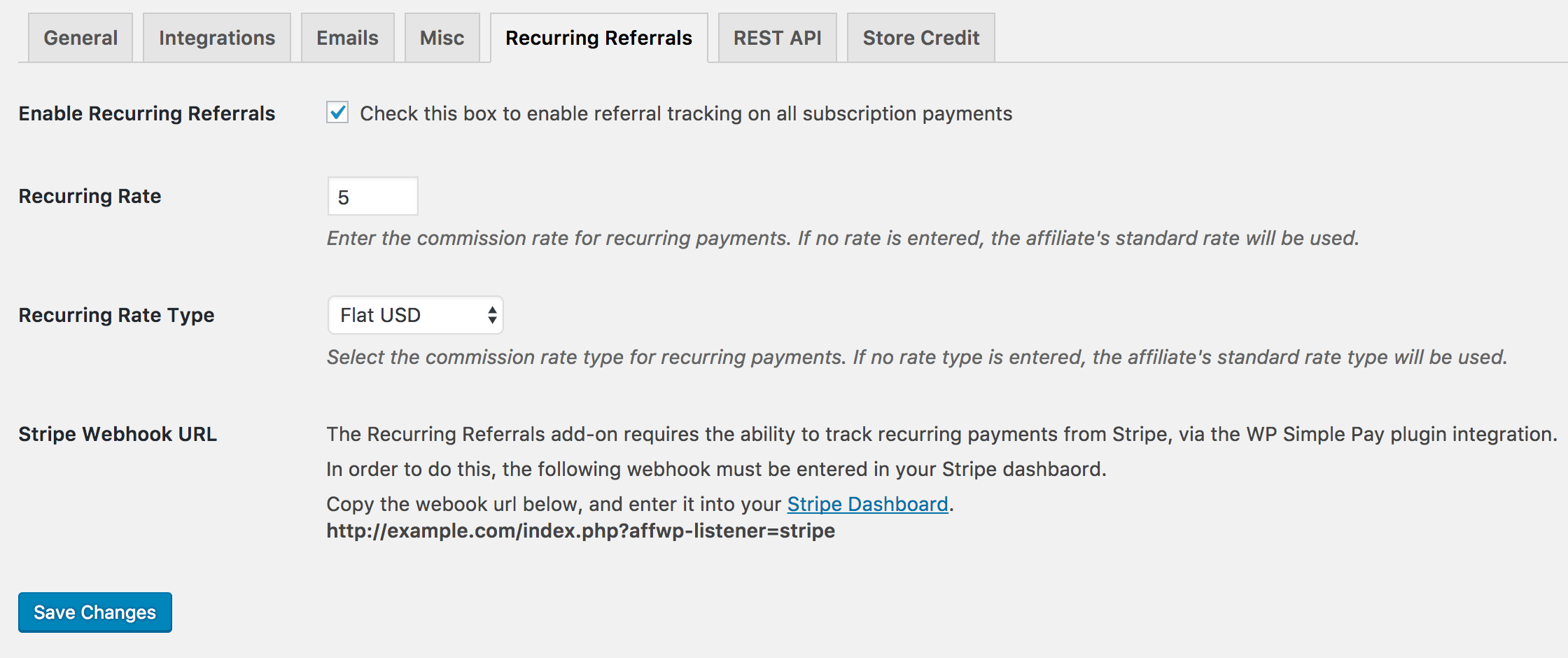
URLをコピーしたら、ポップアップウィンドウ内でStripeに入力する必要があります。
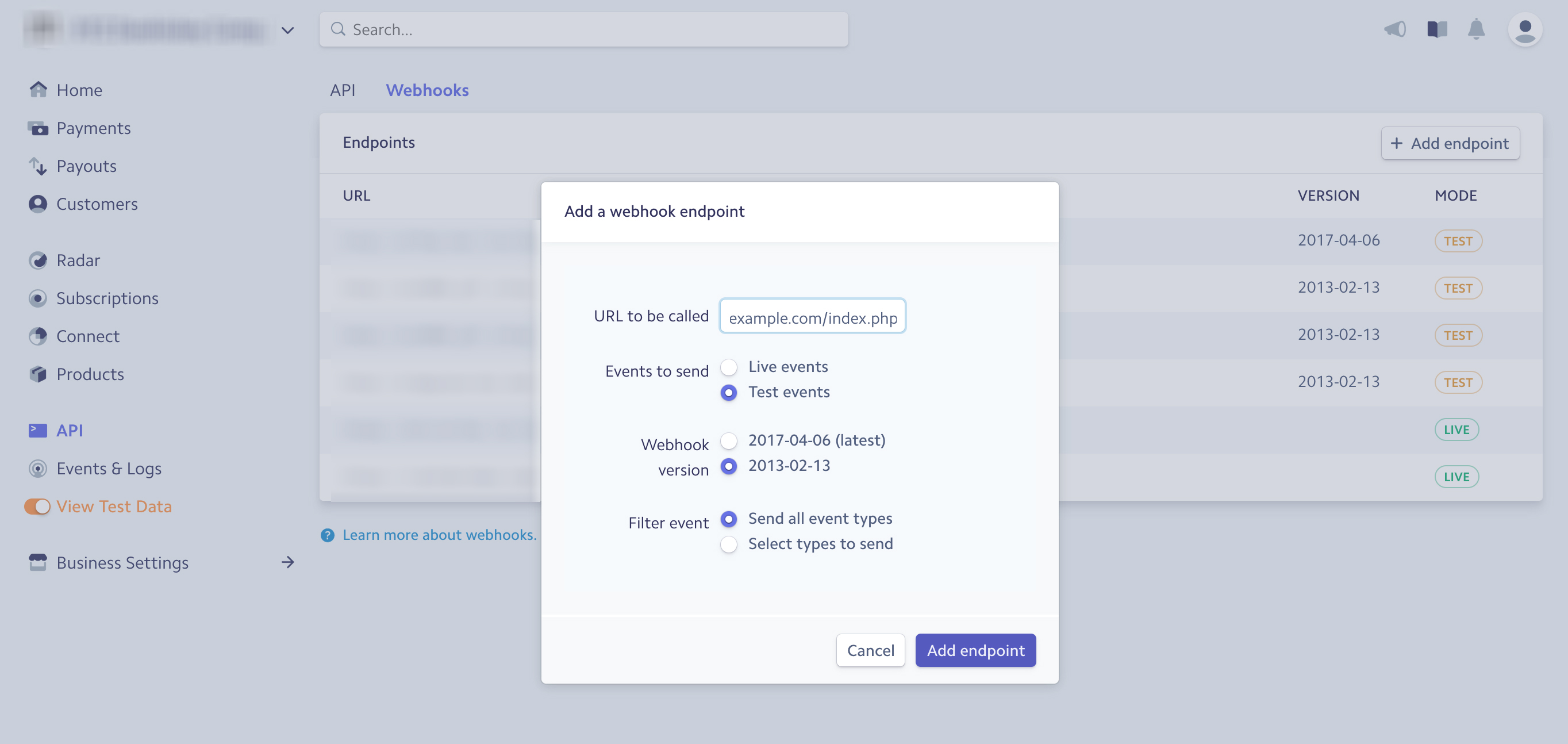
テストStripeトランザクションとライブStripeトランザクションの両方にWebhookを入力する必要があることに注意してください。
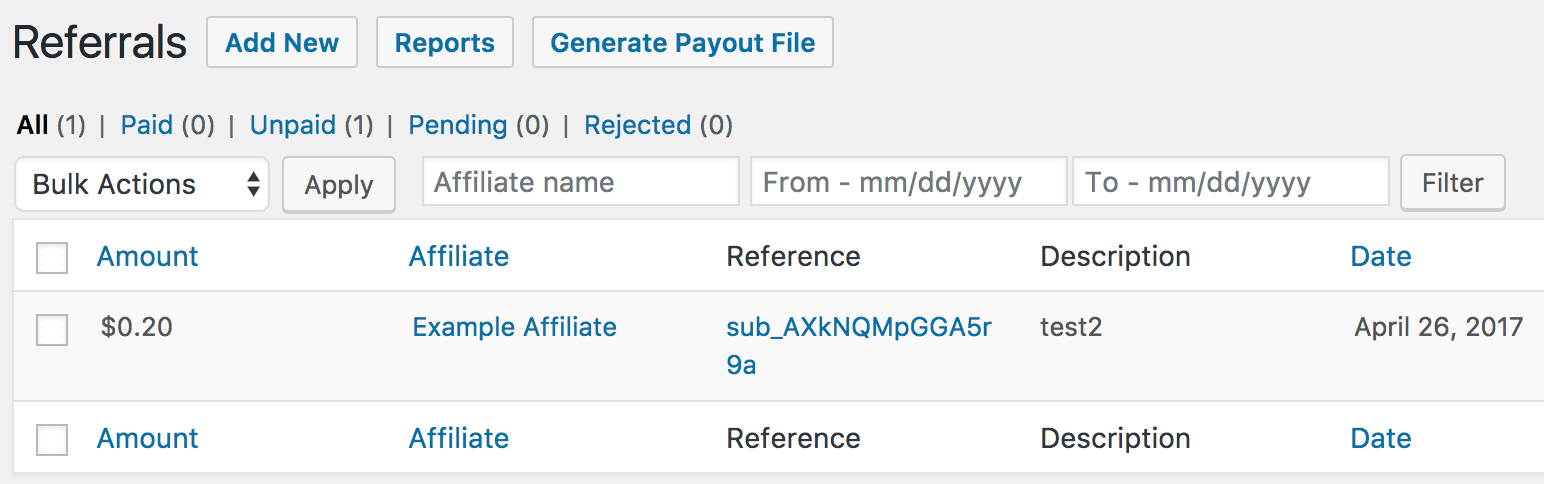
3. WP Simple Payで継続的なサブスクリプションフォームを設定した後、継続的な紹介が生成されます。WP Simple PayはWordPressサイト内にトランザクションデータを保存しないため、この場合の紹介参照は、Stripeダッシュボード内の関連データに直接リンクします。
よくある質問
個々のアフィリエイトに特定の継続的な手数料率を設定できますか?
はい、個々のアフィリエイトに特定の継続的な手数料率を設定できます。これを行うには、AffiliateWP » アフィリエイトに移動します。更新したいアフィリエイトを開き、継続的な紹介率 セクションで、そのアフィリエイトのカスタムレートを設定できます。このレートは、グローバルな継続的な紹介レートを上書きします。
アフィリエイトが獲得できる継続的な手数料の数を制限できますか?
はい、アフィリエイトが手数料を獲得する継続的な支払いの数を指定できます。これを行うには、AffiliateWP » 設定 » 手数料に移動し、継続的な紹介制限 を設定します。
これで完了です!このガイドに従うことで、AffiliateWP Recurring Referralsアドオンをインストール、設定、および利用して、紹介者による継続的な購入に対してアフィリエイトに報酬を与える方法がわかりました。この強力な機能により、長期的な顧客関係を奨励し、アフィリエイトが製品やサービスを効果的に宣伝し続けることができます。