






Zapierは、ウェブベースのプロセスを数百も自動化するのに役立ちます。この記事では、Zapierを設定してアフィリエイトをMailChimpのメーリングリストに自動的に追加する方法を紹介します。これにより、アフィリエイトとの効果的なコミュニケーションを開始できます。
Zapierは、ウェブベースのプロセス管理の手間を省く、優れたツールです。コンピューターはもっと多くの仕事をするべきだと信じるチームによって開発・サポートされているZapierは、750以上のウェブアプリケーションのプロセスを自動化することで、ビジネスの効率化を支援します。
Zapierが非常に強力であることは、私たちを信頼してください。私たち自身もそれを使用しています!それは私たちのアフィリエイトプログラムをより効率的にするのに役立ち、そして今あなたはそれをAffiliateWPと組み合わせて使用することができます。
ご存知の通り、アフィリエイトとのコミュニケーションは、成功するアフィリエイトマーケティングプログラムを実行するために不可欠です。それは彼らがあなたのビジネスや製品をより効果的に宣伝するのに役立ちます。アフィリエイトとコミュニケーションをとる最も簡単な方法の1つは電子メールですが、まず、アフィリエイト固有の電子メールを送信できるように、アフィリエイトを個別のメーリングリストに整理する必要があります。AffiliateWPのZapier用プロアドオンは、これを非常に簡単にします。
Zapierの仕組み
Zapierは、2つ以上のウェブアプリを接続して特定のプロセスを実行することで機能します。2つのアプリ間の統合は「Zap」と呼ばれます。Zapは、トリガーと1つ以上のアクションまたは検索で構成されます。
トリガーが1つのアプリで発生すると、Zapierはユーザーが定義したとおりに、別のアプリでアクションまたは検索を自動的に実行します。
以下に、トリガー、アクション、検索の簡単な定義をいくつか示します。
- トリガーは、最初のアプリによって実行されるプロセスです。たとえば、AffiliateWPでは、新しい訪問、新しいアフィリエイト、または新しい紹介などが考えられます。
- アクションは、特定のトリガーが発火した後に2番目のアプリで発生するプロセスです。たとえば、新しい訪問トリガーの場合、訪問データを含むGoogleスプレッドシートに新しい行を作成するアクションを設定できます。新しいアフィリエイトトリガーの場合、Slackにメッセージを投稿するアクションを設定できます。新しい紹介トリガーの場合、Gmail経由でマネージャーチームにメールを送信するアクションを設定できます。
- 検索も、特定のトリガーが発火した後に2番目のアプリで発生するプロセスです。たとえば、新しいアフィリエイトトリガーの場合、そのアフィリエイトがプライマリMailChimpメーリングリストの既存の購読者であるかどうかを検索する検索を設定できます。
AffiliateWPからMailChimpにアフィリエイトデータをインポートするためのZapの作成
AffiliateWPで新しいアフィリエイトが登録および承認された後、または手動で追加された後に、それらをMailChimpのメーリングリストに自動的に追加するためにZapierをどのように使用できるかを見てみましょう。
これを設定するには、以下が必要です。
- AffiliateWP Pro ライセンス
- Zapier for AffiliateWP pro add-on(アドオンをインストールして有効化していることを確認してください)
- Zapierアカウント
- MailChimpアカウント(または他のメールマーケティングサービスのアカウント)。
Pro AffiliateWPライセンスを既にお持ちの場合は、アカウントページからZapier for AffiliateWP pro add-onをダウンロードできます。
始めましょう!
ステップ1:テストアフィリエイトアカウントを作成する
テストアフィリエイトアカウントを設定すると、実際のライブアフィリエイトアカウントにテストメールを送信することなく、Zapierが正しく機能しているかテストできます。
- 新しいテストアフィリエイトを作成するには、WordPress管理画面のユーザー → 新規追加に移動し、新規ユーザー追加の下のフィールドに入力します。
- 確認メールをスキップオプションのチェックボックスをオンにすると、2つの新しいオプションが表示されます。アフィリエイトとして追加とアフィリエイトメールを無効にするです。
- これらのオプションのそれぞれ隣にあるチェックボックスをオンにして、アクティブなアフィリエイトテストアカウントを作成し、アフィリエイト申請承認メールを無効にします。
- 新規ユーザー追加ボタンをクリックして、このユーザーを作成します。
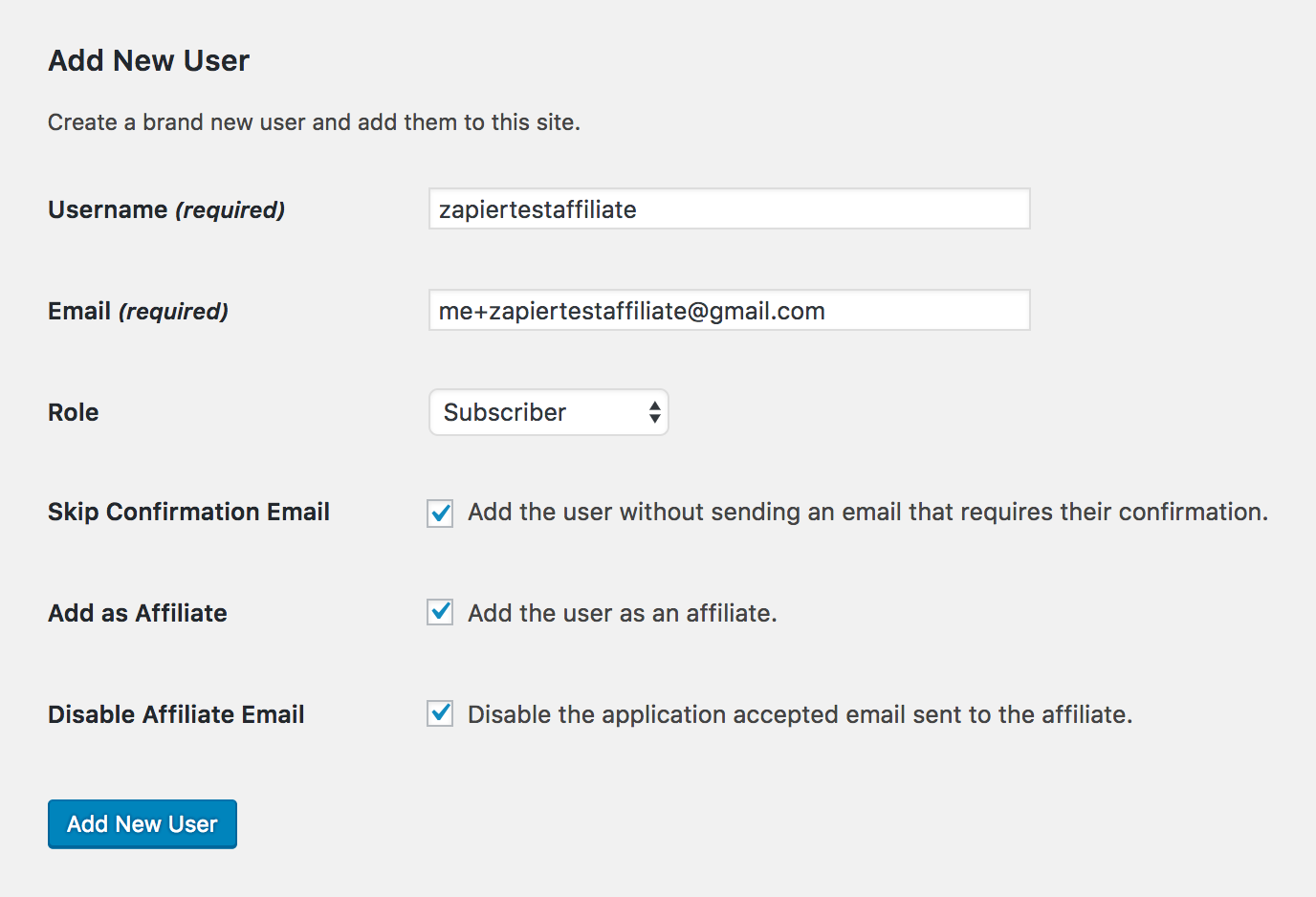
WordPress管理画面のアフィリエイト → アフィリエイトにアクセスして、テストアフィリエイトのステータスがアクティブであることを確認してください。アフィリエイトのステータスがアクティブの場合は、次のステップに進むことができます。アフィリエイトのステータスが保留中の場合は、名前にカーソルを合わせて承認をクリックして、ステータスをアクティブに設定します。
ステップ2:ZapierログインとAffiliateWPアプリへのベータアクセス
- Zapierにログインします。
- このZapierアプリはベータ版のため、招待コードを使用してAffiliateWP ZapierアプリをZapierアカウントに追加する必要があります。AffiliateWP Zapierアプリの招待を受け入れるには、ここをクリックしてください。
- 招待を受け入れてダッシュボードに移動ボタンをクリックします。これでAffiliateWPアプリにアクセスできるようになります。
- Zapierダッシュボードで、ZAPを作成!ボタンをクリックします。

ステップ3:Zapに名前を付ける
Zapエディタ画面の左上隅にあるフィールドにZapの名前を付けます。実行するアクションを明確に説明する名前を付けることをお勧めします。例:「AffiliateWPからMailChimpリストにアフィリエイトを追加」

ステップ4:AffiliateWPをトリガーアプリとして選択する
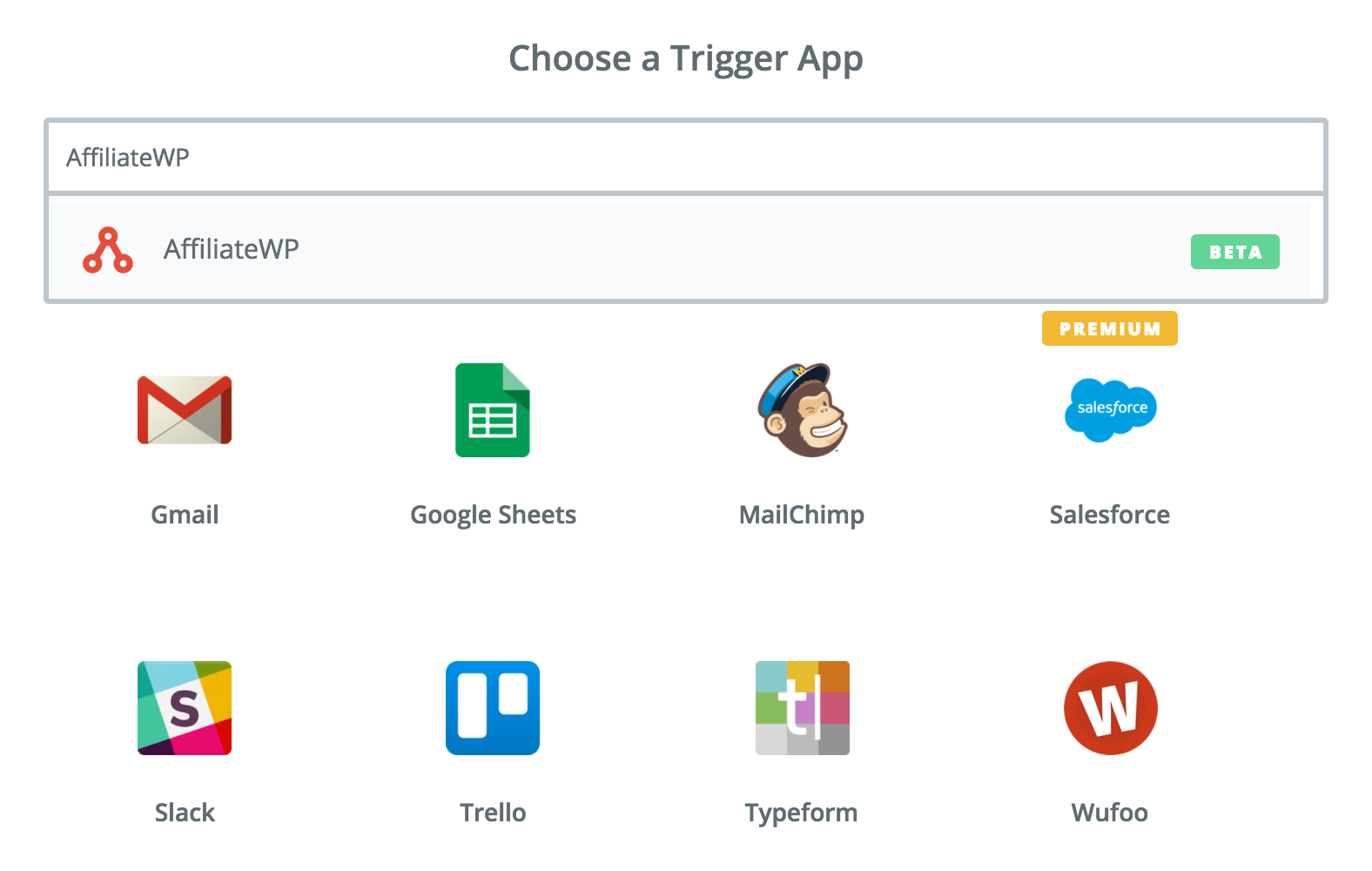
検索バーを使用してAffiliateWPを検索し、AffiliateWPの検索結果をクリックします。AffiliateWPがトリガーアプリになります。
ステップ5:トリガーを選択する
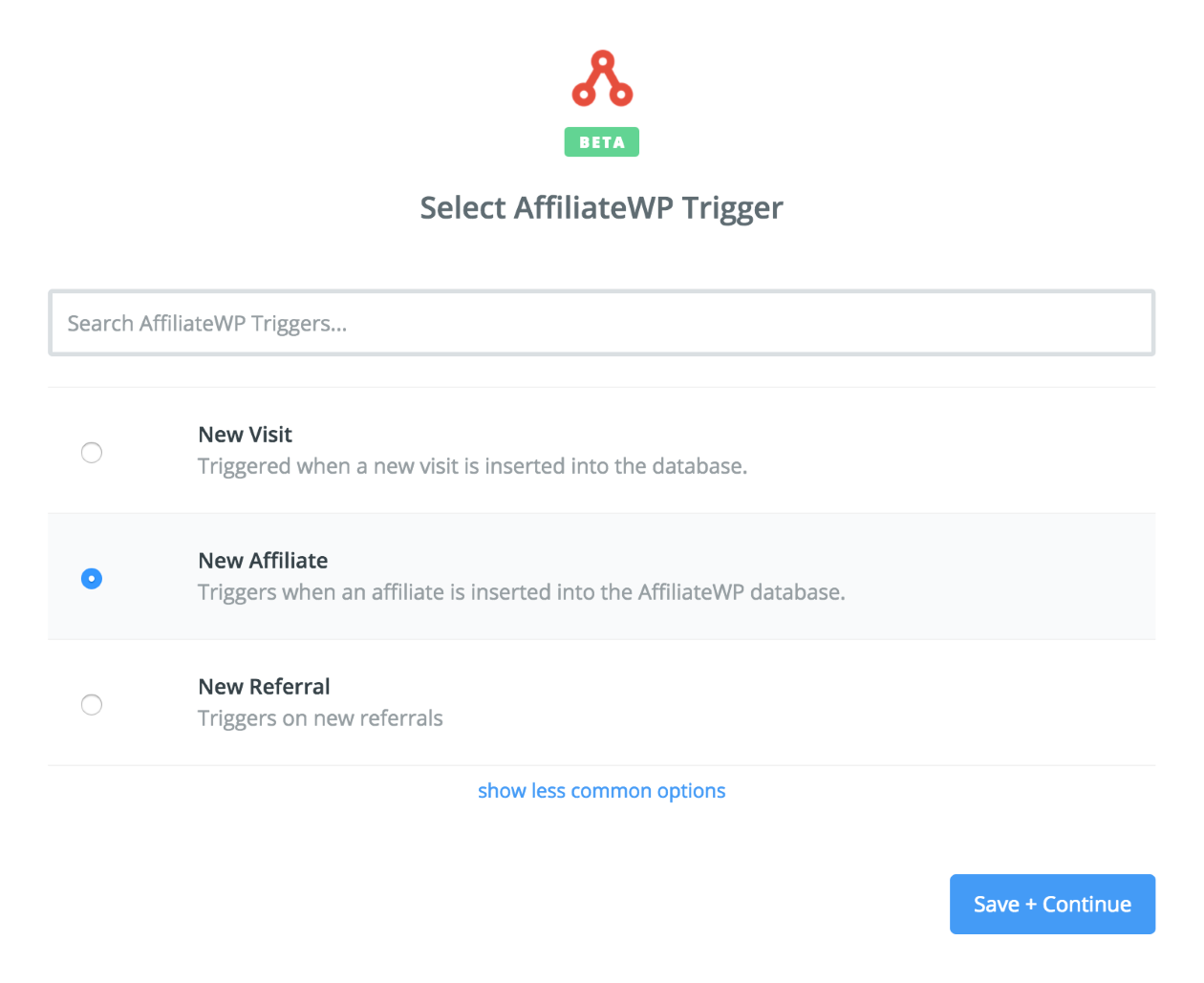
次に、トリガープロセスを選択します。AffiliateWP内で使用できる複数のトリガーがあることがわかります。新規アフィリエイトトリガーを選択します。保存して続行をクリックします。
ステップ6:AffiliateWPとZapierを接続する
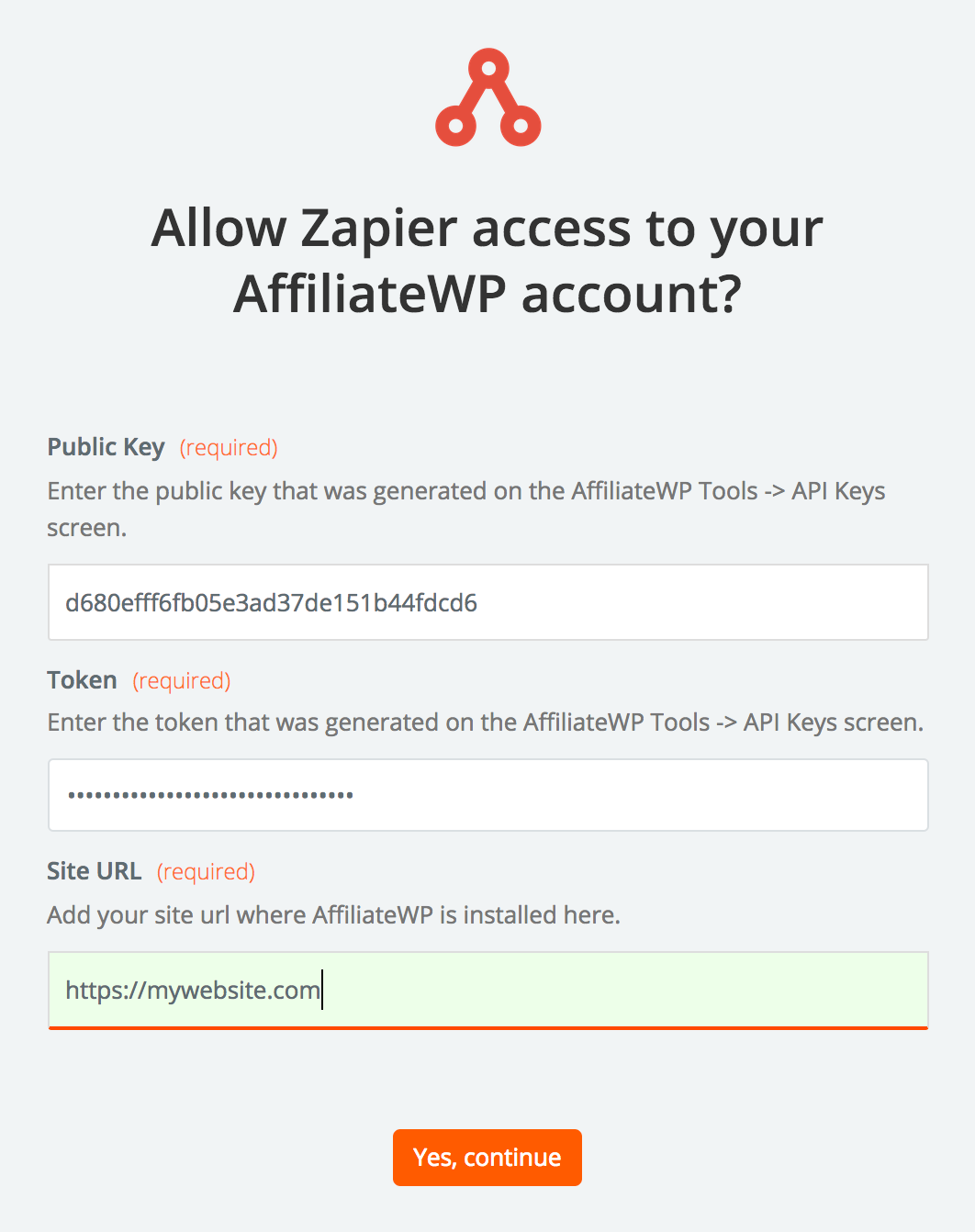
このステップでは、AffiliateWPとZapierを接続します。新しいアカウントを接続ボタンをクリックします。ポップアップウィンドウが開き、3つの項目(公開キー、トークンキー、サイトURL)の入力を求められます。
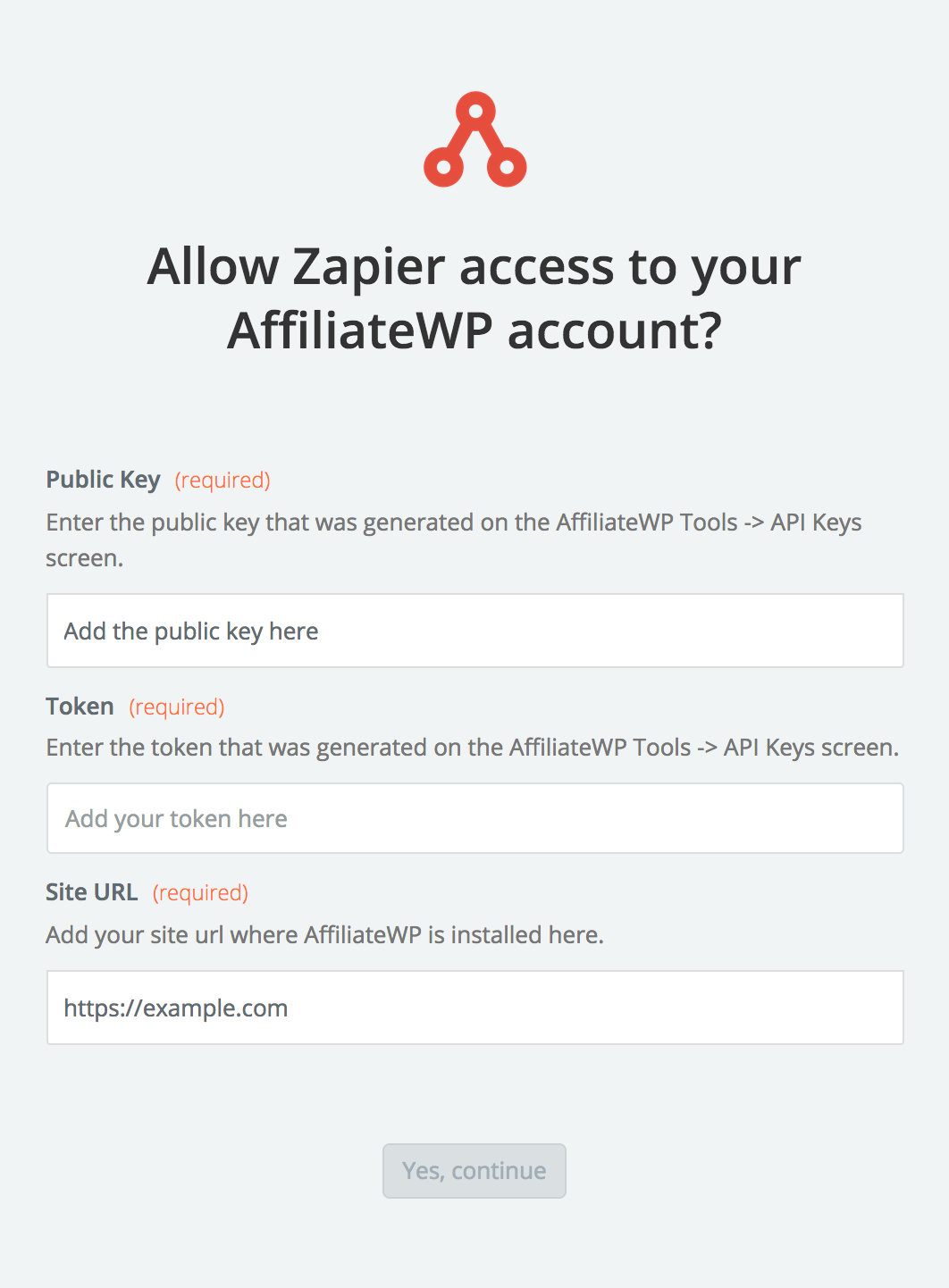
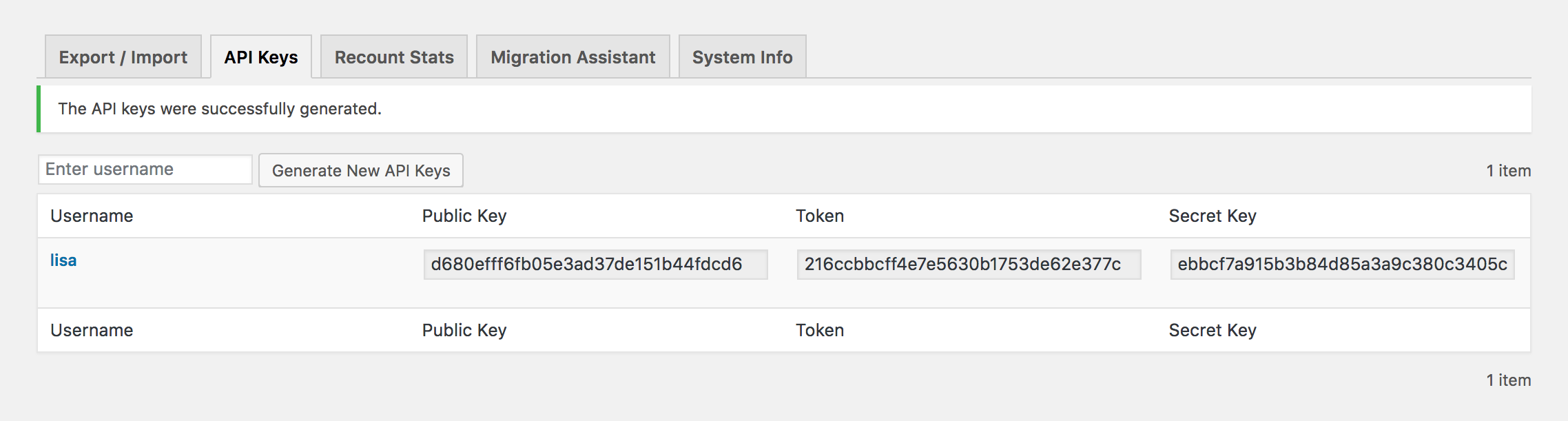
公開キーとトークンキーは、WordPress管理画面にログインし、アフィリエイト → ツール → APIキータブに移動することで見つけることができます。

まだAPIキーを生成していない場合は、ユーザー名を入力フィールドにWordPressのユーザー名を入力し、ユーザー名を選択して、新しいAPIキーを生成ボタンをクリックするだけです。
AffiliateWPは3つの異なるキーを生成します。Zapierには公開キーとトークンキーのみが必要です。
Zapierのポップアップウィンドウで、AffiliateWPの公開キーを公開キーフィールドにコピー&ペーストします。次に、AffiliateWPのトークンキーをトークンキーフィールドにコピー&ペーストします。最後に、正確なサイトURL(https://またはhttp://など、正確なドメインプロトコルを含む)をサイトURLフィールドに入力します。ポップアップではい、続行ボタンをクリックしてこのデータを保存し、メインのZap編集ダッシュボードで保存+続行をクリックします。
ステップ7:AffiliateWPとZapierの接続をテストする
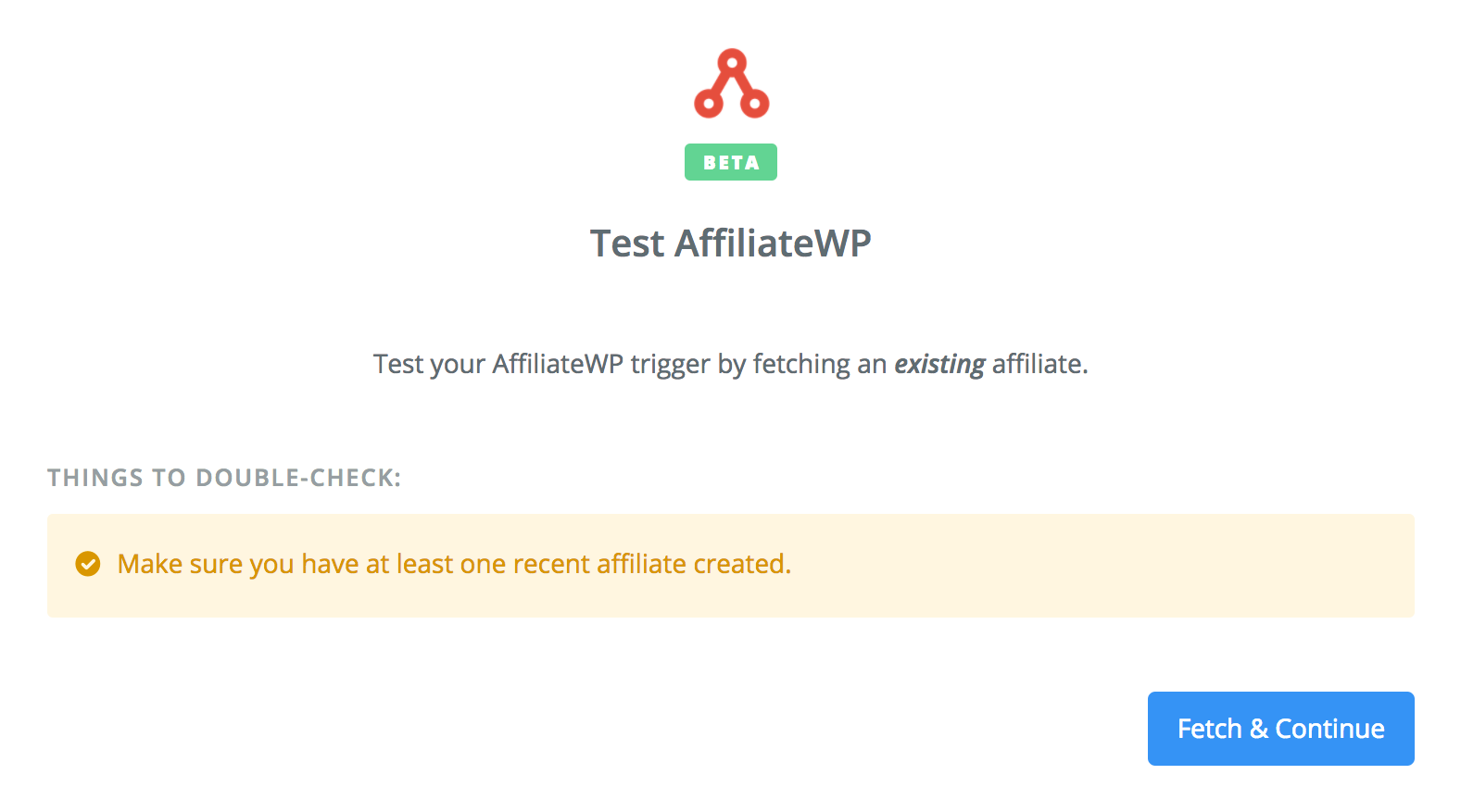
これで、ZapierがAffiliateWPから正しくデータを取得しているかテストできます。取得して続行ボタンをクリックします。Zapierは、承認された最新のアフィリエイト(ステップ1で設定したテストアフィリエイト)の詳細を取得します。
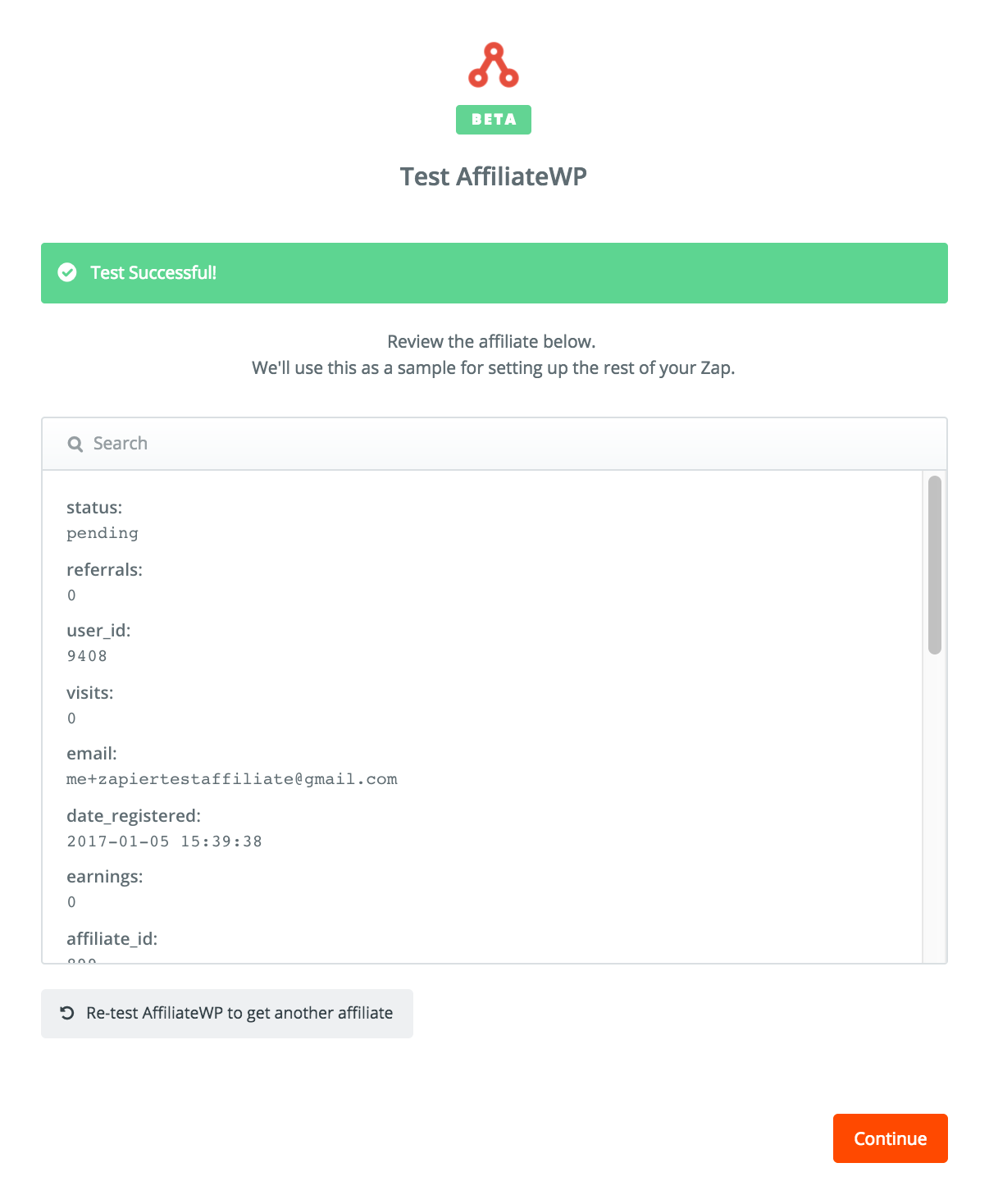
アフィリエイトが正常に見つかった場合は、「テスト成功!」という緑色のバーが表示され、緑色の「テスト成功!」バーの下にあるアフィリエイトを表示リンクをクリックすると、アフィリエイトアカウントの詳細を確認できます。すべて問題がなければ、続行ボタンをクリックします。
ステップ8:アクションアプリを選択する
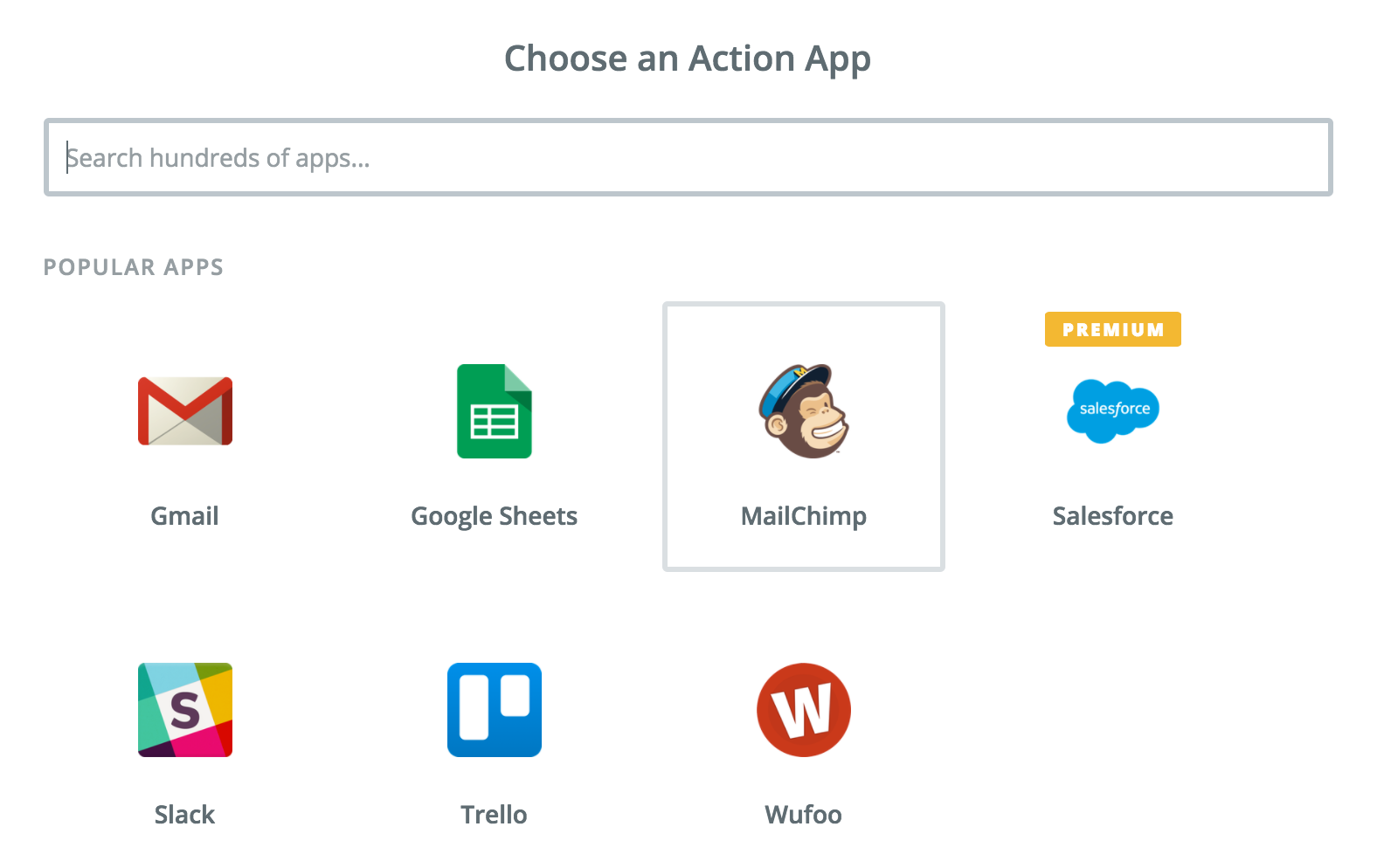
アクションアプリの設定準備ができました。この例ではMailChimpを検索しています。MailChimpを検索するか、人気アプリセクションに表示されている場合は、MailChimpのロゴをクリックしてアクションアプリとして選択します。
ステップ9:アクションを選択する
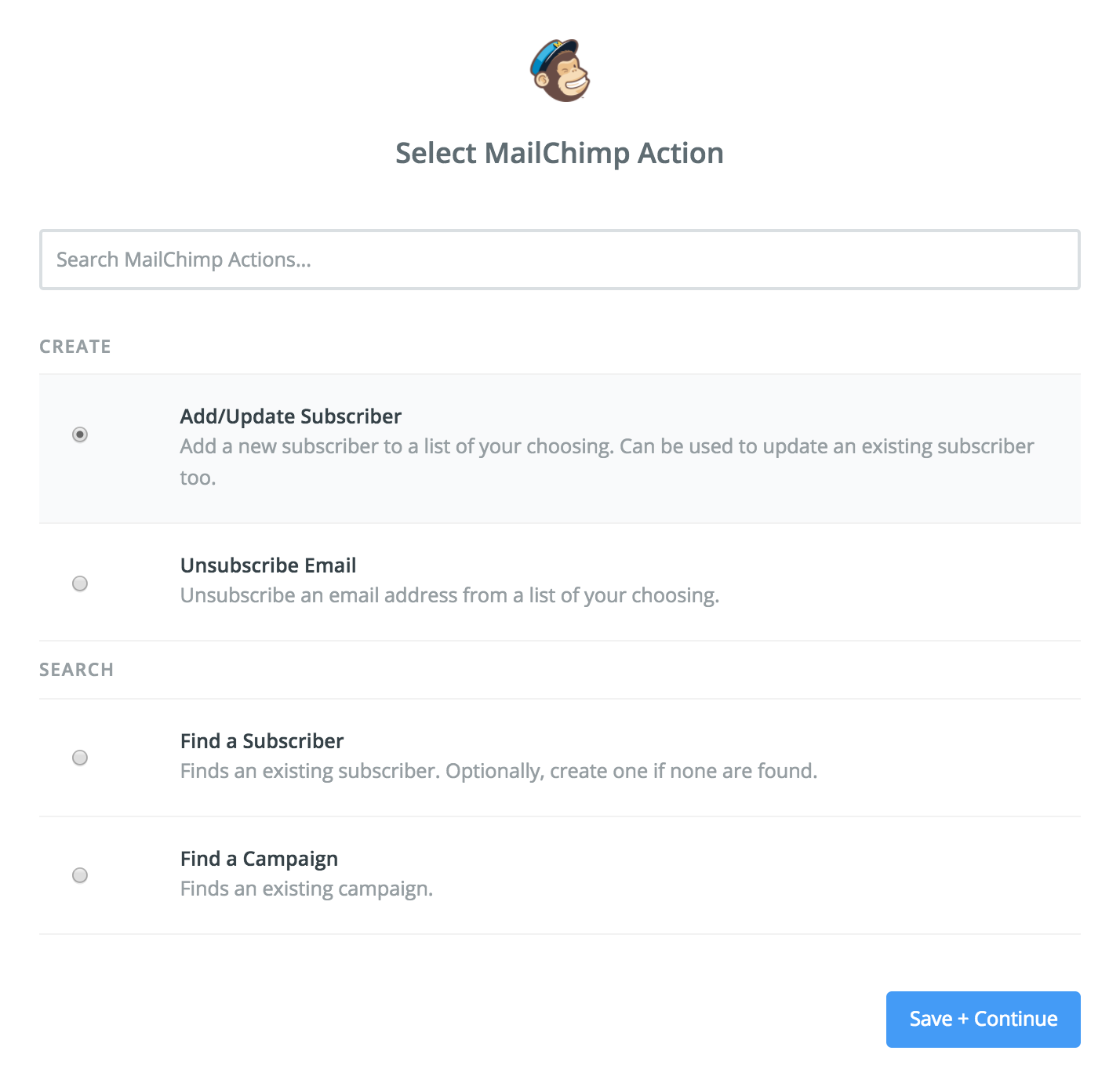
メーリングリストに新しいアフィリエイト/購読者を追加するには、購読者を追加/更新アクションを選択します。
ステップ10:ZapierとMailChimpを接続する
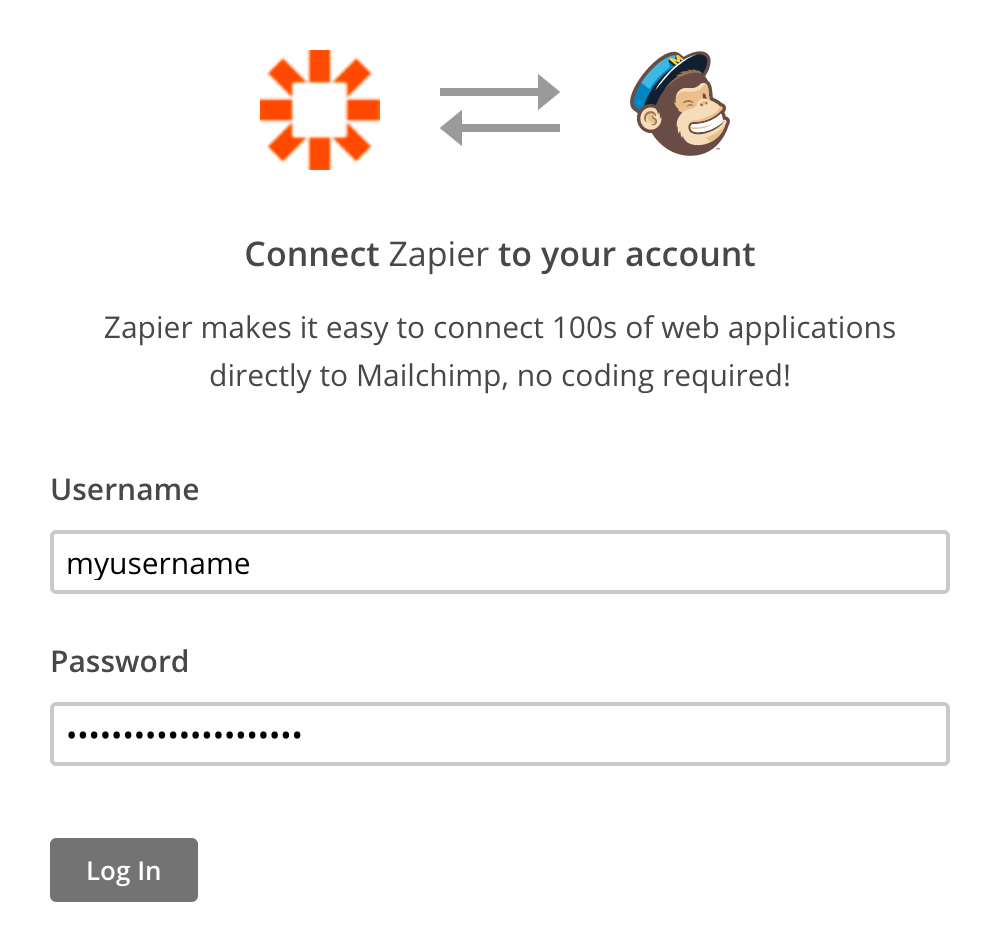
新しいアカウントを接続ボタンをクリックします。別のポップアップが表示され、ユーザー名とパスワードでMailChimpにログインするように求められます。これにより、ZapierとMailChimpが接続されます。詳細を入力してログインをクリックします。
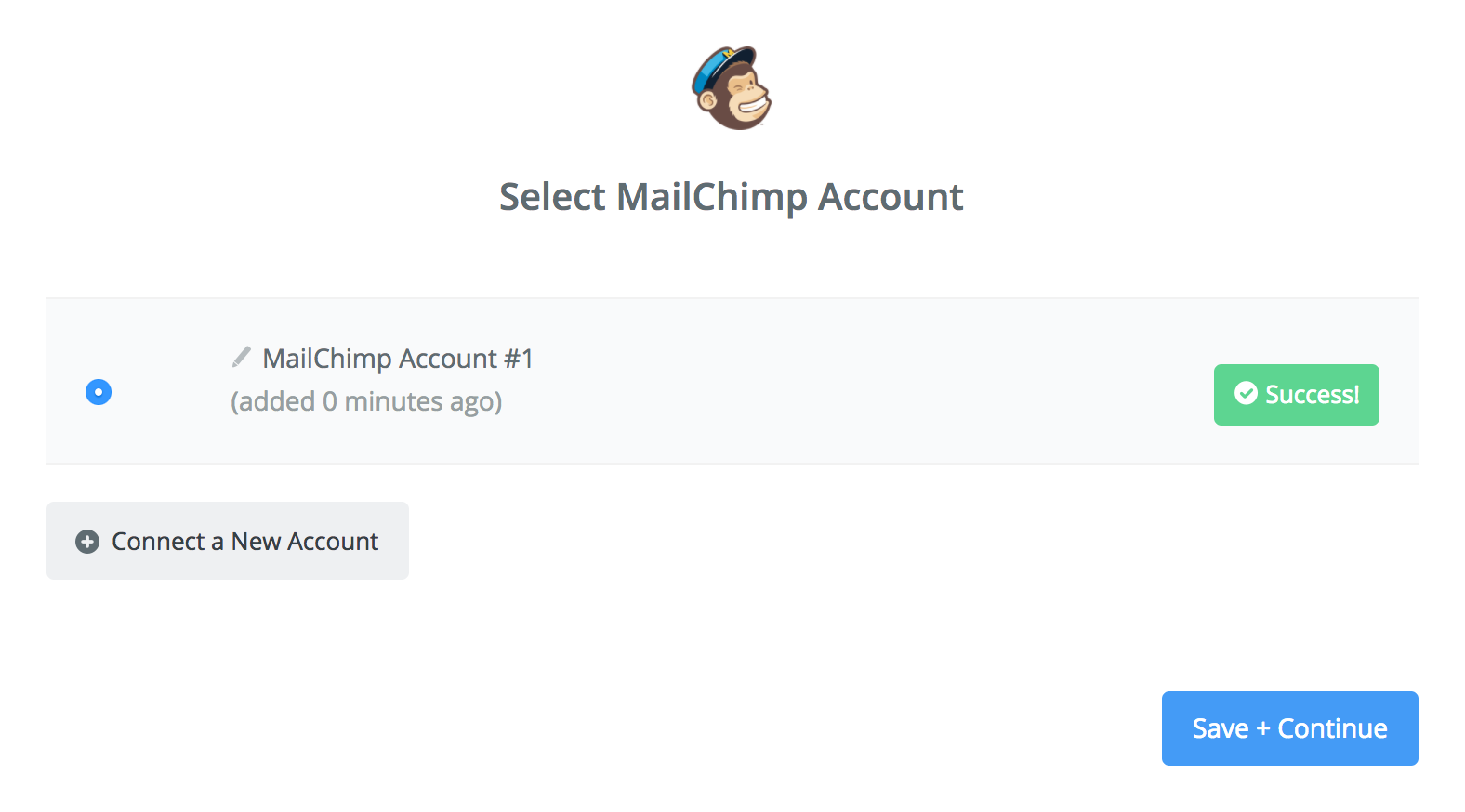
その後、MailChimpアカウントの選択ページに戻り、テストボタンをクリックして、ZapierとMailChimp間の接続が正しく確立されたことをテストできます。テストが成功すると、「成功!」というメッセージが表示されます。保存+続行をクリックします。
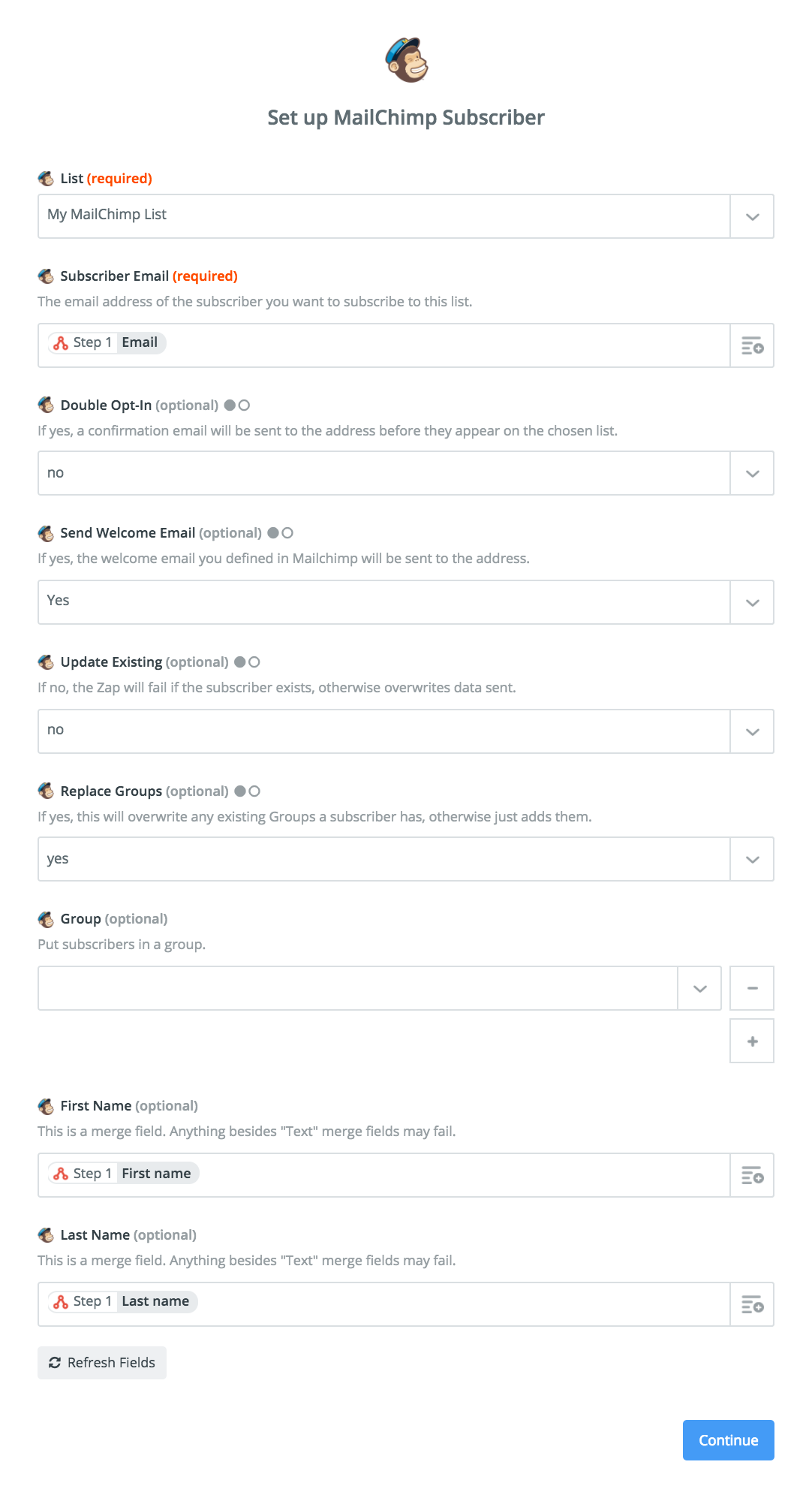
ステップ11:MailChimpのアクションテンプレートを設定する
これで、MailChimpの購読者を追加/更新アクションのアクションテンプレートを設定できます。これにより、承認/追加されたすべてのアフィリエイトに対して、MailChimpで実行されるプロセスがテンプレート化されます。
- リストの下で、アフィリエイトに使用する既存のメーリングリストを選択するか、新しいリストを作成します。
- 購読者のメールの下で、メールフィールドを選択します。
- 二重オプトインの下で、アフィリエイトに確認メールを送信するかどうかを選択できます。
- 「既存の更新」の下で、変更があったアフィリエイトのメールアドレスを更新するかどうかを選択できます。
- 「グループの置換」の下で、アフィリエイトの既存のグループを更新/上書きするかどうかを選択できます。
- 「グループ」の下で、アフィリエイトをグループに追加するかどうかを選択できます(すべての購読者が含まれる一般的なメーリングリストがある場合は、グループを使用してアフィリエイトを分離することをお勧めします)。
- 「名」の下で、「名」フィールドを選択します。
- 「姓」の下で、「姓」フィールドを選択します。これらの名前フィールドを選択すると、メールでマージタグを使用してアフィリエイトの名前で呼びかけることができます。
完了したら、「続行」ボタンをクリックします。
ステップ12:MailChimpアクションをテストする
この時点で、アクションをテストするか、テストをスキップして続行するかを選択できます。アクションをテストすることをお勧めします。これにより、テストアフィリエイトデータで正しく機能していることを確認できます。設定したオプションを確認し、「作成して続行」をクリックして、ZapがアフィリエイトのデータをMailChimpに正しくインポートすることを確認します。
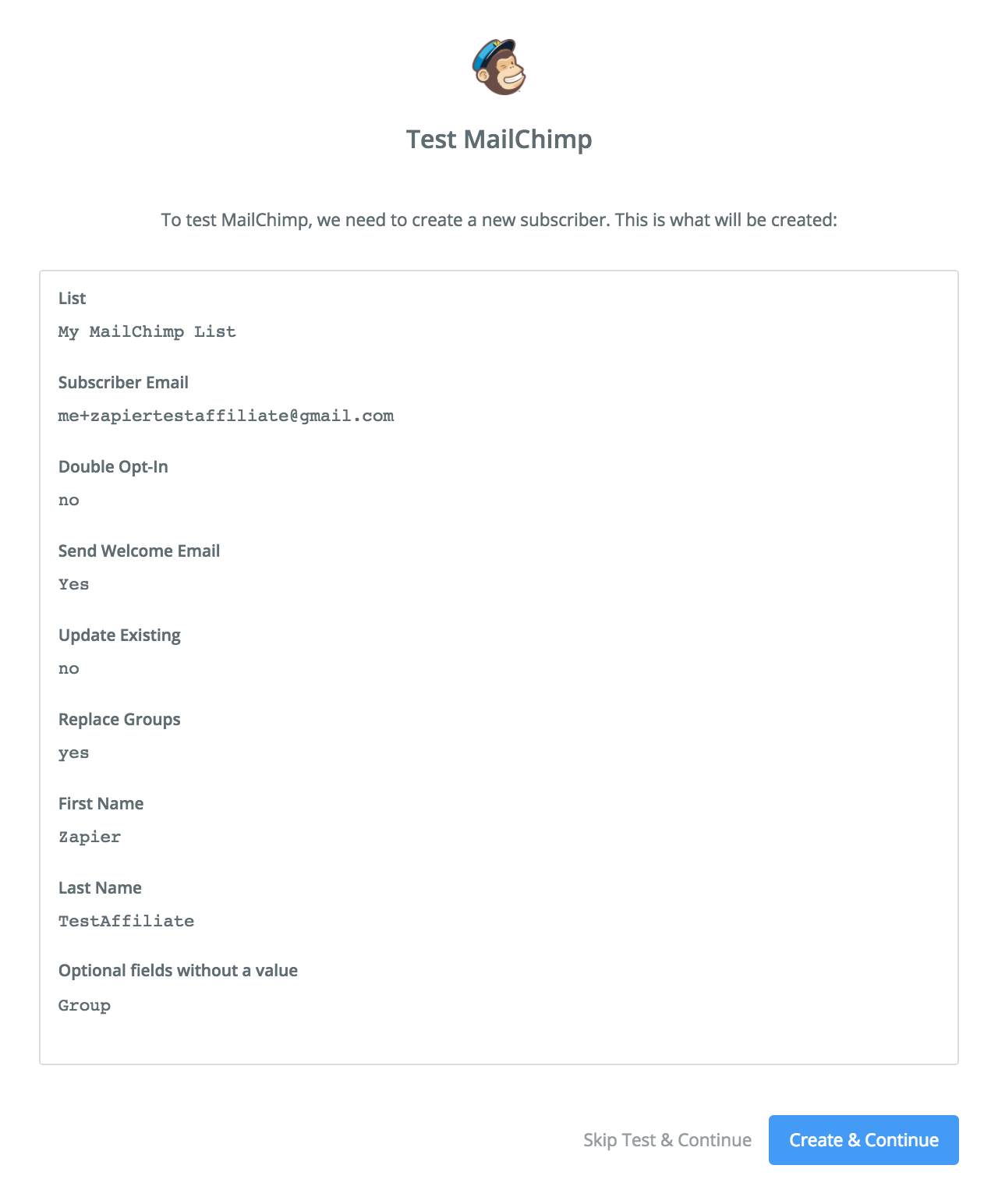
アフィリエイトのデータがMailChimpに正常にインポートされた場合、「テストに成功しました!」という緑色のバーが表示され、「アフィリエイトを表示」リンクをクリックするとアフィリエイトのMailChimp購読者データを確認することもできます。すべて問題がなければ、「完了」ボタンをクリックします。

新しいZapはオフとして表示されます:
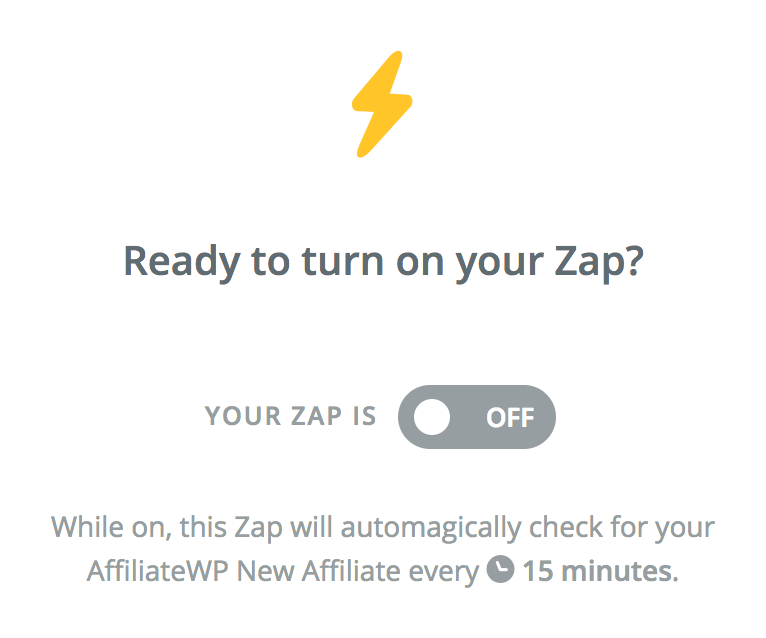
トグルをオンにして、オンにしてください!
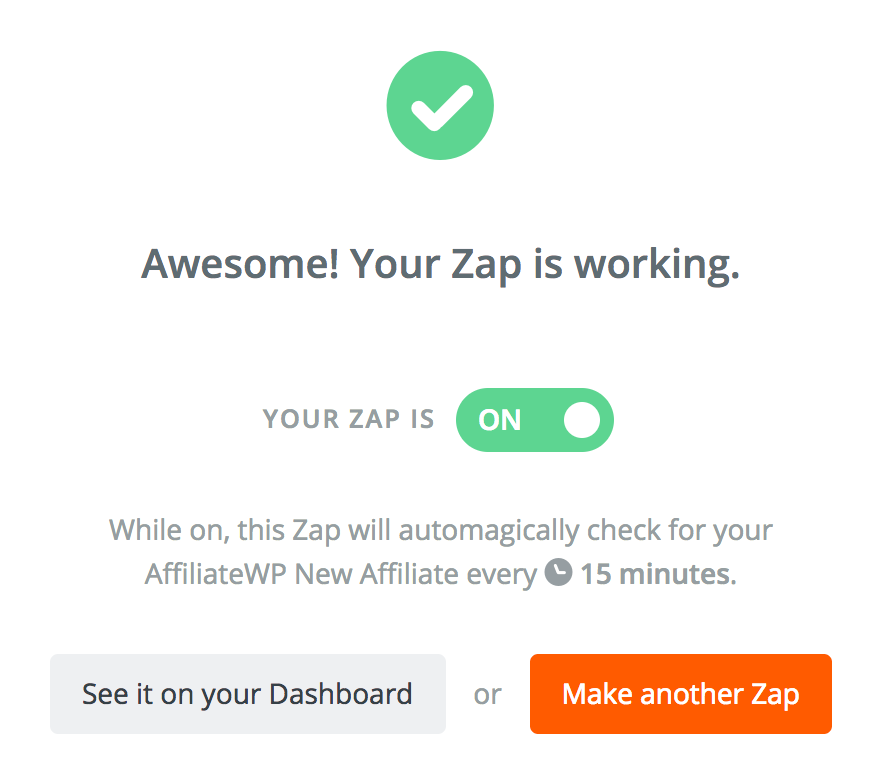
ライブZapが発生すると、アフィリエイトは承認されてから5〜15分以内にMailChimpに追加されます(Zapierプランによって異なります)。この短い遅延はまったく問題ありませんが、Zapが5分ごとに処理されることを保証したい場合は、プレミアムZapierプランにアップグレードできます。
これで完了です!とても簡単でしたね?
「アフィリエイト」メーリングリストを最大限に活用する
Zapierインテグレーションがセットアップされ、アフィリエイトが自動的にメーリングリストに追加されると、アフィリエイトとより効果的にコミュニケーションできるようになります。以下は、MailChimpを使用してアフィリエイトとコミュニケーションする方法のアイデアです。
- アフィリエイト専用のメーリングリストに追加されたら、アフィリエイトにカスタムの「ようこそ!」メールを送信する自動化を作成します。
- 一定期間にわたって一連のフォローアップメールを送信する自動化を作成し、アフィリエイトにあなたのビジネスについて教育します。
- アフィリエイト専用のキャンペーンを作成して、アフィリエイトに今後のセールやプロモーションを通知したり、アフィリエイトプログラムの更新や変更について知らせたりします。
- 既存のRSSフィードやキャンペーンにアフィリエイトを追加して、ウェブサイトや会社のニュースを最新の状態に保ち、新製品について学び、既存製品のショーケースを表示するなど、さまざまなことができます。
この特定の投稿はMailChimpの設定に焦点を当てていますが、他のメールマーケティングプラットフォームでも同様のプロセスになります。MailChimpを使用していませんか?Zapierと連携する何百ものWebアプリケーションやさまざまなメールマーケティングサービスを検索して、お気に入りのアプリを見つけてください。Zapier対応アプリケーション。
Zapをお楽しみください!⚡️
更新日:2020年10月2日

ZapierでAffiliateWPが見つかりませんでした
ドキュメントはこちらをご覧ください:http://docs.affiliatewp.com/article/1478-zapier-setup-and-configuration
アクセスするには、そのページにある招待リンクをクリックする必要があります。