アフィリエイトプログラムのCAPTCHAセキュリティについて、不確かな気持ちになったことはありませんか?私はあります。
ふと思いました。基本的なCAPTCHA設定は、本当にスパムやボットをアフィリエイト登録フォームやログインフォームから遠ざけるのに十分だったのだろうか?その時、重大な見落としに気づきました。私のフォームは無防備なまま放置され、潜在的な脆弱性に対して開かれたままでした。
より強力な防御の必要性に駆られ、WordPressのアフィリエイトプラグイン内に、サイトだけでなくユーザーやアフィリエイトパートナーを保護するために利用できる包括的なCAPTCHA管理システムを発見しました。
このチュートリアルでは、WordPressダッシュボードから簡単に管理できる、アフィリエイトプログラムのセキュリティを強化するための最も高度なCAPTCHAテクノロジーの設定方法を説明します。
CAPTCHAとは?
「コンピューターと人間を区別するための完全に自動化された公開チューリングテスト」の頭字語であるCAPTCHAは、悪意のあるボットから本物の人間ユーザーを区別するように設計された基本的なセキュリティ対策です。
人間には解決が容易で、機械には困難な課題を提示することで、CAPTCHAは重要なゲートキーパーとして機能し、サイトとユーザーインタラクション全体のセキュリティを向上させます。
アフィリエイトプログラムにCAPTCHAが不可欠な理由
アフィリエイトプログラムを自動化された脅威や不正アクセスから保護することは最優先事項です。
「コンピューターと人間を区別するための完全に自動化された公開チューリングテスト」を意味するCAPTCHAは、人間ユーザーと自動ボットを区別するための重要なメカニズムとして機能し、それによってサイトのセキュリティ体制を強化します。
CAPTCHAを実装する主な理由は次のとおりです。
- ボットによる登録の防止:CAPTCHAは自動登録を効果的に減らし、アフィリエイトベースがプログラムを悪用しようとするボットではなく、本物の個人で構成されるようにします。
- 機密データの保護:CAPTCHAを展開することで、不正アクセス試行に対する重要な防御策を確立し、ビジネスの専有データとアフィリエイトの個人情報の両方を保護します。
- 保護とユーザーエクスペリエンスのバランス:最新のCAPTCHAソリューションは、ユーザーエクスペリエンスを妨げることなく、フォーム内で効果的に機能するように設計されています。
- データ整合性の維持:CAPTCHAは、不正なクリックや登録の発生を最小限に抑えるのに役立ちます。これにより、分析と洞察の精度が保証され、パフォーマンスデータの歪みが防止されます。
堅牢なCAPTCHAシステムを登録フォームとログインフォームに統合することは、アフィリエイトプログラムを保護するための基本的なステップです。
WordPressに最適なアフィリエイトプラグインの選択
WordPressサイトで直接、成功するアフィリエイトプログラムを構築および管理する場合、AffiliateWPは最良の選択肢として際立っています。
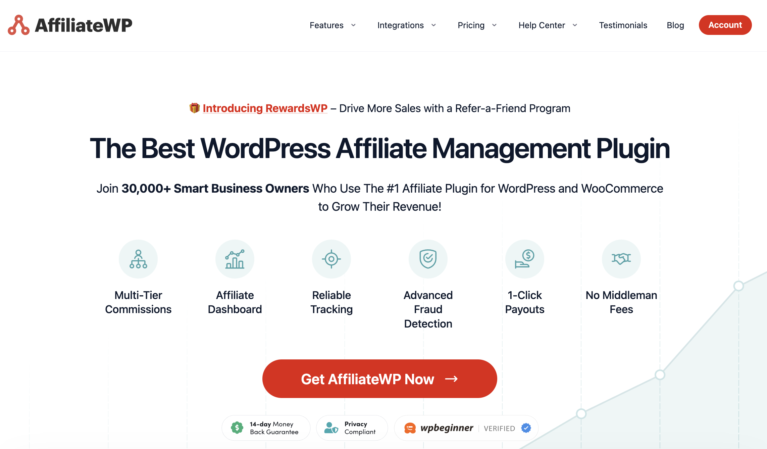
WordPressダッシュボード内で、堅牢な追跡、簡単な管理、柔軟な支払い、包括的なレポートなど、必要なすべてを提供するように特別に設計されています。
複雑なサードパーティプラットフォームとは異なり、AffiliateWPはデータとプログラムに対する完全な所有権と管理権を提供し、既存のeコマースおよびマーケティングツールとのシームレスな統合を保証します。
このプラグインの包括的なCAPTCHA管理システムは、重要なログインエリアを含む、すべてのフォームに比類のないセキュリティを提供します。
WordPressでアフィリエイトプログラムにCAPTCHAを有効にする方法
AffiliateWPでCAPTCHAを有効にする手順
ステップ1:AffiliateWPを購入する
WordPressでアフィリエイトプログラムのCAPTCHA設定を有効にするには、まずAffiliateWPを購入する必要があります。
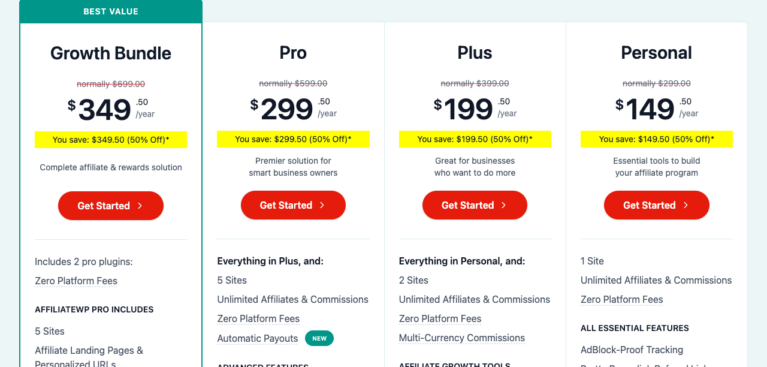
単に価格設定ページにアクセスし、あなたの特定のニーズに最適なプランを選択してください。ほとんどのビジネスでは、Proライセンスは、成功するアフィリエイトプログラムを実行するために必要なすべてを提供します。また、高度なCAPTCHA管理オプションも提供します。
ステップ2:AffiliateWP .Zipファイルをダウンロードする
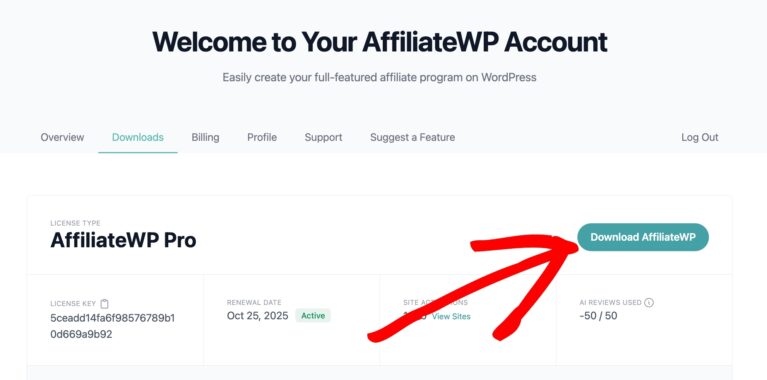
購入が完了すると、すぐに開始するために必要なすべてにアクセスできるようになります。これには、すべてのAffiliateWPコードが含まれる.zipファイルであるプラグインのダウンロードファイルと、固有のライセンスキーが含まれます。
ステップ3:AffiliateWPをインストールする
プラグインをインストールするには、WordPressダッシュボードにログインし、サイドバーメニューからプラグインセクションに移動するだけです。
次に、ページ上部の新規追加ボタンをクリックし、プラグインのアップロードボタンを探します。ここで、先ほどダウンロードした.zipファイルをアップロードします。

ファイルを選択したら、今すぐインストールをクリックします。
ステップ4:ライセンスを有効化する
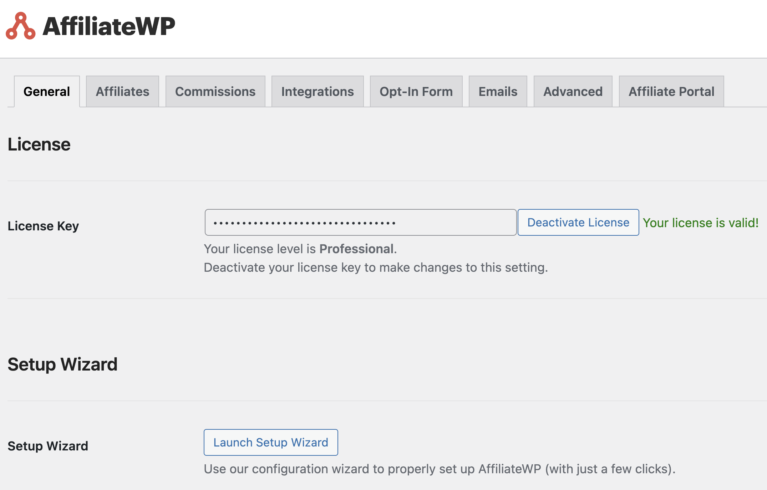
最後のステップは、ライセンスの有効化です。プラグインがインストールされると、WordPressダッシュボードに新しいAffiliateWPメニュー項目が表示されます。
設定セクションをクリックし、ライセンスキーフィールドを探します。ここに、先ほど言及したライセンスキーを貼り付けます。
ライセンスを有効化をクリックするだけで、アフィリエイトプログラムの構築を開始し、CAPTCHA設定をセットアップする準備が整います。
CAPTCHA設定の構成
AffiliateWPをインストールしたので、サイトをさまざまな種類の自動化された悪用から保護し、全体的なセキュリティを向上させるために、CAPTCHA設定を有効にする時間です。
CAPTCHAの構成を開始するには、WordPressダッシュボードのAffiliateWP » 設定に移動し、アフィリエイトタブをクリックします。
次に、アフィリエイト登録とログインセキュリティまでスクロールします。ここで、利用可能なさまざまなCAPTCHAオプションを確認できます。
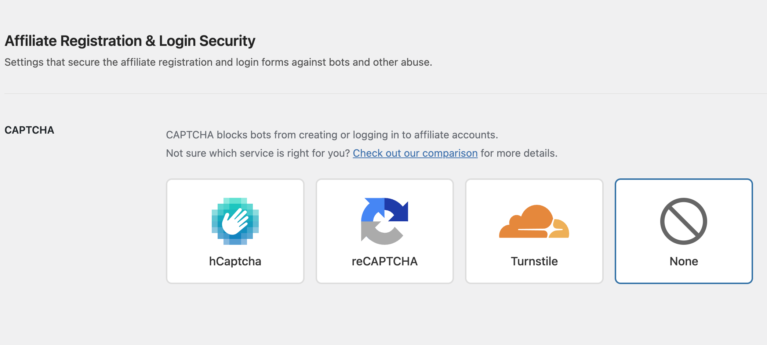
AffiliateWPは次のCAPTCHAサービスをサポートしています:
- hCaptcha:Google reCAPTCHAに代わる、プライバシーを重視した無料のCAPTCHA代替サービスです。hCaptchaは、フォーム送信前にユーザーが人間であることを確認するためのチャレンジを行います。
- Google reCAPTCHA:Googleが広く使用している検証システムで、インタラクティブなチャレンジ(v2)または不可視のスコアリング(v3)を使用してボットを検出します。
- Cloudflare Turnstile:パズルやチェックボックスなしで、バックグラウンドでユーザーを自動的に検証する、モダンで使いやすいソリューションです。
一度にアクティブにできるCAPTCHAメソッドは1つだけであることを覚えておいてください。
選択すると、プロバイダーのダッシュボードで生成できるサイトキーとシークレットキーの入力を求められます。
hCAPTCHAの設定
hCAPTCHAを選択した場合、サイトにアクセスして無料アカウントを作成し、サイトキーを取得する必要があります。
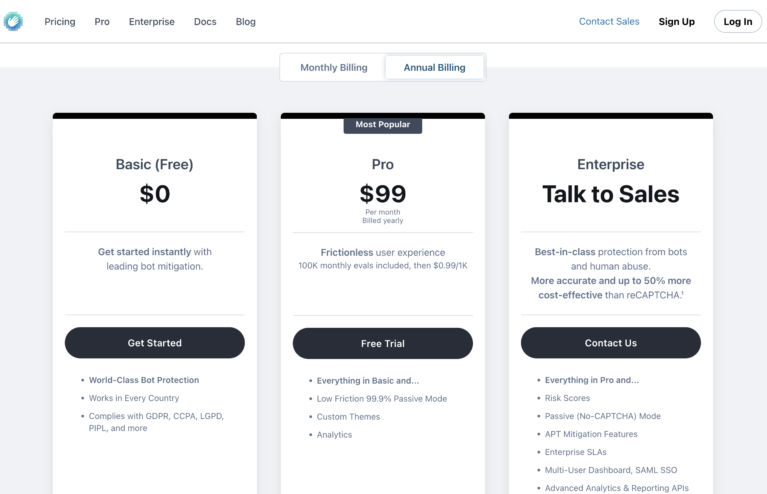
プランを選択すると、サインアップページにリダイレクトされます。
メールアドレスと国を入力してください。その後、メールアドレスの確認を求められます。
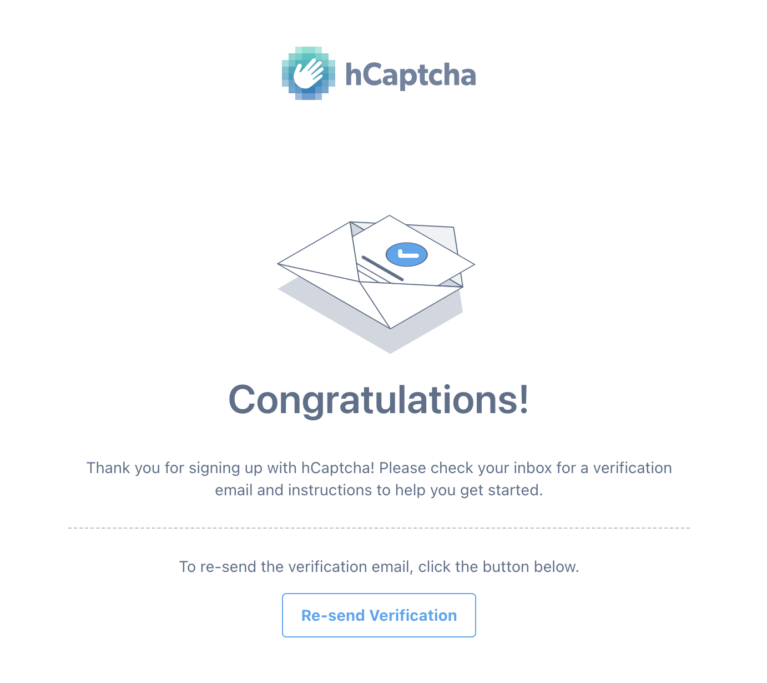
メールアドレスを確認したら、ログインページにリダイレクトされます。メールアドレスとパスワードを入力してサインインしてください。

次に、ウェルカムページでシークレットキーを生成してコピーする必要があります。その後、WordPressダッシュボードのアフィリエイトタブに移動し、下にスクロールして、提供されているhCaptchaシークレットキーフィールドに貼り付けます。
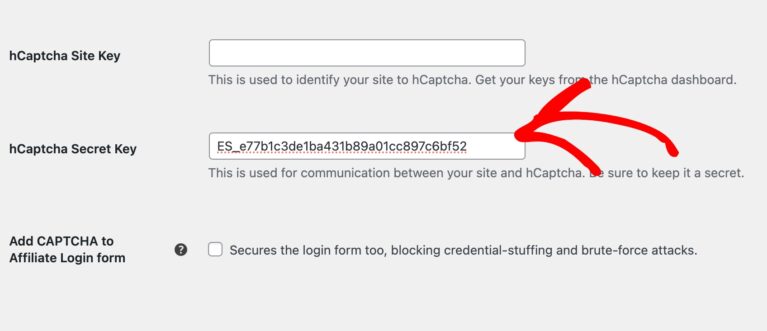
完了したら、hCAPTCHAダッシュボードで続行をクリックします。次に、サイトアドレスの共有を求められ、hCAPTCHAの動作について、99.9%パッシブと常にチャレンジのいずれかを選択します。
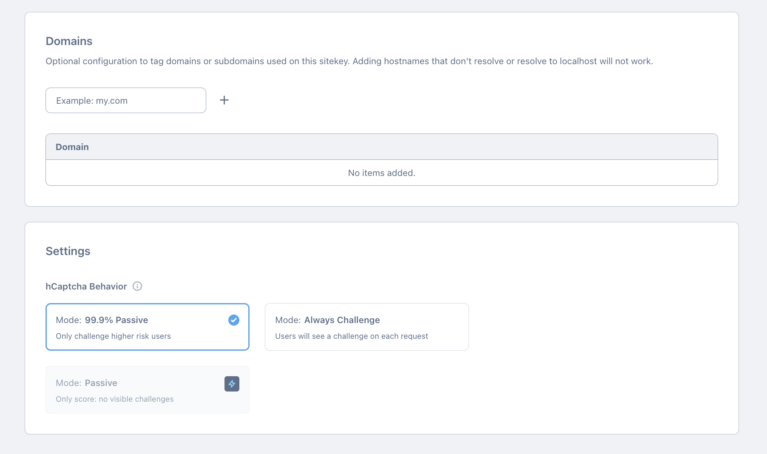
設定が完了したら、保存をクリックしてください。
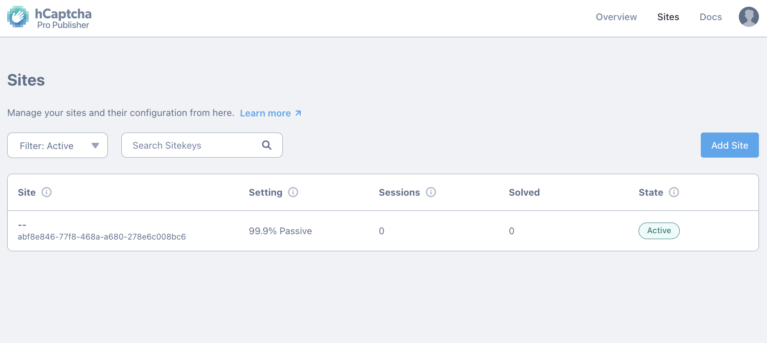
これでサイトが表示されます。いつでもクリックして変更できます。
Google reCAPTCHAの設定
Google reCAPTCHAを選択したら、サイトに最適なreCAPTCHAのタイプを選択できます。
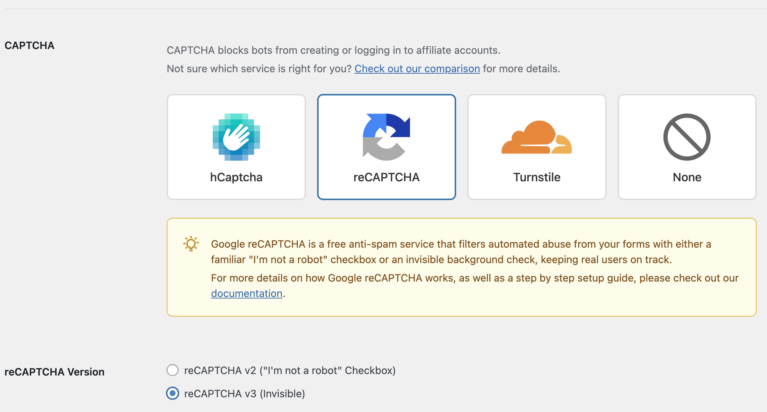
reCAPTCHA v3:バックグラウンドで不可視で実行され、行動分析を使用してスパムを検出します。
reCAPTCHA v2:登録フォームに「私はロボットではありません」というチェックボックスを追加します。
次に、キーを取得するためにGoogleにサイトを登録する必要があります。
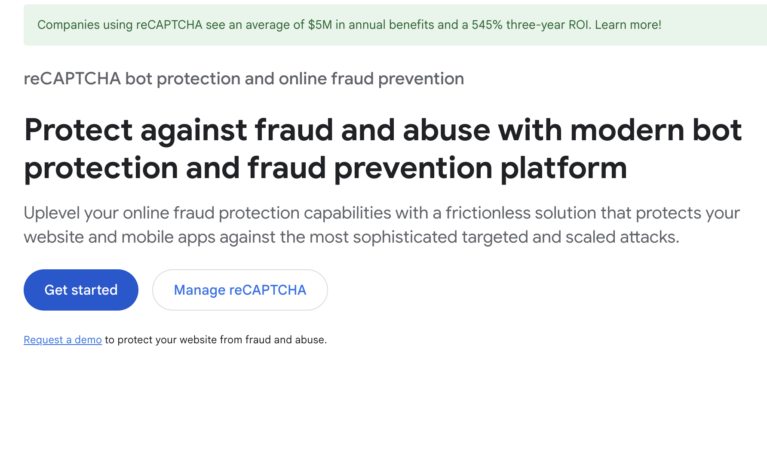
まず、Google reCAPTCHA管理コンソールにアクセスします。Googleアカウントでサインインする必要がある場合があります。
次に、開始をクリックします。
次の画面で、サイトの説明ラベル(サイト名 – AffiliateWP)を入力します。次に、AffiliateWPダッシュボードで選択したreCAPTCHAタイプを選択します。
- reCAPTCHA v3の場合は、「reCAPTCHA v3」(不可視検証に推奨)を選択します。
- reCAPTCHA v2の場合は、「reCAPTCHA v2」を選択し、好みに応じて「私はロボットではありません」チェックボックス、不可視reCAPTCHAバッジ、またはAndroidチェックボックスを選択します。
サイトのドメイン名を入力します。必要に応じて複数のドメインを追加できます。
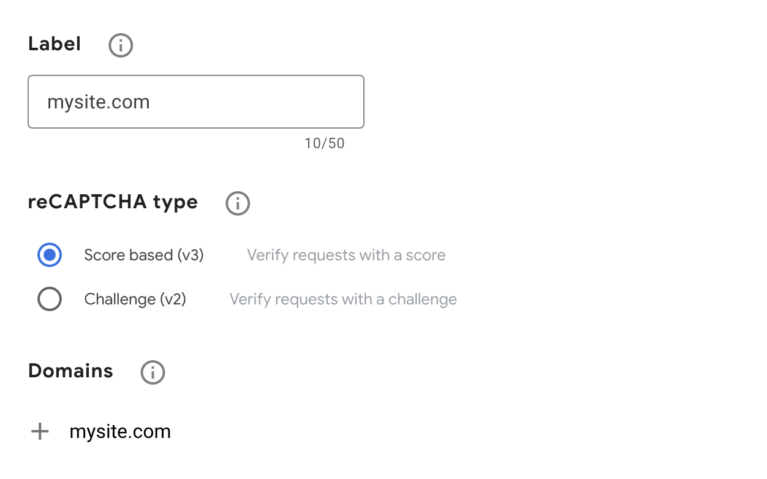
reCAPTCHAの設定が完了したら、送信をクリックしてください。
次に、次の画面で生成されたサイトキーとシークレットキーが表示されます。
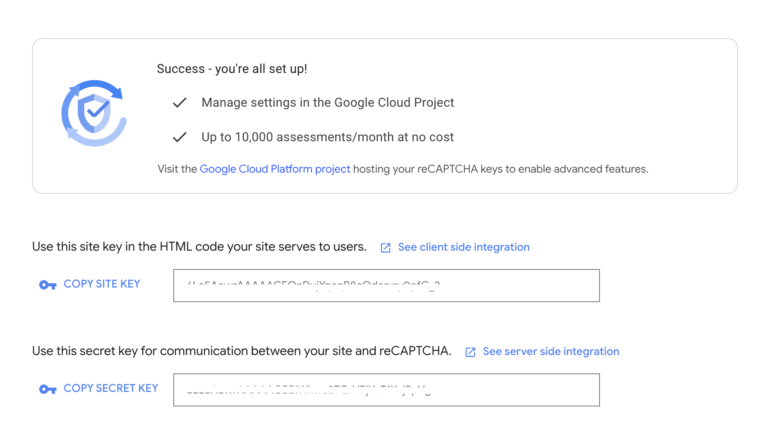
WordPressダッシュボードに戻り、アフィリエイト登録 & ログインセキュリティに移動して、各フィールドにキーを貼り付けます。
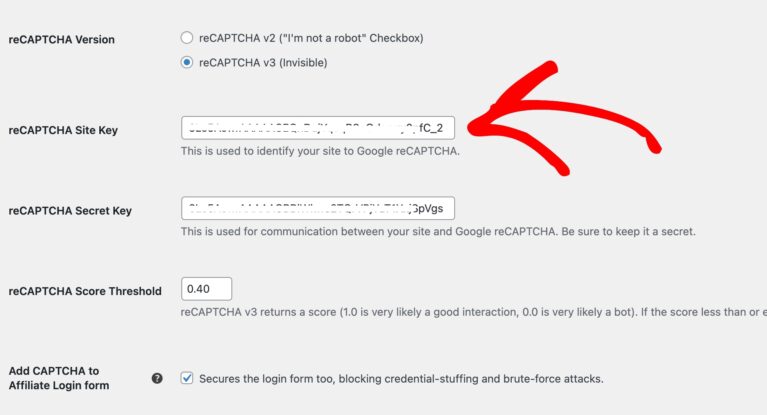
最後に、ログインフォームを保護したい場合は、アフィリエイトログインフォームにCAPTCHAを追加チェックボックスをオンにすることができます。
Cloudflare Turnstileの設定
Cloudflare Turnstileは、従来のCAPTCHAに代わる、ユーザーフレンドリーでプライバシーを保護する選択肢を提供し、多くの場合、ユーザーとのやり取りなしにユーザーを検証します。
TurnstileをCAPTCHAプロバイダーとして選択したら、Cloudfare Turnstileダッシュボードに移動し、無料ではじめるをクリックします。
次の画面で、メールアドレスとパスワードを入力してアカウントを作成します。

サインアップをクリックすると、次の画面でウィジェットの追加を求められます。
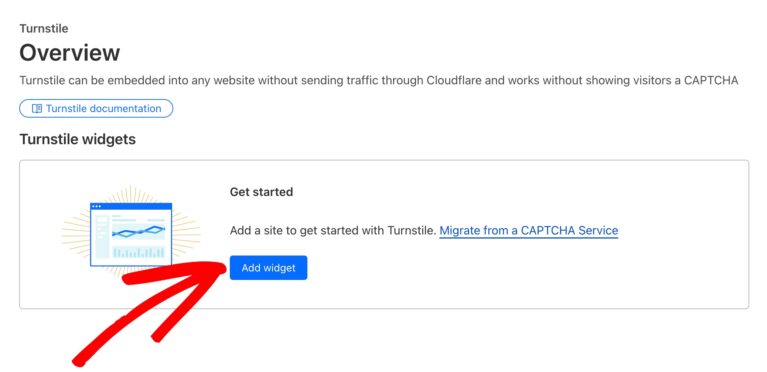
わかりやすい名前をウィジェットに付け、次に+ホスト名の追加をクリックしてサイトを入力します。
次に、ウィジェットモードを選択し、作成をクリックします。
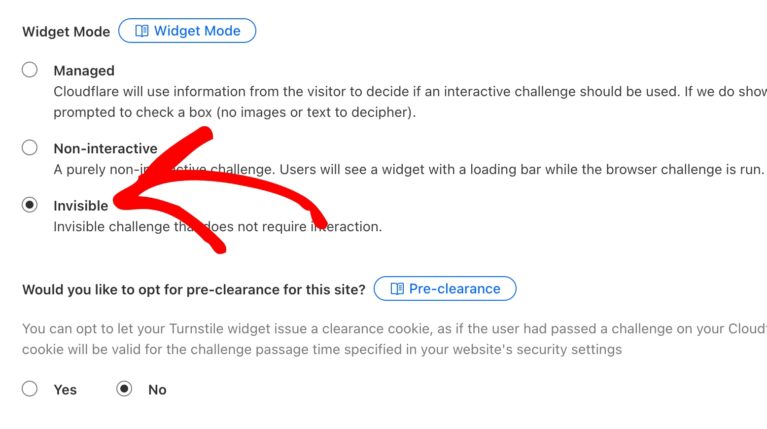
Cloudflareは、サイトキーとシークレットキーを提供します。これらのキーをコピーして、WordPressダッシュボードのアフィリエイト登録 & ログインセキュリティ領域に貼り付けます。
ログインフォームを保護したい場合は、アフィリエイトログインフォームにCAPTCHAを追加チェックボックスをオンにして、変更を保存をクリックします。
reCAPTCHAのテスト
登録フォームのテスト
セットアップが完了したら、登録フォームとログインフォームでreCAPTCHAが正しく機能していることを確認できます。方法は次のとおりです。
reCAPTCHA v2
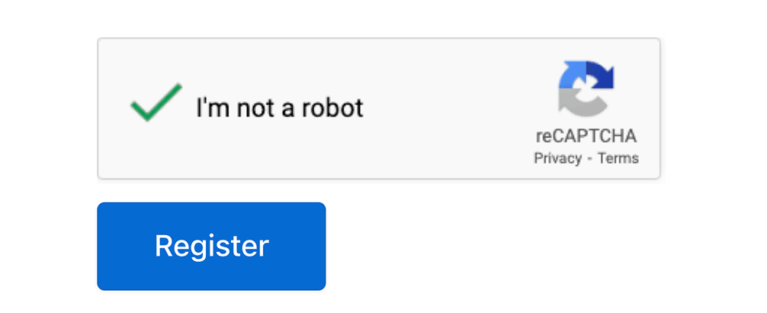
reCAPTCHA v2を使用している場合は、アフィリエイト登録ページにアクセスしてください。「私はロボットではありません」チェックボックスが表示されているはずです。
フォームを完成させ、テスト登録を送信して、すべてが期待どおりに機能することを確認してください。
reCAPTCHA v3
reCAPTCHA v3を使用している場合は、登録ページにアクセスして、ページの右下隅にあるreCAPTCHAバッジを確認してください。
次に、テスト登録を送信して、エラーなしで処理されることを確認します。v3ではユーザーの操作は必要ないことを忘れないでください!

ログインフォームのテスト
設定でアフィリエイトログインフォームにCAPTCHAを追加オプションを有効にした場合、reCAPTCHAはアフィリエイトログインページにも適用されます。
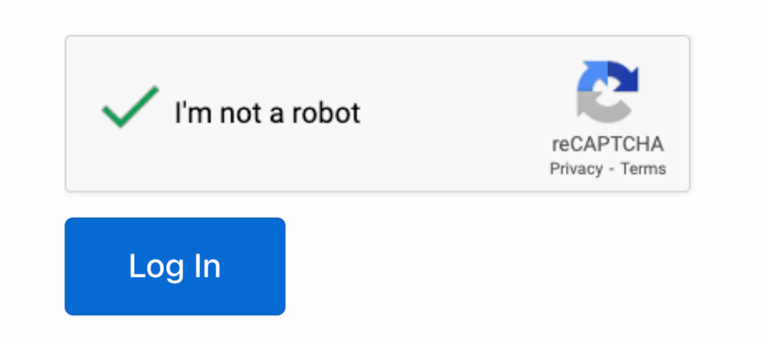
reCAPTCHA v2では、ログインフォームに「私はロボットではありません」チェックボックスが表示されます。Googleが不審なアクティビティを検出した場合、画像チャレンジの完了を求められることがあります。
reCAPTCHA v3では、ログインフォームに視覚的なCAPTCHAは表示されません。代わりに、設定したスコアしきい値を使用して、reCAPTCHAがログイン試行をサイレントに評価します。
すべてが正しく表示され、機能していれば、登録フォームは保護されています。
フォームの保護の準備はできましたか?
フォームを脆弱なままにしないでください。今すぐAffiliateWPを使用して、アフィリエイトプログラムを保護するための次のステップを踏み出してください。
信頼できる専門家の手にセキュリティを委ねているという安心感を得て、アフィリエイトネットワークの拡大と改善という、本当に重要なことに集中しましょう。
AffiliateWPを導入して、オンライン保護の未来を受け入れましょう。
CAPTCHAに関する質問
アフィリエイト登録フォームとログインフォームの両方にCAPTCHAを使用することは、さまざまな種類の自動化された不正行為からプログラムを保護するために不可欠です。登録時には、ボットによる偽のアフィリエイトアカウントの作成を防ぎます。これにより、スパム、不正なコミッション、プログラムデータの歪みにつながる可能性があります。ログイン時には、悪意のある攻撃者が正規のアフィリエイトアカウントへの不正アクセスを試みる、ブルートフォース攻撃やクレデンシャルスタッフィングから保護します。これにより、アフィリエイトのデータが保護され、アカウントの悪用が防止されます。
「より良い」バージョンは、多くの場合、特定のニーズと優先順位によって異なります。
- reCAPTCHA v2(「私はロボットではありません」チェックボックス)は、ユーザーの操作を必要とすることでボットを停止するのに非常に効果的です。セキュリティチェックが実施されていることがユーザーに明確に伝わります。ただし、複数の画像チャレンジを解決するように求められた場合、正規のユーザーにとってはわずかな手間となることがあります。
- reCAPTCHA v3(非表示、スコアベース)は、通常直接的な操作を必要としないため、よりスムーズなユーザーエクスペリエンスを提供します。バックグラウンドでユーザーの行動を分析し、「スコア」を割り当てて、操作が正規のものであるかどうかを判断します。これは、手間を最小限に抑えるのに優れていますが、セキュリティとユーザーエクスペリエンスのバランスを取るために、スコアしきい値の慎重な設定が必要です。
アフィリエイトプログラムの場合、完全にシームレスなユーザーエクスペリエンスを優先し、スコアしきい値を微調整できる場合は、v3が好ましいかもしれません。ただし、人間の操作のより明確な「証拠」を求め、わずかな中断を許容できる場合は、v2は非常に強力で信頼性の高い選択肢です。多くの人がユーザーの手間を最小限に抑えるためにv3を選択しています。
アフィリエイトから問題が報告された場合は、次の手順を実行してください。
キャッシュのクリア:キャッシュプラグインを使用している場合は、最新の設定が提供されるように、変更後にサイトのキャッシュをクリアしてください。
reCAPTCHAの設定を確認:CAPTCHA管理システムのWordPressダッシュボード設定に、reCAPTCHAサイトキーとシークレットキーが正しく入力されていることを再確認してください。わずかな入力ミスでも機能が壊れる可能性があります。
reCAPTCHA v3のスコアしきい値を確認(該当する場合):reCAPTCHA v3を使用している場合、スコアしきい値が高すぎると、正規のユーザーが誤ってボットとしてフラグ付けされる可能性があります。しきい値をわずかに下げて、再度テストしてみてください。
競合の調査:WordPressサイトの他のプラグインやテーマが、reCAPTCHAと競合することがあります。競合が存在するかどうかを特定するために、他のプラグイン(特にセキュリティまたはフォーム関連のプラグイン)を1つずつ一時的に無効にしてください。競合が見つかった場合は、競合するプラグインの開発者からサポートを求めるか、代替手段を見つける必要がある場合があります。