





Vous avez du mal à tirer le meilleur parti de votre programme d'affiliation ?
Si votre configuration de commission actuelle utilise uniquement une approche universelle, vous pourriez manquer des opportunités clés pour engager et inciter vos affiliés les plus performants.
Dans ce guide, nous vous montrerons comment définir différents taux de commission pour différents affiliés en utilisant WordPress.
En adaptant les structures de commission aux besoins et aux niveaux de performance de divers affiliés, vous pouvez les motiver plus efficacement et augmenter vos ventes globales.
Commençons !
Pourquoi définir des taux de commission différents pour des affiliés différents
C'est un défi de garder vos affiliés motivés et engagés.
Et c'est un plus grand défi lorsque vous n'êtes jamais créatif avec vos taux de commission, même lorsque certains de vos affiliés travaillent plus dur que d'autres.
Définir des taux de commission différents pour des affiliés différents peut changer la donne pour votre programme d'affiliation.
Tous les affiliés ne sont pas les mêmes ; certains peuvent générer des volumes de ventes élevés, tandis que d'autres peuvent exceller dans la promotion de produits de grande valeur.
En comprenant et en mettant en œuvre différents taux de commission, vous pouvez créer un environnement dynamique et motivant pour tous vos affiliés.
Maintenant, explorons comment vous pouvez définir ces taux dans votre programme d'affiliation WordPress.
Étapes pour définir des taux de commission différents pour les affiliés
Attribuer des taux de commission différents pour des affiliés différents est un jeu d'enfant avec AffiliateWP.
Suivez simplement les étapes ci-dessous et traitez votre entreprise avec des profits plus élevés et plus de ventes :
Étape 1 : Installer AffiliateWP

Commencez par installer AffiliateWP.
AffiliateWP est le meilleur plugin d'affiliation pour WordPress. Il est convivial, riche en fonctionnalités et s'intègre parfaitement à votre site Web.
Il rend la gestion de votre programme d'affiliation simple et efficace, vous permettant de vous concentrer sur ce qui compte le plus : la croissance de votre entreprise.
Pour commencer, visitez la page de tarification d'AffiliateWP et sélectionnez le plan qui correspond le mieux à vos besoins.
Avec diverses options disponibles, vous pouvez choisir celle qui correspond à vos objectifs commerciaux et à votre budget. N'oubliez pas non plus que vous pouvez toujours mettre à niveau plus tard si vous le souhaitez.
Une fois que vous avez acheté le plan, connectez-vous à votre tableau de bord WordPress et accédez à l'onglet Plugins.
Cliquez sur Ajouter un nouveau, puis téléchargez le fichier du plugin AffiliateWP. Après le téléchargement, cliquez sur Installer maintenant, puis sur Activer.

Pour plus d'informations, veuillez consulter notre guide d'installation détaillé.
Étape 2 : Terminer l'assistant de configuration
Après avoir installé et activé le plugin, l'assistant de configuration d'AffiliateWP vous guidera dans la configuration de votre programme d'affiliation.
Accédez à l'assistant de configuration en survolant AffiliateWP dans la barre latérale gauche de votre tableau de bord WordPress et en cliquant sur Paramètres. Faites défiler jusqu'en bas de la page et sélectionnez Lancer l'assistant de configuration.
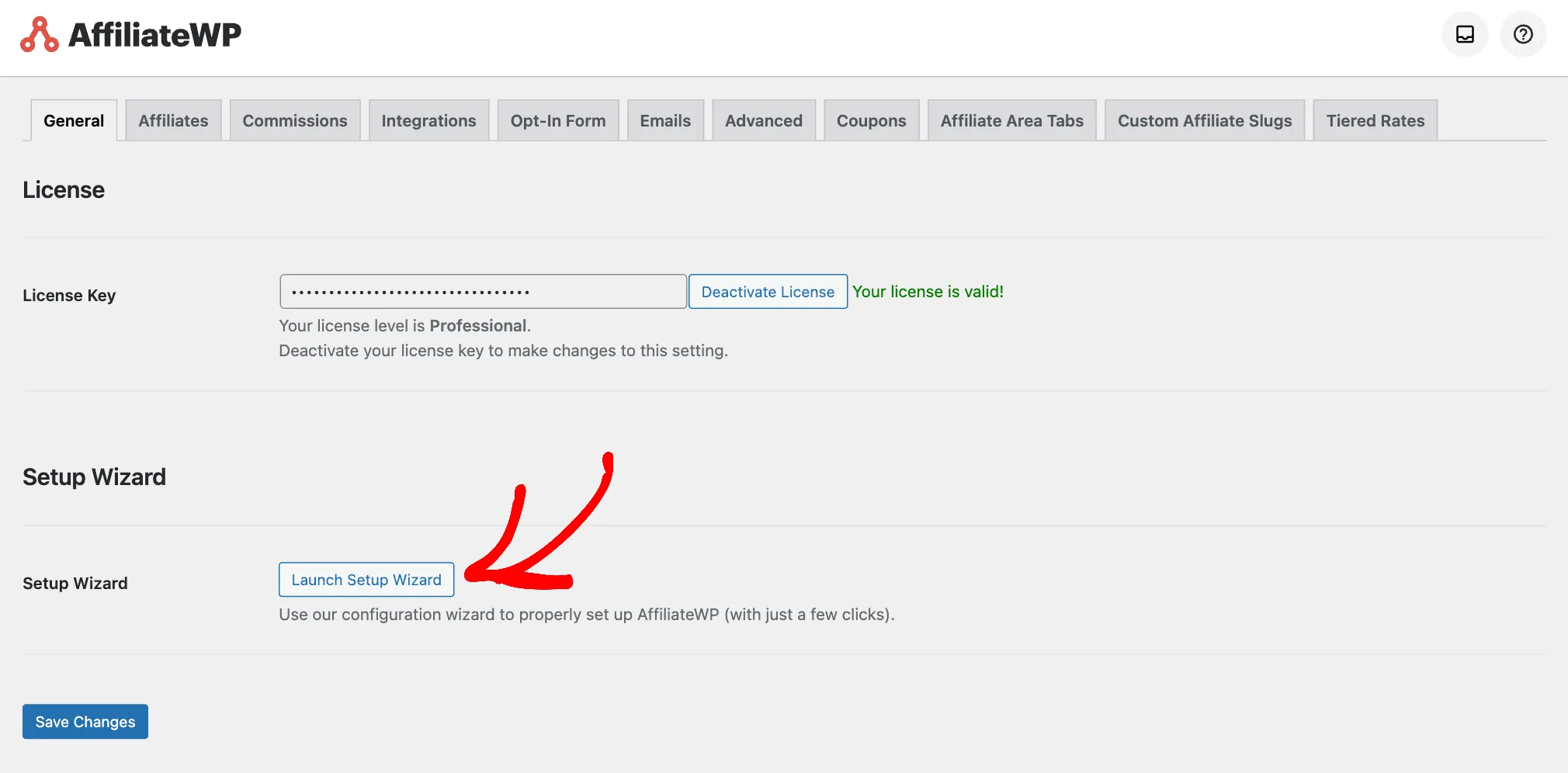
Il vous sera demandé de saisir votre clé de licence, que vous trouverez dans votre e-mail de confirmation ou votre compte AffiliateWP.
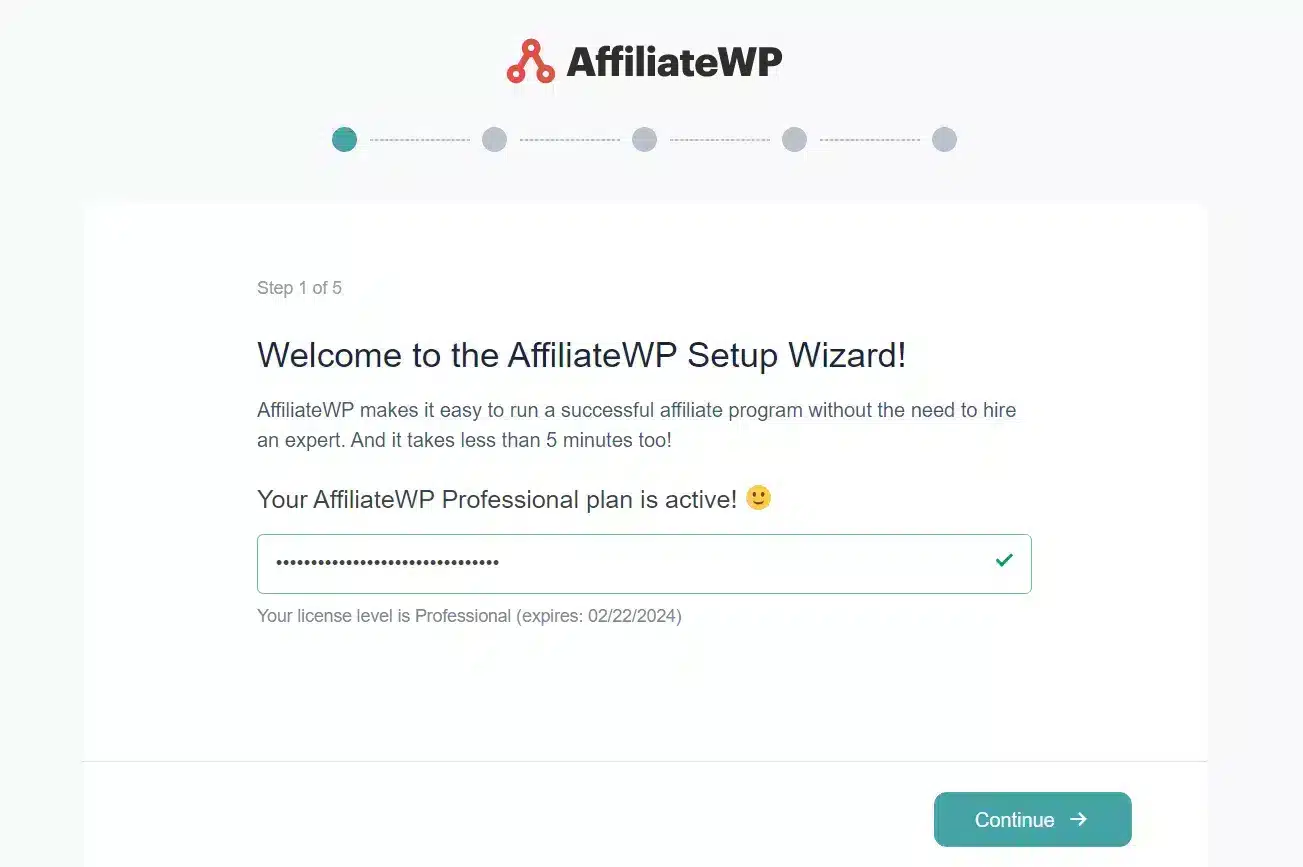
Copiez la clé, collez-la dans le champ désigné et cliquez sur Continuer.
L'assistant d'installation vous guidera ensuite dans l'intégration d'AffiliateWP avec votre plugin e-commerce ou d'adhésion préféré.
Plus de 15 intégrations sont disponibles, y compris des choix populaires comme WooCommerce, Easy Digital Downloads et MemberPress. Vous pouvez sélectionner celle qui convient le mieux à votre site Web.

Cochez la case à côté de l'intégration souhaitée et cliquez sur Continuer.
Ensuite, vous configurerez quelques paramètres de base, tels que la devise, le type de parrainage (taux fixe ou pourcentage de la valeur totale de la vente) et le montant du parrainage.
Saisissez les informations nécessaires et cliquez sur Continuer.
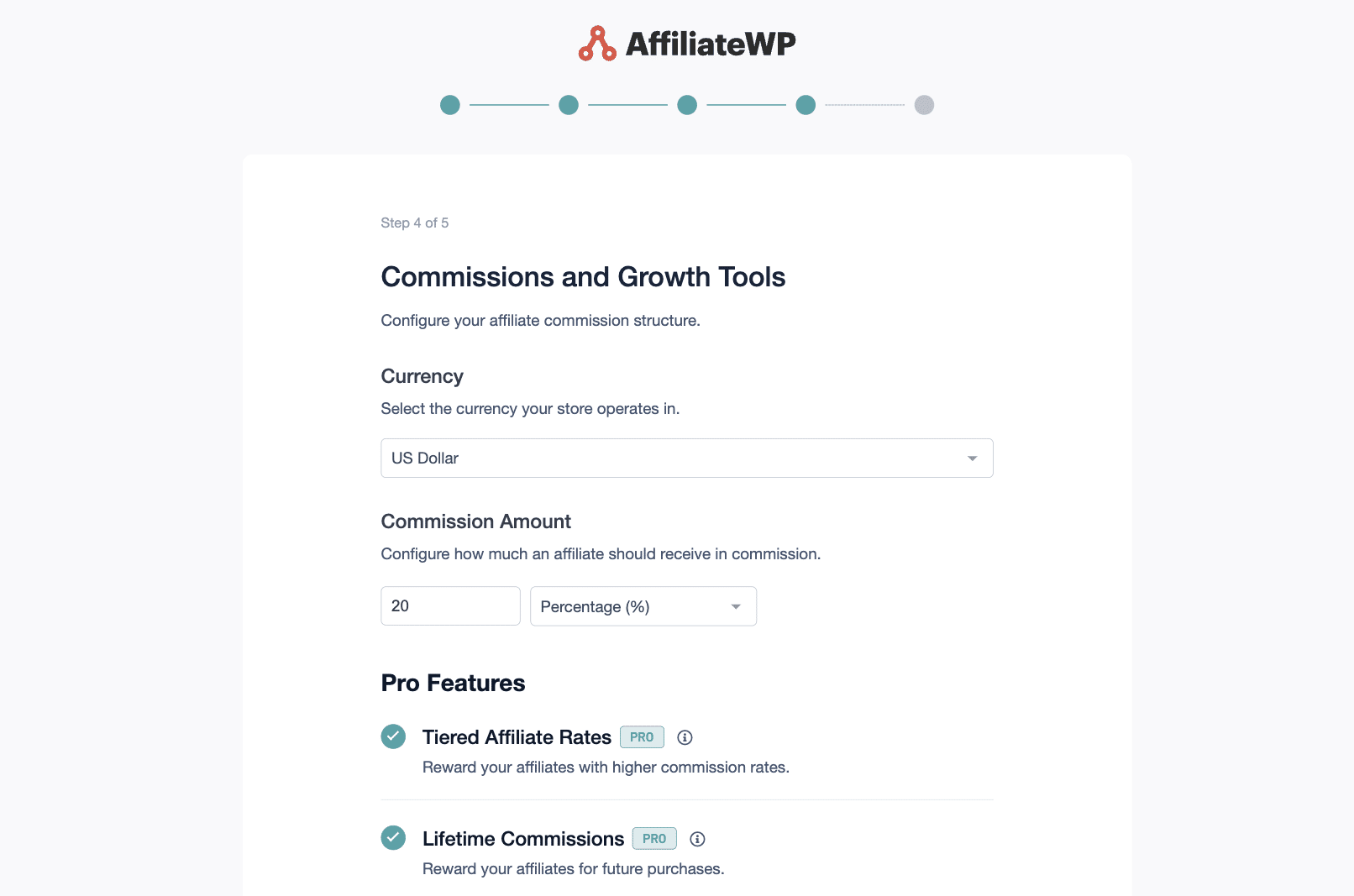
Ces paramètres peuvent être ajustés ultérieurement dans l'onglet Paramètres d'AffiliateWP.
Enfin, cliquez sur Terminer l'installation et quitter pour achever le processus d'installation et quitter l'Assistant d'installation.

Maintenant, votre AffiliateWP est configuré et prêt à vous permettre de commencer à définir différents taux de commission pour différents affiliés.
Étape 3 : Commencer à créer des groupes d'affiliés
Il est maintenant temps de créer vos groupes d'affiliés.
Les groupes d'affiliés vous permettent d'ajouter facilement des affiliés dans des groupes et de définir des taux personnalisés, ce qui simplifie l'adaptation de votre programme pour répondre à divers besoins et niveaux de performance.
Pour commencer, cliquez sur Affiliés, puis sur l'onglet Groupes. Un formulaire simple vous sera présenté.
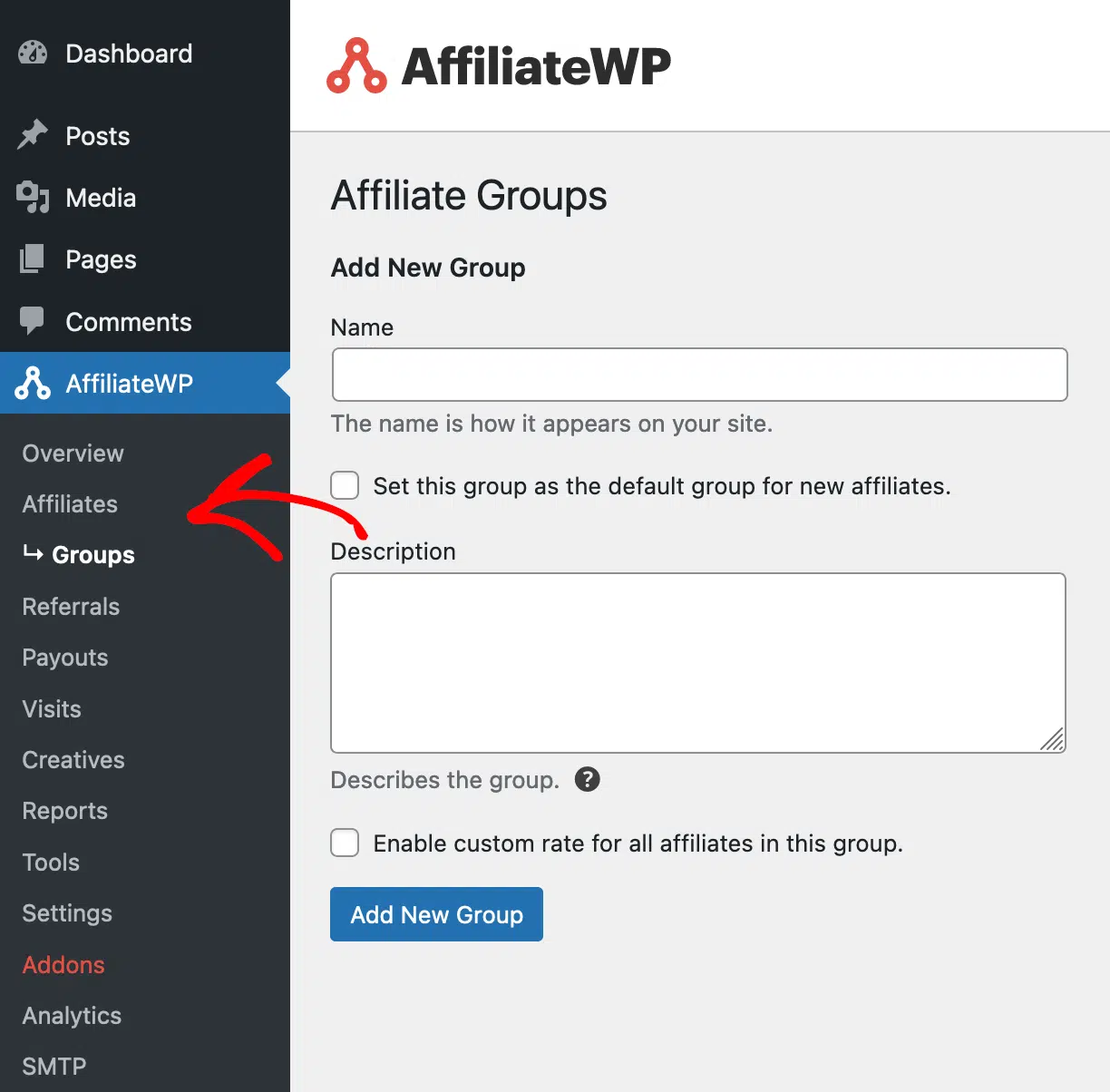
Tout d'abord, entrez un nom et une description pour le groupe. Le nom sera affiché sur votre site et vous aidera à identifier le groupe. La description est uniquement pour votre référence et sera affichée dans la zone d'administration.

Si vous souhaitez que les nouveaux affiliés rejoignent automatiquement ce groupe, cochez la case Définir ce groupe comme groupe par défaut pour les nouveaux affiliés.

Ensuite, vous pouvez activer un taux de parrainage personnalisé pour tous les affiliés de ce groupe en cochant la case Activer le taux personnalisé pour tous les affiliés de ce groupe.

Cela remplacera les paramètres de taux globaux et par affilié. Lorsque vous activez le taux personnalisé, vous pouvez définir le taux de parrainage et choisir d'utiliser un pourcentage ou un taux forfaitaire.
Une fois le formulaire rempli, cliquez sur Ajouter un nouveau groupe pour créer le groupe.
Après avoir créé et enregistré le nouveau groupe, il sera affiché dans la liste lorsque vous naviguerez vers AffiliateWP » Affiliés » Groupes.
Étape 4 : Ajouter des affiliés aux groupes
Une fois vos groupes d'affiliés créés, vous pouvez maintenant y ajouter des affiliés. Pour ce faire, cliquez sur Affiliés pour voir la liste de vos affiliés.
Pour ajouter un affilié à un groupe, trouvez l'affilié que vous souhaitez ajouter et cliquez sur son nom. Cela vous mènera à l'écran de modification de cet affilié.

Vous trouverez une sélection de groupe sous la section Statut de l'affilié sur l'écran de modification. Ici, vous pouvez choisir le groupe d'affiliés approprié dans les options du menu déroulant.

Remarque : Les affiliés ne peuvent être associés qu'à un seul groupe à la fois et ne peuvent pas être affectés à plusieurs groupes.
Après avoir sélectionné le groupe souhaité, cliquez sur Mettre à jour l'affilié pour enregistrer vos modifications.
Une fois les affiliés ajoutés à leurs groupes respectifs, vous verrez à quel groupe appartient un affilié en consultant l'écran principal des affiliés à l'adresse AffiliateWP » Affiliés.

Il y aura également une bulle d'avis à côté du taux d'affiliation, indiquant que l'affilié fait partie d'un groupe d'affiliés.
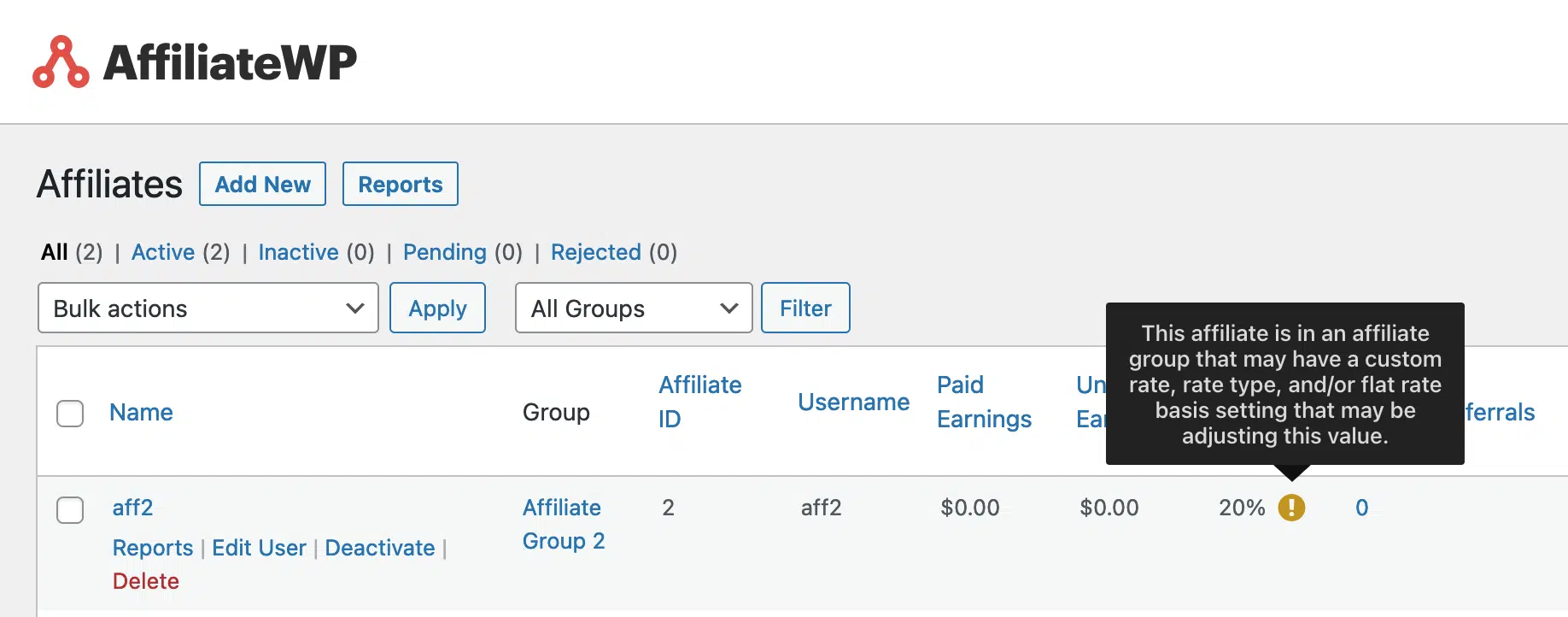
Et voilà comment il est facile de définir différentes commissions pour différents affiliés dans WordPress.
Motivez vos affiliés avec des taux de commission personnalisés
Maintenant que vous savez comment créer et attribuer des groupes d'affiliés, vous pouvez gérer votre programme d'affiliation plus efficacement avec AffiliateWP.
En définissant différents taux de commission pour différents affiliés, vous résolvez le problème d'une approche unique qui échoue souvent à motiver les meilleurs performeurs et à reconnaître les différents niveaux de contribution.
N'oubliez pas que vous pouvez définir un groupe par défaut pour les nouveaux affiliés afin de vous assurer qu'ils sont automatiquement affectés à un groupe lors de leur inscription. Chaque groupe peut avoir son propre taux et type de parrainage spécifique, vous donnant ainsi un plus grand contrôle sur votre structure de commission.
Envie d'en savoir plus ? Consultez nos super ressources :
- Comment intégrer un programme d'affiliation avec des produits par abonnement
- Comment créer un programme d'affiliation avec Stripe (Guide)
- Comment configurer des commissions forfaitaires dans un programme d'affiliation à plusieurs niveaux
- 10+ meilleurs plugins d’affiliation WooCommerce (2024)
- Comment configurer un programme d'affiliation à plusieurs niveaux dans WordPress (Guide)
Alors qu'attendez-vous ? Ne voulez-vous pas voir votre entreprise attirer plus de clients ?



Salut
Je pense acheter mais j'ai quelques questions avant l'achat.
Cet article semble suggérer que je dois ajouter manuellement quelqu'un à ce groupe et aussi l'ajouter pour qu'il devienne effectivement un affilié. Alors, comment cela fonctionne-t-il en réalité ? Ont-ils simplement besoin de se connecter en tant qu'utilisateur sur mon site web ? Donc, techniquement, quiconque m'achète a ses informations prêtes à devenir un affilié s'il crée un compte ?
Y a-t-il un moyen d'automatiser cela ? Il semble qu'un simple bout de code qui dit 1 à 4 ventes par mois = 15 £ par vente
5 à 8 = 25 £ par vente, etc.
Ensuite, ils sont incités sans que j'aie à faire quoi que ce soit. Il suffit de les informer que plus ils vendent, plus ils gagnent.
Je vends des articles personnalisés, donc un article par liste avec beaucoup de listes. Est-il facile d'ajouter un article à un taux de commission. Cela peut-il être fait depuis l'application woo commerce. Bien que ce soit peut-être plus facile de simplement définir un pourcentage.
Les affiliés peuvent-ils recruter d'autres affiliés et ensuite obtenir un petit pourcentage des ventes des nouveaux affiliés ?
Comment les affiliés se connectent-ils ?
Merci
Jools
Bonjour Jools. Notre équipe de support se fera un plaisir de vous aider avec toutes vos questions concernant les groupes d'affiliés et la connexion des affiliés. Veuillez nous contacter ici : https://affiliatewp.com/contact/