





Avez-vous besoin d’accepter les paiements par carte de crédit sur votre site WordPress ?
Ne vous inquiétez pas, ce n’est pas plus compliqué, et nous allons vous montrer exactement comment faire.
Commencez à accepter les paiements par carte de crédit sur WordPress en quelques étapes simples.
Choses importantes à retenir lors de l’acceptation des paiements par carte de crédit sur WordPress
Accepter les paiements en ligne par carte de crédit, c’est plus que du simple logiciel.
C’est une partie essentielle de votre processus commercial où vous transformez des clients potentiels en clients payants réels, et vous ne pouvez pas vous permettre de vous tromper. Comme tout vendeur vous le dirait, c’est souvent la dernière petite étape du parcours d’un client, mais cela peut être la plus difficile.

C’est parce que les clients traversent une décision d’achat compliquée avant de s’engager à acheter votre produit. Un petit changement dans l’équation (ne pas voir leurs options de paiement par carte de crédit préférées, par exemple), et ils ont abandonné leur panier, pour ne plus jamais revenir.
Pour amener les gens à la page de paiement, vous avez fourni un travail énorme, il est donc important que votre processus de paiement ne gâche pas tout.
Alors, que devriez-vous chercher à accomplir lorsque vous acceptez les paiements par carte de débit et de crédit sur WordPress ?
- Facile : Plus vous imposez d’étapes aux gens, plus ils sont susceptibles d’abandonner leur panier.
- Rapide : Vous voulez capitaliser sur l’enthousiasme des gens lorsqu’ils décident d’acheter votre produit.
- Options de paiement multiples : Les gens doivent pouvoir payer avec leur méthode de paiement préférée.
- Sécurisé : Votre paiement doit inspirer confiance et créer de la crédibilité.
Alors, maintenant vous savez ce que vous cherchez à accomplir, mais comment pouvez-vous le faire ?
Comment accepter les paiements par carte de crédit sur WordPress
Regardons la manière la plus simple de commencer immédiatement à accepter les paiements par carte de crédit sur WordPress.
Voici ce que nous allons couvrir :
- Installation de WP Simple Pay
- Connexion de WP Simple Pay au processeur de paiement Stripe
- Création d’un formulaire de paiement
- Création d’un bouton de paiement
Une fois ces étapes terminées, vous pourrez immédiatement commencer à accepter les paiements par carte de crédit sur votre site Web ou votre boutique e-commerce WordPress.
La configuration devrait être simple, mais si vous rencontrez des problèmes, consultez la documentation pour un tutoriel rapide.
Étape 1 : Installer WP Simple Pay

WP Simple Pay est le meilleur plugin de paiement pour WordPress.
Pourquoi est-ce ainsi ?
Parce qu’il coche toutes les cases que nous avons mentionnées dans la section des choses importantes à retenir.
- Il est incroyablement facile pour les clients d’effectuer des paiements en ligne par carte de crédit.
- Les clients peuvent payer en quelques clics.
- Il existe une multitude d’options de paiement avancées (Apple Pay, Google Pay, achetez maintenant, payez plus tard, et plus encore).
- Il est très bien noté et vous permet d’accepter les paiements Stripe en quelques minutes.
Vous n’avez pas besoin d’investir dans une plateforme e-commerce, de créer un panier d’achat ou un processus de paiement compliqué. Ajoutez simplement un bouton Stripe à votre site et commencez à accepter les paiements directement à partir des comptes bancaires des clients.
Nous allons vous montrer comment accepter les paiements par carte de crédit en ligne avec la version gratuite de WP Simple Pay Lite. C’est un excellent plugin WordPress gratuit, mais pour les fonctionnalités plus avancées (comme le paiement différé et les paiements par abonnement), cela vaut la peine de passer à WP Simple Pay Pro.
Rendez-vous simplement sur votre tableau de bord WordPress et sélectionnez Plugins > Ajouter sur le côté gauche.
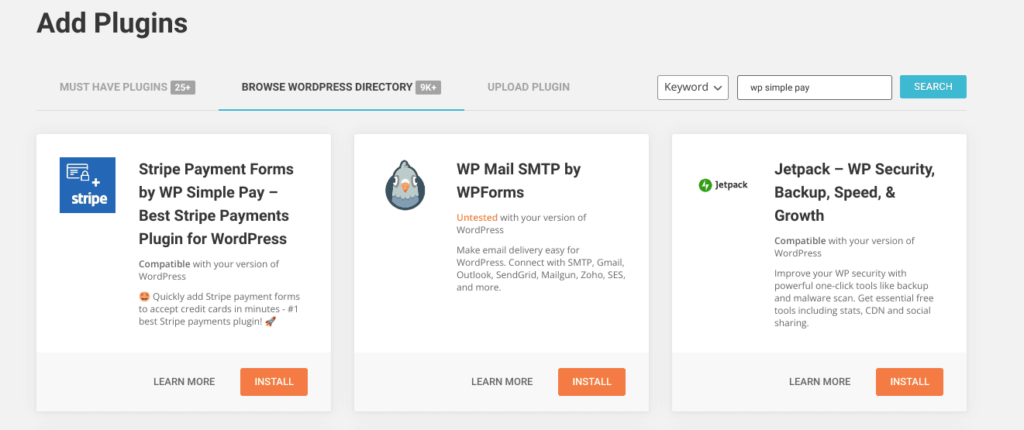
Utilisez la barre de recherche pour trouver WP Simple Pay.
Cliquez sur Installer puis sur Activer pour lancer l’assistant de configuration de WP Simple Pay.
Étape 2 : Connecter WP Simple Pay à Stripe
Commencez par cliquer sur C’est parti pour lancer l’assistant de configuration.
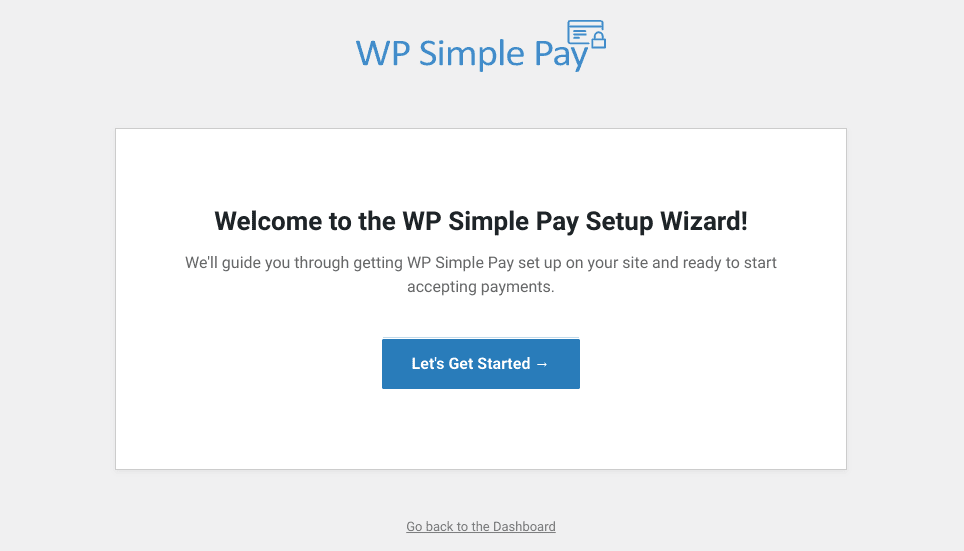
WP Simple Pay utilise Stripe comme passerelle de paiement WordPress, la première étape consiste donc à lier votre compte Stripe. Si vous n’en avez pas encore, l’assistant de configuration vous guidera dans le processus de création d’un compte.
Cliquez sur le bouton Se connecter avec Stripe.
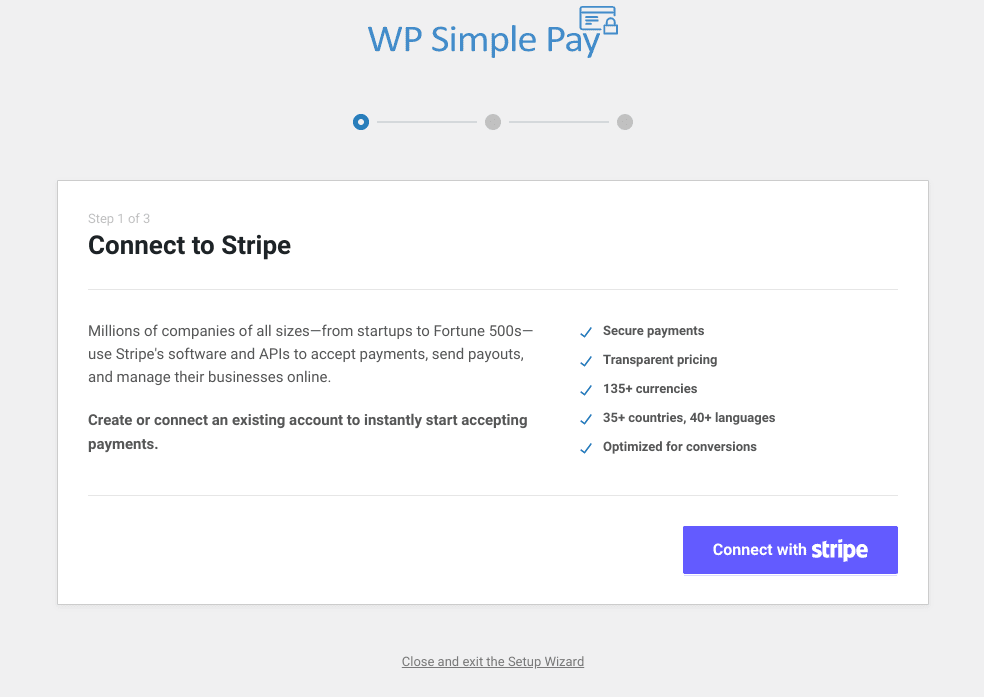
Si vous avez un compte Stripe existant, entrez l’e-mail lié à ce compte. Sinon, ne vous inquiétez pas. Entrez simplement l’e-mail avec lequel vous souhaitez ouvrir un compte et cliquez sur Continuer.
Pour ceux qui ont un compte Stripe existant, entrez simplement votre mot de passe pour synchroniser votre compte. Suivez ensuite les dernières étapes de l’assistant de configuration de WP Simple Pay pour terminer.
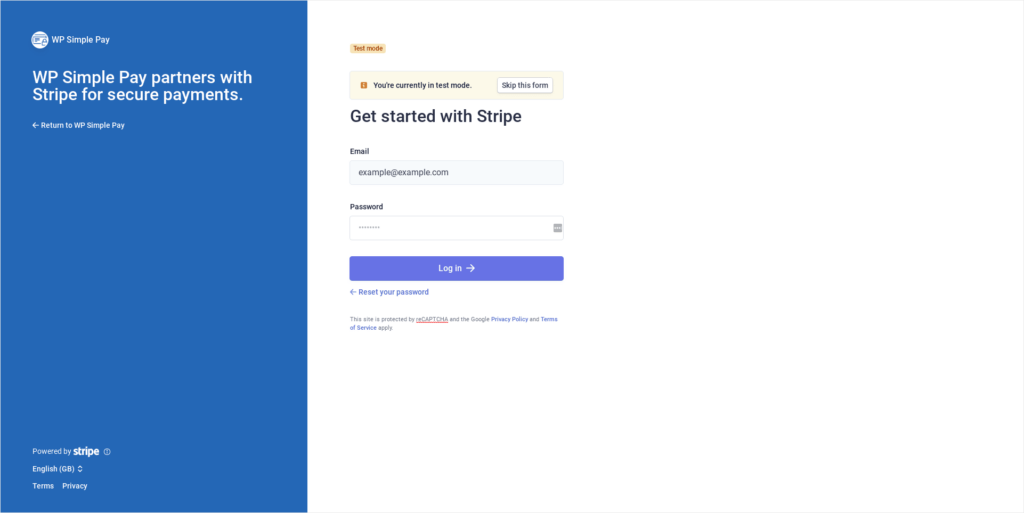
Si vous n’avez pas encore de compte Stripe, vous serez invité à définir un nouveau mot de passe avant de cliquer sur Continuer.
Entrez votre numéro de mobile pour authentifier la demande, puis saisissez le code de sécurité dans la case.
Vous serez ensuite invité à renseigner les informations de base sur votre entreprise et à suivre les étapes pour finaliser votre compte Stripe.
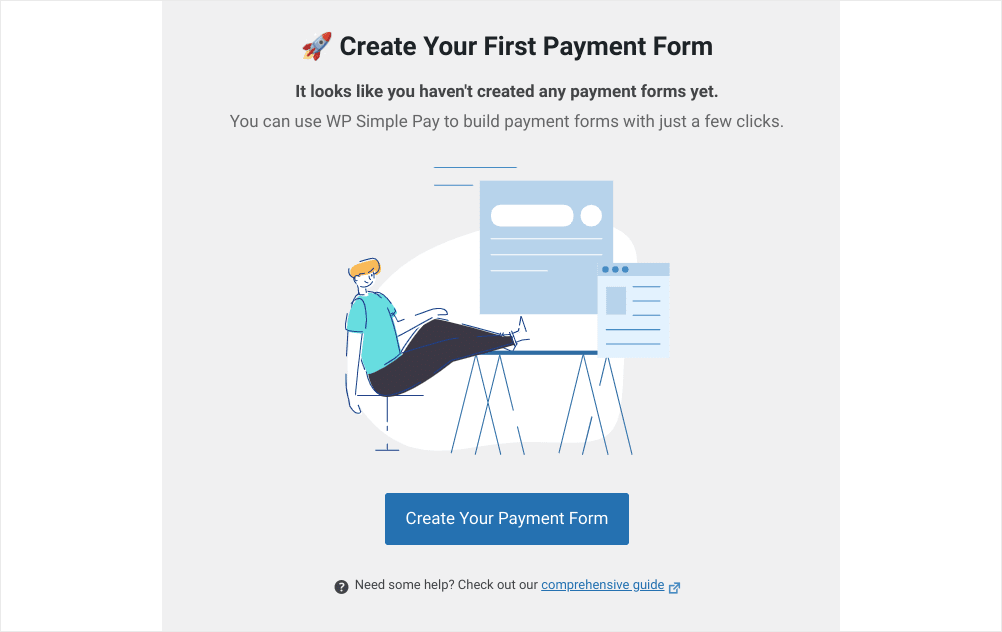
Une fois l’assistant de configuration terminé, vous verrez une option pour créer votre premier formulaire de paiement.
À ce stade, vous voudrez peut-être également modifier vos paramètres de notification en allant dans WP Simple Pay > Paramètres > E-mails.
Étape 3 : Créer votre premier formulaire de paiement
Pour configurer votre premier formulaire de paiement, cliquez sur Créer votre formulaire de paiement dans l’assistant de configuration ou allez dans Formulaires de paiement dans l’onglet WP Simple Pay sur le côté gauche de votre tableau de bord WordPress.
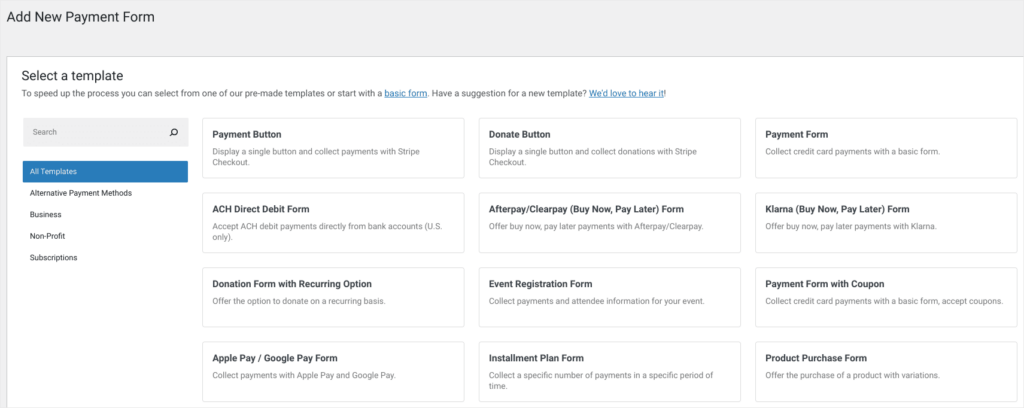
Vous verrez une grande sélection de modèles, mais pour l’instant, nous allons choisir le modèle simple de formulaire de paiement.
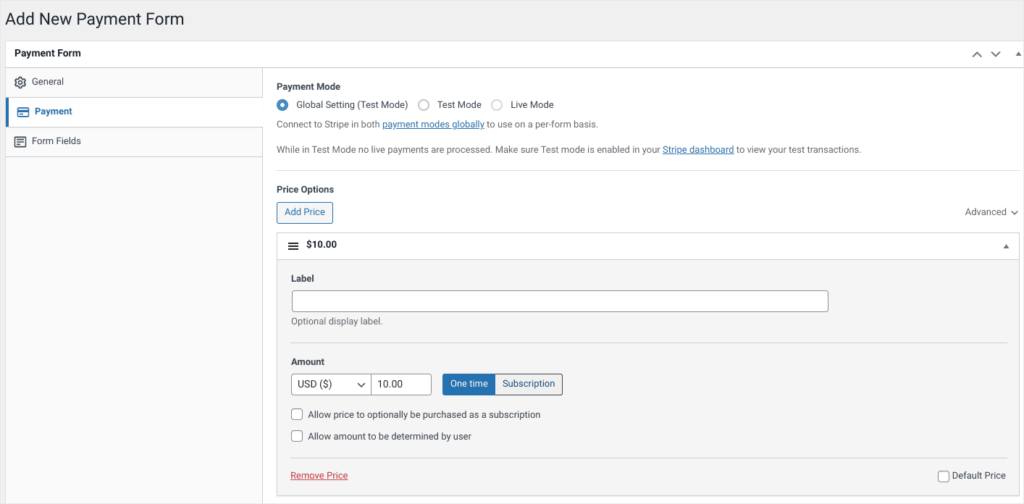
Entrez le nom de votre formulaire, la description, le type de formulaire que vous souhaitez créer et où vous souhaitez envoyer les clients une fois qu’ils auront terminé leur achat dans l’onglet Général. Sélectionnez ensuite l’onglet Paiement pour entrer les détails de prix.
Vous pouvez ensuite cliquer sur l’onglet Formulaire pour modifier les champs du formulaire et vous assurer que vous collectez toutes les informations dont vous avez besoin.
Chaque fois que vous souhaitez jeter un coup d’œil à l’apparence de votre formulaire, cliquez simplement sur le bouton Aperçu dans la boîte de publication en haut à droite. Une fois que votre formulaire de paiement vous convient, appuyez simplement sur Publier et il sera mis en ligne sur les pages de votre choix.
Dès que vous appuyez sur Publier , vous êtes prêt à accepter les paiements en ligne sur WordPress.
Remarque : Par défaut, votre compte WP Simple Pay démarrera en mode test, ce qui signifie qu’il ne pourra pas accepter de paiements réels. C’est idéal lorsque vous configurez, car cela vous permet de tout tester sans faire d’erreurs. Lorsque vous êtes prêt à accepter des paiements, vous devrez accéder à l’onglet Stripe dans vos paramètres WP Simple Pay et cliquer sur Désactivé à côté de l’option Mode Test .
Étape 4 : Créez votre premier bouton de paiement
Alors, que faire si vous avez déjà un excellent formulaire WordPress (WPForms est l’option parfaite si vous cherchez à créer des formulaires à forte conversion), et que vous souhaitez simplement y ajouter une option de paiement ?
WP Simple Pay s’occupe de cela avec les boutons de paiement.
Sélectionnez Ajouter un nouveau dans le menu WP Simple Pay et choisissez le modèle de bouton de paiement.
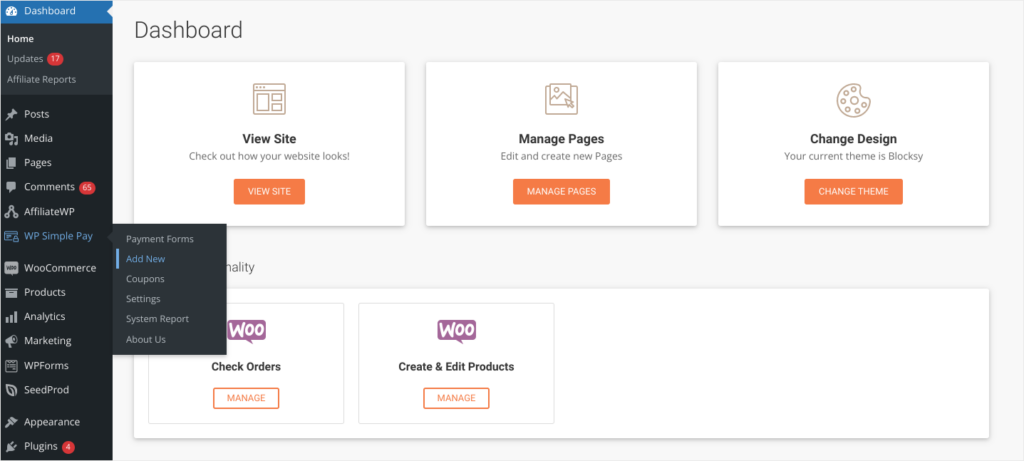
Utilisez les onglets Général , Paiement , Champs du formulaire et Paiement Stripe pour personnaliser votre bouton et définir les options de paiement. Une fois que votre travail vous convient, vérifiez son apparence en appuyant sur le bouton Aperçu avant de publier.
Une fois publié, un shortcode sera créé, vous permettant de placer votre bouton de paiement n’importe où sur votre site Web de commerce électronique. Cela pourrait être dans un formulaire de contact, un article de blog (idéal pour les blogueurs) ou pratiquement n’importe où.
Copiez simplement le shortcode et rendez-vous sur la page, l’article ou le formulaire où vous souhaitez placer le bouton. Dans votre éditeur de page, recherchez un bloc intitulé shortcode, et collez le shortcode du bouton dans le bloc.
Votre bouton de paiement est maintenant prêt à accepter les paiements.
Remarques : Par défaut, votre compte WP Simple Pay démarrera en mode test, ce qui signifie qu’il ne pourra pas accepter de paiements réels. C’est idéal lorsque vous configurez, car cela vous permet de tout tester sans faire d’erreurs. Une fois que vous êtes prêt à accepter des paiements, vous devrez accéder à l’onglet Stripe dans vos paramètres WP Simple Pay et cliquer sur Désactivé à côté de l’option Mode Test .
Nous avons également envisagé d’autres passerelles de paiement comme PayPal et Authorize.net, mais nous avons finalement opté pour WP Simple Pay pour sa facilité d’utilisation, ses puissants modules complémentaires Stripe et ses excellentes fonctionnalités.
Votre prochaine étape : le marketing d’affiliation
Maintenant que vous pouvez accepter les paiements par carte de crédit et de débit sur votre site WordPress, vous avez ouvert une nouvelle opportunité énorme.
Le marketing d’affiliation est l’un des moyens les plus rapides de développer votre boutique en ligne.
Il vous permet de recruter des spécialistes du marketing qui vendent vos produits en échange d’une commission. Cela signifie que vous pouvez immédiatement élargir votre public et présenter vos produits à de nouveaux clients.
La grande nouvelle est que WP Simple Play se connecte directement à AffiliateWP pour créer un programme de marketing d'affiliation puissant. En quelques clics, vous pouvez configurer le suivi des parrainages et recruter des affiliés de premier plan pour vous aider à commercialiser vos produits.
Le moyen le plus simple d'accepter les paiements par carte de crédit sur WordPress
- WooCommerce
- Easy Digital Downloads
- MemberPress
- Une multitude de constructeurs de formulaires comme WPForms
- PayPal
- Et plus encore…
Cela peut sembler intimidant, mais ce n'est pas plus facile.
Vous avez maîtrisé le processus de paiement, il est maintenant temps de passer à la vitesse supérieure avec un programme d'affiliation d'AffiliateWP.
FAQ : Accepter les cartes de crédit sur WordPress
Le moyen le plus simple d'accepter les paiements par carte de crédit sur WordPress est WP Simple Pay. Il vous suffit d'aller sur la page des plugins de votre administration WordPress et de rechercher WP Simple Pay. Suivez quelques étapes simples pour télécharger le plugin et configurer votre compte, et vous pourrez commencer à accepter les paiements par carte de crédit sur WordPress en quelques minutes.
Vous pouvez accepter des paiements via les sites Web WordPress et c'est en fait très facile à configurer. Des plugins comme WP Simple Pay et WPForms rendent incroyablement simple l'acceptation des paiements sur WordPress pour développer votre entreprise.
Le moyen le plus simple d'accepter un paiement par carte de crédit sur votre site Web est WP Simple Pay. Il vous guidera tout au long de la configuration et vous simplifiera énormément la vie. Vous n'avez pas à vous soucier de configurer un panier - commencez simplement à accepter les paiements avec un minimum de tracas.
Le moyen le plus simple d'accepter les paiements par carte de crédit sur WordPress
WP Simple Pay est le meilleur moyen d'accepter les paiements par carte de crédit sur WordPress car il vous facilite la vie ainsi qu'à vos clients.
Le plugin WP Simple Pay Lite est un moyen idéal pour accepter des paiements simples et offrir à vos clients la meilleure expérience possible. Et, si vous souhaitez passer à la vitesse supérieure, le plan pro WP Simple Pay vous offre des outils de paiement incroyablement puissants.
Cela signifie que WP Simple Pay n'est pas seulement un outil pour vous aider à accepter les paiements par carte de crédit sur WordPress, mais un outil conçu pour développer votre petite entreprise. C'est ce que nous voulons tous, c'est donc un endroit idéal pour commencer !
Mieux encore, une fois que vous êtes configuré pour accepter les paiements, vous pouvez créer votre propre programme de marketing d'affiliation avec AffiliateWP.
Vous cherchez d'autres moyens de développer vos ventes e-commerce ? Nous avons d'excellentes ressources pour vous !
- 11 façons rapides d'augmenter les ventes e-commerce dès maintenant
- 9 stratégies de ventes du Black Friday sous-utilisées
- 8 produits numériques tendance à vendre en 2022 (+ Comment augmenter les ventes)
Commencez à mettre ces conseils en pratique avec WP Simple Pay !


