






Zapier puede ayudarte a automatizar cientos de procesos basados en la web para tu sitio web. En esta publicación te mostraremos cómo configurar Zapier para agregar automáticamente a tus afiliados a una lista de correo en MailChimp, para que puedas comenzar a comunicarte con ellos de manera más efectiva.
Zapier es una herramienta extraordinaria que elimina las molestias de la gestión de tus procesos basados en la web. Desarrollado y respaldado por un equipo que cree que las computadoras deberían hacer más trabajo, Zapier te ayuda a optimizar tu negocio automatizando procesos para más de 750 aplicaciones web.
Confía en nosotros cuando decimos que Zapier es sumamente potente. ¡Incluso lo usamos nosotros mismos! Nos ayuda a hacer que nuestro programa de afiliados sea más eficiente, y ahora tú también puedes usarlo junto con AffiliateWP.
Como sabemos, comunicarse con tus afiliados es imperativo para ejecutar un programa de marketing de afiliados exitoso. Puede ayudarles a promocionar tu negocio y productos de manera más efectiva. Una de las formas más sencillas de comunicarte con tus afiliados es por correo electrónico, pero primero, necesitas organizar a tus afiliados en una lista de correo separada para poder enviarles correos electrónicos específicos para afiliados. El complemento pro de Zapier de AffiliateWP hace que esto sea extremadamente fácil.
Cómo funciona Zapier
Zapier funciona conectando dos o más aplicaciones web para realizar procesos específicos. Una integración entre dos aplicaciones se llama “Zap“. Un Zap consta de un Disparador y una o más Acciones o Búsquedas.
Cuando el Disparador ocurre en una aplicación, Zapier realizará automáticamente las Acciones o Búsquedas en otra aplicación, según lo defina el usuario.
A continuación, se presentan algunas definiciones rápidas de Disparador, Acción y Búsqueda:
- Un Disparador es un proceso realizado por la primera aplicación. En AffiliateWP, por ejemplo, podría ser una Nueva Visita, un Nuevo Afiliado o una Nueva Referencia.
- Una Acción es un proceso que ocurre en la segunda aplicación después de que se activa un disparador específico. Por ejemplo, para un disparador de Nueva Visita, podrías configurar una Acción para crear una nueva fila en una hoja de cálculo de Google Sheets con los datos de la visita. Para un disparador de Nuevo Afiliado, podrías configurar una Acción para publicar un mensaje en Slack. Para un disparador de Nueva Referencia, podrías configurar una Acción para enviar un correo electrónico a tu equipo de gerentes a través de Gmail.
- Una Búsqueda es también un proceso que ocurre en la segunda aplicación después de que se activa un disparador específico. Por ejemplo, para un disparador de Nuevo Afiliado, podrías configurar una búsqueda para determinar si ese afiliado es un suscriptor existente en tu lista de correo principal de MailChimp.
Crear un Zap para importar datos de afiliados de AffiliateWP a MailChimp
Veamos cómo puedes usar Zapier para agregar automáticamente nuevos afiliados a una lista de correo en MailChimp una vez que se hayan registrado y aprobado, o se agreguen manualmente en AffiliateWP.
Para configurar esto necesitarás:
- Una licencia Pro de AffiliateWP
- El complemento pro de Zapier para AffiliateWP (asegúrate de tener instalado y activado el complemento)
- Una cuenta de Zapier
- Una cuenta de MailChimp (o de otro servicio de marketing por correo electrónico).
Si ya tienes una licencia Pro de AffiliateWP, puedes descargar el complemento Zapier para AffiliateWP desde tu página de Cuenta.
¡Empecemos!
Paso 1: Crear una cuenta de afiliado de prueba
Configurar una cuenta de afiliado de prueba te permitirá verificar que Zapier funciona correctamente sin enviar un correo electrónico de prueba a una cuenta de afiliado real.
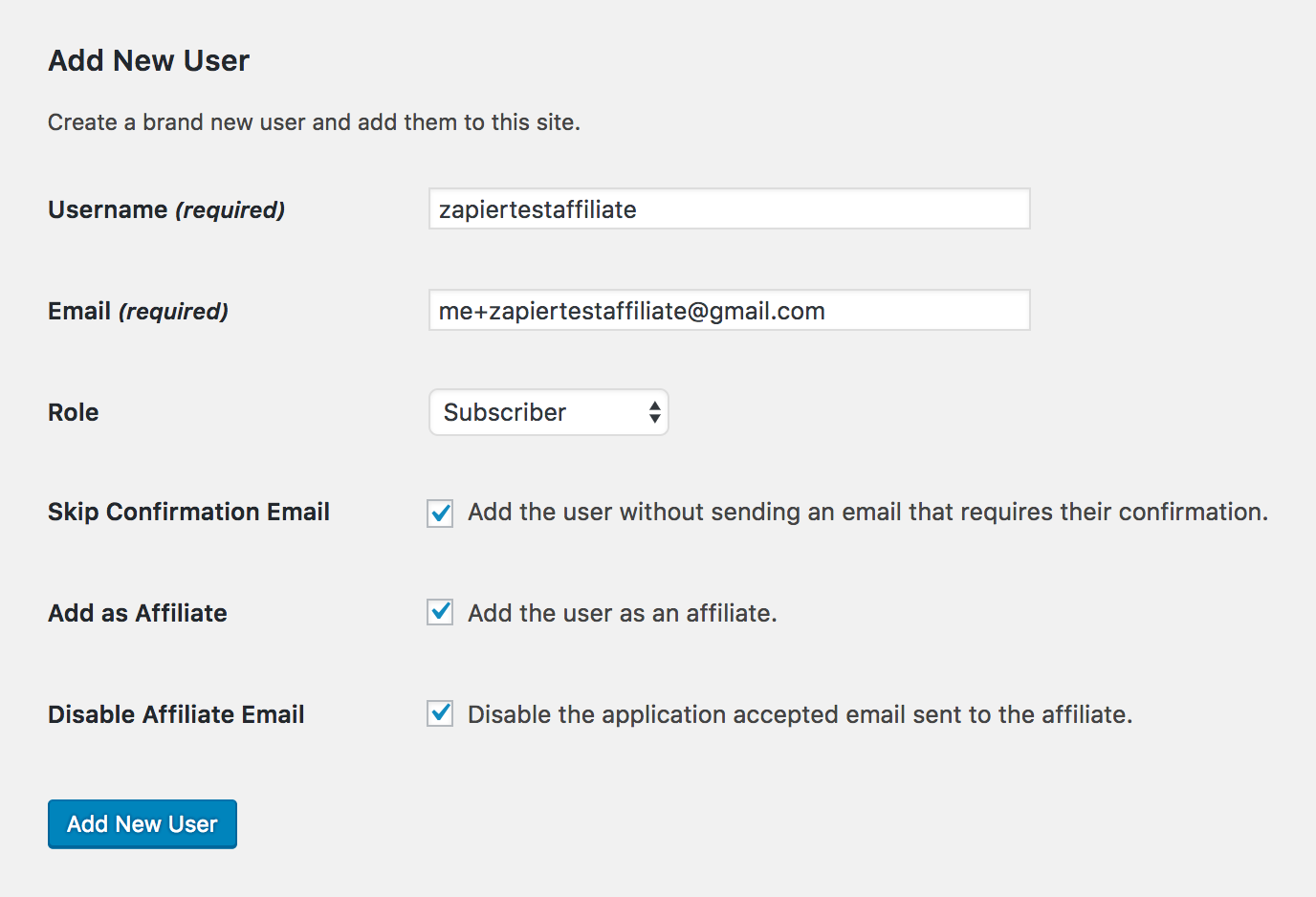
- Para crear un nuevo afiliado de prueba, ve a Usuarios → Añadir nuevo en el administrador de WordPress y rellena los campos de Añadir nuevo usuario.
- Marca la casilla de verificación Omitir correo electrónico de confirmación, y aparecerán dos nuevas opciones; Añadir como afiliado y Desactivar correo electrónico de afiliado.
- Marca las casillas junto a cada una de estas opciones para crear una cuenta de prueba de afiliado activa y desactivar el correo electrónico de solicitud de afiliado aceptada.
- Haz clic en el botón Añadir nuevo usuario para crear este usuario.
Asegúrate de que el estado de tu afiliado de prueba esté activo visitando Afiliados → Afiliados en tu administrador de WordPress. Si el estado del afiliado es activo, puedes pasar al siguiente paso. Si el estado del afiliado es pendiente, pasa el ratón por encima de su nombre y haz clic en Aceptar para establecer su estado como activo.
Paso 2: Inicio de sesión en Zapier y acceso beta a la aplicación AffiliateWP
- Inicia sesión en Zapier.
- Mientras esta aplicación de Zapier está en Beta, necesitarás usar nuestro código de invitación para añadir la aplicación Zapier de AffiliateWP a tu cuenta de Zapier. Haz clic aquí para aceptar una invitación para la aplicación Zapier de AffiliateWP.
- Haz clic en el botón Aceptar invitación y ir al panel. Ahora tendrás acceso a la aplicación AffiliateWP.
- En tu panel de Zapier, haz clic en el botón ¡CREAR UN ZAP!.

Paso 3: Nombra tu Zap
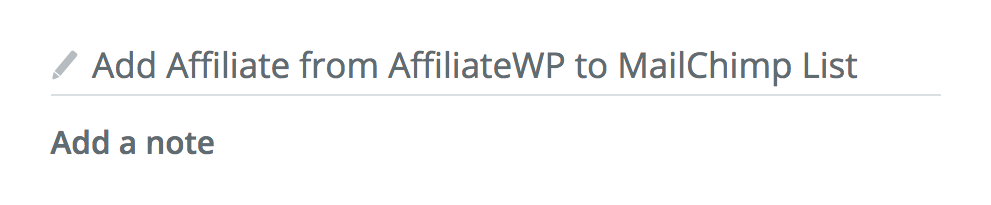
Dale un nombre a tu Zap en la esquina superior izquierda de la pantalla del editor de Zap. Recomendamos nombrarlo de forma que explique claramente la acción que realiza. Por ejemplo, "Añadir afiliado de AffiliateWP a la lista de MailChimp".
Paso 4: Selecciona AffiliateWP como tu aplicación de Disparador
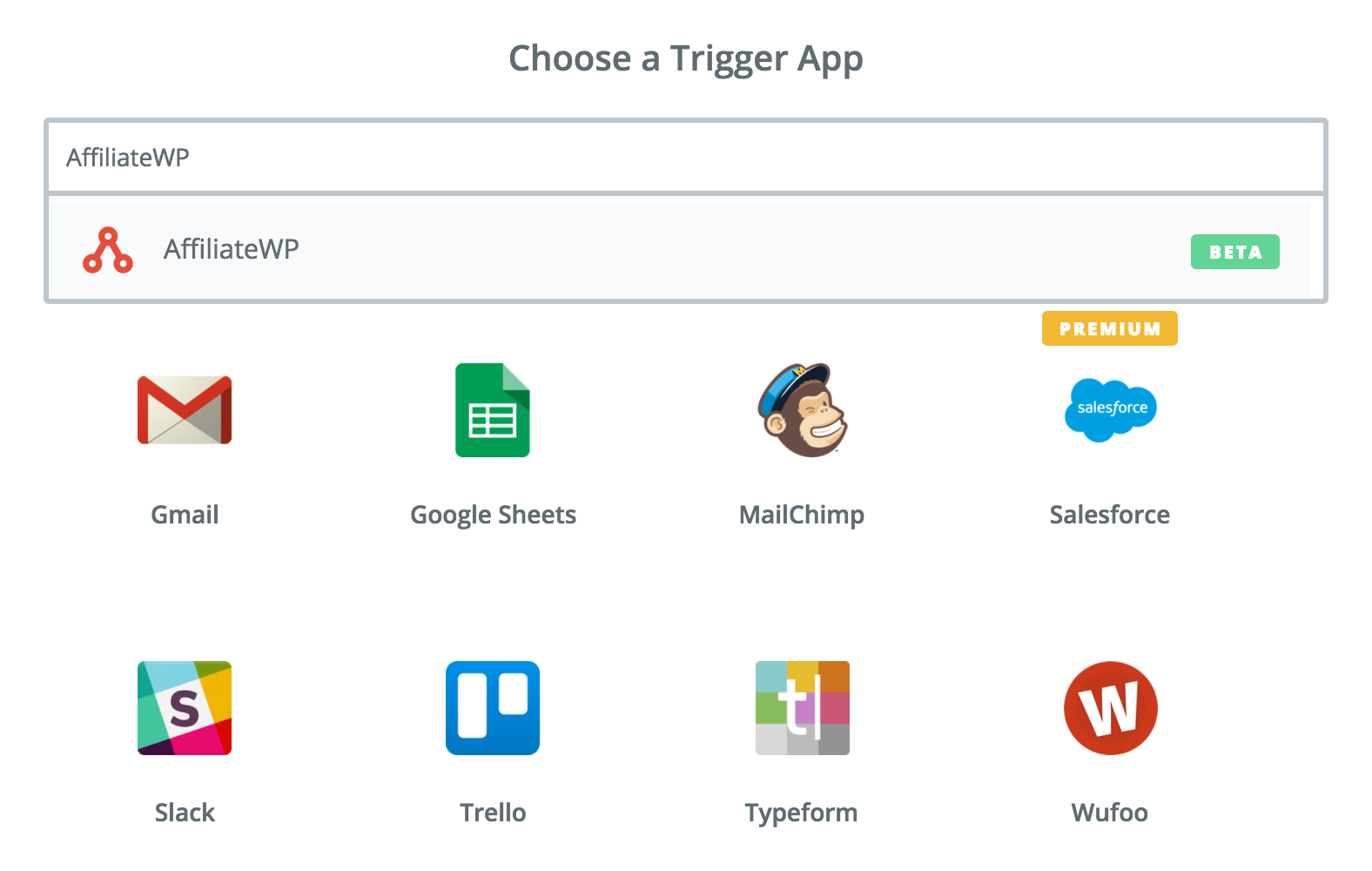
Usa la barra de búsqueda para encontrar AffiliateWP y haz clic en el resultado de búsqueda de AffiliateWP. AffiliateWP será tu aplicación de Disparador.
Paso 5: Selecciona un Disparador
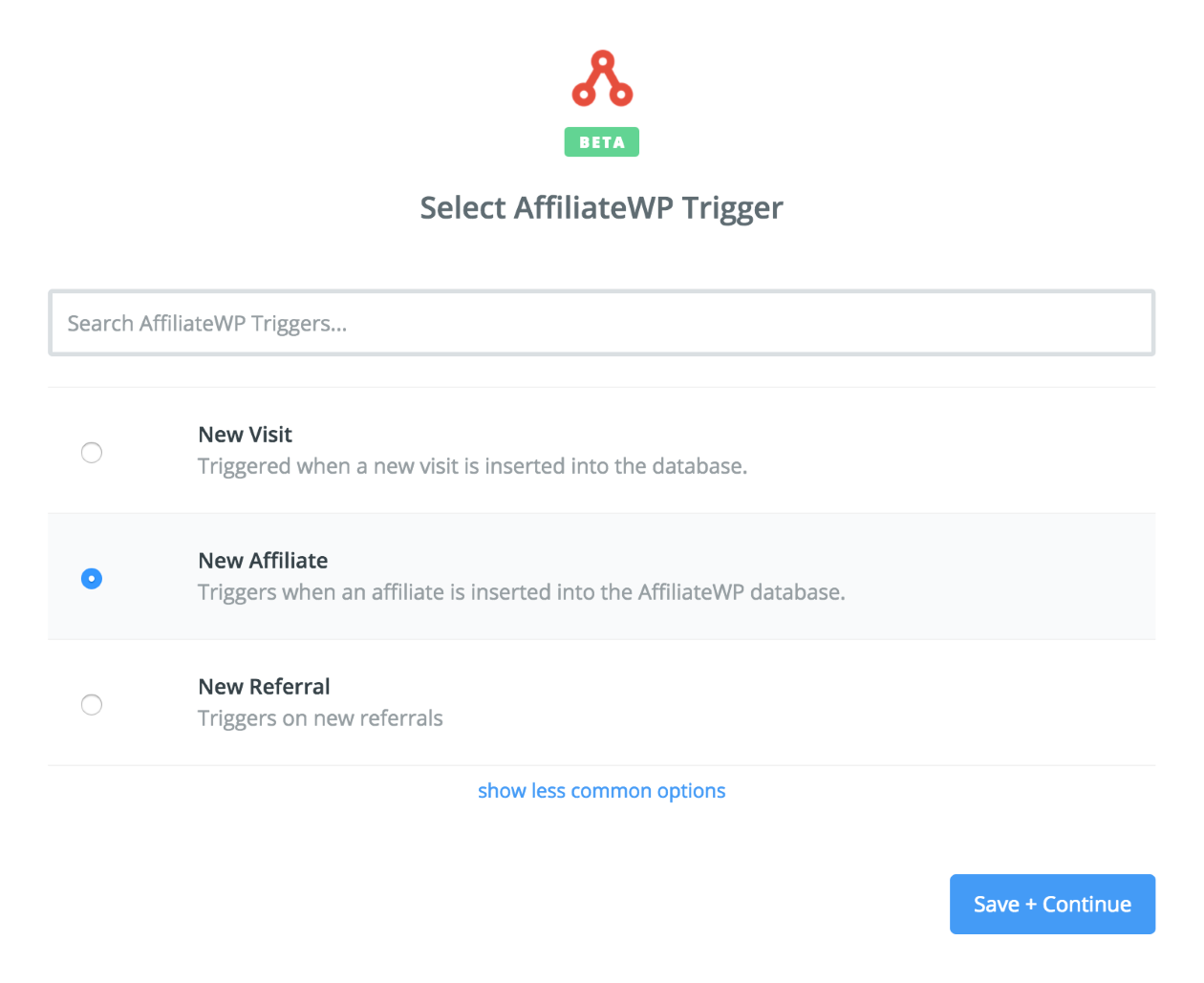
Ahora, puedes elegir tu proceso de Disparador. Como verás, hay varios Disparadores que puedes usar dentro de AffiliateWP. Selecciona el Disparador Nuevo Afiliado. Haz clic en Guardar + Continuar.
Paso 6: Conecta AffiliateWP a Zapier
En este paso, conectarás AffiliateWP a Zapier. Haz clic en el botón Conectar una nueva cuenta. Se abrirá una ventana emergente y te pedirá tres cosas: tu Clave Pública, tu Clave de Token y la URL de tu sitio.
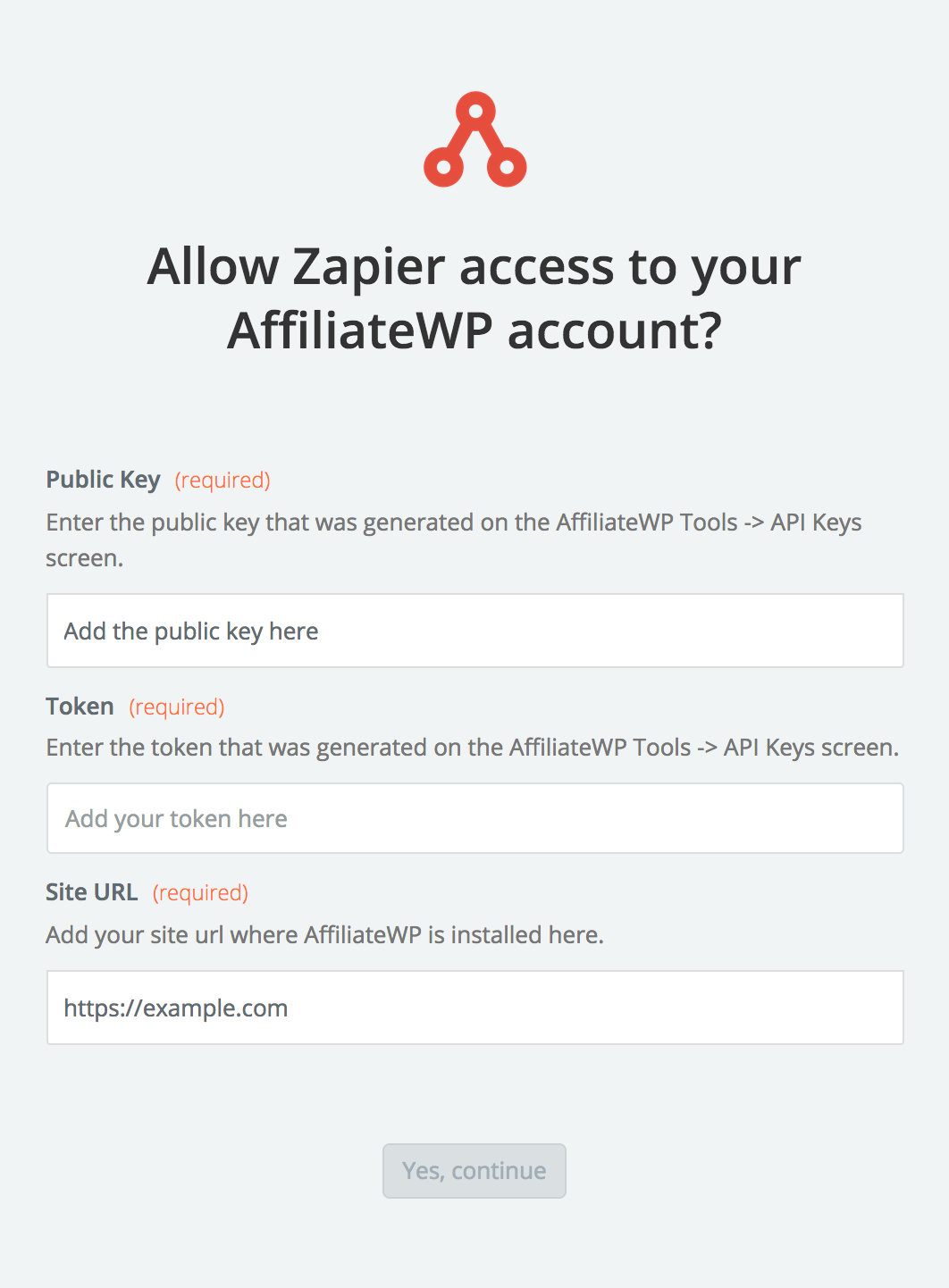
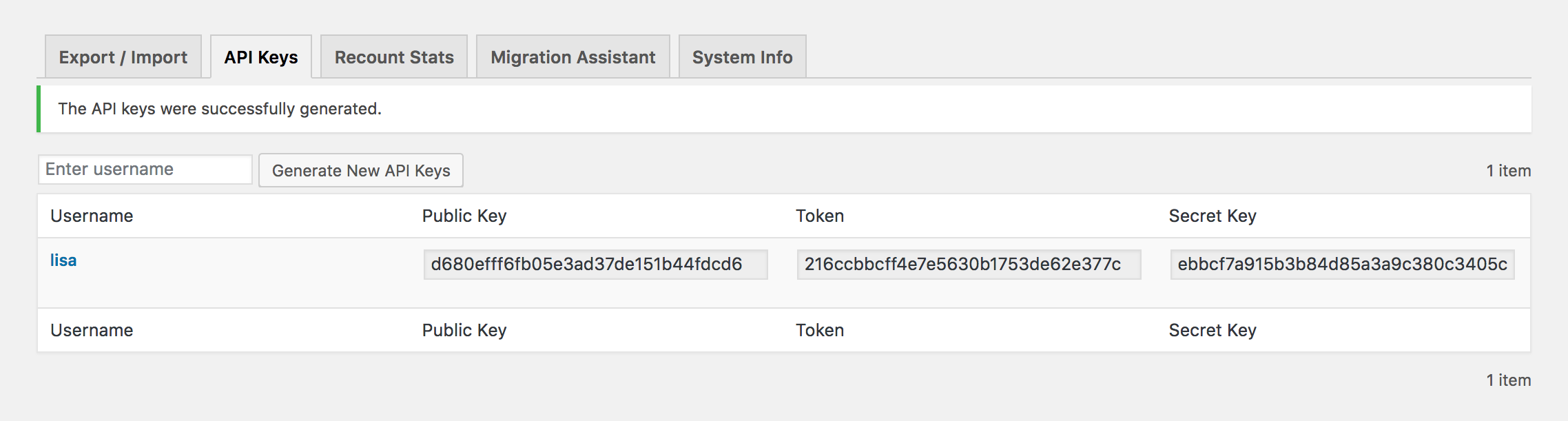
Puedes encontrar tu Clave Pública y tu Clave de Token iniciando sesión en tu administrador de WordPress y yendo a la pestaña Afiliados → Herramientas → Claves de API.

Si aún no has generado ninguna clave de API, simplemente empieza a escribir tu nombre de usuario de WordPress en el campo Introducir nombre de usuario, selecciona tu nombre de usuario y haz clic en el botón Generar nuevas claves de API.
AffiliateWP generará entonces tres claves diferentes. Solo necesitarás la Clave pública y la Clave de token para Zapier.
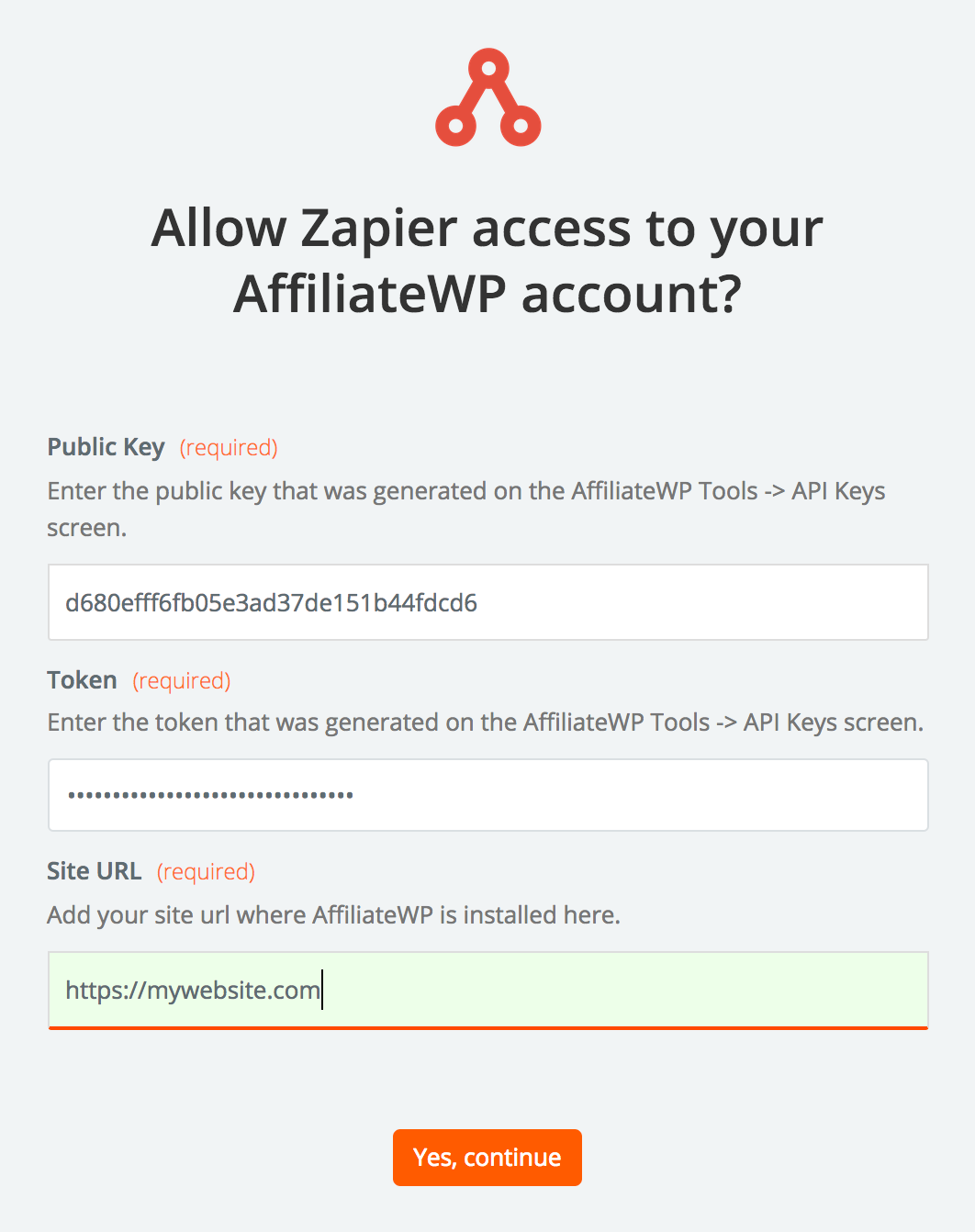
En la ventana emergente de Zapier, copia y pega tu Clave pública de AffiliateWP en el campo Clave pública. Luego, copia y pega tu Clave de token de AffiliateWP en el campo Clave de token. Finalmente, escribe la URL exacta de tu sitio (con el protocolo de dominio exacto, por ejemplo, https:// o http://) en el campo URL del sitio. Haz clic en el botón Sí, continuar en la ventana emergente para guardar estos datos, y luego haz clic en Guardar y continuar en el panel principal de Edición de Zap.
Paso 7: Probar la conexión de AffiliateWP con Zapier
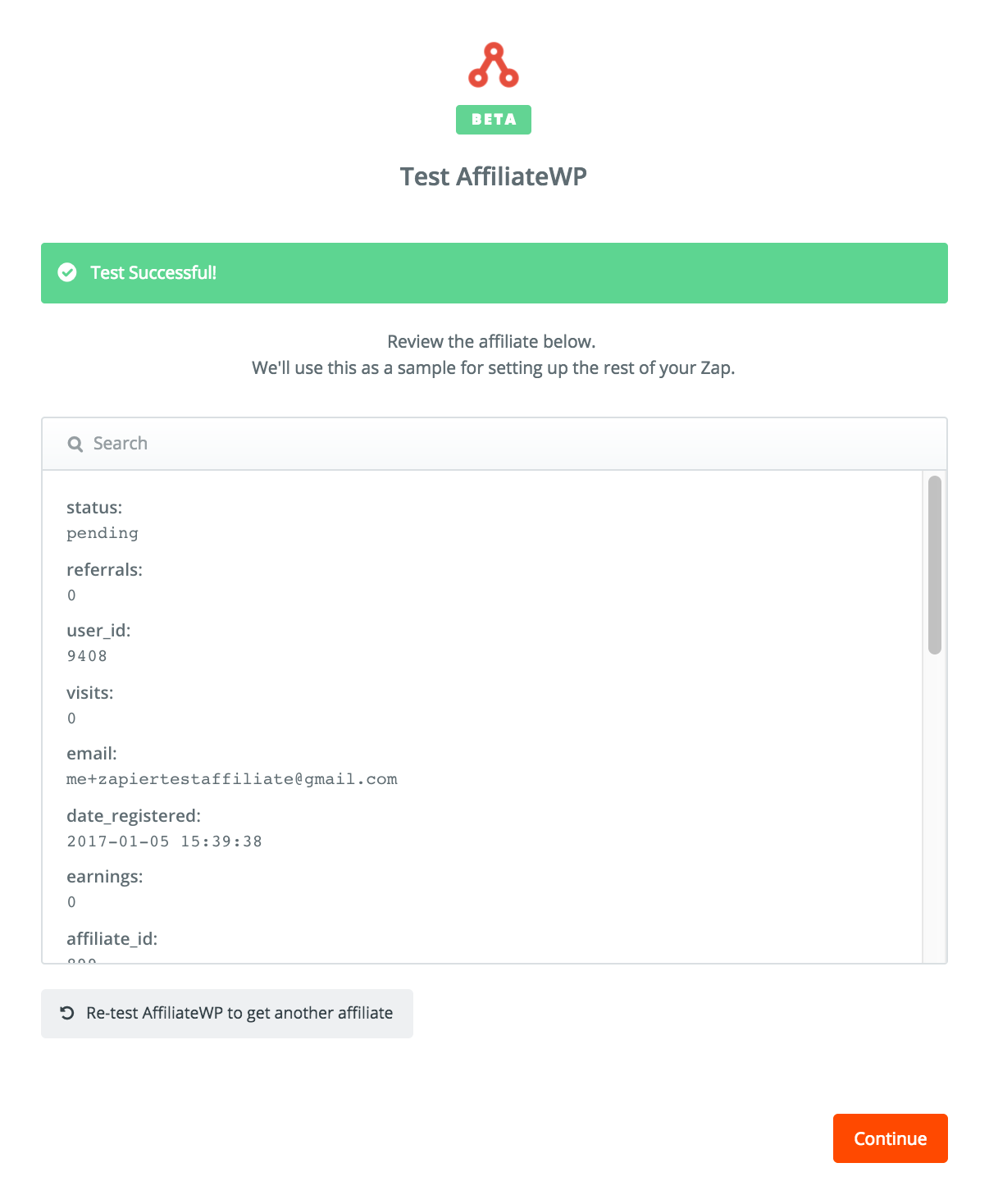
Ahora puedes probar que Zapier está obteniendo datos correctamente de AffiliateWP. Haz clic en el botón Obtener y continuar. Zapier obtendrá los detalles del último afiliado que fue aceptado (el afiliado de prueba que configuraste en el Paso 1).
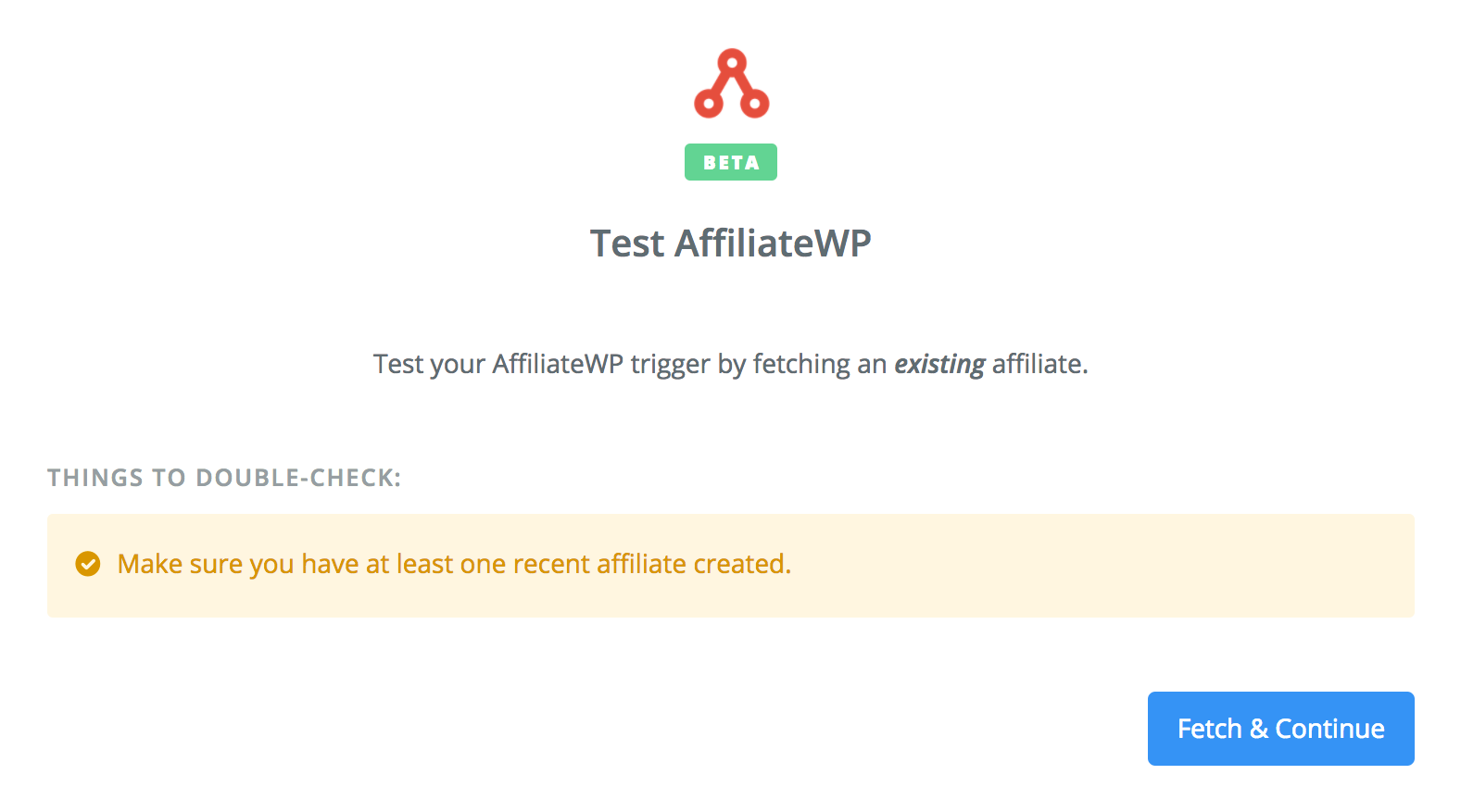
Si se encontró un afiliado con éxito, verás la barra verde "¡Prueba exitosa!", y también podrás ver los detalles de su cuenta de afiliado haciendo clic en el enlace ver tu afiliado debajo de la barra verde "¡Prueba exitosa!". Si todo parece correcto, haz clic en el botón Continuar.
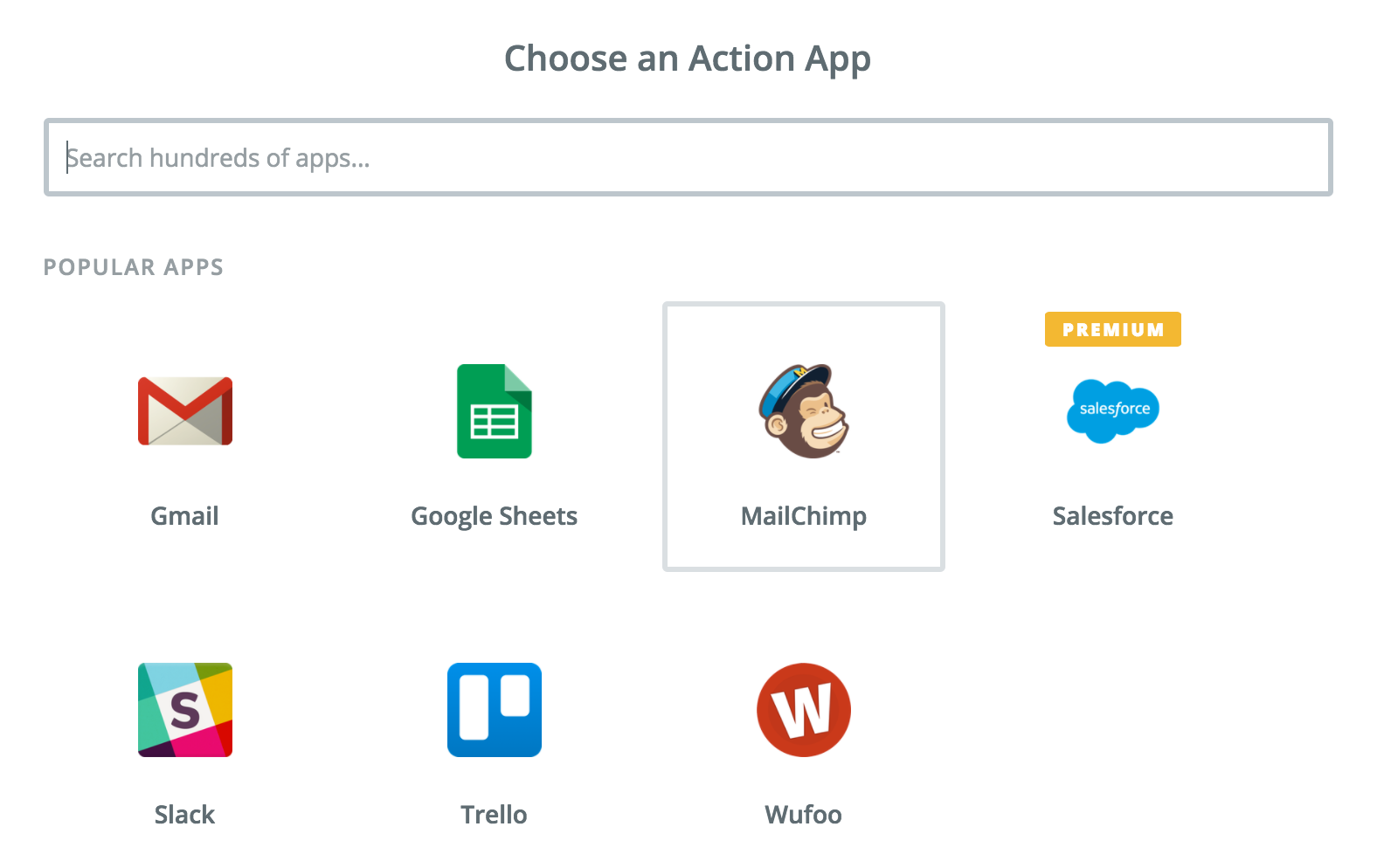
Paso 8: Elegir tu aplicación de Acción
Estás listo para configurar tu aplicación de Acción. Para este ejemplo, estamos buscando MailChimp. Busca MailChimp, o si aparece en la sección de Aplicaciones populares, haz clic en el logo de MailChimp para seleccionarlo como tu aplicación de Acción.
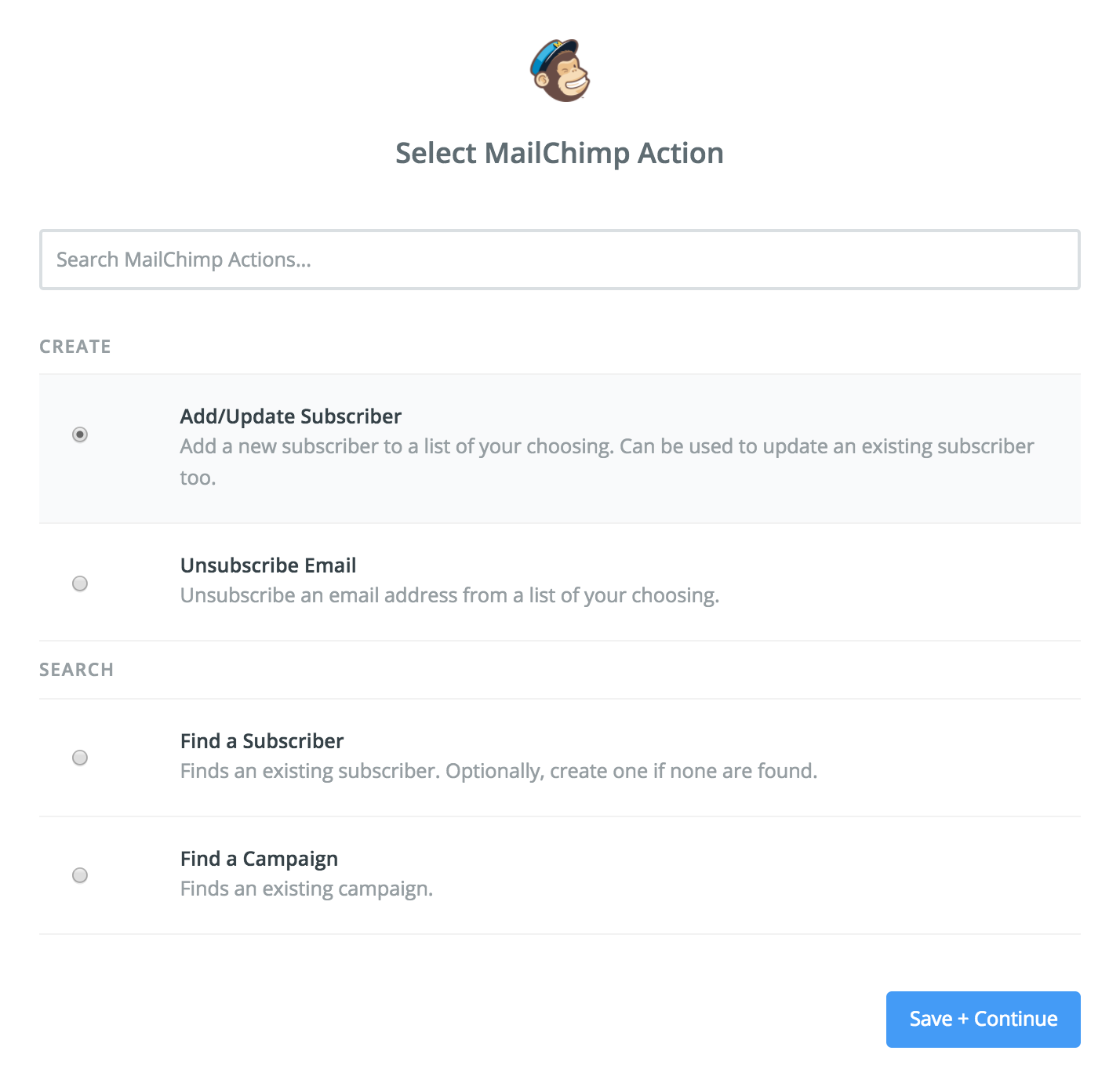
Paso 9: Elegir tu Acción
Para añadir un nuevo afiliado/suscriptor a una lista de correo, selecciona la acción Añadir/Actualizar suscriptor.
Paso 10: Conectar Zapier a MailChimp
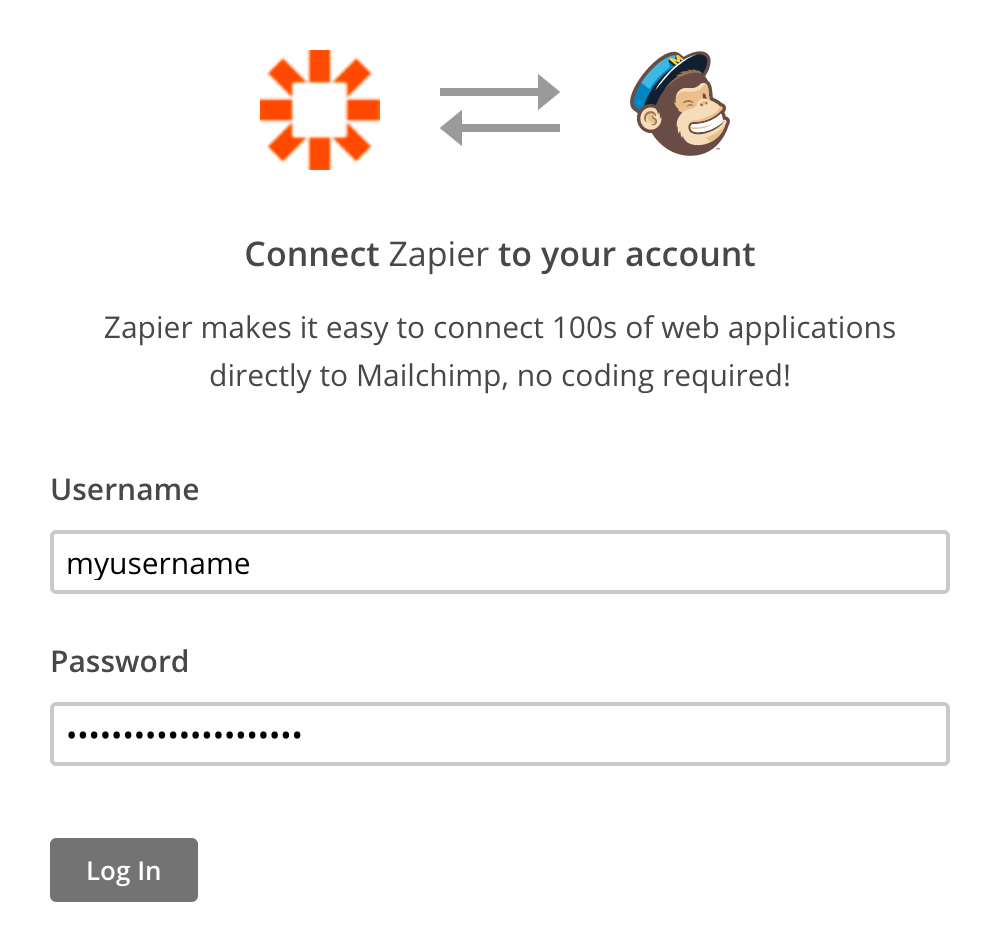
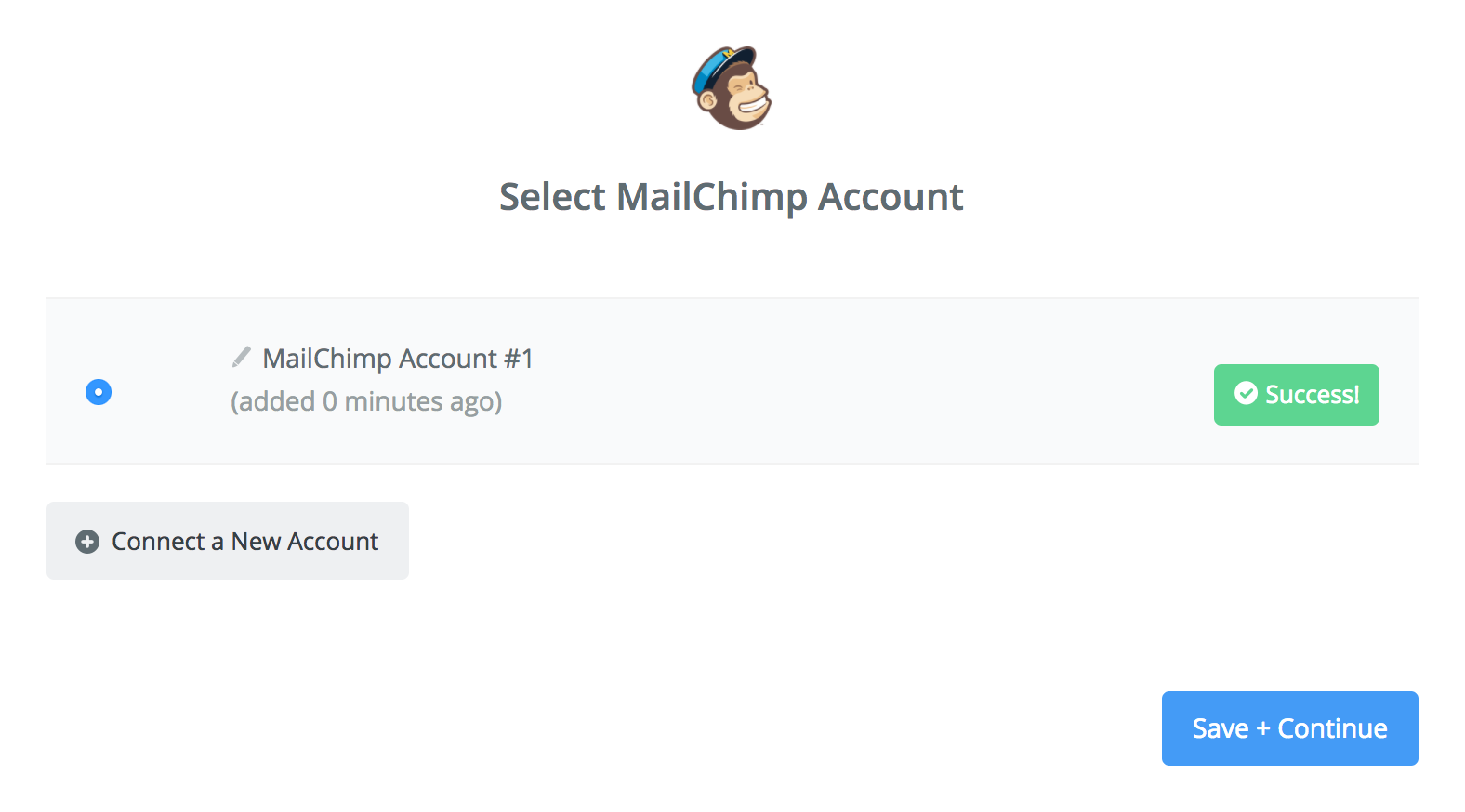
Haz clic en el botón Conectar una nueva cuenta. Verás otra ventana emergente y se te pedirá que inicies sesión en MailChimp con tu nombre de usuario y contraseña. Esto conectará Zapier a MailChimp. Introduce tus datos y haz clic en Iniciar sesión.
A continuación, puedes probar que la conexión entre Zapier y MailChimp se ha establecido correctamente haciendo clic en el botón Probar en la página Seleccionar cuenta de MailChimp. Si la prueba es exitosa, verás un mensaje de "¡Éxito!". Haz clic en Guardar y continuar.
Paso 11: Configurar la plantilla de Acción para MailChimp
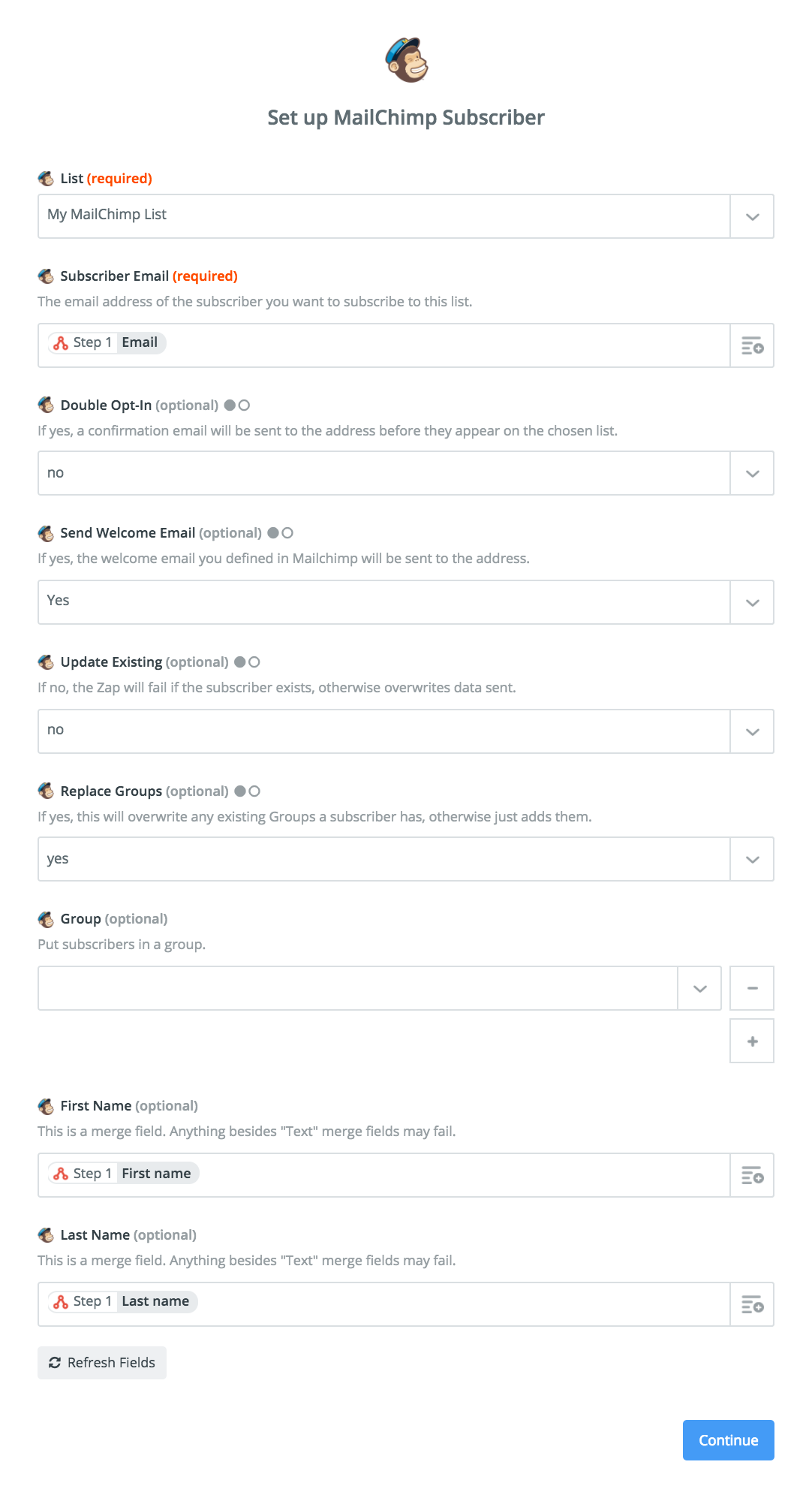
Ahora puedes configurar la plantilla de Acción para la acción Añadir/Actualizar suscriptor en MailChimp. Esto creará la plantilla de los procesos que se ejecutarán en MailChimp para todos los futuros afiliados aprobados/añadidos.
- En Lista, elige una lista de correo existente para usar con los afiliados, o crea una nueva lista
- En Correo electrónico del suscriptor, selecciona el campo Email
- En Doble confirmación, puedes elegir si habilitar o no un correo electrónico de confirmación para el afiliado
- En Actualizar existente, puede elegir si desea actualizar la dirección de correo electrónico de un afiliado existente si ha cambiado.
- En Reemplazar grupos, puede elegir si desea actualizar/sobrescribir los grupos existentes de un afiliado.
- En Grupo, puede elegir añadir sus afiliados a un grupo (si tiene una lista de correo general con todos los suscriptores, recomendamos usar un grupo para separar a sus afiliados).
- En Nombre, seleccione el campo Nombre.
- En Apellidos, seleccione el campo Apellidos. La selección de estos campos de nombre le permitirá usar etiquetas de combinación en sus correos electrónicos para dirigirse a sus afiliados por su nombre.
Cuando haya terminado, haga clic en el botón Continuar.
Paso 12: Probar la acción de MailChimp
En este punto, puede elegir probar la acción o saltarse la prueba y continuar. Recomendamos probar la acción para que pueda ver que funciona correctamente con sus datos de prueba de afiliados. Compruebe las opciones que ha configurado y haga clic en Crear y continuar para probar que el Zap importa correctamente los datos del afiliado en MailChimp.
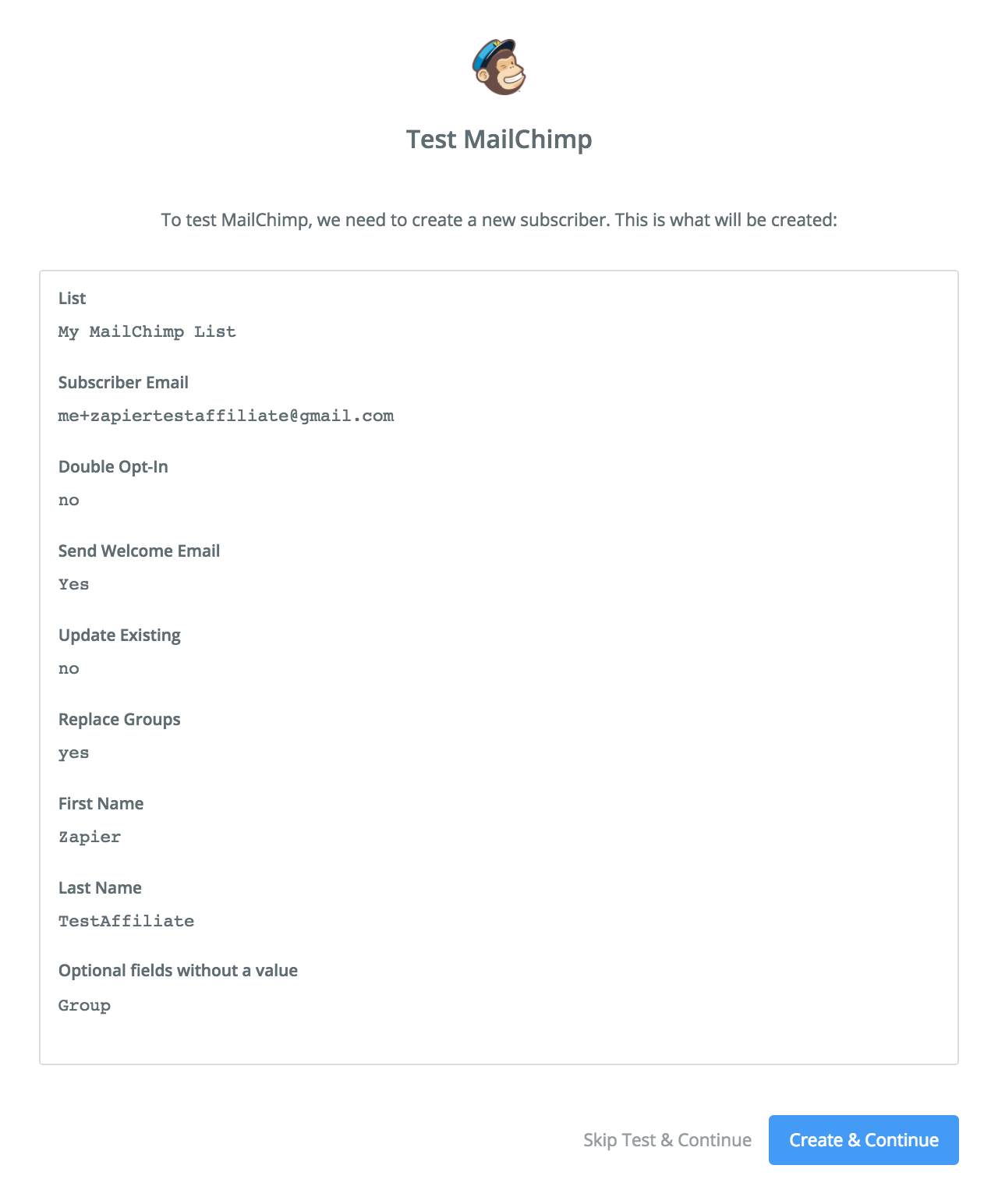
Si los datos del afiliado se importaron correctamente en MailChimp, verá la barra verde "¡Prueba realizada con éxito!" y también podrá ver los datos del suscriptor de MailChimp del afiliado haciendo clic en el enlace ver su afiliado. Si todo parece correcto, haga clic en el botón Finalizar.

Su nuevo Zap se mostrará como desactivado:
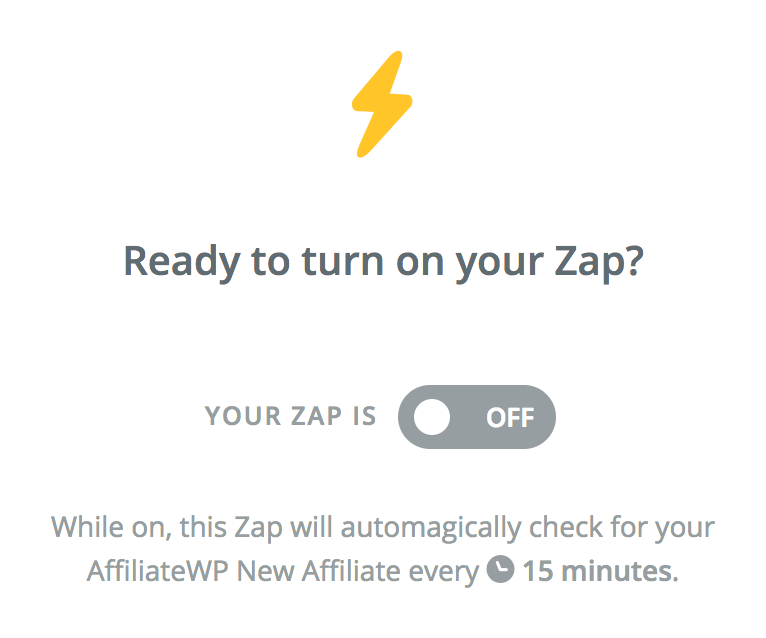
¡Así que active ese interruptor y enciéndalo!
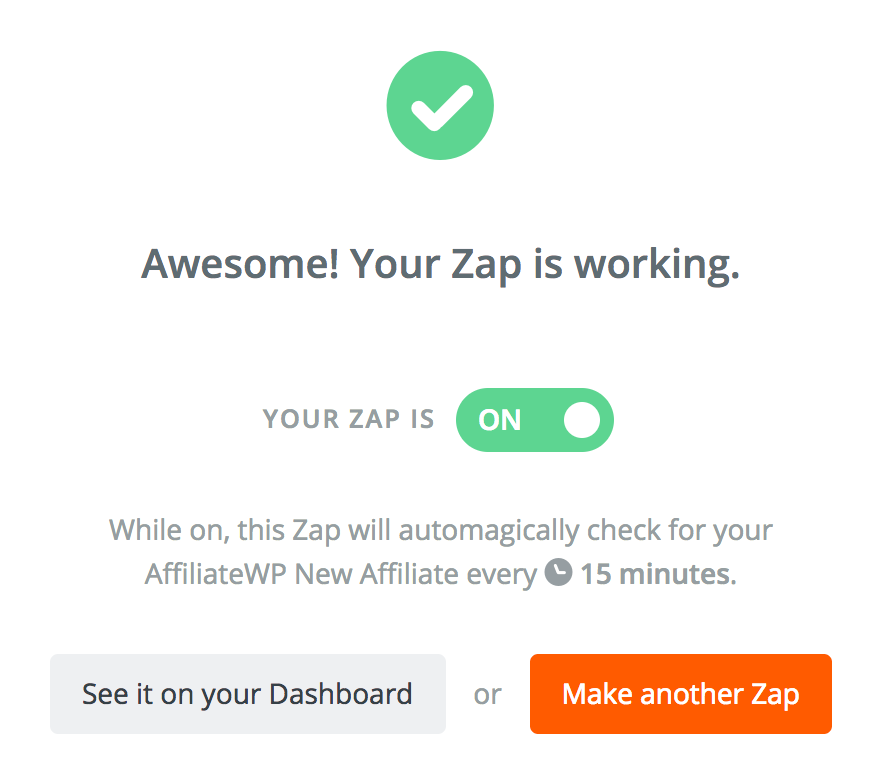
Cuando ocurra un Zap activo, el afiliado se añadirá a MailChimp entre 5 y 15 minutos después de haber sido aceptado (dependiendo de su plan de Zapier). Este breve retraso no es un problema en absoluto, pero si desea garantizar que sus Zaps se procesen cada 5 minutos, puede actualizar a un plan premium de Zapier.
¡Y eso es todo! ¡Ya está! Súper fácil, ¿verdad?
Aprovechando al máximo su lista de correo de 'Afiliados'
Cuando su integración de Zapier esté configurada y sus afiliados se estén añadiendo automáticamente a una lista de correo, podrá comunicarse con sus afiliados de manera más efectiva. Aquí tiene algunas ideas sobre cómo puede usar MailChimp para comunicarse con sus afiliados:
- Cree una automatización para enviar a sus afiliados un correo electrónico personalizado de "¡Bienvenido!" una vez que se añadan a una lista de correo solo para afiliados.
- Cree una automatización con una serie de correos electrónicos de seguimiento distribuidos durante un período de tiempo, educando a sus afiliados sobre su negocio.
- Cree campañas exclusivas para afiliados para notificarles sobre próximas ventas o promociones, o para informarles sobre actualizaciones y cambios en su programa de afiliados.
- Añada sus afiliados a los feeds RSS o campañas existentes para que puedan mantenerse al día con las noticias de su sitio web y empresa, aprender sobre nuevos productos, ver escaparates de productos existentes y más.
Aunque esta publicación en particular se centra en la configuración de MailChimp, el proceso será similar para otras plataformas de marketing por correo electrónico. ¿No usas MailChimp? Explora los cientos de aplicaciones web y varios servicios de marketing por correo electrónico que se integran con Zapier para encontrar tus aplicaciones favoritas: Aplicaciones compatibles con Zapier.
¡Feliz Zapping!⚡️
Actualizado: 2 de octubre de 2020



No pude encontrar AffiliateWP en Zapier
Consulta nuestra documentación aquí: http://docs.affiliatewp.com/article/1478-zapier-setup-and-configuration
Necesitas hacer clic en el enlace de invitación en esa página para poder acceder a él.