





AffiliateWP realiza un seguimiento de los pedidos que tus afiliados envían a tu tienda WooCommerce y registra una comisión por cada uno. Actívalo en AffiliateWP » Ajustes » Integraciones, y a partir de entonces, cada pedido referido aparecerá en Referidos con un enlace al pedido de WooCommerce del que procede. Puedes establecer una tarifa diferente para cualquier producto, categoría o variación, dar a los afiliados sus propios códigos de cupón para que una venta se acredite incluso cuando nadie hizo clic en un enlace, y pagar comisiones por las renovaciones de suscripción en lugar de solo por el primer pago.
Sin embargo, hay una cosa a tener en cuenta. Las renovaciones solo generan comisiones si estás utilizando el complemento Recurring Referrals. Sin él, se paga a un afiliado por el primer pago de una suscripción de WooCommerce y nada más.
Esta página es para los propietarios de tiendas que gestionan un programa. Si eres un afiliado que promociona la tienda de otra persona, tus comisiones y enlaces se encuentran en el panel del afiliado de la tienda que promocionas, no aquí.
Habilitar integración con WooCommerce
Para habilitar la compatibilidad con WooCommerce, ve a AffiliateWP » Ajustes » Integraciones y marca la casilla que dice WooCommerce:

Una vez habilitado, AffiliateWP generará automáticamente registros de referencia cuando un cliente sea referido con éxito a tu tienda a través de un enlace de afiliado.
En AffiliateWP » Referencias, la columna Referencia se refiere al ID del pedido en WooCommerce:

Hacer clic en el número de la columna Referencia te llevará directamente a la página de detalles del pedido en WooCommerce.
En la sección Notas del pedido de la pantalla Editar pedido habrá una nota indicando que se creó una referencia para la compra:

Seguimiento de Cupones de Afiliado
La función de Seguimiento de Cupones de Afiliado te permite integrar perfectamente tu programa de afiliados con cupones de descuento en WooCommerce. Esto significa que puedes recompensar a los afiliados no solo por dirigir tráfico a tu tienda, sino también por promocionar descuentos específicos que ofreces.
Para habilitar el seguimiento de cupones de afiliado, navega a Marketing » Cupones y crea un nuevo código de cupón. En la parte inferior de la pantalla Añadir nuevo cupón, habrá un campo de entrada llamado ¿Descuento de Afiliado?:

Simplemente empieza a escribir el nombre del afiliado al que deseas vincular el código de descuento y selecciona el afiliado de la lista de cuentas de usuario encontradas:

Cada vez que se canjee este código de descuento y se complete una compra o conversión, se otorgará una referencia al afiliado conectado.
¿Quieres que el descuento se aplique automáticamente cuando un cliente haga clic en un enlace de afiliado, sin tener que escribir ningún código? Consulta Descuentos de Enlace de Afiliado a continuación.
Descuentos de enlaces de afiliados
Descuentos de Enlace de Afiliado aplica automáticamente el cupón de un afiliado cuando un cliente visita tu tienda a través del enlace de ese afiliado. El cliente ve una notificación confirmando su descuento y finaliza la compra sin escribir un código, y el afiliado sigue recibiendo crédito por la venta.
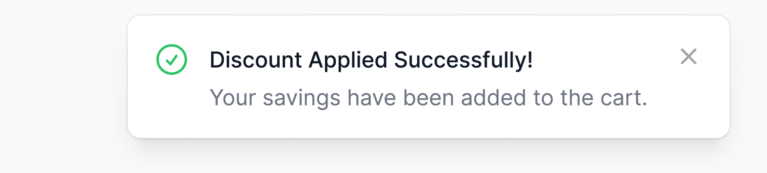
Para usar los Descuentos de Enlace de Afiliado, necesitarás una licencia Pro.
Para usarlo, cada afiliado necesita un cupón dinámico, por lo que primero seleccionarás una plantilla de cupón y generarás cupones dinámicos para tus afiliados. Luego, habilita la función en AffiliateWP » Ajustes » Cupones marcando Habilitar Descuentos de Enlace de Afiliado.
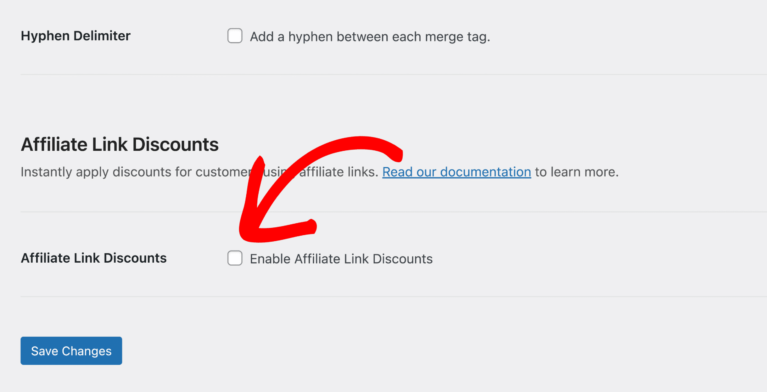
También puedes elegir cómo se ve la notificación de descuento con el ajuste Tema de Notificación de Descuento (Automático, Claro o Oscuro). Para detalles de configuración, consulta la guía completa de Descuentos de Enlace de Afiliado.
Tarifas Específicas por Producto
Las Tarifas Específicas por Producto en AffiliateWP te permiten establecer tarifas de referencia personalizadas para productos individuales en WooCommerce. Esta función te permite definir tarifas de comisión únicas para cada producto, adaptando las comisiones de los afiliados según el rendimiento y la rentabilidad de productos específicos.
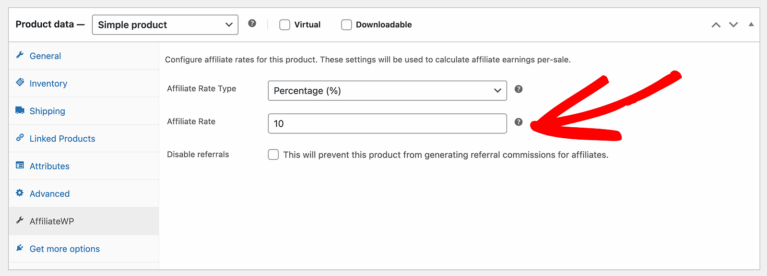
Para establecer una tarifa específica por producto y tipo de tarifa, ve a la pantalla Editar producto para un producto específico y selecciona el Tipo de Tarifa de Afiliado apropiado en el menú desplegable. Puedes seleccionar un porcentaje (por ejemplo, 20%) o una cantidad fija (por ejemplo, 10 €), dependiendo de cómo quieras recompensar a los afiliados por promocionar este producto específico.

A continuación, introduzca el valor de comisión deseado en el campo Tasa de afiliado. Esto anulará su tasa de referencia global y se aplicará solo a este producto, lo que le dará un mayor control sobre sus incentivos de afiliado.
Deshabilitar Referencias para Productos Específicos
Si no desea que un producto específico genere referencias, puede deshabilitar las referencias yendo a la pantalla Editar producto y marcando la casilla para Deshabilitar referencias.

Tarifas de Suscripción
Si está utilizando el complemento Referencias recurrentes para crear referencias a partir de Suscripciones de WooCommerce, ahora puede especificar configuraciones personalizadas para las referencias creadas a partir de pagos de suscripción a nivel de producto.
Puede establecer la tasa recurrente, el tipo de tasa y también limitar las referencias recurrentes creadas para pagos recurrentes por suscripción de producto:

Nota: Configuración de tarifas esenciales y reglas de referencia
- Si un afiliado tiene una tasa específica del afiliado, su tasa personalizada siempre tendrá prioridad sobre esta tasa específica del producto.
- Si no se establece una tasa de producto variable, se utiliza la tasa del producto y, si no se establece una tasa de producto, se utiliza la tasa predeterminada.
Tarifas por Categoría de Producto
La función de Tasas por Categoría de Producto en AffiliateWP le permite establecer una única tasa de comisión para todos los productos dentro de una categoría específica. Al asignar una tasa de referencia específica a una categoría de producto, puede optimizar el proceso de gestión de comisiones de afiliados para todos los productos dentro de esa categoría.
Para establecer una tasa específica por categoría de producto, vaya a la pantalla de edición de una categoría de WooCommerce (Productos » Categorías) e introduzca el valor que desea utilizar en el campo Tasa de referencia. Si desea que sea una entrada de referencia de importe cero, utilice el valor 0,00.

Nota: Para múltiples categorías: Si el producto pertenece a varias categorías, se comprobará la primera (alfabéticamente) para ver si se ha establecido una tasa de referencia y, si no es así, no se continuará comprobando las categorías restantes. Sabiendo esto, es posible que desee editar la categoría elegida para que sea la "primera" en orden alfabético para utilizar la tasa de referencia establecida allí.
Tarifas Específicas por Variación de Producto
Las Tasas Específicas por Variación de Producto en AffiliateWP le permiten establecer tasas de referencia personalizadas para variaciones individuales de productos en WooCommerce. Esta función proporciona un control granular sobre las comisiones de afiliados, lo que le permite adaptar las tasas en función de variaciones específicas del producto.
Al definir tasas de referencia únicas para cada variación de producto, puede incentivar a los afiliados a centrarse en promocionar ciertas variaciones sobre otras. Esta flexibilidad le permite optimizar las estructuras de comisiones en función de factores como la rentabilidad, la popularidad u objetivos de marketing.
Para especificar una tasa personalizada para una variación de producto, haga clic en el producto que desea editar o cree un nuevo producto haciendo clic en Añadir nuevo. En el menú desplegable Datos del producto, seleccione Producto variable. Esto habilitará las opciones para crear variaciones.

Vaya a la pestaña Variaciones dentro de la sección Datos del producto. Haga clic en el botón Generar variaciones para crear automáticamente variaciones basadas en los atributos que ha definido, o haga clic en el botón Añadir variación para agregar manualmente una nueva variación.

Desde aquí puede establecer la tasa deseada en el campo Tasa de referencia y elegir el Tipo de tasa de referencia apropiado (por ejemplo, porcentaje o tasa fija) dentro del mismo formulario.

Widget de registro de afiliados
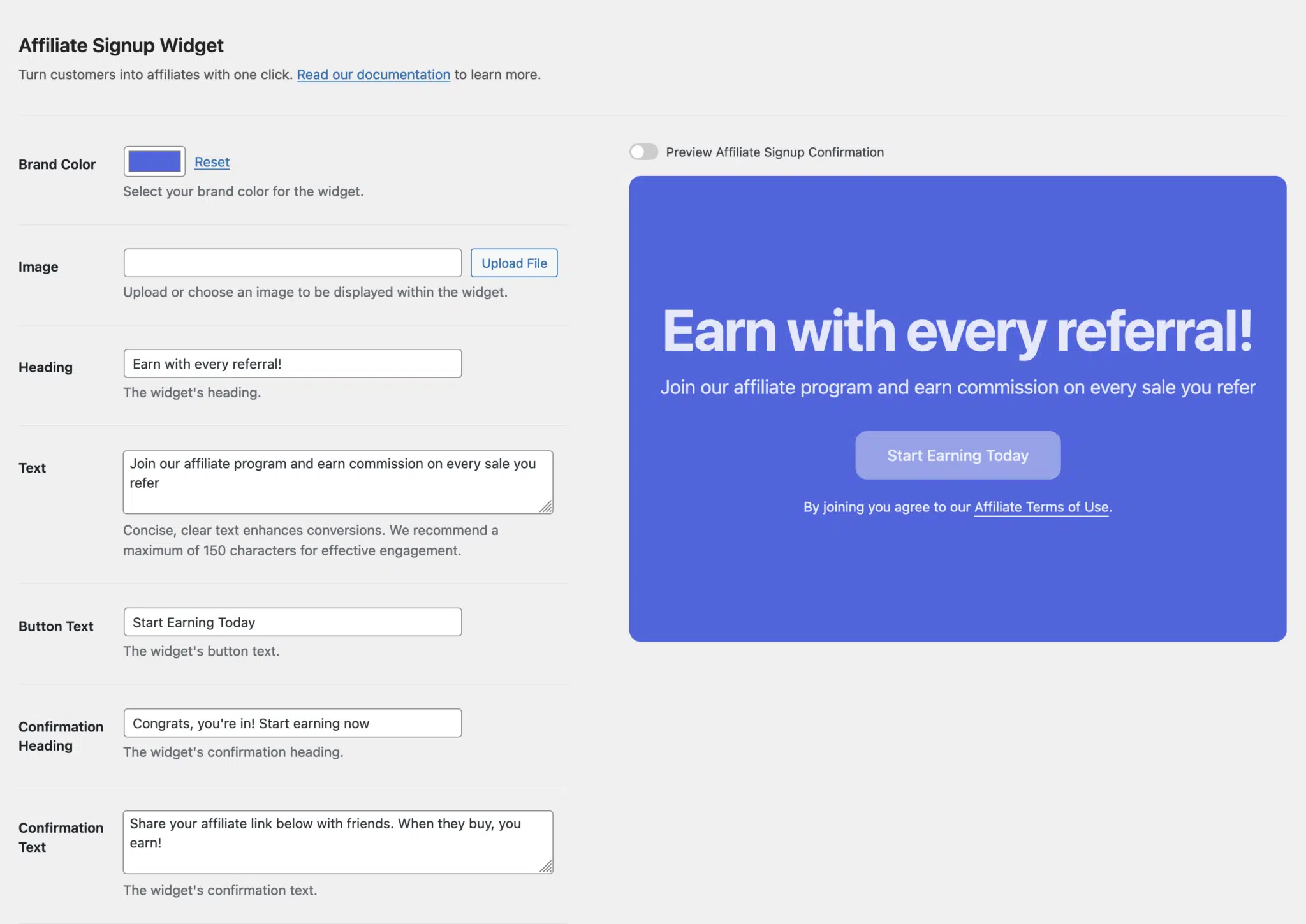
El Widget de registro de afiliados en AffiliateWP es una herramienta potente diseñada para optimizar el proceso de reclutamiento de afiliados y animar a los clientes existentes a convertirse en afiliados. Al integrar este widget en su sitio web, puede convertir fácilmente a los clientes leales en afiliados que promocionen sus productos y obtengan comisiones por referencia.
Para activar el Widget de registro de afiliados, navegue a AffiliateWP » Ajustes » Afiliados y seleccione:
- Permitir Registro de Afiliados
- Convierte clientes en afiliados usando el widget de registro de afiliados
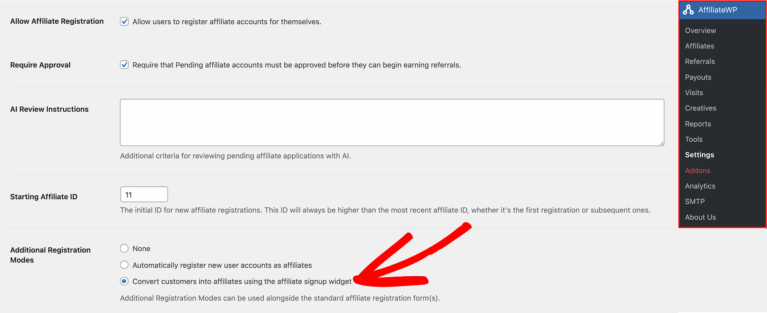
Una vez que la configuración del widget esté habilitada, puede personalizar la apariencia y los mensajes del widget sobre la marcha. Esta flexibilidad le permite experimentar con diferentes colores y elementos de marca para alinearse con la identidad de su marca.
El widget incluye automáticamente un enlace de términos de uso de afiliados si la página está configurada, lo que mejora la transparencia y el cumplimiento de las directrices del programa de afiliados.
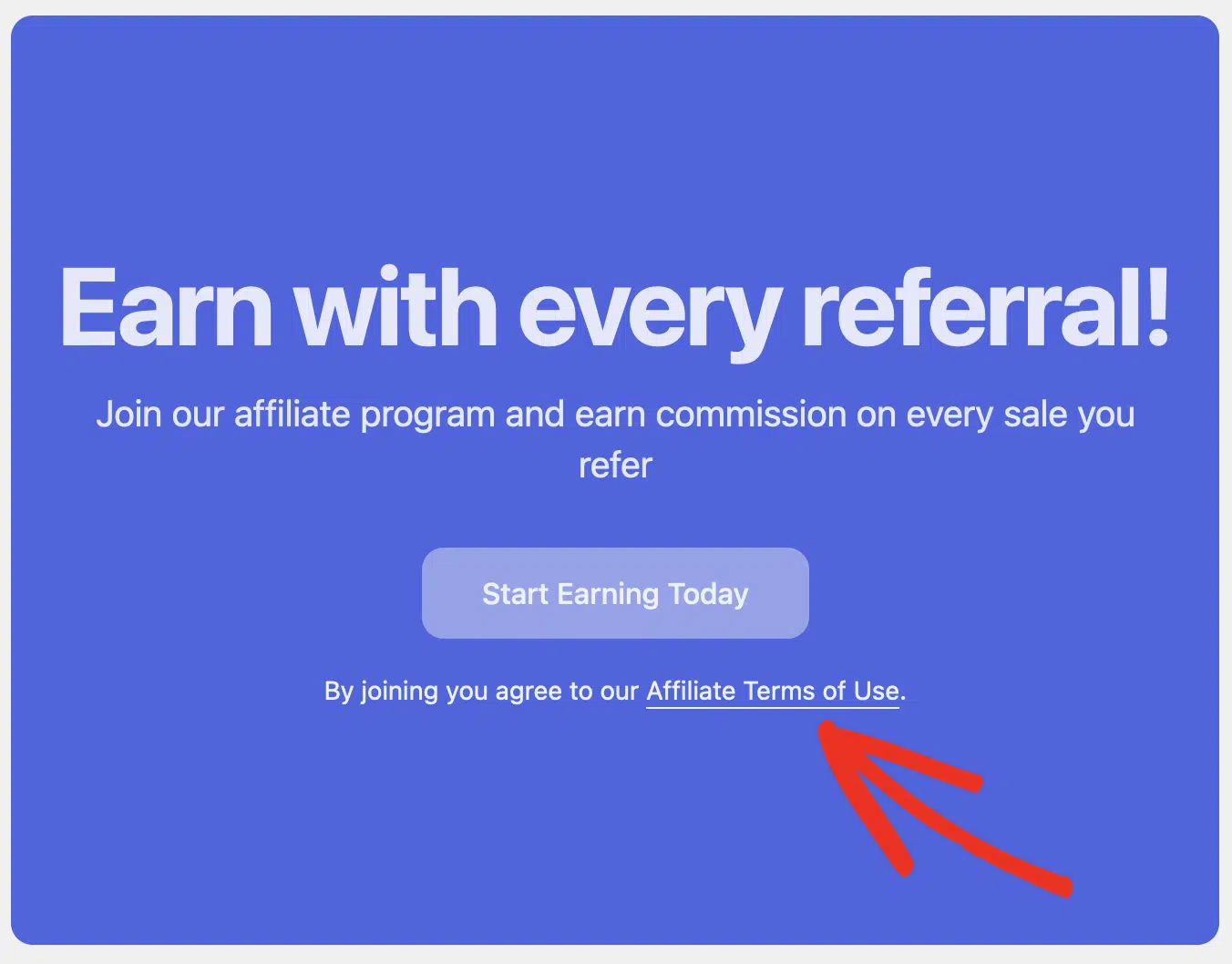
El Widget de registro de afiliados aparecerá en secciones clave de su tienda WooCommerce, incluyendo:
- Confirmación de pago en los detalles del pedido.
- Pestaña del panel Mi cuenta para un fácil acceso.
- Pestaña Pedidos después de hacer clic en un enlace de pedido para ver los detalles.
Consulte el documento de configuración del Widget de registro de afiliados para obtener más detalles, incluidas las condiciones para que se muestre el widget.
Mostrar enlace del Área de Afiliados en Mi Cuenta
Para mejorar la accesibilidad para sus afiliados, AffiliateWP también le permite mostrar un enlace directo al Área de Afiliados dentro del área "Mi Cuenta" de WooCommerce. Esto facilita que los usuarios que han iniciado sesión naveguen a su panel de afiliados.
Para habilitar esta opción:
- Vaya a WooCommerce » Ajustes » Cuentas y privacidad
- Desplácese hacia abajo hasta la sección AffiliateWP.
- Marque la casilla etiquetada como Enlace al Área de Afiliados.
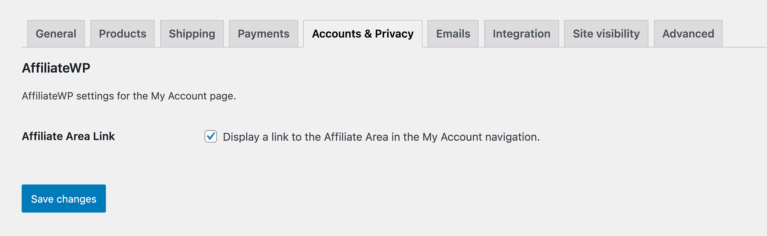
Una vez habilitado, sus afiliados verán un nuevo enlace al Área de Afiliados en su menú Mi cuenta. Este enlace proporciona acceso con un solo clic al panel de afiliados, mejorando la usabilidad y ayudando a los afiliados a mantenerse comprometidos.
¿Funciona AffiliateWP con el almacenamiento de pedidos de alto rendimiento?
Sí. El seguimiento de referidos se mantiene intacto cuando WooCommerce utiliza el almacenamiento de pedidos de alto rendimiento (HPOS), que mejora el rendimiento al optimizar cómo se almacenan los datos de los pedidos.
Asignar pedido a afiliado
Con AffiliateWP, puede asignar fácilmente pedidos a afiliados específicos, asegurando un seguimiento preciso de las referencias y comisiones. Cuando un cliente realiza una compra a través del enlace de referencia de un afiliado, el pedido se asigna automáticamente a ese afiliado.
Si es necesario, puede asignar o reasignar manualmente pedidos a un afiliado desde WooCommerce » Pedido, y en el campo Comisión de Afiliado, puede seleccionar el Afiliado al que desea asignar el pedido.

Preguntas frecuentes
¿Cómo habilito la integración de WooCommerce en AffiliateWP?
Para habilitar la integración de WooCommerce, vaya a AffiliateWP » Ajustes » Integraciones y marque la casilla que dice WooCommerce. Una vez habilitado, AffiliateWP generará automáticamente registros de referencia cuando un cliente sea referido a su tienda a través de un enlace de afiliado.
¿Cómo puedo rastrear cupones de afiliados en WooCommerce?
Para habilitar el seguimiento de cupones de afiliados, navegue a Marketing » Cupones y cree un código de cupón nuevo. En la parte inferior de la pantalla Añadir nuevo cupón, encontrará un campo de entrada llamado ¿Descuento de Afiliado? donde puede vincular el cupón a un afiliado específico. Cada vez que se canjee este cupón, el afiliado conectado recibirá una referencia.
¿Cómo puedo deshabilitar referencias para productos específicos?
Para deshabilitar referencias para un producto, vaya a la pantalla Editar producto y marque la casilla Deshabilitar Referencia en la sección AffiliateWP. Esto también se aplica a los productos de suscripción.
¿Qué debo hacer si mis referencias de afiliados no se rastrean correctamente?
Asegúrese de que la integración de WooCommerce esté habilitada en AffiliateWP » Ajustes » Integraciones. Además, compruebe si hay algún plugin o personalización en conflicto que pueda estar interfiriendo con el seguimiento de referencias. Actualizar tanto WooCommerce como AffiliateWP a sus últimas versiones puede resolver problemas de compatibilidad. Para más solución de problemas, consulte esta documentación.
¿Cómo activo el Widget de Registro de Afiliados?
Para activar el Widget de Registro de Afiliados, navegue a AffiliateWP » Ajustes » Afiliados y seleccione Permitir Registro de Afiliados, y Convertir clientes en afiliados usando el widget de registro de afiliados de Modos de Registro Adicionales.
¿Cómo puedo asignar manualmente un pedido a un afiliado?
Para asignar o reasignar manualmente pedidos a un afiliado, vaya a WooCommerce » Pedidos y seleccione el pedido. En el campo Comisión de Afiliado, elija el afiliado al que desea asignar el pedido y haga clic en Actualizar.
¿Puede un enlace de afiliado aplicar automáticamente un descuento en WooCommerce?
Sí. Con los descuentos de enlaces de afiliados activados (una función Pro), al hacer clic en el enlace de un afiliado se aplica automáticamente el cupón dinámico de ese afiliado al finalizar la compra y se muestra al cliente una notificación de confirmación. Consulte la guía de descuentos de enlaces de afiliados para la configuración.
¿Necesito un complemento para las suscripciones de WooCommerce?
Solo para renovaciones. La integración con WooCommerce realiza un seguimiento del primer pago de una suscripción por sí sola, y viene con todos los planes de AffiliateWP. Las renovaciones necesitan el complemento Recurring Referrals, que viene con Pro.
¿Qué sucede con una comisión cuando se reembolsa un pedido de WooCommerce?
AffiliateWP rechaza el referido, siempre que aún no lo hayas pagado. Rechazar referidos no pagados en reembolsos está activado por defecto en AffiliateWP » Ajustes » Comisiones, y desactivarlo deja el referido intacto cuando se reembolsa un pedido. Un referido que ya has pagado nunca se rechaza, independientemente de cómo esté configurada esa opción.
¡Eso es todo! Siguiendo esta guía completa, estará bien equipado para integrar AffiliateWP con su tienda WooCommerce y aprovechar el poder del marketing de afiliados.
Con su amplia gama de funciones y opciones de personalización, AffiliateWP agiliza el proceso de creación, gestión y seguimiento de su programa de afiliados, asegurando que su negocio se mantenga a la vanguardia de la competencia en el panorama del comercio electrónico en constante evolución.
Si tiene alguna pregunta adicional o necesita ayuda, no dude en contactar a nuestro equipo de soporte para obtener orientación y asistencia personalizadas.