






¡Bienvenido a la segunda publicación de nuestra breve serie sobre cómo usar AffiliateWP para recompensar a sus afiliados por generar suscriptores de opción y clientes potenciales en su sitio web de WordPress!
En esta publicación le mostraremos cómo:
- Use la integración de Gravity Forms con AffiliateWP para crear fácilmente un formulario que genere referencias para sus afiliados (a $0.00, o por una cantidad monetaria), perfecto para el marketing de opción y la generación de clientes potenciales incentivados, y
- Use Gravity Forms y el complemento profesional de AffiliateWP Affiliate Forms for Gravity Forms para crear un formulario de registro personalizado que genere referencias, para que pueda recompensar a sus afiliados por registrar NUEVOS afiliados.
También abordaremos cómo puede usar los complementos de Gravity Forms para servicios populares de marketing por correo electrónico para recopilar registros de formularios para sus clientes potenciales o su audiencia de opción.
¡Empecemos!
Crear un formulario que genere referencias
Habilite la integración de Gravity Forms en AffiliateWP
En el administrador de WordPress, diríjase a la pestaña Afiliados → Configuración → Integraciones. Marque la casilla junto a Gravity Forms y haga clic en Guardar cambios.
Cree un formulario con Gravity Forms que genere una referencia ($0.00)
Cuando un visitante hace clic en un enlace de referencia de afiliado y llega a su sitio, y completa y envía con éxito este formulario, el afiliado de referencia recibirá una referencia de $0.00.
- En su administrador de WordPress, vaya a Formularios → Nuevo formulario
- Dale un título a tu formulario y haz clic en Crear formulario

- Ve a Configuración del formulario y, en la sección Opciones del formulario, marca la casilla Habilitar creación de referencias de afiliados para este formulario

- Haga clic en Actualizar configuración del formulario
- Regrese al Editor de formularios, agregue los campos que necesite y haga clic en Actualizar formulario.
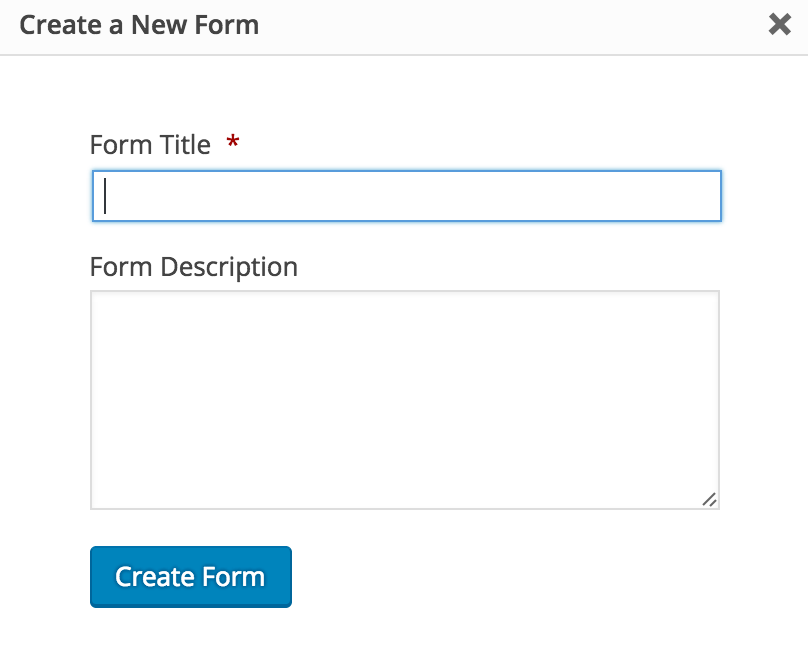
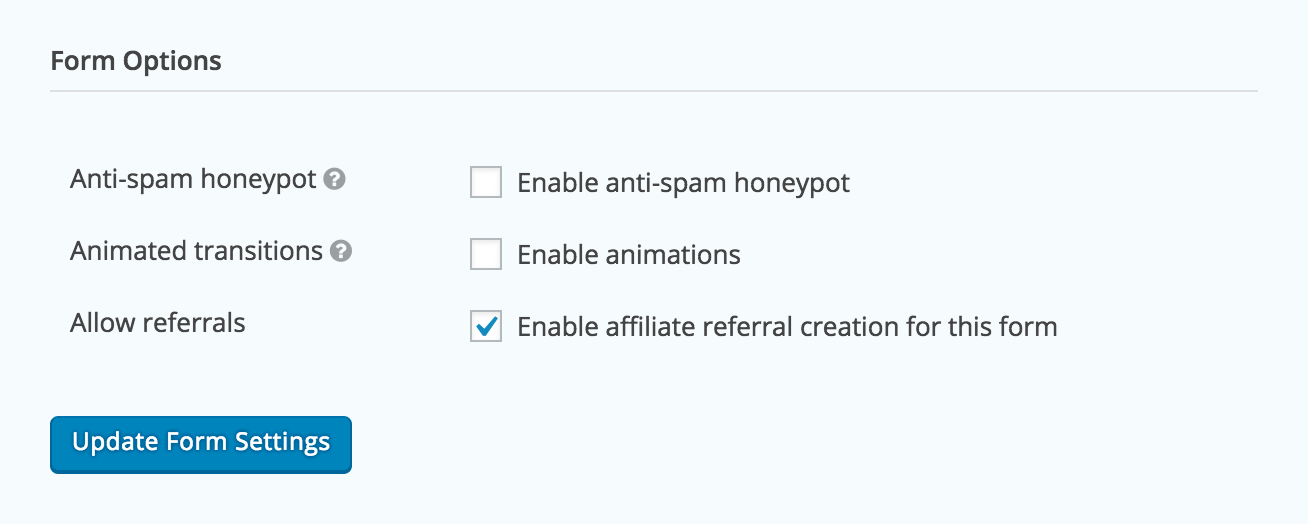
CONSEJO: ¿Qué campos debe agregar? Para opciones y generación de clientes potenciales, querrá recopilar algunos detalles de contacto de su visitante del sitio. Recomendamos agregar algunos Campos avanzados como Nombre, Teléfono, Dirección, Sitio web y Correo electrónico.
¡Felicidades! Acaba de crear un formulario de opción o generación de clientes potenciales que genera referencias para sus afiliados. Sí, es así de fácil.
Cree un formulario con Gravity Forms que genere una referencia monetaria
Si desea pagar a sus afiliados una comisión por las opciones y los clientes potenciales que generan, puede establecer una cantidad (esencialmente, un "costo") para el formulario que luego generará una comisión para el afiliado de referencia. Cuando un cliente envía con éxito los detalles requeridos a través de un formulario, el afiliado recibirá una referencia con un valor (es decir, $5.00 por cada opción o cliente potencial que generen). Nota: Debe estar utilizando un tipo de tasa de referencia de porcentaje para usar Gravity Forms de esta manera si también está vendiendo productos en su sitio.
- Configure un formulario siguiendo el mismo proceso que en el paso anterior
- Cuando hayas configurado un formulario que genere referencias y añadido tus campos obligatorios, haz clic en el cuadro desplegable Campos de precios y añade un campo de Producto a tu formulario

- Formatea el campo Producto haciendo clic en la pequeña flecha en la parte superior del campo y, en el menú desplegable Tipo de campo, selecciona Oculto (esto ocultará el "coste" del formulario al visitante)

- En el campo Precio, ingrese un costo que sea un multiplicador de su tasa de referencia global establecida en su pestaña Afiliados → Configuración → General (por ejemplo, si su tasa de referencia es del 10% y desea pagar a sus afiliados $1.00 por cada opción/cliente potencial generado a través de este formulario, el precio que ingresaría en el formulario sería $10.00. Ajuste el precio para calcular su comisión de afiliado para este formulario en consecuencia).
- Haga clic en Actualizar configuración del formulario para guardar la configuración
- Cuando se envíe el formulario, se generará una referencia para el afiliado que refirió con una comisión de 1,00 US$.


Si solo desea generar clientes potenciales u opt-ins en su sitio web (y no vender productos también), puede establecer su tipo de tasa de referencia global en una Tasa fija, y establecer la tasa en la cantidad que desee pagar a sus afiliados por opt-in/cliente potencial (es decir, 2,00 US$ por cliente potencial). Simplemente asegúrese de que las referencias estén habilitadas para ese formulario.
NOTA: Recuerde, si se establece, una tasa por afiliado anulará la tasa de referencia global.
Puede detenerse aquí si ha creado un formulario épico de Gravity Forms que genera referencias. ¡Buen trabajo!
Si desea ir un paso más allá y descubrir cómo recompensar a sus afiliados por registrarse como NUEVOS afiliados, o cómo usar los complementos de Gravity Forms para aumentar su lista de correo de opt-ins o clientes potenciales, ¡siga leyendo!
Utilice el complemento Affiliate Forms for Gravity Forms para crear un formulario que genere nuevos registros de afiliados y otorgue referencias
El complemento profesional Affiliate Forms for Gravity Forms es increíblemente útil, ya que le permite crear un formulario de registro de afiliados personalizado con tantos o tan pocos campos como desee.
NOTA: Solo puede tener un formulario de registro de afiliados.
También puede habilitar la generación de referencias para este formulario de registro, de modo que cuando un afiliado existente comparta un enlace a él, y un nuevo afiliado se registre con éxito, el afiliado existente recibirá una referencia de 0,00 US$ o una comisión en dólares por registrar un nuevo afiliado.
Aquí le mostramos cómo puede usar el formulario de registro de afiliados personalizado y Affiliate Forms for Gravity Forms para incentivar a sus afiliados a reclutar nuevos afiliados.
Configuración de un formulario de registro de afiliados personalizado que genera referencias (0,00 US$) con Affiliate Forms for Gravity Forms
Cuando utiliza Affiliate Forms for Gravity Forms, el formulario que crea se convierte en el formulario de registro de afiliados (que aparece en la página del Área de Afiliados, donde se utiliza el shortcode [affiliate_area], además de dondequiera que se utilice el shortcode [affiliate_registration]).
- Asegúrese de que la opción Permitir registro de afiliados esté habilitada en la pestaña Afiliados → Configuración → Afiliado, para que el formulario de registro sea visible en la página del Área de Afiliados (y en cualquier lugar donde elija colocar el formulario de registro de afiliados usando el shortcode [affiliate_registration])
- Con Affiliate Forms for Gravity Forms instalado y activado, vaya a la sección Formularios → Nuevo formulario de Gravity Forms
- Asigne un título a su formulario y haga clic en Crear formulario
- Marque la opción Habilitar creación de referencias de afiliados para este formulario
- Ve a Configuración del formulario y, en la sección Opciones del formulario, marca la casilla junto a la opción Registro de AffiliateWP. Habilitar esta opción significa que este formulario se convertirá en tu formulario de registro de afiliados

- Haga clic en Actualizar configuración del formulario
- Regrese al Editor de Formularios, agregue los campos que necesite para su formulario de registro de afiliados y haga clic en Actualizar formulario.
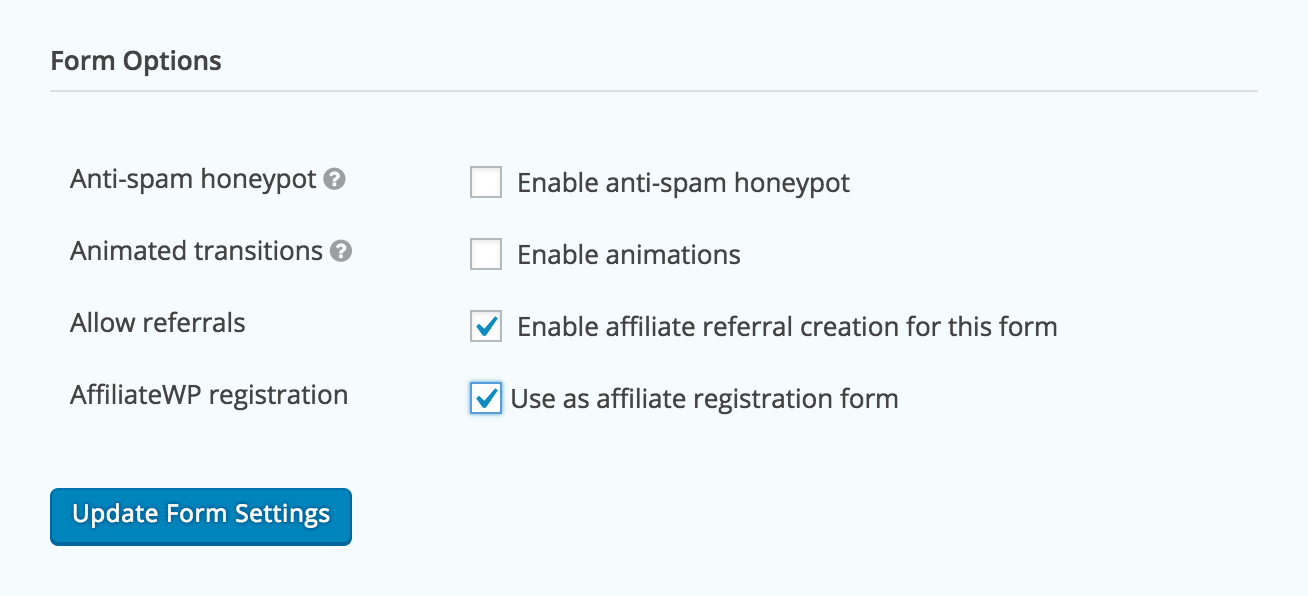
Agregue un campo de precios de producto al formulario para generar referencias monetarias
Usando el método anterior para añadir un campo oculto de "coste" del producto al formulario, puedes generar una referencia con un importe monetario para tus afiliados cuando registran un nuevo afiliado como incentivo. Este proceso soporta actualmente un tipo de tasa de referencia global de porcentaje tal como se establece en la pestaña Afiliados → Ajustes → General. Por ejemplo, si tu tasa de referencia global es del 20% y quieres pagar a tus afiliados 0,50 $ por cada nuevo registro de afiliado exitoso en tu sitio, establecerías el coste del producto en el formulario para calcular correctamente el importe final de la comisión. En este caso, el coste del producto en el formulario sería 2,50 $ (el 20% de 2,50 $ es 0,50 $), por lo tanto, 0,50 $ es la comisión otorgada por el registro de un afiliado referido.
Algunas cosas que recordar al crear un formulario de registro de afiliados personalizado.
Cuando un afiliado se registra a través de tu formulario de registro de afiliados en la página del Área de Afiliados, AffiliateWP realiza varias acciones automáticas:
- Se creará una nueva cuenta de usuario de WordPress (esto es necesario para una cuenta de afiliado)
- Se creará una nueva cuenta de afiliado (basada en la cuenta de usuario de WordPress)
- El nuevo afiliado iniciará sesión automáticamente en el Área de Afiliados.
Si colocas el formulario de registro en otra página de tu sitio web usando el
shortcode, recuerda configurar una redirección para que tus nuevos afiliados aterricen en una página que tenga sentido para tu sitio web. Como buena práctica, recomendamos redirigir a los afiliados a tu Área de Afiliados, sin embargo, es posible que prefieras redirigirlos a una página de éxito personalizada. Esta puede mostrar al afiliado un enlace o botón para visitar su área de afiliados, su URL de referencia de afiliado para que puedan empezar a promocionar tu sitio y productos de inmediato.Para configurar una redirección, ve a la pestaña Confirmaciones en los Ajustes de tu Formulario y haz clic en Editar en la Confirmación Predeterminada.
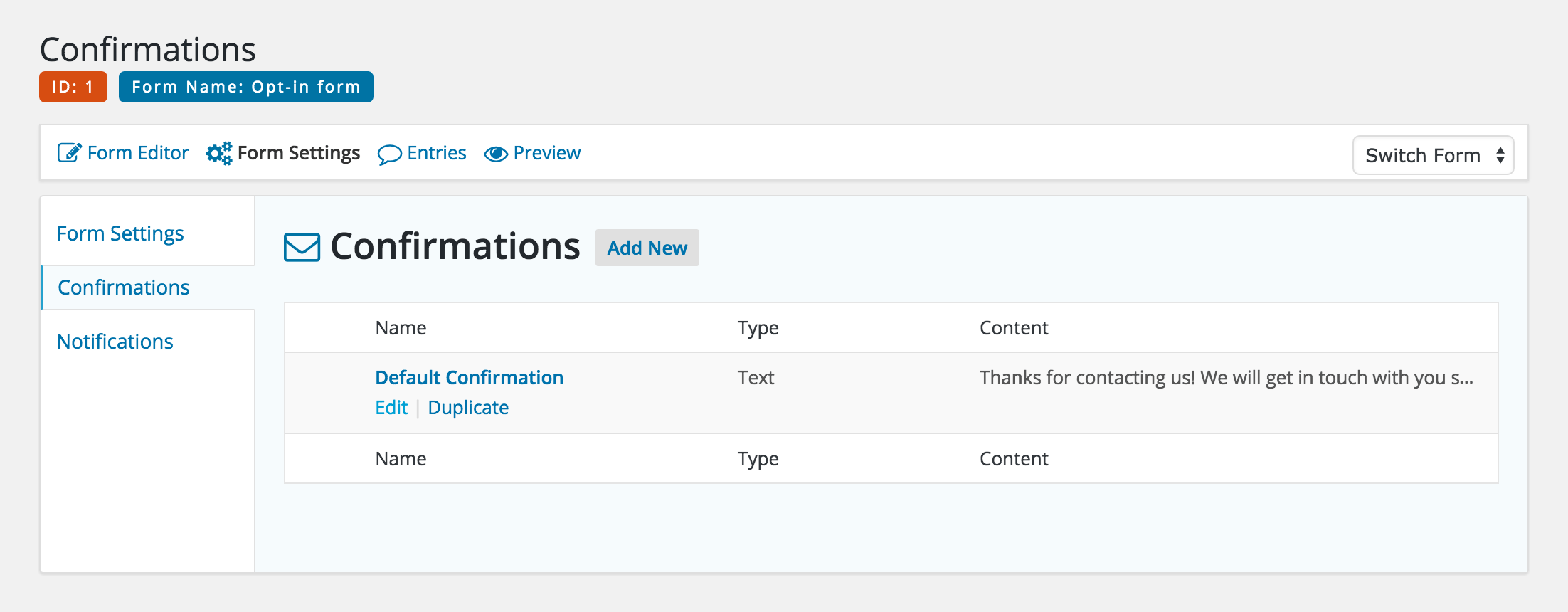
Por defecto, el tipo de confirmación se establecerá en Texto. Cámbialo a Redirección e introduce la URL de la página a la que quieres que se redirija a tus afiliados en el campo URL de Redirección. Haz clic en Guardar Confirmación, ¡y listo!

Uso de los complementos de correo electrónico de Gravity Forms para recopilar direcciones de correo electrónico
Gravity Forms es un excelente creador de formularios estándar, sin embargo, sus diversos complementos pueden hacerlo aún más potente.
Cuando tu enfoque empresarial o de marketing es la generación de leads, los datos de contacto son cruciales para que puedas hacer un seguimiento de los prospectos cualificados más adelante. Las integraciones de los complementos de Gravity Forms con varios servicios de marketing por correo electrónico añadirán automáticamente los detalles de los prospectos a tu lista de correo cuando se envíe un formulario. Esto hace que sea muy fácil conectar con los prospectos cuando estés listo para ponerte en contacto con ellos.
Del mismo modo, si tu objetivo es aumentar los suscriptores de tu sitio web, estos complementos te permitirán añadir fácilmente tus contactos de suscripción a una lista de correo dedicada y manejable para un marketing y una comunicación por correo electrónico sin problemas.
Necesitarás Gravity Forms y una licencia o cuenta en uno de los servicios de marketing por correo electrónico compatibles (enumerados a continuación). Cuando hayas comprado una licencia o te hayas registrado para obtener una cuenta, tendrás acceso a los detalles de tu cuenta o API del servicio de correo electrónico, que son necesarios para configurar y usar el complemento de integración. Una vez que el complemento esté configurado y listo, puedes seleccionar el formulario que usarás para recopilar información de contacto. En tu sistema de marketing por correo electrónico, configura una lista de correo con un título relevante que sea fácilmente identificable. Luego, usando el complemento, puedes conectar un formulario a tu lista de correo elegida para que los datos se transfieran automáticamente a la lista cuando se envíe el formulario.
Vincula un formulario de contacto normal para que los clientes potenciales y las suscripciones se guarden automáticamente en una lista de correo. O bien, usa los Formularios de Afiliados para Gravity Forms, un formulario de registro personalizado, si deseas capturar rápida y fácilmente las direcciones de correo electrónico de tus nuevos afiliados.
Los complementos del sistema de marketing por correo electrónico de Gravity Forms están disponibles con una licencia Business o Developer de Gravity Forms. Consulta la lista de servicios de correo para los que Gravity Forms ha creado complementos a continuación:
- ActiveCampaign
- AWeber
- Campaign Monitor
- CleverReach
- Emma
- GetResponse
- iContact
- Mad Mimi
- MailChimp
Visita el sitio web de Gravity Forms para obtener más información sobre la funcionalidad de estos complementos, o consulta la documentación de Gravity Forms.
CONSEJO: También puedes usar estos complementos, junto con tu formulario de registro de afiliados personalizado (usando el complemento pro Affiliate Forms for Gravity Forms), para recopilar los datos de contacto de tus afiliados y añadirlos a una lista de correo dedicada, para que puedas enviar correos electrónicos a tus afiliados de forma rápida y sencilla en cualquier momento.
Utilizando los pasos descritos en este tutorial, puedes convertir tu programa de afiliados impulsado por AffiliateWP y la integración con Gravity Forms en un sistema optimizado de generación de leads y marketing de suscripción, que te ayudará a generar más ventas, hacer crecer tu negocio y aumentar el número de afiliados que promocionan tu sitio web y tus productos.
¿Ya estás utilizando AffiliateWP como plataforma de generación de leads? ¿Estás incentivando a tus afiliados a que atraigan suscriptores o a que recluten nuevos afiliados? Déjanos un comentario a continuación y cuéntanos cómo.



¡Artículo muy útil! Sin embargo, esta opción no me sirvió, logré hacer el formulario deseado a través de stepFORM. Pero quizás aplique esta opción para otras tareas.