





Möchten Sie das Nutzerengagement Ihrer Website in WordPress verfolgen?
Die Messung des Nutzerengagements ist entscheidend, da sie wertvolle Einblicke in die Vorlieben und Interessen Ihres Publikums liefert. Google Analytics ermöglicht es Ihnen, bequem zu beobachten, wie Einzelpersonen mit Ihrer Website interagieren, was Ihnen helfen kann, Ihre Conversions und Verkäufe zu steigern.
In diesem Artikel zeigen wir Ihnen, wie Sie Ihr Nutzerengagement in WordPress mit Google Analytics verfolgen können.
Warum es wichtig ist, das Nutzerengagement in WordPress zu verfolgen
Nutzerengagement ist ein Schlüsselfaktor für den Erfolg einer Website.
Durch die Beachtung des Nutzerengagements können Website-Betreiber wertvolle Einblicke gewinnen, wie ihr Publikum mit ihren Inhalten interagiert. Dieses Wissen kann dann genutzt werden, um das Benutzererlebnis zu optimieren, was zu höheren Konversionsraten und Verkäufen führt.
Die Verfolgung des Nutzerengagements geht über die reine Konzentration auf Traffic und Seitenaufrufe hinaus. Obwohl diese Metriken wichtig sind, geben sie kein vollständiges Bild von der Leistung einer Website.
Stattdessen ermöglicht Ihnen die Verfolgung des Nutzerengagements, besser zu verstehen, wie sich Benutzer verhalten, sobald sie auf Ihrer Website landen.
Einer der einzigartigen Vorteile der Überwachung des Nutzerengagements ist die Fähigkeit, Verhaltensmuster von stark engagierten Nutzern zu identifizieren.
Sie könnten zum Beispiel feststellen, dass Besucher, die eine bestimmte Seite aufrufen, mit deutlich höherer Wahrscheinlichkeit als andere Nutzer kaufen. Mit diesen Informationen können Sie die Aufmerksamkeit der Nutzer strategisch auf diese hochkonvertierende Seite lenken und so die Verkaufswahrscheinlichkeit erhöhen.
Darüber hinaus kann die Analyse des Nutzerengagements aufzeigen, welche Affiliate-Links oder Bannerwerbungen die meisten Klicks von Ihrem Publikum erhalten.
Indem Sie verstehen, welche Elemente Ihrer Inhalte am effektivsten Conversions erzielen, können Sie Ihre Website optimieren, um Klickraten zu maximieren und letztendlich den Umsatz zu steigern.
Schauen wir uns nun an, wie Sie mit der Verfolgung Ihres Nutzerengagements in WordPress mithilfe von Google Analytics beginnen können.
Schritte zur Verfolgung des Nutzerengagements in WordPress
Die Nutzung von MonsterInsights ist der optimale Ansatz zur Verfolgung des Nutzerengagements in WordPress. Es erleichtert die Konfiguration von Google Analytics, ohne dass Programmierkenntnisse erforderlich sind.
MonsterInsights erleichtert die automatische Konfiguration erweiterter Tracking-Funktionen in Google Analytics, wie z. B. Outbound-Link-Tracking, Formular-Conversion-Tracking, Scrolltiefe und Affiliate-Link-Klicks, ohne zusätzlichen Einrichtungsaufwand.
Dieses Tutorial verwendet die MonsterInsights Pro-Version, die erweiterte Tracking-Funktionen und eine größere Auswahl an Dashboard-Berichten bietet.
Alternativ steht eine kostenlose Option zur Verfolgung des Nutzerengagements zur Verfügung, indem Sie MonsterInsights Lite nutzen.
Legen wir los!
Schritt 1: Installation von MonsterInsights
Der erste Schritt zur Einrichtung des Nutzerengagements-Trackings in WordPress ist die Installation und Aktivierung des MonsterInsights Plugins.

MonsterInsights ist das beste Analytics-Plugin für WordPress, da es Ihnen hilft, Google Analytics zu konfigurieren, ohne Code schreiben zu müssen.
Mit MonsterInsights können Sie automatisch ausgehende Link-Verfolgung, Formular-Konversions-Tracking, Scroll-Tiefe, Affiliate-Link-Klicks und andere erweiterte Tracking-Funktionen in Google Analytics einrichten.
Um das MonsterInsights-Plugin zu installieren und zu aktivieren, folgen Sie unserer Anleitung zur Installation eines WordPress-Plugins.
Schritt 2: Konfiguration von MonsterInsights
Nach der Installation und Aktivierung von MonsterInsights sehen Sie den MonsterInsights-Begrüßungsbildschirm.
Klicken Sie auf die Schaltfläche Assistenten starten, um den Konfigurationsprozess zu beginnen.

MonsterInsights hilft auch bei der Einrichtung von Google Analytics 4 (GA4) in WordPress.
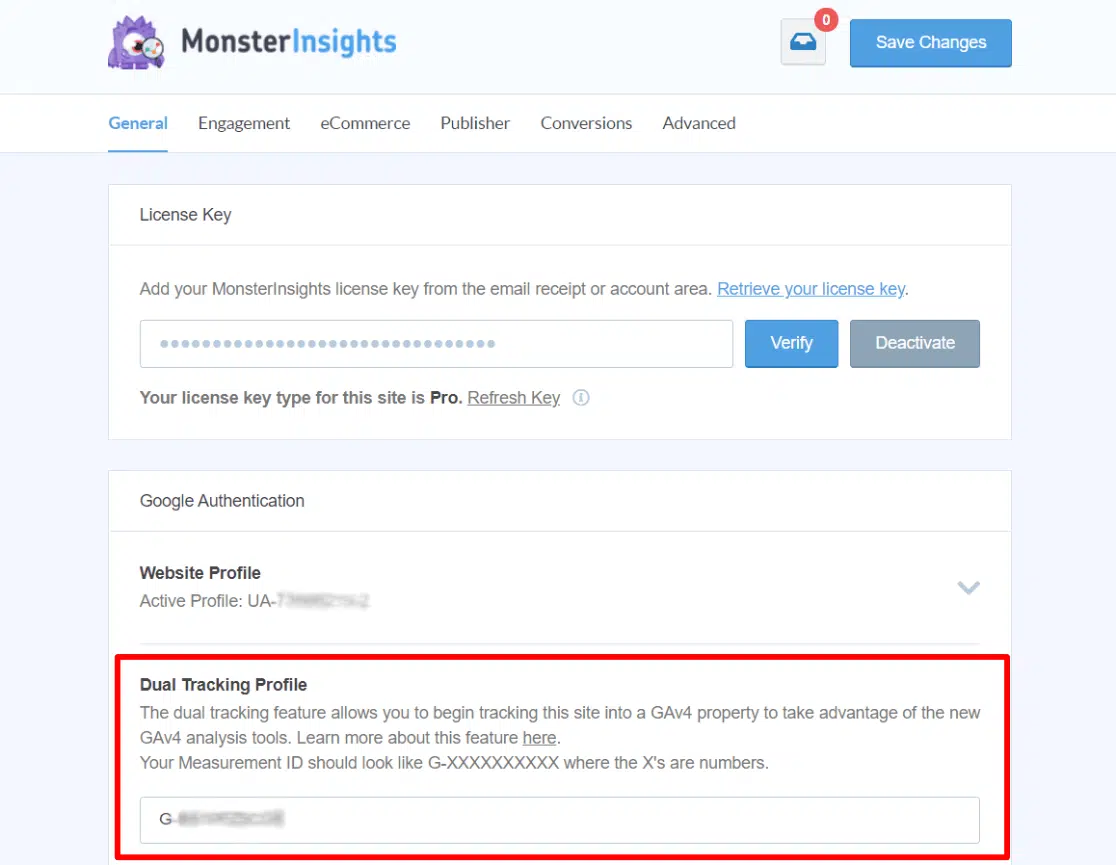
Google Analytics 4 ist die aktuelle Version von Google Analytics.
Um Ihre Tracking-Daten zu schützen, empfehlen wir dringend, eine GA4-Property zu erstellen.
Schritt 3: Verfolgen der beliebtesten Seiten auf Ihrer Website
Sobald Sie MonsterInsights installiert und konfiguriert haben, ist es an der Zeit, die Benutzerinteraktion zu verfolgen.
Die erste Metrik, die Sie verfolgen möchten, ist, welche Beiträge und Seiten auf Ihrem WordPress-Blog bei Ihren Benutzern beliebt sind.
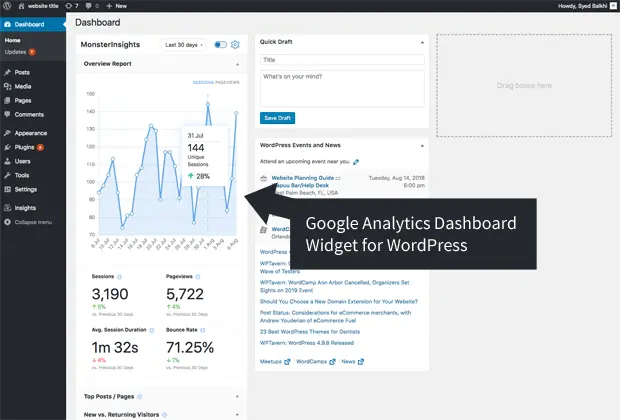
Diese wichtigen Seiten und Beiträge auf Ihrer Website erhalten den meisten Traffic. Die Identifizierung beliebter Inhalte kann Ihnen helfen, eine Content-Strategie zu planen, die auf dem aufbaut, was bereits funktioniert.
Um Ihre beliebtesten Inhalte zu finden, besuchen Sie die Seite Insights » Berichte in Ihrem WordPress-Adminbereich und gehen Sie zum Bericht Übersicht.

Scrollen Sie nach unten, um weitere Berichte mit unterschiedlichen Daten anzuzeigen. Ihre beliebtesten Inhalte werden im Abschnitt Top-Beiträge/Seiten aufgeführt.
Schritt 4: Verfolgen Sie, wie Benutzer mit Formularen auf Ihrer WordPress-Website interagieren
Formulare sind unerlässlich für die Erfassung von Benutzer-Leads und Feedback, aber die meisten WordPress-Kontaktformular-Plugins liefern keine genauen Tracking- und Konversionsdaten.
MonsterInsights ermöglicht es Ihnen, die Ereignis-Tracking-Funktion in Google Analytics zu nutzen, um zu sehen, wie oft Ihre Formulare angesehen und gesendet werden.
Um die Formularverfolgung zu aktivieren, besuchen Sie die Seite Insights » Addons und installieren und aktivieren Sie das Forms-Addon.

MonsterInsights beginnt dann automatisch mit der Verfolgung aller Formulare auf Ihrer Website. Dazu gehören beliebte Kontaktformular-Plugins wie WPForms, Formidable Forms und andere, sowie das Kommentarformular Ihrer Website, Benutzerregistrierungsformulare und mehr.
Sie können die Einstellungen überprüfen, indem Sie von Ihrem WordPress-Dashboard aus zu Insights » Einstellungen gehen und dann auf die Registerkarte Conversions klicken.

Als Nächstes zeigt MonsterInsights die Leistung Ihrer WordPress-Formulare direkt in Ihrem Dashboard an.
Gehen Sie im Admin-Panel zu Insights » Berichte und klicken Sie auf die Registerkarte Formulare.

Der Bericht zeigt die Anzahl der Impressionen, Konversionen und die Konversionsrate für Ihre verschiedenen WordPress-Formulare an.
Schritt 5: Verfolgen Sie die Leistung von E-Commerce-Shops
Google Analytics bietet viele Funktionen für E-Commerce-Websites, diese sind jedoch nicht standardmäßig aktiviert.
Mit dem E-Commerce-Tracking können Sie das Kaufverhalten, das Checkout-Verhalten, die Produktleistung, die Umsatzleistung und mehr einsehen.
Mit MonsterInsights können Sie Enhanced E-Commerce auf Ihrer Website einfach einrichten, ohne Code bearbeiten zu müssen.
Sobald Sie das Tracking konfiguriert haben, können Sie den E-Commerce-Bericht anzeigen, indem Sie in Ihrem WordPress-Admin-Menü zu Insights » Reports navigieren und auf die Registerkarte eCommerce klicken.

Dieser Bericht zeigt die Conversion-Rate, die Anzahl der Transaktionen, den Umsatz und den durchschnittlichen Bestellwert.
Er hilft auch dabei, Produkte zu identifizieren, mit denen Nutzer am meisten interagieren und woher sie kommen.
Der E-Commerce-Bericht kann auch innerhalb Ihrer Universal Analytics-Property aufgerufen werden.

Um zur Seite E-Commerce zu gelangen, navigieren Sie bitte zu Ihrem Google Analytics-Konto und wählen Sie die Registerkarte Conversions.
Schritt 6: Verfolgen Sie Ihre Affiliate-Links in Google Analytics
MonsterInsights ermöglicht es Ihnen, Affiliate-Links in Google Analytics zu verfolgen, sodass Sie herausfinden können, welche Affiliate-Produkte gut laufen und welche Seiten mehr Affiliate-Umsatz generieren.
Um das Affiliate-Link-Tracking zu aktivieren, besuchen Sie die Seite Insights » Settings , wechseln Sie zur Registerkarte Publisher und gehen Sie zum Abschnitt Affiliate Links. Geben Sie das Präfix für Ihren Link unter dem Feld Pfad ein und geben Sie Ihren Links in Ihren Google Analytics-Berichten eine Bezeichnung.

Sie können Ihre Top-Affiliate-Link-Klicks in den MonsterInsights-Berichten anzeigen, indem Sie zur Registerkarte Publisher gehen und nach unten zum Abschnitt Top Affiliate Links scrollen.

Schritt 7: Verfolgen Sie die Video-Interaktion in Google Analytics
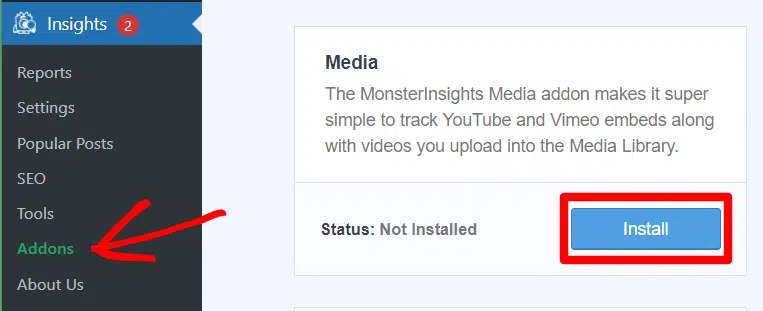
Mit dem MonsterInsights Media Addon können Sie Video-Interaktionen von YouTube, Vimeo und anderen HTML5-Videos, die auf Ihrer Website eingebettet sind, automatisch verfolgen, ohne Code bearbeiten zu müssen.
Alles, was Sie tun müssen, ist, das Media Addon in MonsterInsights zu installieren und das Video-Tracking zu aktivieren, indem Sie zu Insights » Settings » Publisher gehen.
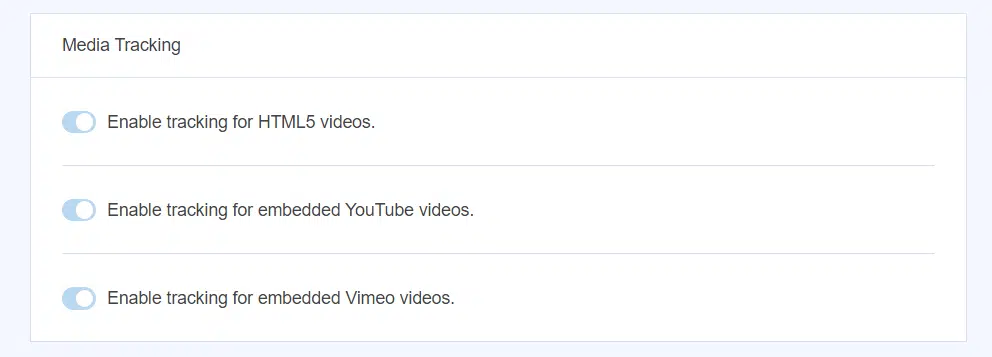
Scrollen Sie dann nach unten zur Box mit der Bezeichnung Media Tracking und klicken Sie auf die Schaltfläche neben jeder Art von Video, die Sie verfolgen möchten.
Sehen Sie die Daten in Ihrem WordPress-Dashboard, indem Sie zu Insights » Reports gehen und auf die Registerkarte Media klicken.
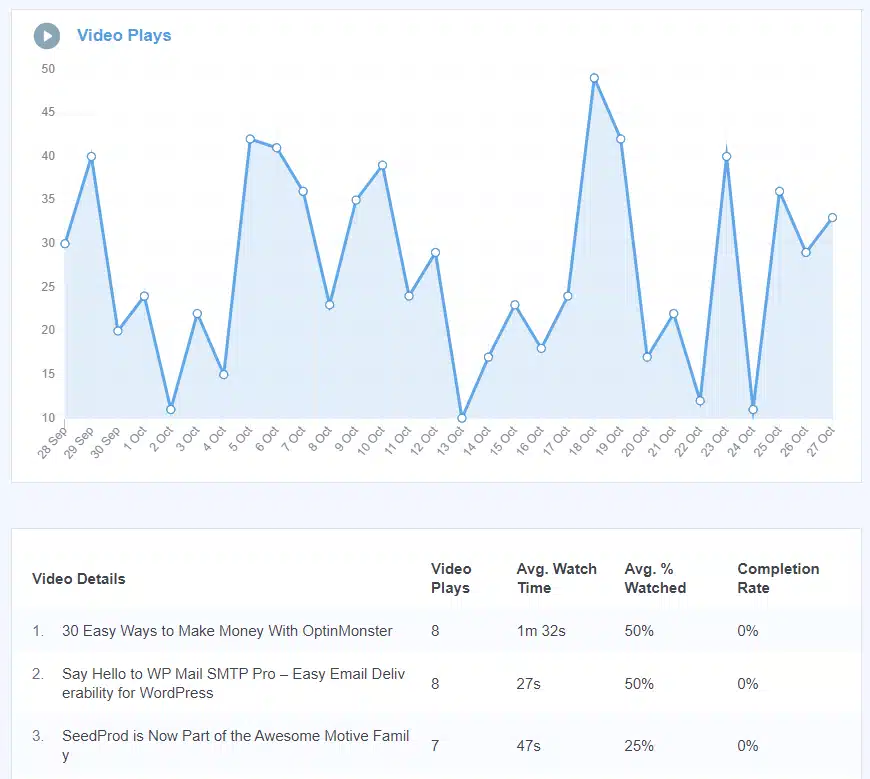
Der Bericht zeigt Statistiken zu Ihren Top-Videos, wie z. B. wie viele Personen das Video abgespielt haben, die durchschnittliche Wiedergabezeit und die Abschlussrate.
Schritt 8: Verfolgen Sie die Absprungrate in Google Analytics
Die Absprungrate ist der Prozentsatz der Nutzer, die auf Ihrer Website landen und sich entscheiden, diese zu verlassen, ohne eine zweite Seite aufzurufen.
Mit MonsterInsights können Sie die allgemeine Absprungrate Ihrer Website in Ihrem WordPress-Dashboard sehen, indem Sie zu Insights » Reports gehen und auf die Registerkarte Overview klicken.

Das Plugin zeigt auch die Absprungrate für Ihre wichtigsten Seiten im Publisher-Bericht unter dem Abschnitt Top-Landingpages an.
Schritt 9: Seitenaufrufe pro Besuch mit Google Analytics verfolgen
Seitenaufrufe pro Besuch sind ein ausgezeichneter Indikator dafür, wie engagiert Ihre Nutzer sind. Höhere Seitenaufrufe pro Sitzung bedeuten, dass Besucher mehrere Landingpages und Artikel auf Ihrer Website aufrufen.
Dies wiederum hilft, die Verweildauer der Nutzer auf Ihrer Website zu erhöhen und die Absprungraten zu senken.
In Universal Analytics können Sie die Gesamtzahl der Seitenaufrufe für einen bestimmten Zeitraum auf der Seite Zielgruppe » Übersicht anzeigen. Um das Engagement zu verfolgen, möchten Sie jedoch Seitenaufrufe pro Sitzung sehen.

Sie können Seitenaufrufe pro Sitzung auch nach Quelle und Kanal aufschlüsseln. Gehen Sie dazu zur Seite Akquisition » Gesamter Traffic » Kanäle.

In Google Analytics 4 können Sie die Metrik Sitzungen pro Nutzer basierend auf verschiedenen Traffic-Quellen anzeigen und sehen, wie viele Seiten Nutzer in einer einzigen Sitzung aufrufen.
Gehen Sie in Ihrer GA4-Property zu Berichte » Akquisition » Nutzerakquisition, um darauf zuzugreifen.

Dies hilft Ihnen zu sehen, welche Traffic-Kanäle für Ihre Website am besten konvertieren.
Sie können dann Ihre Content-Marketing-Bemühungen auf Bereiche konzentrieren, die Ergebnisse liefern.
Bereit, Ihr Nutzerengagement in WordPress zu verfolgen
Durch die Nutzung der von Google Analytics bereitgestellten Erkenntnisse können Sie fundierte Schritte zur Verbesserung des Nutzerengagements unternehmen und das Potenzial Ihrer WordPress-Website maximieren.
MonsterInsights ermöglicht es Ihnen, Google Analytics nahtlos einzurichten und erweiterte Tracking-Funktionen ohne Programmieraufwand zu nutzen.
Um die Leistung und Umsatzgenerierung Ihrer Website weiter zu optimieren, sollten Sie die folgenden Ressourcen erkunden:
- So verfolgen Sie Partnerverkäufe ohne Empfehlungslink oder Gutschein
- Wie man ein Partnerprogramm zu seiner Website hinzufügt (WordPress)
- Wie Sie Cross-Selling verbessern und den Umsatz maximieren
- 10 beste WooCommerce Sales Funnel Plugins, um Ihre Conversions in die Höhe zu treiben
- Wie man die Video-Play-Tracking von Google Analytics in WordPress aktiviert
Wenn Sie gerade Ihr Unternehmen aufbauen oder planen, ein Partnerprogramm zu starten, schauen Sie sich AffiliateWP an, ein zuverlässiges und leistungsstarkes Plugin, das die Verwaltung Ihrer Affiliate-Marketing-Bemühungen optimiert.
Mit AffiliateWP können Sie nahtlos Ihr Partnerprogramm erstellen, verfolgen und ausbauen, um mehr Traffic und Conversions auf Ihre Website zu lenken.
Holen Sie sich AffiliateWP noch heute und generieren Sie mehr Umsatz als je zuvor!


