





Möchten Sie wissen, wie Sie die Video-Play-Verfolgung in Google Analytics aktivieren können?
Sie haben vielleicht gelesen, dass die Verwendung von Google Tag Manager notwendig ist, wenn Sie Videoaufrufe einfach mit Google Analytics überwachen möchten.
Aber was, wenn wir Ihnen sagen, dass dies auch ohne GTM (Google Tag Manager) möglich ist?
In diesem Artikel helfen wir Ihnen, die Google Analytics Video-Play-Verfolgung zu aktivieren, ohne Ihre WordPress-Administration zu verlassen, mit dieser einfachen Schritt-für-Schritt-Anleitung.
Legen wir los!
Video-Play-Analyse in Google Analytics einrichten: Schritt-für-Schritt-Anleitung
Im heutigen digitalen Zeitalter sind Videoinhalte zu einem immer wichtigeren Werkzeug für Unternehmen und Content-Ersteller geworden, um mit ihrem Publikum in Kontakt zu treten.
Die Erstellung großartiger Videoinhalte ist jedoch nur ein Teil des Puzzles – die Verfolgung Ihrer Video-Performance und das Gewinnen von Einblicken in das Sehverhalten Ihres Publikums sind ebenso entscheidend.
Durch die Verfolgung von Videoaufrufen, der durchschnittlichen Wiedergabezeit und der Abschlussrate können Sie wertvolle Einblicke gewinnen, welche Inhalte bei Ihrem Publikum Anklang finden, und Ihre Videostrategie entsprechend optimieren.
Mit Hilfe von MonsterInsights können Sie die Video-Verfolgung mit nur wenigen Klicks einrichten, ohne Ihren Google Analytics-Code zu ändern und Ihre WordPress-Administration zu verlassen.
Hier ist ein kurzer Überblick darüber, was wir besprechen werden:
- MonsterInsights aktivieren
- Das Media Addon installieren
- Google Analytics Video-Tracking aktivieren
- Ihre Video-Play-Tracking-Statistiken überprüfen
Lassen Sie uns also herausfinden, wie Sie die Google Analytics Video-Play-Verfolgung in wenigen Minuten aktivieren können!
Schritt 1: MonsterInsights installieren und aktivieren

Der erste Schritt ist die Installation und Aktivierung von MonsterInsights auf Ihrer WordPress-Website.
Sie können die Video-Verfolgung mit MonsterInsights ganz einfach ohne Programmierkenntnisse einrichten.
Um Videoanalysen zu erhalten, müssen Sie MonsterInsights auf der Plus-Stufe oder höher erwerben.
Sobald Sie das Plugin haben, gehen Sie zu Ihrer MonsterInsights-Konto-Seite und laden Sie das Plugin herunter.

Laden Sie das Plugin auf Ihre WordPress-Website hoch, indem Sie zu Plugins » Neues Plugin hinzufügen » Plugin hochladen gehen.
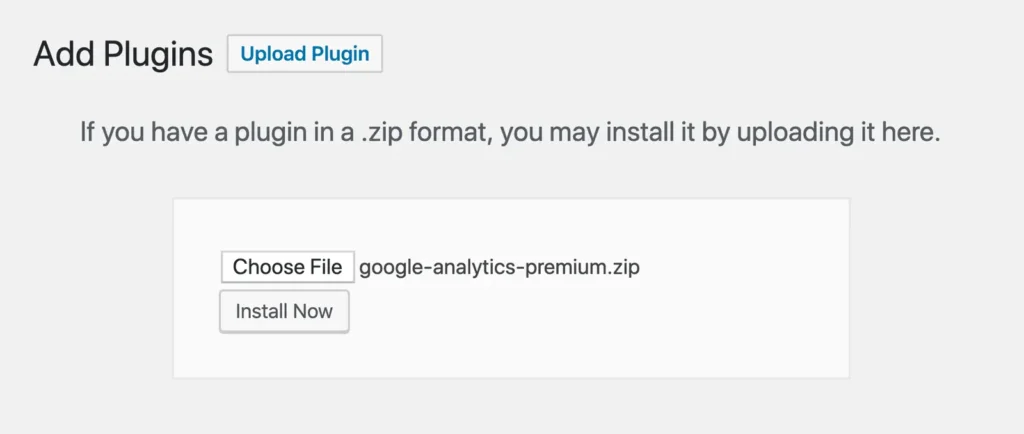
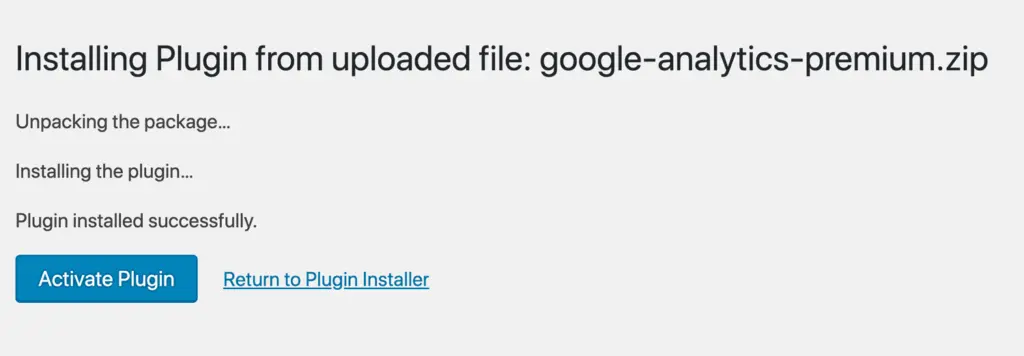
Klicken Sie auf die Schaltfläche Jetzt installieren und aktivieren Sie das MonsterInsights-Plugin, indem Sie auf die Schaltfläche Plugin aktivieren klicken.
Nach der Aktivierung des Plugins verbinden Sie es mit Google Analytics mithilfe des MonsterInsights-Einrichtungsassistenten.

Schritt 2: Das Media Addon installieren
Der nächste Schritt ist die Installation des Media Addons für MonsterInsights. Dieses Addon ermöglicht Ihnen die Verfolgung Ihrer Videoanalysen.
Um das Addon zu installieren, gehen Sie zu Ihrem WordPress-Dashboard und navigieren Sie zu Insights » Addons.
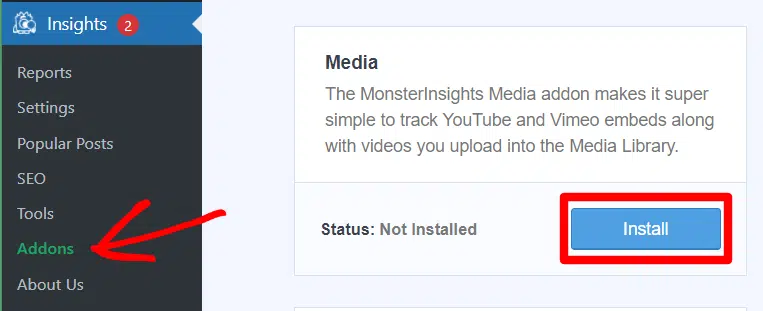
Klicken Sie dann unter dem Media Addon auf Installieren.
Schritt 3: Video-Tracking aktivieren
Nachdem Sie nun MonsterInsights und das Media Addon installiert haben, ist es an der Zeit, das Video-Tracking zu aktivieren.
Alles, was Sie tun müssen, ist auf Insights » Einstellungen » Publisher zu klicken.

Scrollen Sie nach unten zur Media Tracking Box und klicken Sie auf die Schaltfläche neben den verschiedenen Videotypen, die Sie verfolgen möchten.

Schritt 4: Überprüfen Sie Ihre Video-Play-Tracking-Statistiken
Glückwunsch! Sie haben das Video-Tracking auf Ihrer WordPress-Seite erfolgreich eingerichtet.
Jetzt können Sie Ihre Videostatistiken in Ihrem WordPress-Dashboard anzeigen. Gehen Sie dazu zu Einblicke » Berichte » Medien.
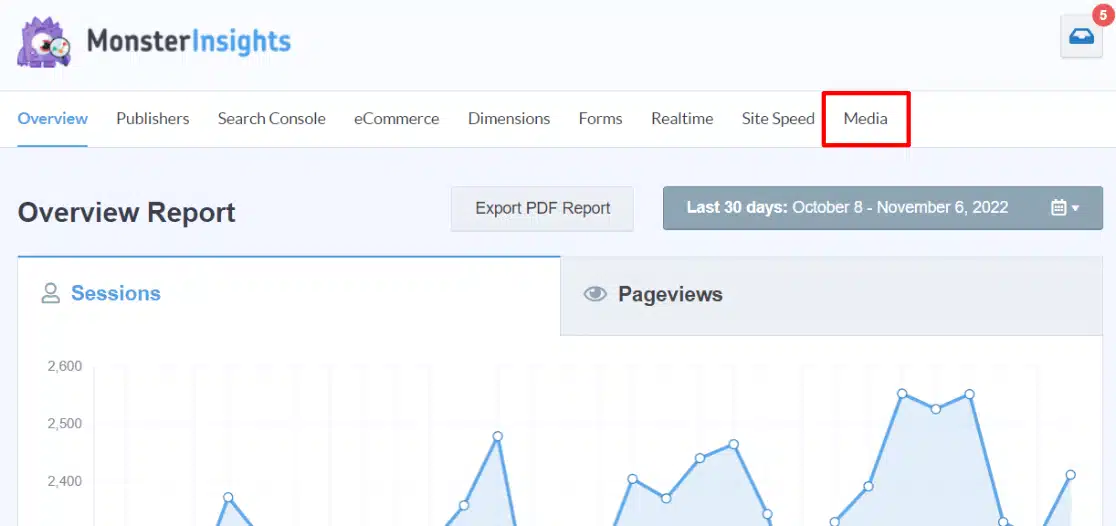
Im Medienbericht können Sie ganz einfach Ihre Videoaufrufe und Statistiken überprüfen.
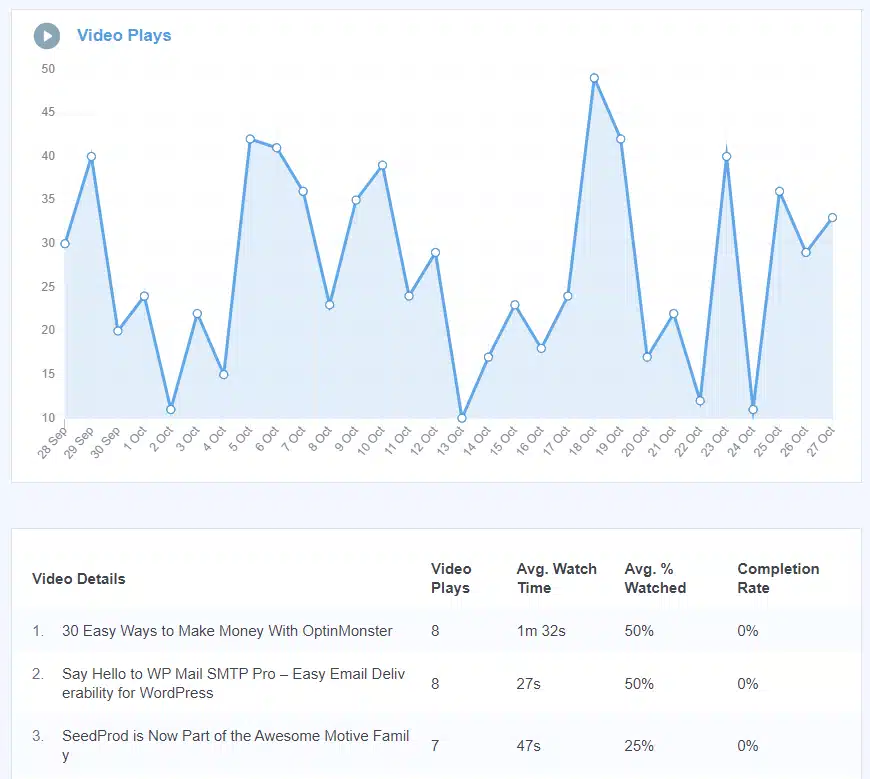
Der Medienbericht ermöglicht es Ihnen, die Gesamtzahl der Videoaufrufe pro Video, die durchschnittliche Wiedergabezeit, den durchschnittlichen Prozentsatz der angesehenen Inhalte und die Abschlussrate anzuzeigen.
Ihre Videodaten werden auch als Ereignisse an Google Analytics gesendet, sodass Sie detailliertere Einblicke in das Videokonsumverhalten Ihres Publikums erhalten.
FAQ: Wie aktiviere ich die Google Analytics-Videowiedergabe-Verfolgung?
MonsterInsights ist ein WordPress-Plugin, mit dem Sie das Google Analytics-Tracking auf Ihrer WordPress-Seite einfach einrichten können. Um Videoaufrufe zu verfolgen, benötigen Sie das MonsterInsights-Plugin auf der Plus-Stufe oder höher, das das Media-Addon für die Video-Verfolgung enthält.
Mit MonsterInsights können Sie Metriken wie die Gesamtzahl der Videoaufrufe pro Video, die durchschnittliche Wiedergabezeit, den durchschnittlichen Prozentsatz der angesehenen Inhalte und die Abschlussrate verfolgen. Ihre Videodaten werden auch als Ereignisse an Google Analytics gesendet.
Jetzt wissen Sie, wie Sie die Google Analytics-Videowiedergabe-Verfolgung aktivieren
Die Verfolgung Ihrer Videoanalysen ist ein wichtiger Schritt, um das Verhalten und die Vorlieben Ihres Publikums zu verstehen.
Mit MonsterInsights können Sie ganz einfach das Google Analytics-Video-Tracking auf Ihrer WordPress-Website einrichten.
Falls Sie nach weiteren hilfreichen Ressourcen suchen, haben wir das Richtige für Sie:
- Wie Sie WordPress-Benutzeranmeldungen mit Affiliate-Marketing steigern können
- So starten Sie ein erfolgreiches Partnerprogramm für digitale Produkte
- Wie Sie Cross-Selling verbessern und den Umsatz maximieren
- Wie Sie Affiliate-Analysen einrichten, die für Sie und Ihre Affiliates funktionieren (2023)
Und wenn Sie nach einer Affiliate-Software suchen, die Ihnen hilft, Ihre WordPress-Seite zu monetarisieren, schauen Sie sich AffiliateWP an, das sich nahtlos in MonsterInsights integriert.


