Haben Sie jemals diesen Anflug von Unsicherheit bezüglich der CAPTCHA-Sicherheit Ihres Partnerprogramms verspürt? Ich weiß, ich habe.
Das brachte mich zum Nachdenken: Reichte meine grundlegende CAPTCHA-Einrichtung wirklich aus, um Spam und Bots von meinen Partnerregistrierungs- und Anmeldeformularen fernzuhalten? Da erkannte ich eine kritische Fehleinschätzung. Meine Formulare blieben ungeschützt und waren anfällig für potenzielle Schwachstellen.
Motiviert durch diesen Bedarf an stärkeren Abwehrmaßnahmen entdeckte ich in meinem WordPress-Partner-Plugin ein umfassendes CAPTCHA-Management-System, das ich zum Schutz meiner Website sowie meiner Benutzer und Partnerpartner nutzen konnte.
In diesem Tutorial führe ich Sie durch die Einrichtung der fortschrittlichsten CAPTCHA-Technologie zur Stärkung der Sicherheit Ihres Partnerprogramms, alles mühelos von Ihrem WordPress-Dashboard aus verwaltet.
Was ist CAPTCHA?
CAPTCHA, ein Akronym für „Completely Automated Public Turing test to tell Computers and Humans Apart“ (vollautomatisch öffentlicher Turing-Test zur Unterscheidung von Computern und Menschen), ist eine grundlegende Sicherheitsmaßnahme, die dazu dient, echte menschliche Benutzer von bösartigen Bots zu unterscheiden.
Indem CAPTCHA Herausforderungen präsentiert, die für Menschen leicht zu lösen, für Maschinen jedoch schwierig sind, fungiert es als wichtiges Tor und verbessert die allgemeine Sicherheit Ihrer Website und Benutzerinteraktionen.
Warum CAPTCHA für Ihr Partnerprogramm unerlässlich ist
Der Schutz Ihres Partnerprogramms vor automatisierten Bedrohungen und unbefugtem Zugriff ist von größter Bedeutung.
CAPTCHA, das für „Completely Automated Public Turing test to tell Computers and Humans Apart“ steht, dient als kritischer Mechanismus zur Unterscheidung von menschlichen Benutzern und automatisierten Bots und stärkt so die Sicherheit Ihrer Website.
Hier sind die wichtigsten Gründe für die Implementierung von CAPTCHA:
- Verhinderung von Bot-Registrierungen: CAPTCHA reduziert effektiv automatisierte Anmeldungen und stellt sicher, dass Ihre Partnerbasis aus echten Personen und nicht aus Bots besteht, die Ihr Programm ausnutzen wollen.
- Schutz sensibler Daten: Durch den Einsatz von CAPTCHA etablieren Sie eine entscheidende Abwehr gegen unbefugte Zugriffsversuche und schützen sowohl die proprietären Daten Ihres Unternehmens als auch die persönlichen Informationen Ihrer Partner.
- Balance zwischen Schutz und Benutzererfahrung: Moderne CAPTCHA-Lösungen sind so konzipiert, dass sie in Ihren Formularen effektiv funktionieren, ohne die Benutzererfahrung zu beeinträchtigen.
- Aufrechterhaltung der Datenintegrität: CAPTCHA hilft, die Häufigkeit betrügerischer Klicks oder Registrierungen zu minimieren. Dies gewährleistet die Genauigkeit Ihrer Analysen und Erkenntnisse und verhindert verzerrte Leistungsdaten.
Die Integration eines robusten CAPTCHA-Systems in Ihre Registrierungs- und Anmeldeformulare ist ein grundlegender Schritt zur Sicherung Ihres Partnerprogramms.
Das richtige Partner-Plugin für WordPress auswählen
Wenn es darum geht, ein erfolgreiches Partnerprogramm direkt auf Ihrer WordPress-Website aufzubauen und zu verwalten, ist AffiliateWP die Top-Wahl.
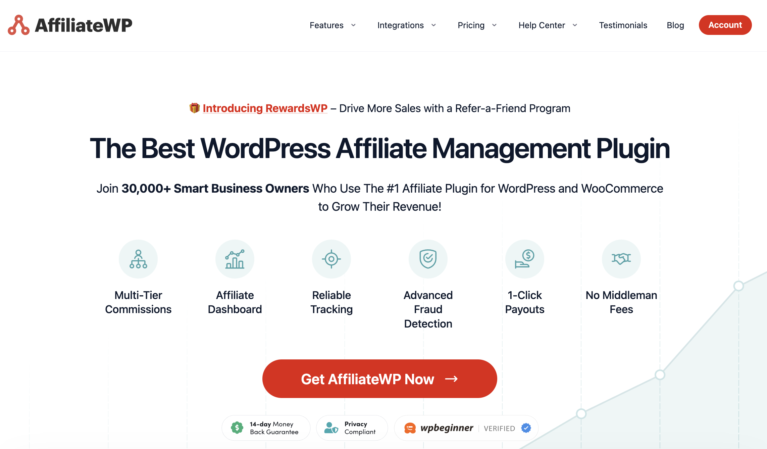
Es wurde speziell entwickelt, um alles zu bieten, was Sie brauchen, von robuster Nachverfolgung und müheloser Verwaltung bis hin zu flexiblen Auszahlungen und umfassenden Berichten, alles innerhalb Ihres WordPress-Dashboards.
Im Gegensatz zu komplexen Drittanbieterplattformen gibt Ihnen AffiliateWP die vollständige Eigentümerschaft und Kontrolle über Ihre Daten und Ihr Programm und gewährleistet so eine nahtlose Integration mit Ihren bestehenden E-Commerce- und Marketing-Tools.
Das umfassende CAPTCHA-Verwaltungssystem des Plugins bietet unübertroffene Sicherheit für alle Ihre Formulare, einschließlich wichtiger Anmeldebereiche.
So aktivieren Sie CAPTCHA für Ihr Partnerprogramm in WordPress
Schritte zur Aktivierung von CAPTCHA für AffiliateWP
Schritt 1: AffiliateWP kaufen
Um CAPTCHA-Einstellungen für Ihr Partnerprogramm in WordPress zu aktivieren, müssen Sie zunächst AffiliateWP kaufen.
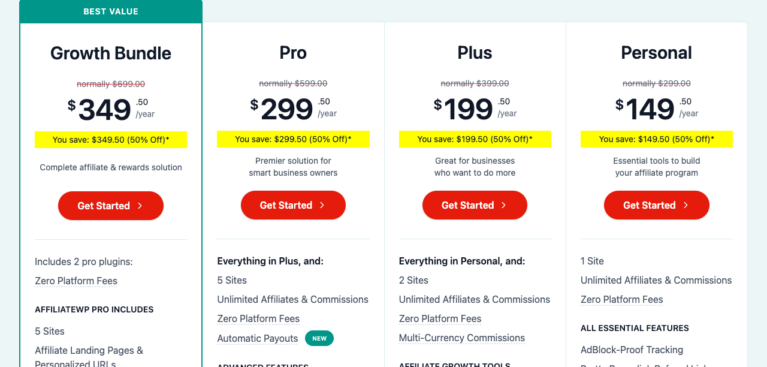
Besuchen Sie einfach die Preisseite und wählen Sie den besten Plan für Ihre spezifischen Bedürfnisse. Für die meisten Unternehmen bietet die Pro-Lizenz alles, was Sie für ein erfolgreiches Partnerprogramm benötigen. Sie bietet auch erweiterte Optionen für die CAPTCHA-Verwaltung.
Schritt 2: Laden Sie die AffiliateWP .Zip-Datei herunter
Sobald Sie Ihren Kauf abgeschlossen haben, erhalten Sie sofortigen Zugriff auf alles, was Sie für den Einstieg benötigen. Dazu gehört Ihre Plugin-Download-Datei, eine .zip-Datei, die den gesamten AffiliateWP-Code enthält, und Ihr eindeutiger Lizenzschlüssel.
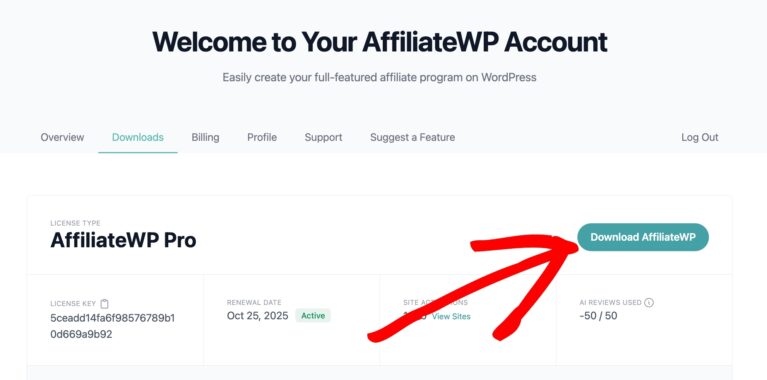
Schritt 3: Installieren Sie AffiliateWP
Um das Plugin zu installieren, melden Sie sich einfach in Ihrem WordPress-Dashboard an und navigieren Sie im Menü auf der linken Seite zu Plugins.
Klicken Sie dann oben auf der Seite auf die Schaltfläche Installieren und suchen Sie nach der Schaltfläche Plugin hochladen. Hier laden Sie die .zip-Datei hoch, die Sie zuvor heruntergeladen haben.

Klicken Sie nach der Auswahl der Datei auf Jetzt installieren.
Schritt 4: Aktivieren Sie Ihre Lizenz
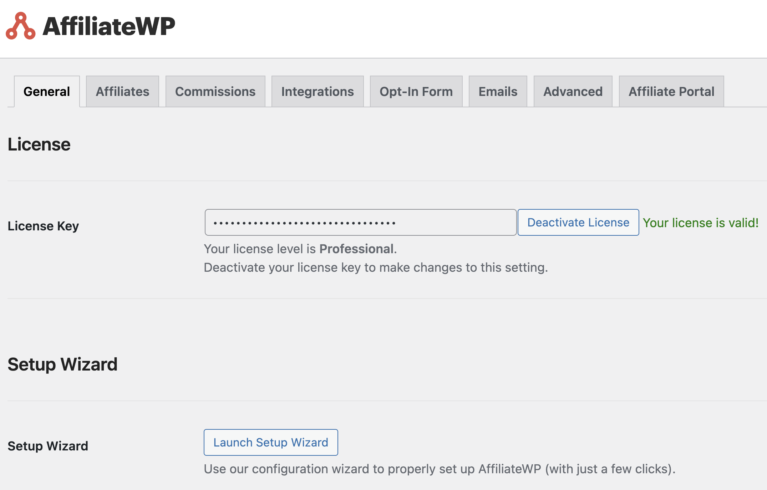
Der letzte Schritt ist die Aktivierung Ihrer Lizenz. Sobald das Plugin installiert ist, sehen Sie einen neuen Menüpunkt AffiliateWP in Ihrem WordPress-Dashboard.
Klicken Sie auf den Bereich Einstellungen und suchen Sie nach dem Feld Lizenzschlüssel. Hier fügen Sie den Lizenzschlüssel ein, den wir zuvor erwähnt haben.
Klicken Sie einfach auf Lizenz aktivieren, und Sie sind offiziell bereit, mit dem Aufbau Ihres Partnerprogramms zu beginnen und Ihre CAPTCHA-Einstellungen vorzunehmen.
Konfiguration der CAPTCHA-Einstellungen
Nachdem Sie AffiliateWP installiert haben, ist es an der Zeit, die CAPTCHA-Einstellungen zu aktivieren, um Ihre Website vor verschiedenen Arten von automatisiertem Missbrauch zu schützen und die allgemeine Sicherheit zu erhöhen.
Um mit der Konfiguration von CAPTCHA zu beginnen, gehen Sie in Ihrem WordPress-Dashboard zu AffiliateWP » Einstellungen und klicken Sie auf den Tab Affiliates.
Scrollen Sie dann einfach nach unten zu Affiliate-Registrierung & Anmeldesicherheit. Hier sehen Sie die verschiedenen verfügbaren CAPTCHA-Optionen.
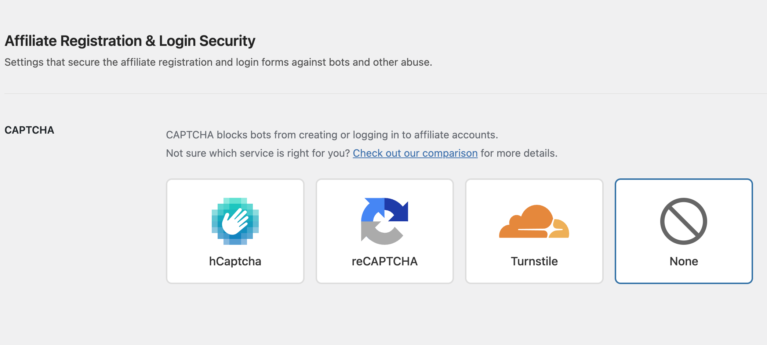
AffiliateWP unterstützt die folgenden CAPTCHA-Dienste:
- hCaptcha: Eine kostenlose, datenschutzfreundliche CAPTCHA-Alternative zu Google reCAPTCHA. hCaptcha fordert Benutzer auf, zu bestätigen, dass sie menschlich sind, bevor sie Formulare absenden.
- Google reCAPTCHA: Ein weit verbreitetes Verifizierungssystem von Google, das Bots mithilfe von interaktiven Herausforderungen (v2) oder unsichtbarer Bewertung (v3) erkennt.
- Cloudflare Turnstile: Eine moderne, benutzerfreundliche Lösung, die Benutzer automatisch im Hintergrund verifiziert, ohne Rätsel oder Kontrollkästchen.
Beachten Sie, dass zu jedem Zeitpunkt nur eine CAPTCHA-Methode aktiv sein kann.
Nach der Auswahl werden Sie aufgefordert, den Site-Schlüssel und den Secret Key einzugeben, die im Dashboard Ihres Anbieters generiert werden können.
Einrichtung von hCAPTCHA
Wenn Sie hCAPTCHA wählen, müssen Sie die Website besuchen und ein kostenloses Konto erstellen, um Ihre Site-Schlüssel zu erhalten.
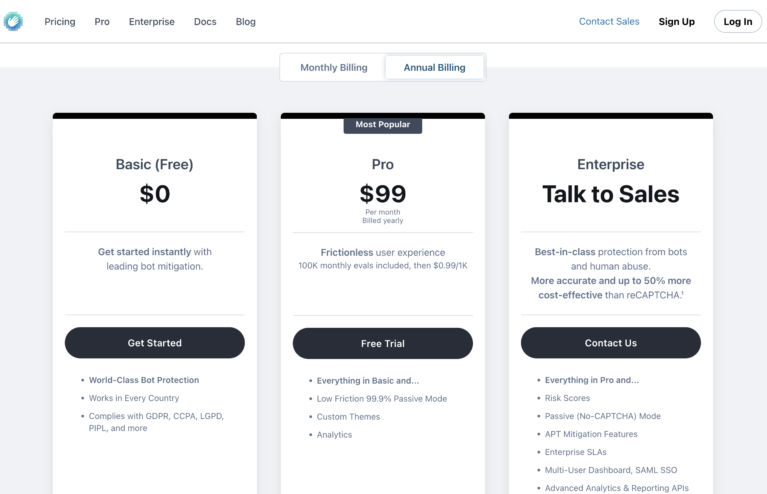
Sobald Sie Ihren Plan gewählt haben, werden Sie zur Seite Registrierung weitergeleitet.
Geben Sie Ihre E-Mail-Adresse und Ihr Land ein. Anschließend werden Sie aufgefordert, Ihre E-Mail-Adresse zu verifizieren.
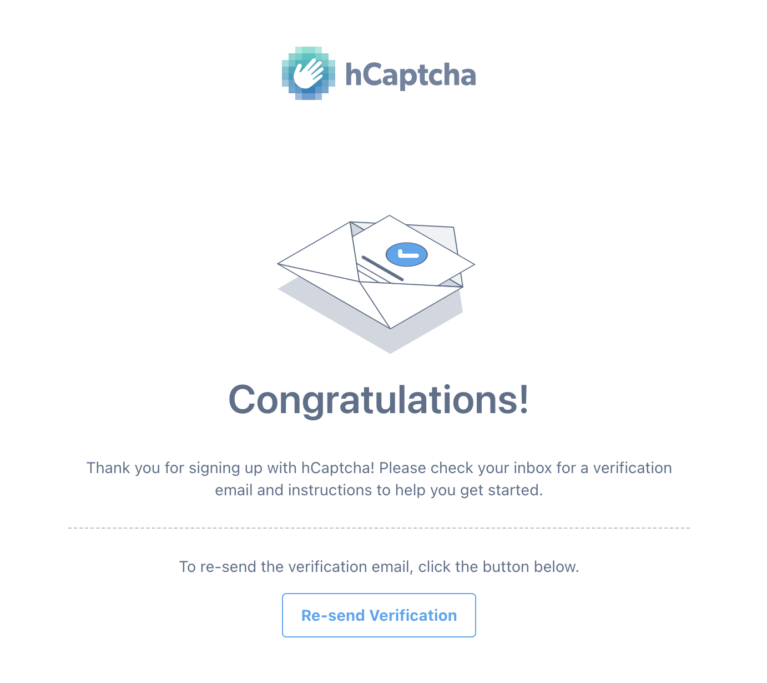
Nachdem Sie Ihre E-Mail-Adresse verifiziert haben, werden Sie zur Anmeldeseite weitergeleitet. Geben Sie Ihre E-Mail-Adresse und Ihr Passwort ein, um sich anzumelden.

Als Nächstes müssen Sie auf der Seite Willkommen Ihren Secret Key generieren und kopieren. Navigieren Sie dann zum Tab Affiliates in Ihrem WordPress-Dashboard, scrollen Sie nach unten und fügen Sie ihn in das bereitgestellte Feld hCaptcha Secret Key ein.
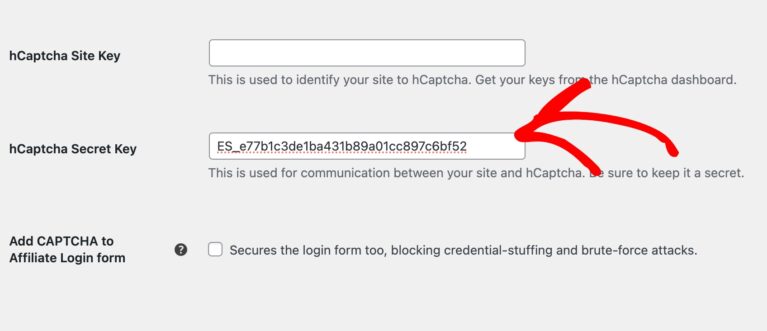
Wenn Sie fertig sind, klicken Sie in Ihrem hCAPTCHA-Dashboard auf Weiter. Sie werden nun aufgefordert, Ihre Website-Adresse anzugeben und zwischen 99,9 % passiv und immer herausfordern für das hCAPTCHA-Verhalten zu wählen.
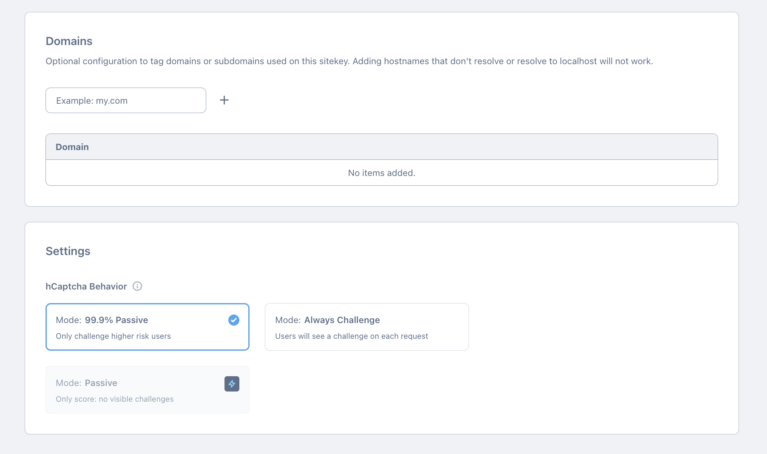
Klicken Sie auf Speichern, wenn Sie Ihre Einstellungen konfiguriert haben.
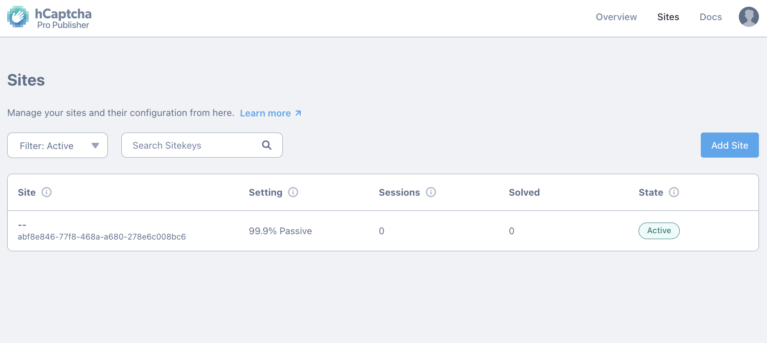
Sie können nun Ihre Website sehen. Sie können jederzeit darauf klicken, um Änderungen vorzunehmen.
Einrichtung von Google reCAPTCHA
Nachdem Sie Google reCAPTCHA ausgewählt haben, können Sie den Typ von reCAPTCHA auswählen, der am besten für Ihre Website geeignet ist:
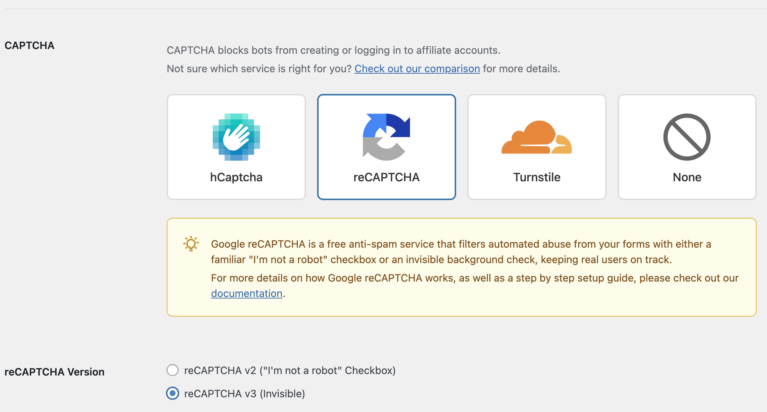
reCAPTCHA v3: Läuft unsichtbar im Hintergrund und verwendet Verhaltensanalysen zur Erkennung von Spam.
reCAPTCHA v2: Fügt Ihrer Registrierungsformular eine Checkbox mit der Beschriftung „Ich bin kein Roboter“ hinzu.
Als Nächstes müssen Sie Ihre Website bei Google registrieren, um Ihre Schlüssel zu erhalten.
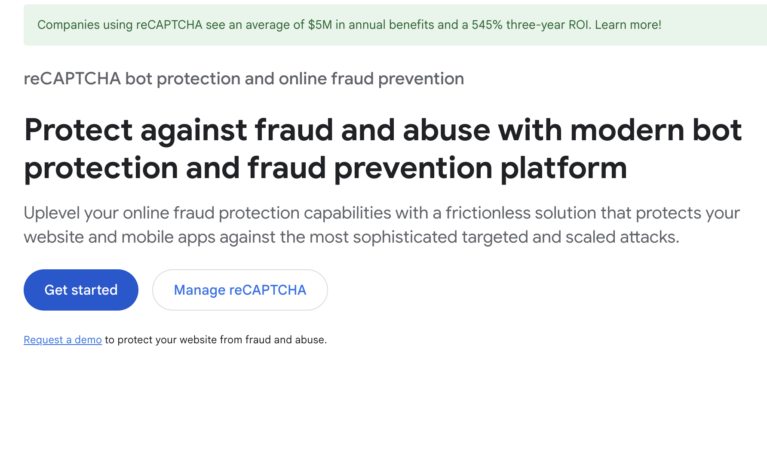
Gehen Sie zuerst zur Google reCAPTCHA Admin-Konsole. Möglicherweise müssen Sie sich mit Ihrem Google-Konto anmelden.
Klicken Sie dann auf Los geht's.
Geben Sie auf dem nächsten Bildschirm eine beschreibende Bezeichnung für Ihre Website ein (Ihr Website-Name – AffiliateWP). Wählen Sie dann den reCAPTCHA-Typ, den Sie im AffiliateWP-Dashboard ausgewählt haben.
- Wählen Sie für reCAPTCHA v3 „reCAPTCHA v3“ (empfohlen für unsichtbare Verifizierung).
- Wählen Sie für reCAPTCHA v2 „reCAPTCHA v2“ und dann die Checkbox „Ich bin kein Roboter“, das unsichtbare reCAPTCHA-Badge oder die Android-Checkbox, je nach Ihren Vorlieben.
Geben Sie den Domainnamen Ihrer Website ein. Sie können bei Bedarf mehrere Domains hinzufügen.
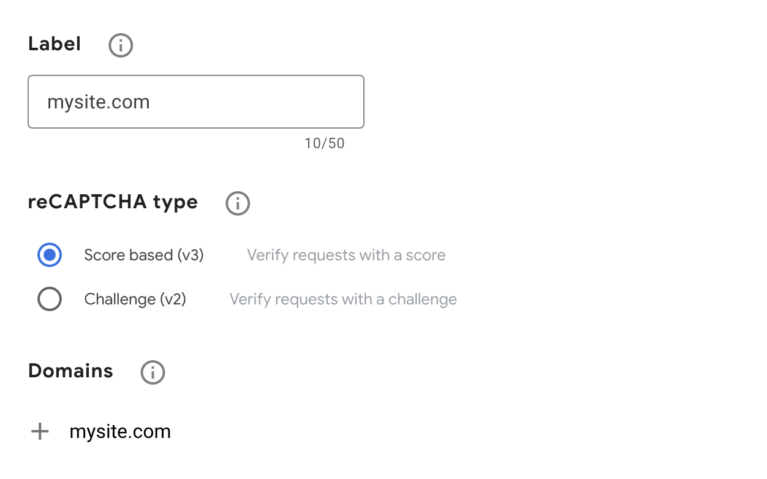
Wenn Sie Ihre reCAPTCHA-Einstellungen konfiguriert haben, klicken Sie auf Senden.
Als Nächstes sehen Sie den generierten Site-Schlüssel und Secret Key auf dem nächsten Bildschirm.
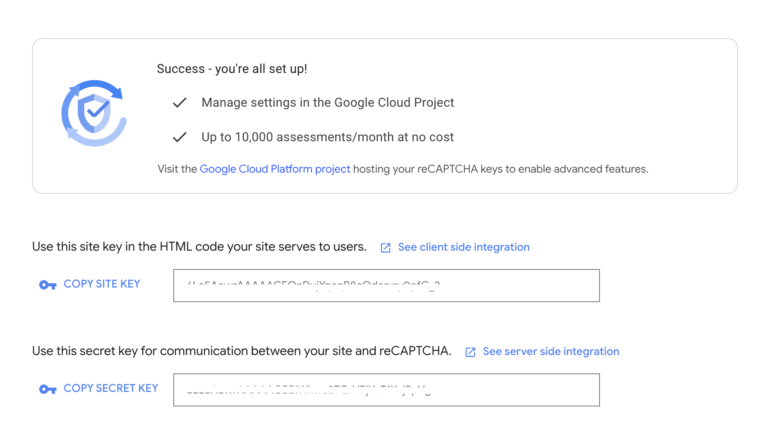
Gehen Sie in Ihrem WordPress-Dashboard zurück zu Affiliate-Registrierung & Login-Sicherheit und fügen Sie die Schlüssel in die entsprechenden Felder ein.
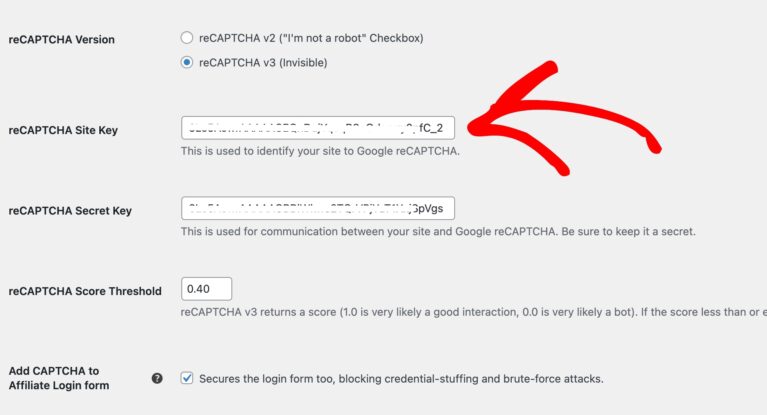
Schließlich können Sie das Kontrollkästchen CAPTCHA zum Affiliate-Login-Formular hinzufügen aktivieren, wenn Sie die Login-Formulare sichern möchten.
Einrichtung von Cloudflare Turnstile
Cloudflare Turnstile bietet eine benutzerfreundliche, datenschutzfreundliche Alternative zu herkömmlichen CAPTCHAs, die Benutzer oft ohne jegliche Interaktion verifiziert.
Sobald Sie Turnstile als Ihren CAPTCHA-Anbieter ausgewählt haben, gehen Sie zum Dashboard von Cloudflare Turnstile und klicken Sie auf Kostenlos starten.
Erstellen Sie auf dem nächsten Bildschirm Ihr Konto, indem Sie Ihre E-Mail-Adresse und Ihr Passwort eingeben.

Nachdem Sie auf Registrieren geklickt haben, werden Sie auf dem nächsten Bildschirm aufgefordert, ein Widget hinzuzufügen.
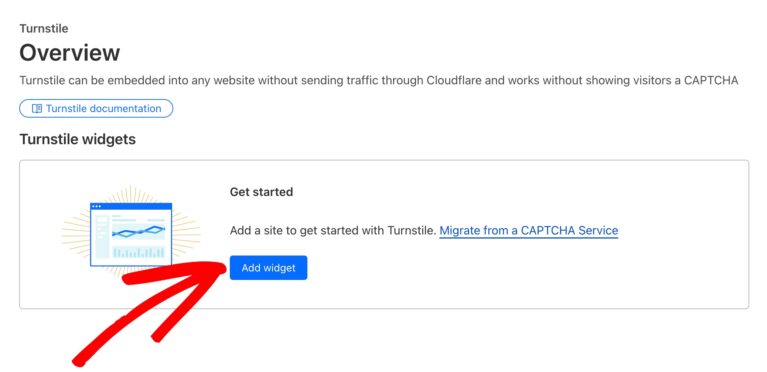
Geben Sie Ihrem Widget einen beschreibenden Namen und klicken Sie dann auf + Hostnamen hinzufügen und geben Sie Ihre Website ein.
Wählen Sie dann Ihren Widget-Modus und klicken Sie auf Erstellen.
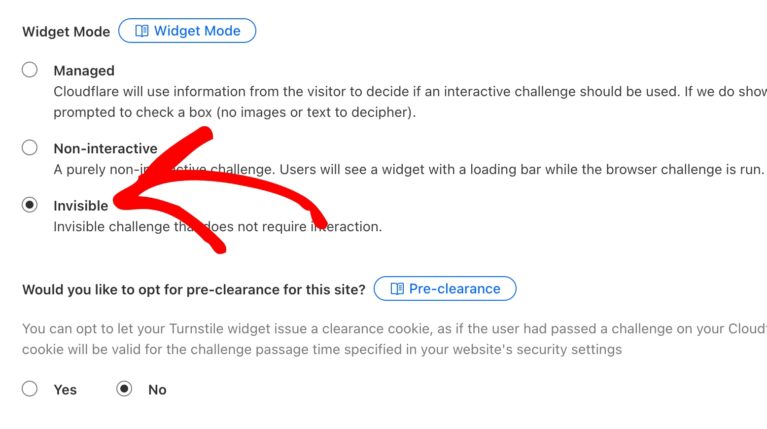
Cloudflare stellt Ihnen dann Ihren Site Key und Secret Key zur Verfügung. Kopieren Sie diese Schlüssel und fügen Sie sie in den Bereich Affiliate-Registrierung & Login-Sicherheit in Ihrem WordPress-Dashboard ein.
Sie können das Kontrollkästchen CAPTCHA zum Affiliate-Login-Formular hinzufügen aktivieren, wenn Sie die Anmeldeformulare sichern möchten, und dann auf Änderungen speichern klicken.
reCAPTCHA testen
Testen des Registrierungsformulars
Sie können bestätigen, dass reCAPTCHA auf Ihren Registrierungs- und Anmeldeformularen korrekt funktioniert, sobald Sie die Einrichtung abgeschlossen haben. Hier ist, wie es geht:
reCAPTCHA v2
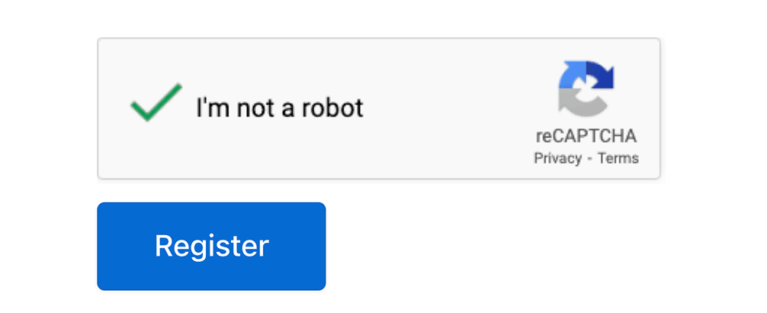
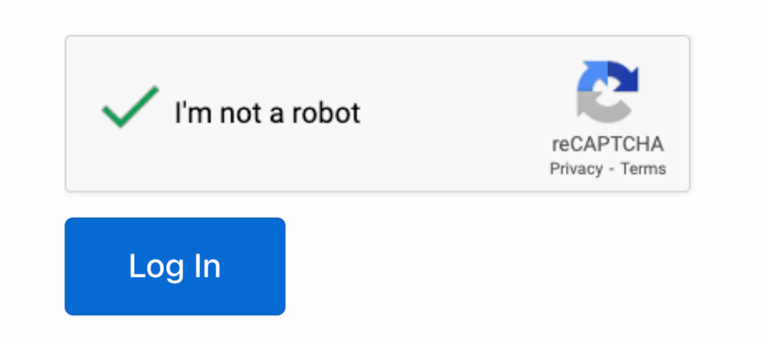
Wenn Sie reCAPTCHA v2 verwenden, gehen Sie zu Ihrer Affiliate-Registrierungsseite. Sie sollten das Kontrollkästchen „Ich bin kein Roboter“ sehen.
Füllen Sie das Formular aus und senden Sie dann eine Testregistrierung, um sicherzustellen, dass alles wie erwartet funktioniert.
reCAPTCHA v3
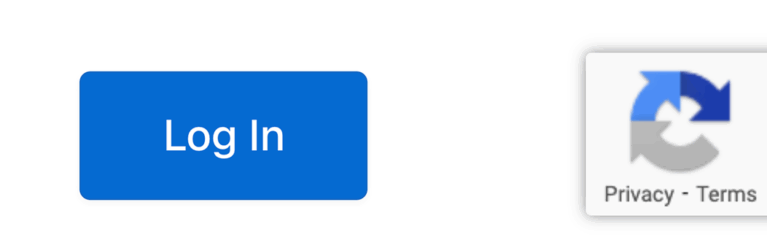
Wenn Sie reCAPTCHA v3 verwenden, besuchen Sie einfach Ihre Registrierungsseite und suchen Sie nach dem reCAPTCHA-Badge in der unteren rechten Ecke der Seite.
Senden Sie dann eine Testregistrierung, um zu bestätigen, dass sie ohne Fehler verarbeitet wird. Denken Sie daran, dass bei v3 keine Benutzerinteraktion erforderlich ist!

Testen des Anmeldeformulars
Wenn Sie die Option CAPTCHA zum Affiliate-Login-Formular hinzufügen in Ihren Einstellungen aktiviert haben, wird reCAPTCHA auch auf die Affiliate-Login-Seite angewendet.
Mit reCAPTCHA v2 wird im Anmeldeformular das Kontrollkästchen „Ich bin kein Roboter“ angezeigt. Möglicherweise werden Sie aufgefordert, eine Bildherausforderung abzuschließen, wenn Google verdächtiges Verhalten vermutet.
Mit reCAPTCHA v3 gibt es kein visuelles CAPTCHA im Anmeldeformular. Stattdessen wertet reCAPTCHA den Anmeldeversuch stillschweigend anhand Ihres konfigurierten Score-Schwellenwerts aus.
Wenn alles korrekt aussieht und funktioniert, sind Ihre Registrierungsformulare jetzt geschützt.
Bereit, Ihre Formulare zu sichern?
Lassen Sie Ihre Formulare nicht ungeschützt – machen Sie noch heute den nächsten Schritt zum Schutz Ihres Affiliate-Programms mit AffiliateWP.
Erleben Sie die Gewissheit, dass Ihre Sicherheit in kompetenten Händen ist, und konzentrieren Sie sich auf das, was wirklich zählt: die Erweiterung und Verbesserung Ihres Affiliate-Netzwerks.
Beginnen Sie mit AffiliateWP und nutzen Sie die Zukunft des Online-Schutzes.
Starten Sie noch heute mit AffiliateWP!
Fragen zu CAPTCHA
Die Verwendung von CAPTCHA sowohl für die Registrierung als auch für die Anmeldeformulare Ihrer Partnerprogramme ist entscheidend, um Ihr Programm vor verschiedenen Arten von automatisiertem Missbrauch zu schützen. Bei der Registrierung verhindert es, dass Bots gefälschte Partnerkonten erstellen, was zu Spam, betrügerischen Provisionen und verzerrten Programmdaten führen kann. Bei der Anmeldung schützt es vor Brute-Force-Angriffen und Credential Stuffing, bei denen böswillige Akteure versuchen, unbefugten Zugriff auf legitime Partnerkonten zu erlangen. Dies schützt die Daten Ihrer Partner und verhindert den potenziellen Missbrauch ihrer Konten.
Die „bessere“ Version hängt oft von Ihren spezifischen Bedürfnissen und Prioritäten ab.
- reCAPTCHA v2 („Ich bin kein Roboter“-Kontrollkästchen) ist sehr effektiv bei der Abwehr von Bots, da es eine Benutzerinteraktion erfordert. Für Benutzer ist klar, dass eine Sicherheitsüberprüfung stattfindet. Es kann jedoch gelegentlich ein kleiner Reibungspunkt für legitime Benutzer sein, wenn sie aufgefordert werden, mehrere Bilderrätsel zu lösen.
- reCAPTCHA v3 (unsichtbar, bewertungsbasiert) bietet eine reibungslosere Benutzererfahrung, da es normalerweise keine direkte Interaktion erfordert. Es analysiert das Benutzerverhalten im Hintergrund und weist eine „Bewertung“ zu, um festzustellen, ob die Interaktion legitim ist. Dies ist ausgezeichnet, um Reibungsverluste zu minimieren, erfordert jedoch eine sorgfältige Konfiguration des Schwellenwerts, um Sicherheit und Benutzererfahrung auszubalancieren.
Für Partnerprogramme, wenn Sie eine völlig nahtlose Benutzererfahrung priorisieren und die Möglichkeit haben, die Schwellenwerte fein abzustimmen, könnte v3 bevorzugt werden. Wenn Sie jedoch einen expliziteren „Beweis“ menschlicher Interaktion wünschen und mit einer potenziellen geringfügigen Unterbrechung einverstanden sind, ist v2 eine sehr starke und zuverlässige Wahl. Viele entscheiden sich für v3, um Benutzerreibung zu minimieren.
Wenn Partner Probleme melden, sollten Sie die folgenden Schritte unternehmen:
Cache leeren: Wenn Sie Caching-Plugins verwenden, leeren Sie den Cache Ihrer Website nach allen Änderungen, um sicherzustellen, dass die neuesten Konfigurationen geladen werden.
Überprüfen Sie Ihre reCAPTCHA-Konfiguration: Überprüfen Sie doppelt, ob Ihre reCAPTCHA-Site-Schlüssel und geheimen Schlüssel korrekt in den Einstellungen Ihres WordPress-Dashboards für Ihr CAPTCHA-Verwaltungssystem eingegeben sind. Selbst ein kleiner Tippfehler kann die Funktionalität beeinträchtigen.
Überprüfen Sie Ihren reCAPTCHA v3-Schwellenwert (falls zutreffend): Wenn Sie reCAPTCHA v3 verwenden, ist Ihr Schwellenwert möglicherweise zu hoch eingestellt, wodurch legitime Benutzer versehentlich als Bots eingestuft werden. Versuchen Sie, den Schwellenwert leicht zu senken und testen Sie erneut.
Auf Konflikte prüfen: Andere Plugins oder Themes auf Ihrer WordPress-Website können manchmal mit reCAPTCHA in Konflikt geraten. Deaktivieren Sie andere Plugins nacheinander vorübergehend (insbesondere Sicherheits- oder formularbezogene Plugins), um festzustellen, ob ein Konflikt besteht. Wenn Sie einen finden, müssen Sie möglicherweise Unterstützung vom Entwickler des konfliktreichen Plugins suchen oder eine Alternative finden.