





Bereit, Ihren Umsatz mit einer einfachen und doch wirkungsvollen Strategie zu steigern?
Stellen Sie sich vor, Ihre Affiliate-Gutscheine sind nicht nur ein weiterer Code, sondern ein Schlüsselspieler bei der Steigerung Ihres Umsatzes. Das stimmt, die Zuweisung eindeutiger Gutscheine an Ihre Affiliates kann Wunder für Ihr Geschäft bewirken.
In diesem Leitfaden führen wir Sie durch die Verknüpfung spezifischer Gutscheine mit Ihren Affiliates in WordPress. Dies steigert nicht nur Ihren Umsatz, sondern hilft auch bei der effektiveren Verfolgung und Belohnung Ihrer Affiliates.
Legen wir los!
Warum Gutscheine an Affiliates vergeben (und wie sie Ihrem Unternehmen helfen)
Die Zuweisung von Gutscheinen an Affiliates ist ein entscheidender Faktor zur Steigerung Ihres Geschäfts durch Affiliate-Marketing. Lassen Sie uns erklären, warum dieser Ansatz so effektiv ist und wie er Ihr Geschäft aufwerten kann.

Denken Sie zunächst über das heutige Online-Einkaufsszenario nach. Fast jeder liebt ein gutes Angebot, oder? Etwa 90 % der Käufer verwenden Gutscheine, wenn sie online Dinge kaufen.
Das ist eine riesige Zahl!
Das Anbieten von Rabattgutscheinen ist kein nettes Extra – es ist unerlässlich, um Kunden im wettbewerbsintensiven Online-Markt zu gewinnen und zu binden.
Aber hier wird es für Ihr Unternehmen interessant: die Verknüpfung dieser Gutscheine mit Ihren Affiliates. Diese Strategie bietet mehr als nur die Verteilung von Rabatten. Sie verwandelt Ihre Affiliates in aktive Promoter Ihrer Produkte, die diese speziellen Codes verwenden.
Stellen Sie sich das vor: Jeder Affiliate hat einen eindeutigen Gutscheincode. Wenn er diesen mit seinem Publikum teilt, bietet er nicht nur einen Rabatt, sondern wird auch dem Affiliate zugeordnet. Das bedeutet, Sie können genau sehen, welcher Affiliate den Umsatz auf Ihrer Website steigert.
So können diese Gutscheine Ihr Geschäft ankurbeln:
- Gesteigerter Umsatz: Affiliates, die Ihre Gutscheine teilen, bedeuten, dass mehr Leute Ihre Produkte sehen und eine höhere Wahrscheinlichkeit besteht, dass sie kaufen – besonders wenn ein verlockender Rabatt dabei ist.
- Bessere Nachverfolgung: Da jeder Affiliate einen eindeutigen Code verwendet, können Sie leicht verfolgen, welche Affiliates am besten abschneiden. Dies hilft Ihnen zu verstehen, worauf Sie Ihre Bemühungen und Ressourcen konzentrieren sollten.
- Kundenanziehung und -bindung: Jeder liebt einen Rabatt. Das Anbieten exklusiver Gutscheine über Affiliates kann neue Kunden anziehen und sie dazu bringen, immer wiederzukommen.
- Aufbau von Markentreue: Wenn Kunden über einen vertrauenswürdigen Affiliate ein gutes Angebot erhalten, verbinden sie diese positive Erfahrung mit Ihrer Marke, was zu Loyalität und wiederholten Käufen führt.
Wenn Sie also Affiliate-Gutscheincodes in Ihre Marketingstrategie integrieren, bieten Sie nicht nur einen Rabatt an.
Lassen Sie uns nun herausfinden, wie Sie Gutscheine für Ihre Affiliates auf WordPress erstellen können.
Schritte zur Zuweisung von Gutscheinen an Affiliates
Dank AffiliateWP ist die Zuweisung von Gutscheinen an Ihre Affiliates in WordPress nicht so schwierig, wie es scheint.
Befolgen Sie einfach diese einfachen Schritte, und Sie sind in wenigen Minuten bereit, Ihren Geschäftsumsatz zu maximieren:
Schritt 1: Installieren Sie AffiliateWP

Bevor Sie Gutscheincodes an Affiliates vergeben können, ist der erste wesentliche Schritt die Installation und Konfiguration von AffiliateWP.
Das branchenbeste WordPress-Affiliate-Management-Plugin bietet umfassendes Empfehlungs-Tracking und -Reporting, robuste Gutschein-Code-Verwaltung und die Möglichkeit, Ihre Affiliate-Partner effektiv zu incentivieren.
Um mit AffiliateWP zu beginnen, navigieren Sie zuerst zur Preisseite und wählen Sie eine geeignete Lizenzstufe basierend auf Ihren Geschäftsanforderungen und Zielen. Der Pro-Plan wird für erweiterte Funktionen wie benutzerdefinierte Gutscheincodes, lebenslange Provisionen und mehr empfohlen.
Nachdem Sie Ihren AffiliateWP-Kauf abgeschlossen haben, laden Sie die Plugin-Datei herunter, normalerweise AffiliateWP.zip genannt, die in Ihrer Bestellbestätigungs-E-Mail enthalten ist.
Gehen Sie in Ihrem WordPress-Adminbereich zu Plugins » Neues Plugin hinzufügen und klicken Sie auf Plugin hochladen, um AffiliateWP mit der Zip-Datei zu installieren.
Sie sehen nun ein AffiliateWP-Menü in Ihrem linken Admin-Navigationsbereich. Greifen Sie auf die AffiliateWP-Einstellungen zu (Affiliates »Einstellungen) und suchen Sie Ihren Lizenzschlüssel, der nach dem Kauf auch in Ihrem Konto auf der AffiliateWP-Website angegeben ist.
Fügen Sie Ihren gültigen Lizenzschlüssel in das Feld auf dem Einstellungen-Bildschirm ein und klicken Sie auf Aktivieren. Dadurch werden alle Funktionen Ihrer AffiliateWP-Lizenz aktiviert.
Schritt 2: Einrichtungsassistent
Bevor Sie Affiliate-Gutscheincodes zuweisen, ist der letzte Schritt die Durchführung des hilfreichen Einrichtungsassistenten von AffiliateWP.
Dieser Assistent führt Sie schnell durch wichtige Plugin-Einstellungen und stellt sicher, dass AffiliateWP ordnungsgemäß integriert ist und mit Ihrer E-Commerce-Plattform kommuniziert.
Um den Einrichtungsassistenten zu starten, scrollen Sie zum Ende des AffiliateWP Einstellungen-Bildschirms und klicken Sie auf die Schaltfläche Einrichtungsassistent starten. Fahren Sie gemäß den Anweisungen auf dem Bildschirm fort und fügen Sie Ihren AffiliateWP-Lizenzschlüssel erneut ein, um ihn zu verifizieren.
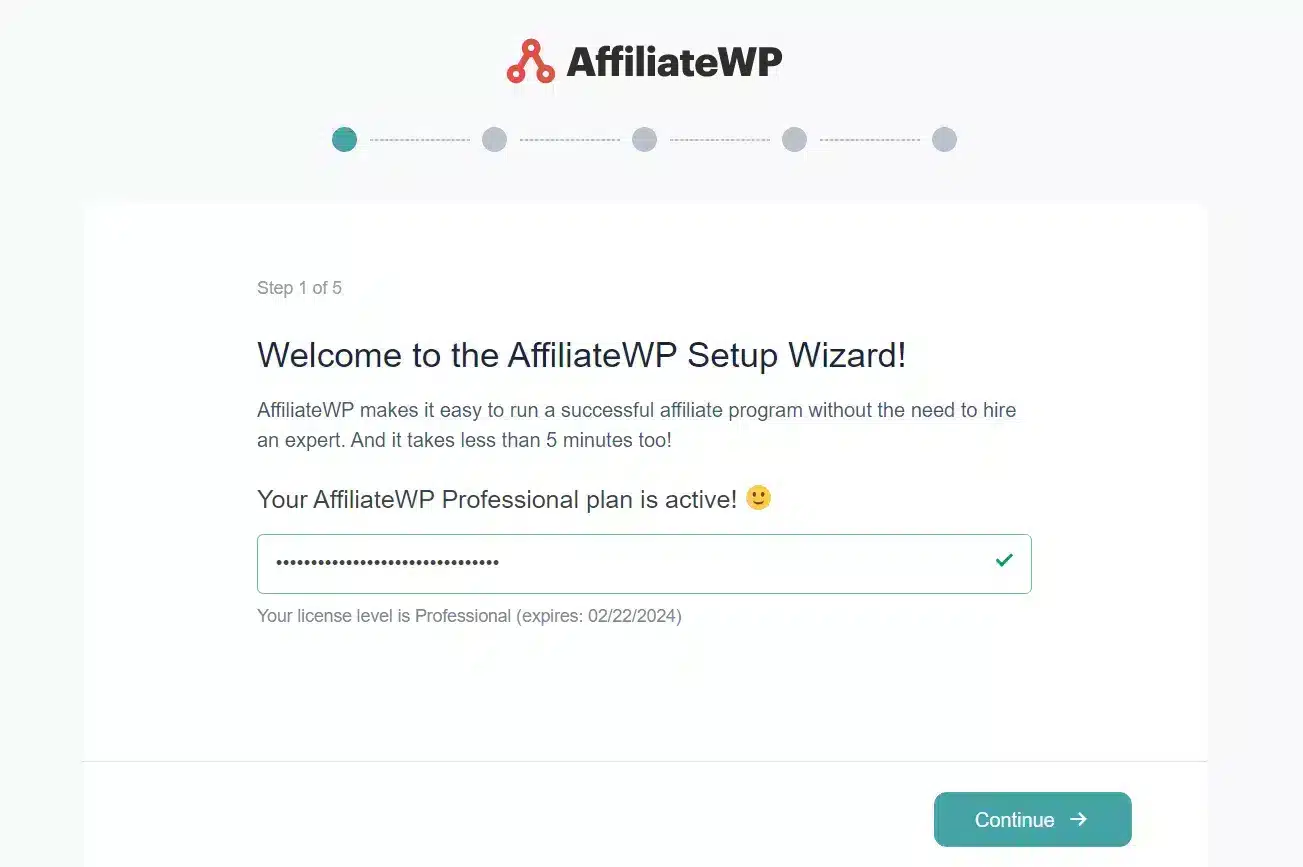
Als Nächstes suchen Sie auf der Seite Plugin-Integrationen des Assistenten das Kontrollkästchen neben Ihrer E-Commerce- oder Mitgliedschaftsplattform (wie z. B. WooCommerce) und aktivieren Sie es, um die Plattformintegration zu aktivieren.
AffiliateWP aktiviert automatisch die Echtzeit-Empfehlungs- und Gutscheinverfolgung mit Ihrer Plattform.

Anschließend werden Sie durch zusätzliche Einstellungen geführt, wie z. B. Ihre Provisionsstruktur, Regeln für den Ablauf von Cookies, verfügbare Zahlungsgateways für die Auszahlung von Provisionen und optionale Wachstumstools zur weiteren Förderung von Affiliate-Aktionen. Passen Sie diese Einstellungen nach Bedarf an.
Sobald Sie fertig sind, ist der letzte Schritt des Einrichtungsassistenten eine Bestätigungsseite, auf der Sie Ihre Auswahl speichern und den Assistenten beenden können.

Nach dem Beenden ist Ihr AffiliateWP-Plugin vollständig eingerichtet und integriert, um mit der Erstellung und Zuweisung von Affiliate-Gutscheincodes zu beginnen.
Schritt 3: Gutscheine in WooCommerce erstellen
Bevor Sie Gutscheine speziell für Affiliates zuweisen, müssen Sie die Basis-Gutscheincodes in WooCommerce erstellen, die später zugewiesen werden.
Um neue WooCommerce-Gutscheine zu erstellen, fahren Sie mit der Maus über Marketing in der linken Seitenleiste und klicken Sie auf Gutscheine. Klicken Sie auf der Seite Gutscheinverwaltung auf die Schaltfläche Gutschein hinzufügen.

Auf der Seite Neuen Gutschein hinzufügen geben Sie Ihrem Gutschein einen Titel und geben einen Gutscheincode-Wert ein, den Kunden beim Checkout verwenden, um den Rabatt zu erhalten.

Definieren Sie dann die Parameter des Gutscheins, wie z. B. den Rabatttyp (fester Warenkorb-/Bestellrabatt oder %-Rabatt), den Rabattbetrag, Nutzungslimits, Ablaufdatum und etwaige Produkt- oder Kategorieausschlüsse.
Zu diesem Zeitpunkt ist es nur ein normaler WooCommerce-Gutschein. Wir werden ihn als Nächstes mit Partnern verknüpfen.
Konfigurieren Sie alle verschiedenen Gutscheineinstellungen, um die Werbeaktion, die Sie durchführen möchten, anzupassen, und klicken Sie auf Veröffentlichen.
Schritt 4: Gutscheine Partnern zuweisen
Nachdem der Basisgutschein in WooCommerce vorhanden ist, können wir ihn Partnern zuweisen. Dies ermöglicht AffiliateWP, die Einlösung von Gutscheinen zu verfolgen und dem Partner gutzuschreiben, der diesen Kunden geworben hat.
Wählen Sie den Gutschein, den Sie Ihren Partnern zuweisen möchten, auf der Seite Neuen Gutschein hinzufügen aus und wählen Sie die Einstellung Partner-Rabatt. Beginnen Sie mit der Eingabe des Benutzernamens des Partners, dem Sie den Gutschein zuweisen möchten, und wählen Sie ihn aus dem Dropdown-Menü aus.

.
Sobald der Gutschein einem Partner zugewiesen ist, wird er in dessen Partner-Dashboard angezeigt und kann sofort mit der Bewerbung dieses exklusiven Gutscheincodes beginnen.
Wenn Kunden diesen Gutscheincode beim Checkout verwenden, werden Käufe und Provisionen dem verbundenen Partner zur einfachen Nachverfolgung und Berichterstattung zugeordnet.
Schritt 5: Eigene Gutscheincodes einrichten (nur Pro)
Wenn Sie einen AffiliateWP Pro -Tarif haben, erhalten Sie Zugriff auf das Add-on für eigene Gutscheincodes.
Dies ermöglicht Ihren Partnern, vollständig benutzerdefinierte Gutscheincodes zu erstellen, die zu ihrer Marke passen.
Zum Beispiel kann Sallys Einrichtungsblog einen benutzerdefinierten Aktionscode wie „SallysHome20“ anfordern, anstatt einen generischen Code zu verwenden. Partner können kreativ werden und den Gutscheincode mit ihrer Website oder ihren Social-Media-Handles verknüpfen.
Als Werbetreibender behalten Sie die volle Kontrolle über eigene Gutscheincodes. Sie können die Vorschläge für benutzerdefinierte Codes eines Partners genehmigen oder ablehnen, um sicherzustellen, dass sie Ihren Markenrichtlinien entsprechen.
Suchen Sie auf der Seite Add-ons von AffiliateWP nach eigenen Gutscheincodes. Das Add-on wird automatisch installiert und aktiviert, wenn Sie auf den Schalter klicken.

So funktioniert es jetzt: Partner können ihre Gutscheincodes erhalten, indem sie im Tab Gutscheine ihrer Partnerkonten auf die Schaltfläche Bearbeiten klicken.

Wenn jemand nach einem eigenen Gutscheincode fragt, werden Sie benachrichtigt und können ihn schnell auf dem Bildschirm akzeptieren, auf dem eigene Gutscheincodes angezeigt werden. Nach Erhalt der Genehmigung kann Ihr Partner den Code sofort zur Bewerbung Ihrer Produkte verwenden.
Detaillierte Informationen zu eigenen Gutscheinen finden Sie in diesem Leitfaden.
Schritt 6: Partner über Gutscheincodes informieren
Sobald Sie partner-spezifische Gutscheincodes in WooCommerce erstellt und in AffiliateWP mit Partnern verknüpft haben, ist der nächste entscheidende Schritt, Ihre Partner auf diese Werbemöglichkeit aufmerksam zu machen.
Der einfachste Ansatz ist die Einrichtung eines maßgeschneiderten Onboarding-Erlebnisses innerhalb des Partner-Dashboards.
Aktivieren Sie das Add-on Affiliate Area Tabs auf dem Bildschirm AffiliateWP Add-ons. Greifen Sie dann auf die Einstellungen der Affiliate Area Tabs zu. Hier können Sie Standard-Tabs im Affiliate-Dashboard neu anordnen und neue Tabs einfügen.

Klicken Sie auf Neuen Tab hinzufügen und geben Sie ihm einen aussagekräftigen Namen wie Promotions. Wählen Sie dann aus, welche WordPress-Seite Sie innerhalb dieses Tabs anzeigen möchten. Erstellen Sie eine spezielle WordPress-Seite, auf der Ihre verschiedenen Gutscheinaktionen erklärt werden.

Indem Sie Ihre Affiliates proaktiv über die Zuweisung benutzerdefinierter Gutscheincodes informieren, maximieren Sie die Akzeptanz und aktivieren neue Kanäle für anpassbare Affiliate-Promotionen.
Bereit, Ihr Geschäft zu verbessern
Es ist Zeit, Ihren Affiliates Gutscheine zuzuweisen
Wenn Sie Ihre Affiliates noch nicht mit benutzerdefinierten Gutscheincodes anreizen, verpassen Sie Umsatzmöglichkeiten. Die Zuweisung exklusiver Aktionscodes an Ihre Partner steigert das Engagement, ermöglicht eine bessere Nachverfolgung und führt letztendlich zu mehr Verkäufen.
Wir haben Ihnen gezeigt, wie einfach AffiliateWP die Einrichtung von Affiliate-Gutschein-Tracking und -Attribution in WordPress macht.
Hier sind einige zusätzliche Ressourcen zum Wachstum Ihres Programms:
- Wie man einen WordPress-Blog monetarisiert (11 explosive Strategien)
- So erstellen Sie QR-Kreative für Partner in WordPress (Schritt für Schritt)
- 6 beste ShareASale-Alternativen für 2023 (zuverlässiger und leistungsfähiger)
- Wie Sie WordPress-Benutzeranmeldungen mit Affiliate-Marketing steigern können
Jetzt haben Sie die Informationen, die Sie zur Zuweisung von Gutscheinen an Affiliates benötigen.
Starten Sie noch heute mit AffiliateWP, um Ihren Affiliate-Kanal und Ihren Umsatz zu steigern!


