





Você está com dificuldades para aproveitar ao máximo seu programa de afiliados?
Se sua configuração de comissão atual usa apenas uma abordagem única para todos, você pode estar perdendo oportunidades importantes para engajar e incentivar seus afiliados de melhor desempenho.
Neste guia, mostraremos como definir diferentes taxas de comissão para diferentes afiliados usando o WordPress.
Ao adaptar as estruturas de comissão para atender às necessidades e níveis de desempenho de vários afiliados, você pode motivá-los de forma mais eficaz e aumentar suas vendas gerais.
Vamos começar!
Por que Definir Taxas de Comissão Diferentes para Afiliados Diferentes
É um desafio manter seus afiliados motivados e engajados.
E é um desafio maior quando você nunca é criativo com suas taxas de comissão, mesmo quando alguns de seus afiliados trabalham mais do que outros.
Definir taxas de comissão diferentes para afiliados diferentes pode mudar o jogo para o seu programa de afiliados.
Nem todos os afiliados são iguais; alguns podem gerar altos volumes de vendas, enquanto outros podem se destacar na promoção de produtos de alto valor.
Ao entender e implementar diferentes taxas de comissão, você pode criar um ambiente dinâmico e motivador para todos os seus afiliados.
Agora, vamos explorar como você pode definir essas taxas em seu programa de afiliados do WordPress.
Passos Para Definir Taxas de Comissão Diferentes para Afiliados
Atribuir taxas de comissão diferentes para afiliados diferentes é muito fácil com o AffiliateWP.
Basta seguir os passos abaixo e tratar seu negócio com maiores lucros e mais vendas:
Passo 1: Instalar AffiliateWP

Comece instalando o AffiliateWP.
O AffiliateWP é o melhor plugin de afiliados para WordPress. É fácil de usar, rico em recursos e se integra perfeitamente ao seu site.
Ele torna o gerenciamento do seu programa de afiliados simples e eficiente, permitindo que você se concentre no que é mais importante – o crescimento do seu negócio.
Para começar, visite a página de preços do AffiliateWP e selecione o plano que melhor atende às suas necessidades.
Com várias opções disponíveis, você pode escolher aquela que se alinha com seus objetivos de negócios e orçamento. Além disso, lembre-se de que você sempre pode fazer um upgrade mais tarde, se desejar.
Depois de comprar o plano, faça login no seu painel do WordPress e navegue até a guia Plugins.
Clique em Adicionar Novo, em seguida, carregue o arquivo do plugin AffiliateWP. Após o upload, clique em Instalar Agora e depois em Ativar.

Para mais informações, consulte nosso guia de instalação detalhado.
Etapa 2: Concluir o Assistente de Configuração
Após instalar e ativar o plugin, o assistente de configuração do AffiliateWP o guiará na configuração do seu programa de afiliados.
Acesse o assistente de configuração pairando o mouse sobre AffiliateWP na barra lateral esquerda do seu painel do WordPress e clicando em Configurações. Role até o final da página e selecione Iniciar Assistente de Configuração.
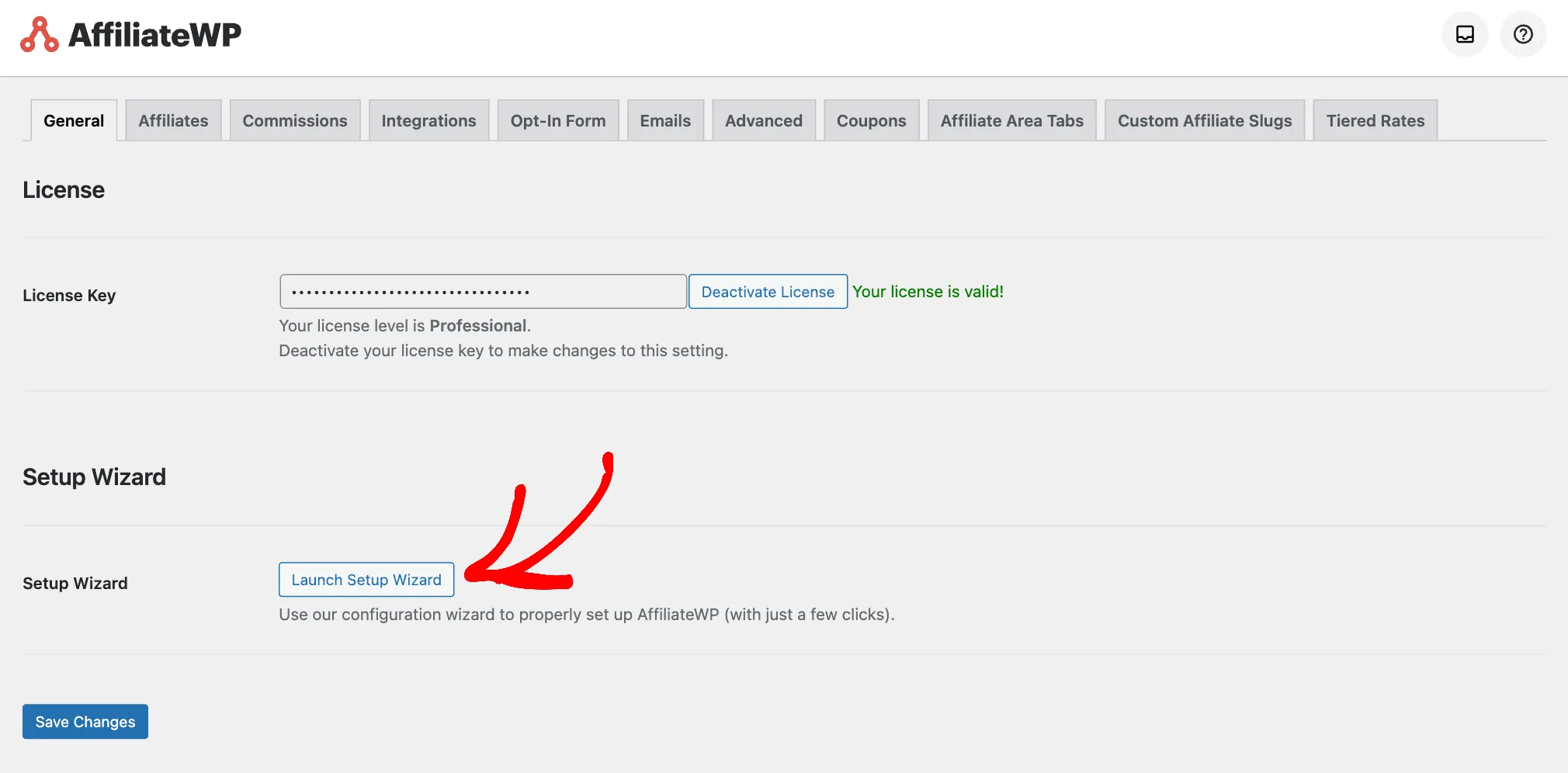
Você será solicitado a inserir sua chave de licença, que pode ser encontrada em seu e-mail de confirmação ou conta AffiliateWP.
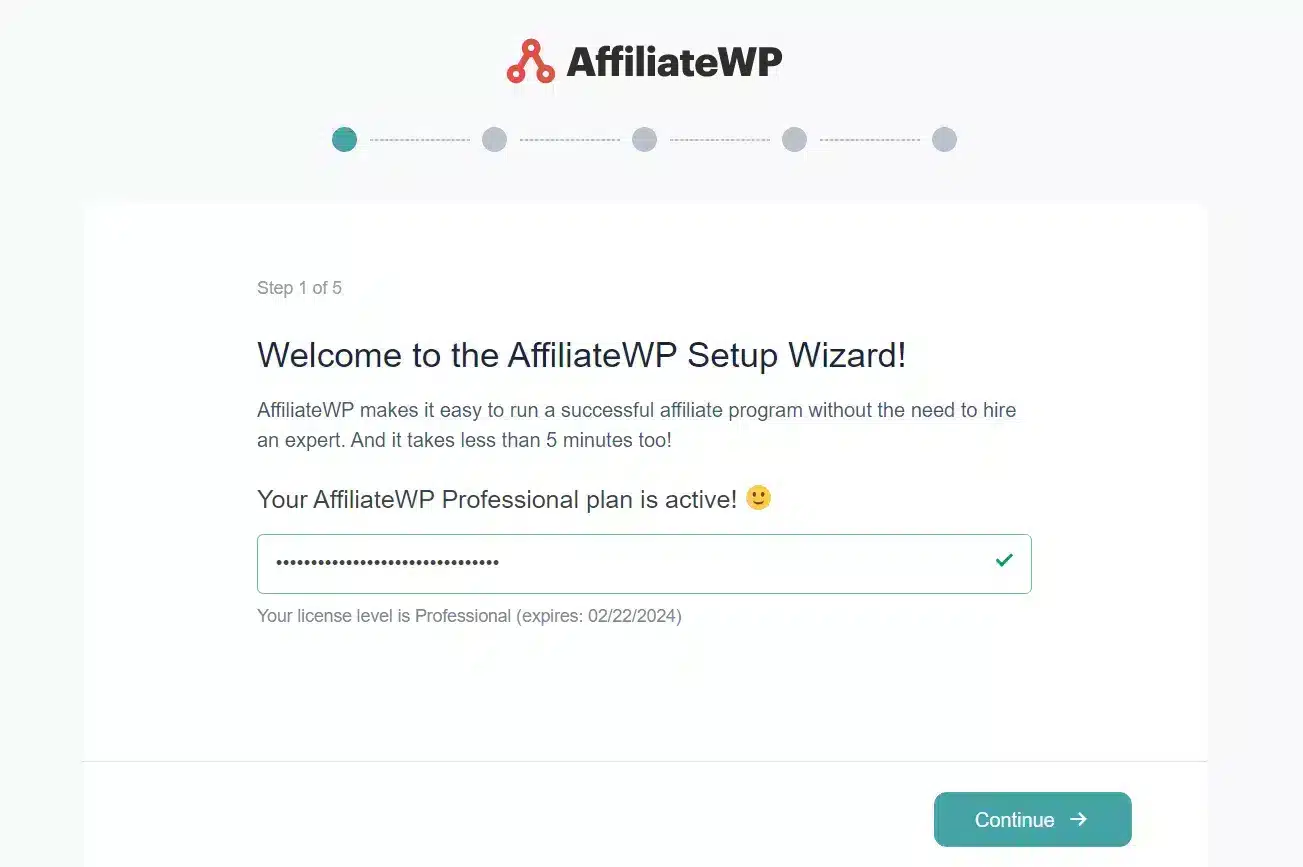
Copie a chave, cole-a na caixa designada e clique em Continuar.
O assistente de configuração irá guiá-lo pela integração do AffiliateWP com seu plugin de e-commerce ou de associação preferido.
Mais de 15 integrações estão disponíveis, incluindo opções populares como WooCommerce, Easy Digital Downloads e MemberPress. Você pode selecionar a que melhor funciona para o seu site.

Marque a caixa ao lado da sua integração desejada e clique em Continuar.
Em seguida, você configurará algumas configurações básicas, como moeda, tipo de indicação (taxa fixa ou porcentagem do valor total da venda) e valor da indicação.
Insira as informações necessárias e clique em Continuar.
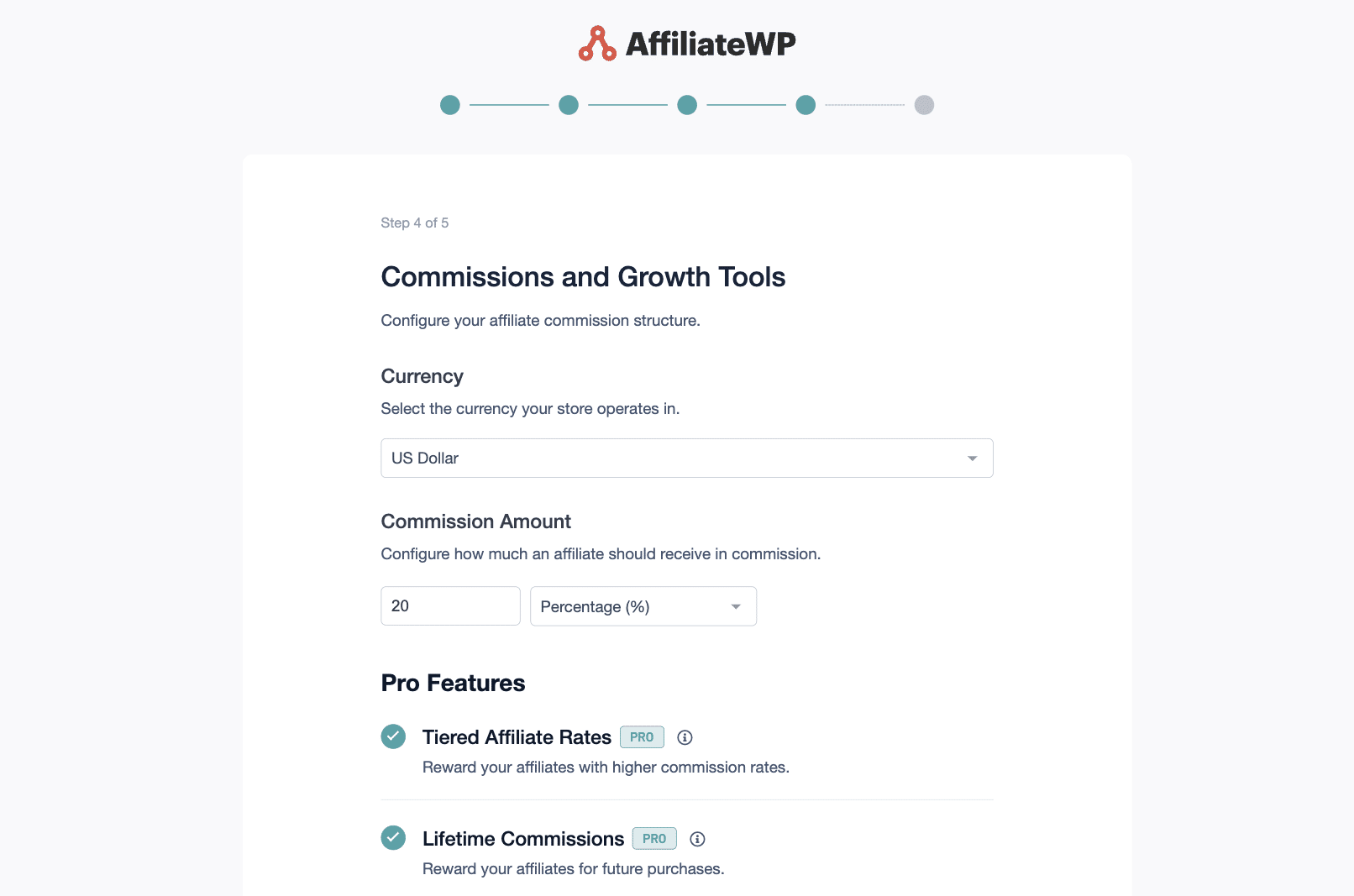
Essas configurações podem ser ajustadas posteriormente na aba Configurações do AffiliateWP.
Finalmente, clique em Finalizar Configuração e Sair para concluir o processo de configuração e sair do Assistente de Configuração.

Agora, seu AffiliateWP está configurado e pronto para você começar a definir diferentes taxas de comissão para diferentes afiliados.
Etapa 3: Comece a Criar Grupos de Afiliados
Agora é hora de criar seus grupos de afiliados.
Grupos de afiliados permitem que você adicione facilmente afiliados em grupos e defina taxas personalizadas, tornando simples adaptar seu programa para atender a várias necessidades e níveis de desempenho.
Para começar, clique em Afiliados e depois na aba Grupos. Você verá um formulário simples para preencher.
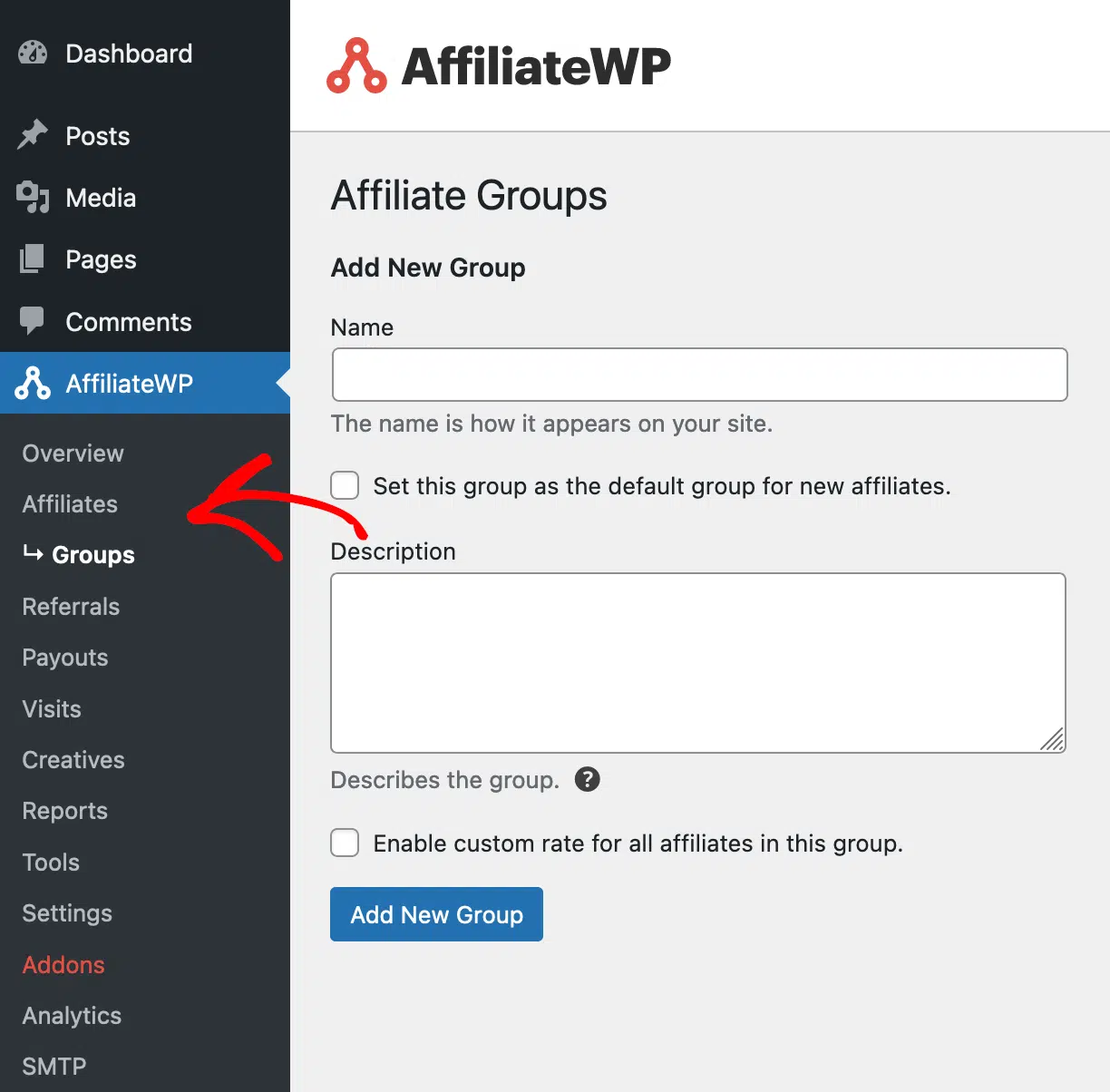
Primeiro, insira um nome e uma descrição para o grupo. O nome será exibido em seu site e ajudará você a identificar o grupo. A descrição é apenas para sua referência e será exibida na área administrativa.

Se você deseja que novos afiliados entrem automaticamente neste grupo, marque a caixa que diz Definir este grupo como o grupo padrão para novos afiliados.

Em seguida, você pode habilitar uma taxa de indicação personalizada para todos os afiliados neste grupo marcando a caixa que diz Habilitar taxa personalizada para todos os afiliados neste grupo.

Isso substituirá as configurações de taxa global e por afiliado. Ao habilitar a taxa personalizada, você pode definir a taxa de indicação e escolher se deseja usar uma porcentagem ou uma taxa fixa.
Depois de preencher o formulário, clique em Adicionar Novo Grupo para criar o grupo.
Após criar e salvar o novo grupo, ele será exibido na lista ao navegar para AffiliateWP » Afiliados » Grupos.
Etapa 4: Adicionar Afiliados a Grupos
Com seus grupos de afiliados criados, você pode adicionar afiliados a eles. Para fazer isso, clique em Afiliados para ver a lista de seus afiliados.
Para adicionar um afiliado a um grupo, encontre o afiliado que deseja adicionar e clique no nome dele. Isso o levará para a tela de edição desse afiliado.

Você encontrará uma seleção de Grupo abaixo da seção Status do Afiliado na tela de edição. Aqui, você pode escolher o grupo de afiliados apropriado nas opções do menu suspenso.

Observação: Afiliados só podem ser associados a um grupo por vez e não podem ser designados a vários grupos.
Após selecionar o grupo desejado, clique em Atualizar Afiliado para salvar suas alterações.
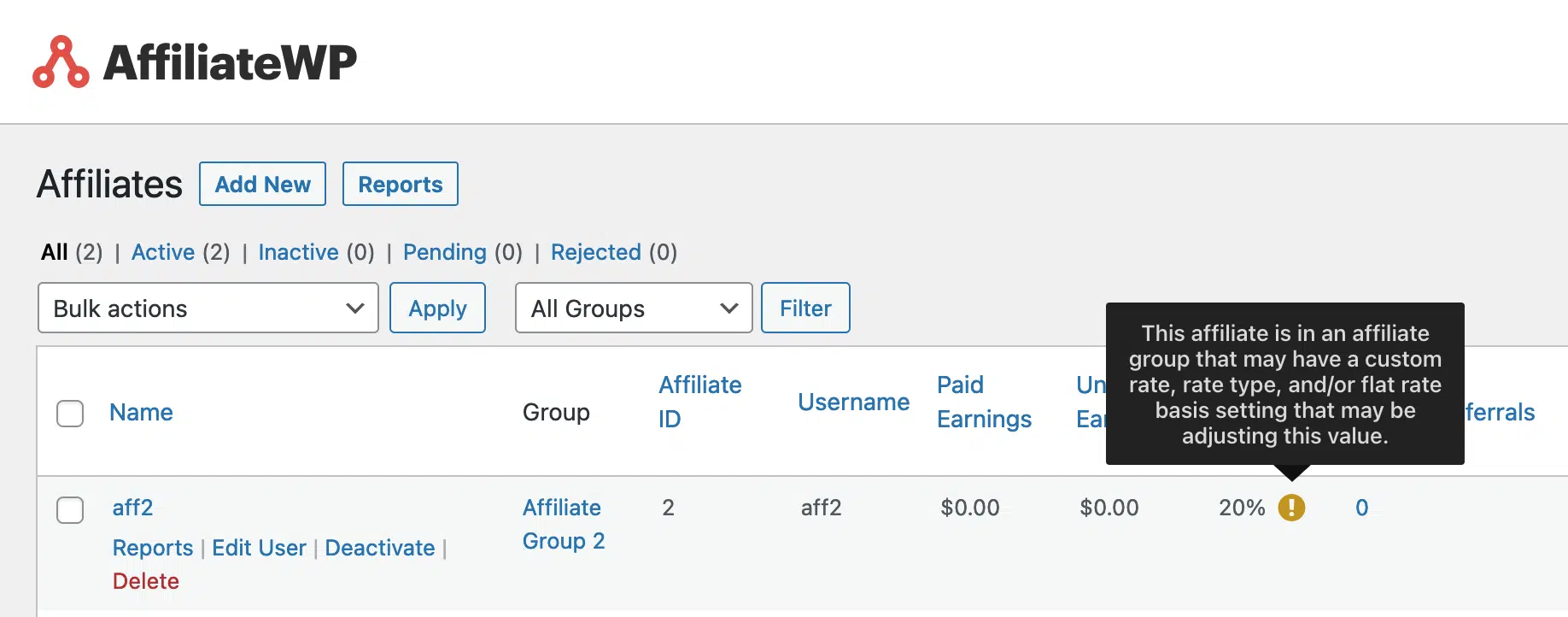
Uma vez que os afiliados tenham sido adicionados aos seus respectivos grupos, você verá a qual grupo um afiliado pertence ao visualizar a tela principal de afiliados em AffiliateWP » Afiliados.

Haverá também uma bolha de notificação ao lado da taxa de afiliado, indicando que o afiliado faz parte de um grupo de afiliados.
E é assim que é fácil definir diferentes taxas de comissão no WordPress para diferentes afiliados.
Motive Seus Afiliados com Taxas de Comissão Personalizadas
Agora que você sabe como criar e atribuir grupos de afiliados, pode gerenciar seu programa de afiliados de forma mais eficaz com o AffiliateWP.
Ao definir diferentes taxas de comissão para diferentes afiliados, você aborda a questão de uma abordagem única que muitas vezes falha em motivar os melhores desempenhos e reconhecer os diferentes níveis de contribuição.
Lembre-se, você pode definir um grupo padrão para novos afiliados para garantir que eles sejam automaticamente atribuídos a um grupo após o registro. Cada grupo pode ter sua taxa e tipo de referência específicos, dando a você maior controle sobre sua estrutura de comissão.
Quer saber mais? Confira nossos incríveis recursos:
- Como Integrar um Programa de Afiliados com Produtos Baseados em Assinatura
- Como Criar um Programa de Afiliados com Stripe (Guia)
- Como Configurar Comissões de Taxa Fixa em um Programa de Afiliados Multinível
- 10+ Melhores Plugins de Afiliados WooCommerce (2024)
- Como Configurar um Programa de Afiliados Multinível no WordPress (Guia)
Então, o que você está esperando? Você não quer ver seu negócio atrair mais clientes?



Olá
Estou pensando em adquirir isso, mas tenho algumas perguntas antes da compra.
Então este artigo sugere que eu tenho que adicionar manualmente alguém a este grupo e também adicioná-los para se tornarem afiliados. Então, como isso funciona na realidade? Eles simplesmente precisam fazer login como um usuário no meu site? Então, tecnicamente, qualquer pessoa que compre de mim tem os detalhes prontos para se tornar um afiliado se criar uma conta?
Existe alguma maneira de automatizar isso? Parece que um simples pedaço de código que diz 1 - 4 vendas por mês = R$ 15 por venda
5 - 8 = R$ 25 por venda etc.
Então eles são incentivados e eu não preciso fazer nada. Apenas informá-los que quanto mais vendem, mais ganham.
Eu vendo itens personalizados, então um item por listagem com muitas listagens. Quão fácil é adicionar um item a uma taxa de comissão. Isso pode ser feito pelo aplicativo do WooCommerce. Embora talvez seja mais fácil apenas definir uma porcentagem.
Afiliados podem recrutar outros afiliados e então receber uma pequena porcentagem das vendas dos novos afiliados?
Como os afiliados fazem login?
Obrigado
Jools
Olá Jools. Nossa equipe de suporte terá prazer em ajudá-lo com qualquer dúvida sobre Grupos de Afiliados e Login de Afiliados. Entre em contato aqui: https://affiliatewp.com/contact/