Quer adicionar restrições de compra na sua loja WordPress?
Este é um recurso super útil ao qual a maioria das lojas online precisa de acesso, mas como você o configura?
Aqui está o seu guia especializado para adicionar restrições de compra no WordPress.
Por que as Restrições de Compra São Úteis para Lojas Online
Imagine isto: você entra em uma loja e pega um produto com suas próprias mãos. Você sabe que ele está lá e sabe que está disponível para comprar.
Agora, pense em como você se sente ao fazer compras online e finalmente decidir comprar um produto, apenas para inserir os detalhes do seu cartão de crédito e descobrir que ele está fora de estoque. Isso deixa as pessoas loucas porque é uma perda completa de tempo!
É também uma desvantagem potencial do e-commerce, mas certamente há algo que você pode fazer a respeito?
Bem, existe, e é chamado de restrições de compra.
As restrições de compra não apenas ajudam quando você está vendendo um produto com estoque limitado, mas também é uma ferramenta útil em outras situações, como quando você está realizando uma promoção por tempo limitado.
Mas você quer manter sua loja WordPress limpa e simples, certo?
Então, como você pode adicionar restrições de compra sem ter que lidar com softwares excessivamente complicados ou, pior ainda, a temida codificação manual?
Vamos dar uma olhada na maneira mais fácil de configurar restrições de compra em lojas online WordPress.
Como Configurar Restrições de Compra no WordPress
Configurar restrições de compra no WordPress é, na verdade, incrivelmente fácil, e você pode fazer isso enquanto ainda oferece uma experiência de usuário super limpa para seus clientes.
Aqui estão os passos que vamos analisar:
- Instale o WP Simple Pay
- Criar um Formulário de Pagamento
- Personalizar seu Formulário de Pagamento
- Definir suas Restrições de Compra
- Adicionar seu Formulário de Pagamento a uma Página
Essas etapas simples ajudarão você a configurar restrições de compra em apenas alguns minutos!
Etapa 1: Instalar o WP Simple Pay

WP Simple Pay é o plugin de pagamentos Stripe número 1 para WordPress. Ele permite que você colete pagamentos sem esforço, sem precisar instalar um sistema de carrinho, o que significa que é uma maneira incrivelmente fácil de fazer vendas online.
Como um Parceiro Verificado da Stripe, ele oferece processamento de pagamento extremamente seguro e possui muitos recursos avançados para aumentar as conversões:
- Mais de 10 métodos de pagamento
- Compre agora, pague depois
- Pagamentos recorrentes
- Construtor de formulários avançado
- Coletar dados personalizados
- Restrições de compra
- E mais…
Para começar, escolha o plano que melhor atende às suas necessidades. Siga este guia para instalar o plugin, e o assistente de configuração cuidará do resto.
Com o WP Simple Pay, você tem uma ferramenta simples, porém incrivelmente poderosa, para coletar pagamentos no WordPress, tornando-o o primeiro passo perfeito.
Confira os preços do WP Simple Pay!
Etapa 2: Criar um Formulário de Pagamento
Agora que você configurou o WP Simple Pay, é hora de criar seu primeiro formulário de pagamento.
Clique no botão Adicionar Novo na coluna WP Simple Pay para abrir a página de modelos. Isso mostrará uma série de modelos que você pode usar para começar.

Todos esses modelos são altamente personalizáveis, então você poderá deixá-los exatamente como deseja, e eles são fáceis de incorporar em suas páginas.
Por enquanto, vamos escolher um modelo simples de Formulário de Pagamento.
Passe o mouse sobre o nome do modelo e clique em Usar Modelo. Isso abrirá a página do construtor de formulários onde você pode personalizar seu formulário de pagamento e adicionar restrições de compra.
Etapa 3: Personalize seu Formulário de Pagamento
Você quer que seu formulário de pagamento se integre perfeitamente ao seu site e ofereça a experiência de usuário perfeita. Para ajudá-lo a conseguir isso, o WP Simple Pay oferece um construtor de formulários avançado onde você pode editar todos os detalhes do seu formulário.
Vamos começar com o básico.
Na aba Geral, você poderá editar o título e a descrição do seu formulário. Depois de concluir isso, você terá mais algumas decisões a tomar.

A primeira é que tipo de formulário você deseja criar – é um formulário de pagamento no local (mais provável) ou um formulário fora do local? Em seguida, queremos decidir para qual página enviar as pessoas depois que concluírem a compra. Se você definiu isso em suas configurações globais do WP Simple Pay, marque Configurações Globais, ou se quiser ser mais específico, escolha Página Específica ou URL de Redirecionamento.
Agora – uma das coisas mais irritantes em qualquer formulário são as respostas de spam, então queremos configurar alguma proteção contra spam e fraudes. Use as caixas de seleção para configurar CAPTCHA e verificação de e-mail e certifique-se de que seu formulário seja super seguro.
Depois de organizar os requisitos gerais, é hora de passar para a aba Pagamento, que é onde você decide seus preços. Use a caixa Preço Padrão para escolher sua moeda, preço e se é um pagamento único ou de assinatura, e então escolha seus métodos de pagamento.


Você pode adicionar quantas opções de pagamento desejar, e há muitos métodos para escolher:
- Cartão
- Débito Direto ACH
- Alipay
- Klarna
- Clearpay
Por último, você pode definir suas preferências de coleta de impostos usando a caixa Coleta de Impostos. Use o menu suspenso e escolha entre nenhum imposto, coletar uma taxa global ou coletar uma taxa específica com base no local da compra.
Agora para a última etapa.
Clique na aba Campos do Formulário e adicione campos ao seu formulário para que você possa coletar todos os dados de que precisa.

É isso, seu formulário de pagamento está pronto, mas antes de publicá-lo, queremos adicionar restrições de compra.
Etapa 4: Defina suas Restrições de Compra
O WP Simple Pay torna incrivelmente fácil definir restrições de compra.
Basta clicar na aba Restrições de Compra e escolher quais restrições você deseja definir. Você pode escolher fazer isso com base no estoque ou com base em um período de tempo programado.

Por exemplo, se você estivesse vendendo ingressos para shows e tivesse apenas 95 ingressos, você marcaria a caixa de inventário e, em seguida, Todos os Pagamentos Contam para um Limite Único.
Por outro lado, se você estivesse executando uma venda relâmpago e não tivesse restrições de estoque, poderia usar restrições de compra para definir um horário de início e término para o formulário de pagamento.
Essas restrições de compra facilitam muito o gerenciamento de estoque e a realização de suas vendas.
Quando estiver satisfeito com seu trabalho, basta clicar em Publicar e pronto.
Etapa 5: Adicione seu formulário de pagamento a uma página
Você pode adicionar seu formulário de pagamento (com restrições de compra) a qualquer página do WordPress usando blocos do WordPress ou shortcodes.
Basta abrir a página onde deseja adicionar o formulário e clicar no botão + para adicionar um novo bloco. Procure por WP Simple Pay e, em seguida, clique no ícone do WP Simple Pay para abrir o bloco do formulário de pagamento. Em seguida, selecione seu formulário no menu suspenso e ele estará pronto para ir ao ar.

Alternativamente, você pode adicionar seu formulário a qualquer página do WordPress usando shortcodes.
Vá para sua página Formulários de Pagamento e clique em Copiar Shortcode ao lado do formulário que deseja incorporar. Abra a página do WordPress onde deseja adicionar o formulário e adicione um novo bloco de Shortcode. Cole o shortcode na caixa e ele será incorporado à sua página.

Use a função de Visualização para garantir que seu formulário esteja funcionando como esperado e, em seguida, clique em Atualizar para publicar a página.
Agora Aumente Suas Vendas com Marketing de Afiliados
Já desejou ter seu próprio exército de vendedores?
Bem, com o marketing de afiliados, esse desejo pode se tornar realidade, e é muito mais fácil de configurar do que você imagina.
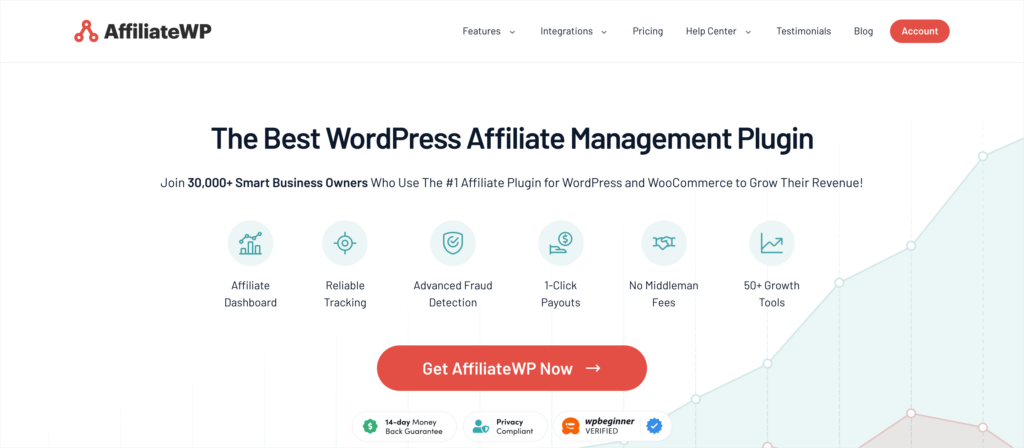
O WP Simple Pay se integra perfeitamente ao AffiliateWP para ajudá-lo a configurar, gerenciar e expandir um programa de afiliados. A melhor parte é que é de baixo risco e pode funcionar quase no modo automático.
Se você deseja colocar seus produtos ou serviços na frente de um público maior, este é o próximo passo perfeito.
Descubra como é fácil configurar um programa de afiliados do WordPress (dica: levará menos de 10 minutos).
Restrições de Compra São uma Ferramenta Útil
A maioria das empresas online pode se beneficiar do uso de restrições de compra, pois elas ajudam a combater uma das maiores reclamações dos compradores – a temida notificação de fora de estoque.
Mostramos como você pode configurar rapidamente restrições de compra no WordPress, mas o que mais você precisa saber?
Aqui estão alguns recursos úteis adicionais.
- Como Adicionar uma Opção de Pagar Depois no Seu Site WordPress
- 17 Melhores Plugins WordPress para Pequenas Empresas (Comparados)
- Como Fazer um Sorteio no TikTok (Configuração Fácil, Grandes Resultados)
- Como Pedir a Alguém para Ser um Embaixador de Marca (Guia Definitivo)
Agora só resta uma coisa a fazer.
Obtenha o WP Simple Pay e configure restrições de compra hoje mesmo!