





Quer criar um formulário de registro de afiliados com conteúdo específico para o seu site? Você pode fazer isso usando o editor de blocos do WordPress (anteriormente conhecido como Gutenberg) junto com o bloco de Registro de Afiliados para criar e personalizar o formulário de registro de afiliados de acordo com suas preferências. Se você não está familiarizado com o uso do editor de blocos, pode ver este tutorial sobre como usar blocos no WordPress.
Neste tutorial, mostraremos como adicionar, remover ou reorganizar campos, alterar rótulos de campos, tornar campos específicos obrigatórios ou não, alterar o texto do Botão de Registro e muito mais. Vamos começar!
- Adicione o bloco de registro de afiliados à sua página
- Bloco Affiliate Area vs Bloco de Registro de Afiliados vs shortcode [affiliate_area]
- Personalizar campos padrão
- Remover campos padrão
- Adicionar novos campos
- Alterar texto do botão Registrar
- Perguntas Frequentes
1. Adicione o bloco de registro de afiliados à sua página
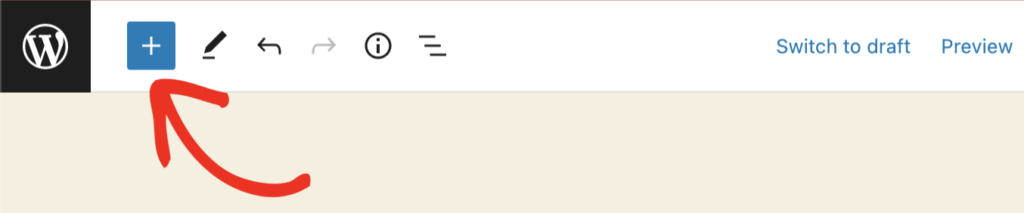
Depois de abrir o editor de páginas, você pode adicionar um novo bloco clicando no ícone de mais (+) no canto superior esquerdo.
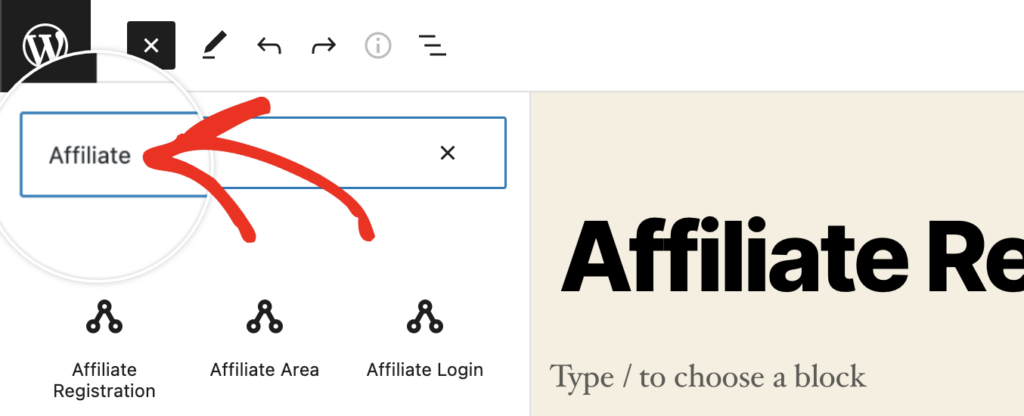
Isso abrirá um menu de opções de blocos. Você pode adicionar um novo formulário de registro de afiliados digitando "Afiliado" na barra de pesquisa de blocos.
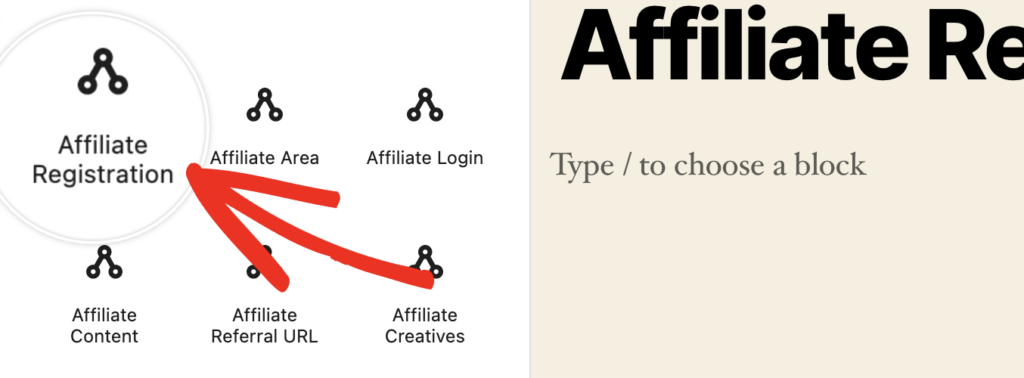
Em seguida, selecione Registro de Afiliados. Isso adicionará o formulário de registro padrão do AffiliateWP à sua página, e você poderá começar a personalizá-lo, se desejar.
2. Bloco Affiliate Area vs Bloco de Registro de Afiliados vs shortcode [affiliate_area]
Até a versão 2.9.4 do AffiliateWP, lançada em 13 de maio de 2022, quando você instalava e ativava o AffiliateWP pela primeira vez, uma página de área de afiliados era criada com um único shortcode [affiliate_area] na página.
Por padrão, o shortcode exibirá os formulários de Registro de Afiliados e Login de Afiliados. Isso, é claro, pode ser alterado com base nas suas Configurações de Shortcode de Formulário de Afiliados encontradas em AffiliateWP » Configurações » Geral

Se sua página de área de afiliados ainda contiver o shortcode e você quiser mudar para blocos, você pode remover o shortcode [affiliate_area] da página e adicionar o bloco Affiliate Area. Você seguiria os mesmos passos que fez para adicionar o registro de afiliados na seção anterior, exceto que desta vez escolheria o bloco Affiliate Area.
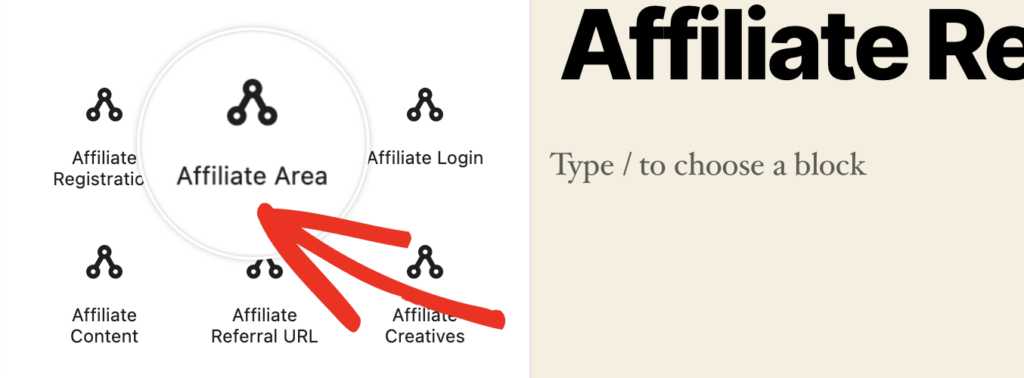
O bloco Affiliate Area é um bloco de grupo que contém os blocos de Registro de Afiliados e Login de Afiliados.
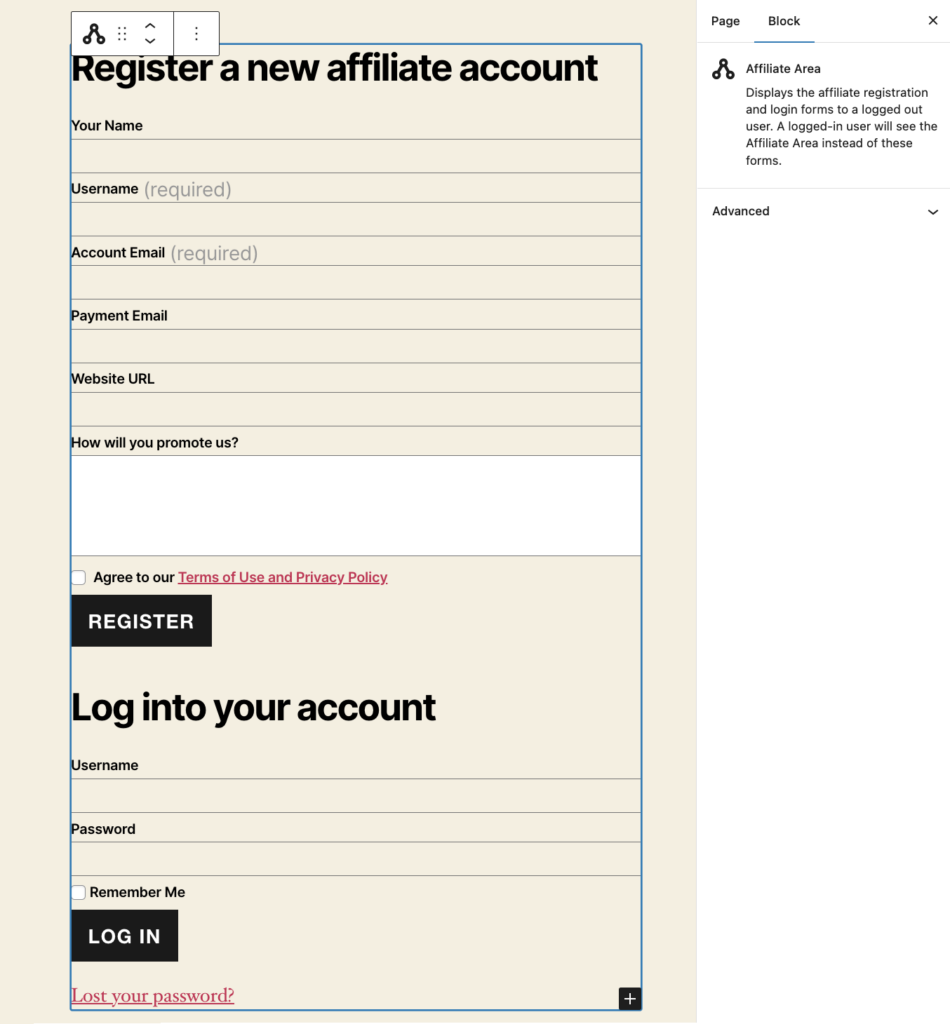
Observe que o formulário de registro de afiliado padrão não inclui os campos de senha, mas não se preocupe, mostraremos como adicioná-los facilmente na seção Adicionar novos campos, mas primeiro, vamos familiarizá-lo com a personalização dos campos padrão.
3. Personalizar campos padrão
Agora que você tem os campos básicos, pode começar a fazer alterações. Por exemplo, se você quiser que o campo E-mail de Pagamento seja obrigatório, pode clicar em qualquer lugar dentro do campo ou do rótulo do campo para exibir as configurações do campo no lado direito da tela.
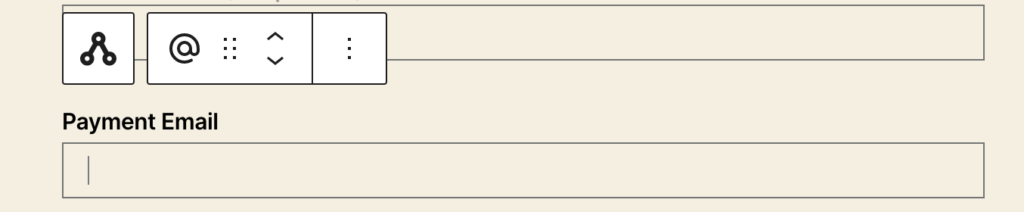
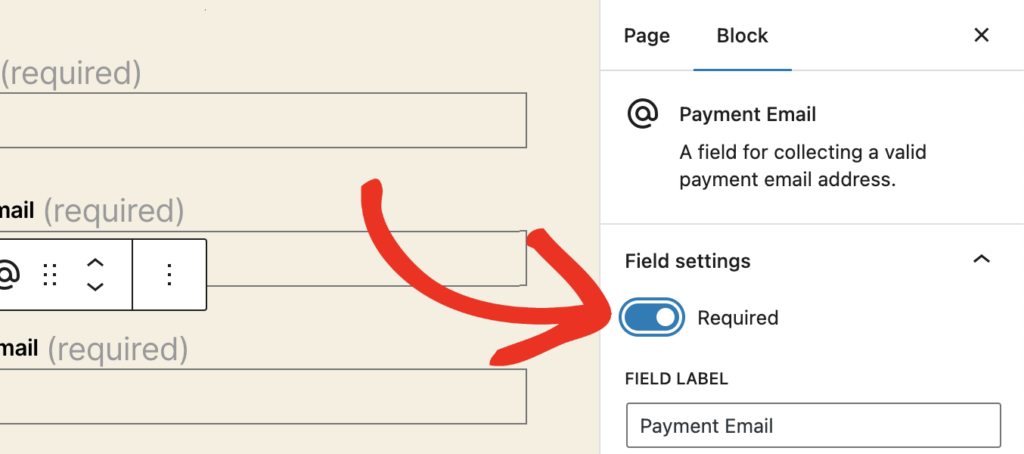
Em seguida, deslize o controle deslizante Obrigatório para a direita para ativá-lo, e isso adicionará (obrigatório) ao rótulo do campo automaticamente.
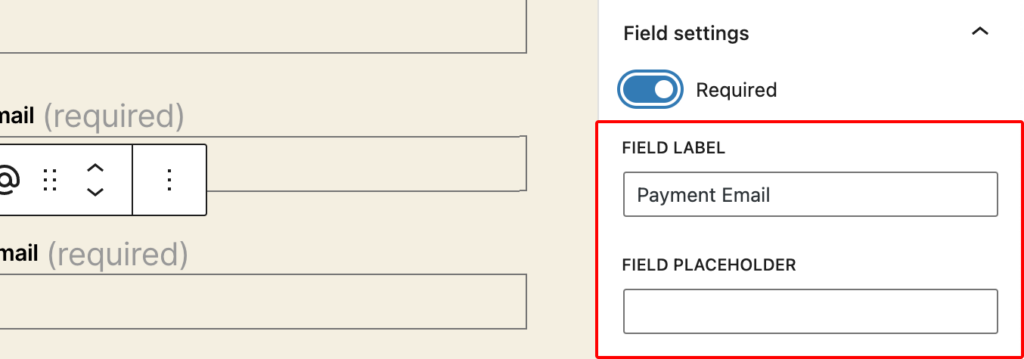
Enquanto estiver na mesma área de configurações de campo, você também pode alterar o rótulo no campo RÓTULO DO CAMPO, talvez para algo como E-mail do PayPal. Você também pode adicionar texto de espaço reservado logo abaixo disso no campo ESPAÇO RESERVADO DO CAMPO.
4. Remover campos padrão
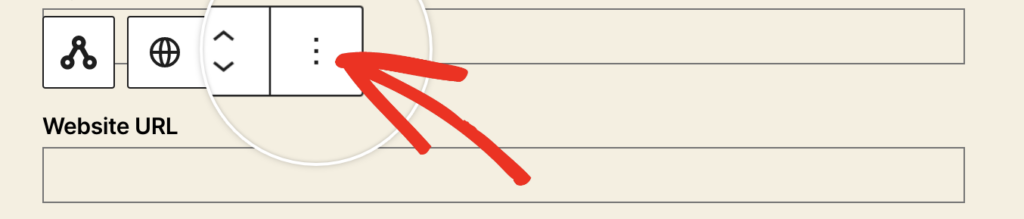
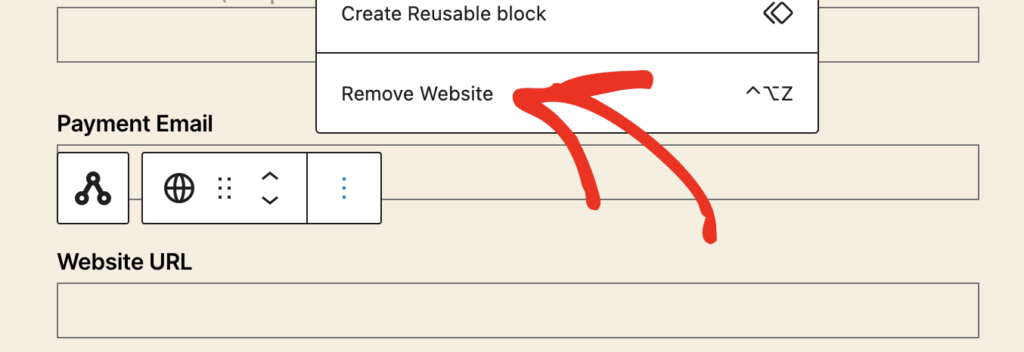
Se houver campos no bloco de registro de afiliado padrão que simplesmente não se aplicam, sinta-se à vontade para removê-los! Por exemplo, se você quiser remover o campo URL do Site, clique em qualquer lugar no rótulo do campo ou no conteúdo do campo, em seguida, clique nas 3 elipses de pontos.
Selecione o nome do campo a ser removido na parte inferior.
5. Adicionar novos campos
Adicionar novos campos ao formulário de registro de afiliado é uma das solicitações mais populares que recebemos no suporte. Você provavelmente já percebeu que será indolor usar blocos.
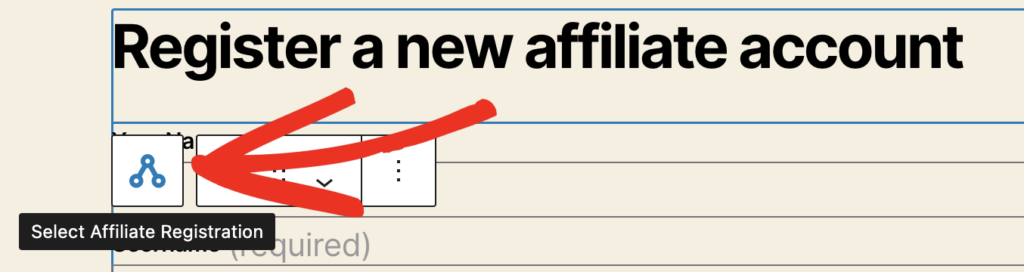
Vamos começar mostrando como adicionar os campos de Senha. Os campos estão conectados ao bloco pai, portanto, primeiro certifique-se de que o formulário de registro de afiliado esteja selecionado.
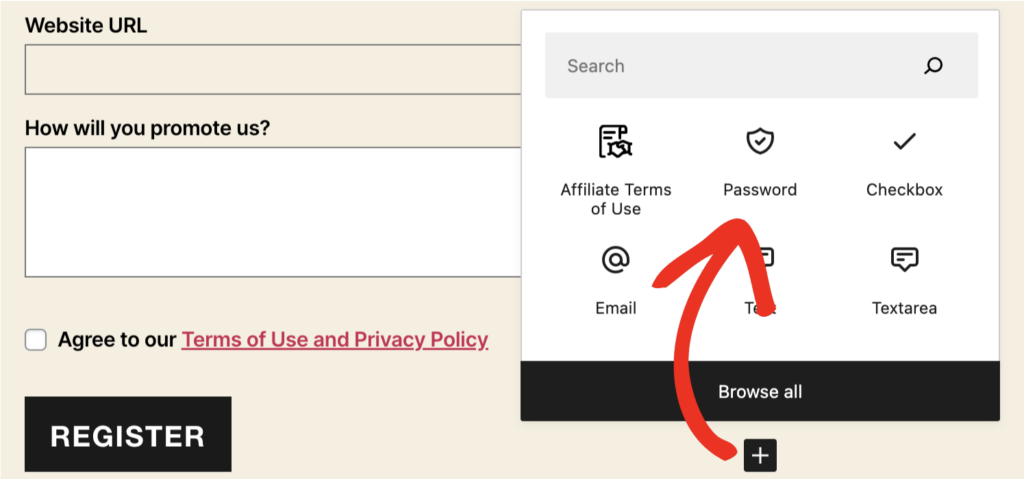
Agora, na parte inferior direita do formulário de registro de afiliado, você deve ver um sinal de mais, e clique para ver os campos disponíveis que podem ser adicionados.
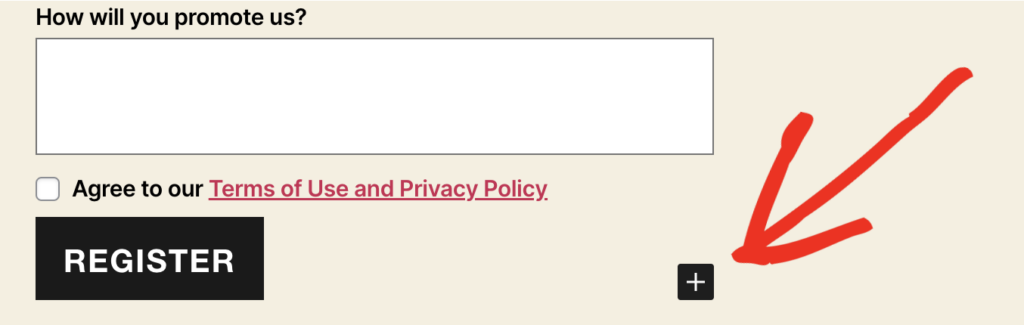
Selecione o campo Senha para adicioná-lo ao formulário (o campo Confirmar Senha também será adicionado automaticamente).
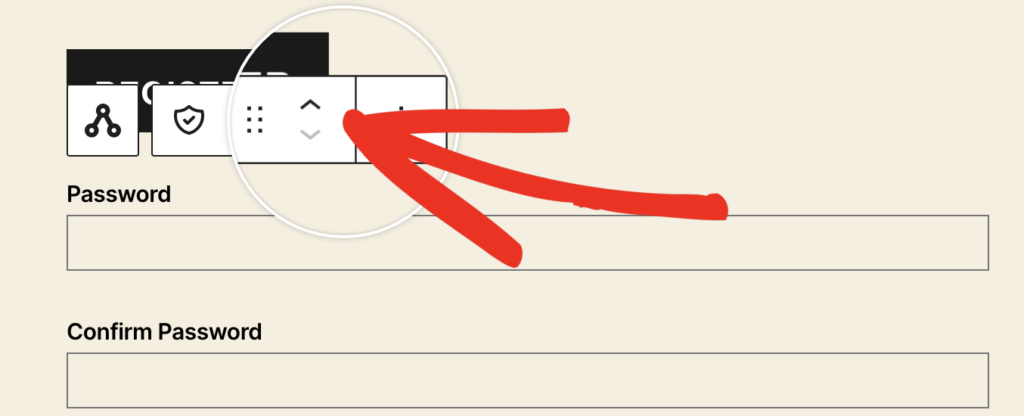
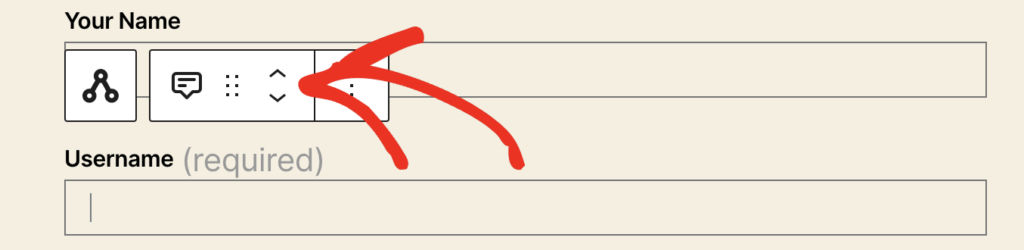
Em seguida, você pode usar as setas para posicionar os campos para cima ou para baixo dentro do formulário de registro onde você os deseja.
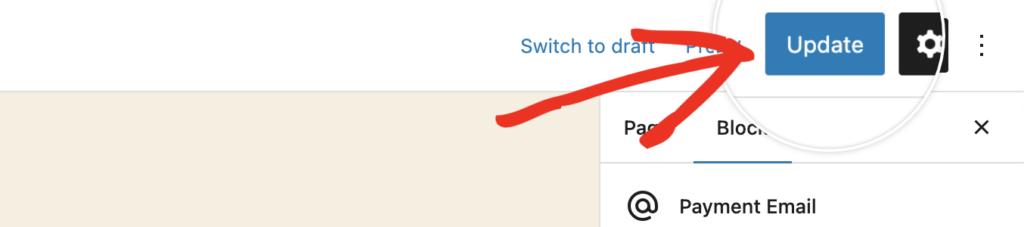
Clique para salvar suas alterações na página.
6. Alterar texto do botão Registrar
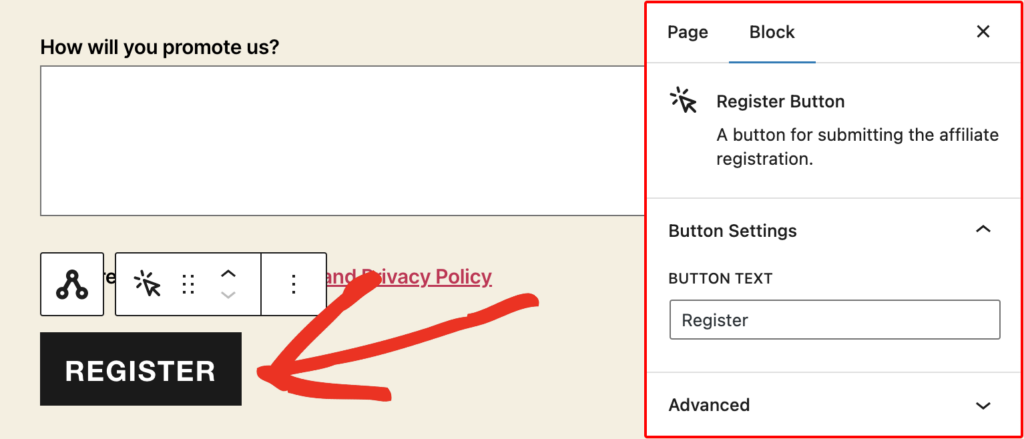
O rótulo padrão para o botão de envio do formulário de registro de afiliado é Registrar, mas você também pode alterá-lo facilmente. Clique no botão e, em seguida, altere o texto no campo TEXTO DO BOTÃO para o que você preferir.
7. Perguntas Frequentes
Sim! Seu bloco de Registro de Afiliado não precisa residir na página Área do Afiliado, ele pode estar na página de sua escolha. Pense nisso como o equivalente a usar o shortcode [affiliate_registration] em uma página separada antes que os blocos estivessem disponíveis. O mesmo se aplica ao bloco de Login de Afiliado também, o shortcode relacionado para isso costumava ser [affiliate_login].
Sim! Com os blocos, isso agora é possível. Você pode colocar blocos de Registro de Afiliado em quantas páginas desejar, e cada um pode ser configurado de forma diferente, se preferir.
Sim, você pode mover os campos padrão, ou qualquer campo, para cima ou para baixo em qualquer posição que desejar usando as setas direcionais para cima/baixo nas configurações do bloco/campo.
É isso! Agora você pode personalizar o Formulário de Registro de Afiliado usando o editor de blocos do WordPress. Em seguida, confira outras maneiras de adicionar novos afiliados para impulsionar seu programa de afiliados: Adicionando novas contas de afiliado