





Você está procurando uma maneira de permitir que novos afiliados definam suas senhas durante o registro? O AffiliateWP facilita a personalização do seu formulário de registro, garantindo uma experiência de integração tranquila e segura.
Este guia mostrará como adicionar um campo de senha ao seu formulário de registro usando o AffiliateWP e o editor de blocos do WordPress.
Adicionando o Campo de Senha
Antes de começarmos, certifique-se de instalar e ativar o AffiliateWP em seu site WordPress e de ter verificado a licença.
Para começar, navegue até a área administrativa do seu site WordPress. No painel, vá para Páginas e edite sua página existente onde o formulário de registro de afiliados está localizado. Isso abrirá o editor de páginas onde você pode fazer alterações no seu formulário de registro.
Primeiro, certifique-se de que o formulário de registro de afiliado esteja selecionado, pois os campos estão conectados ao bloco pai.

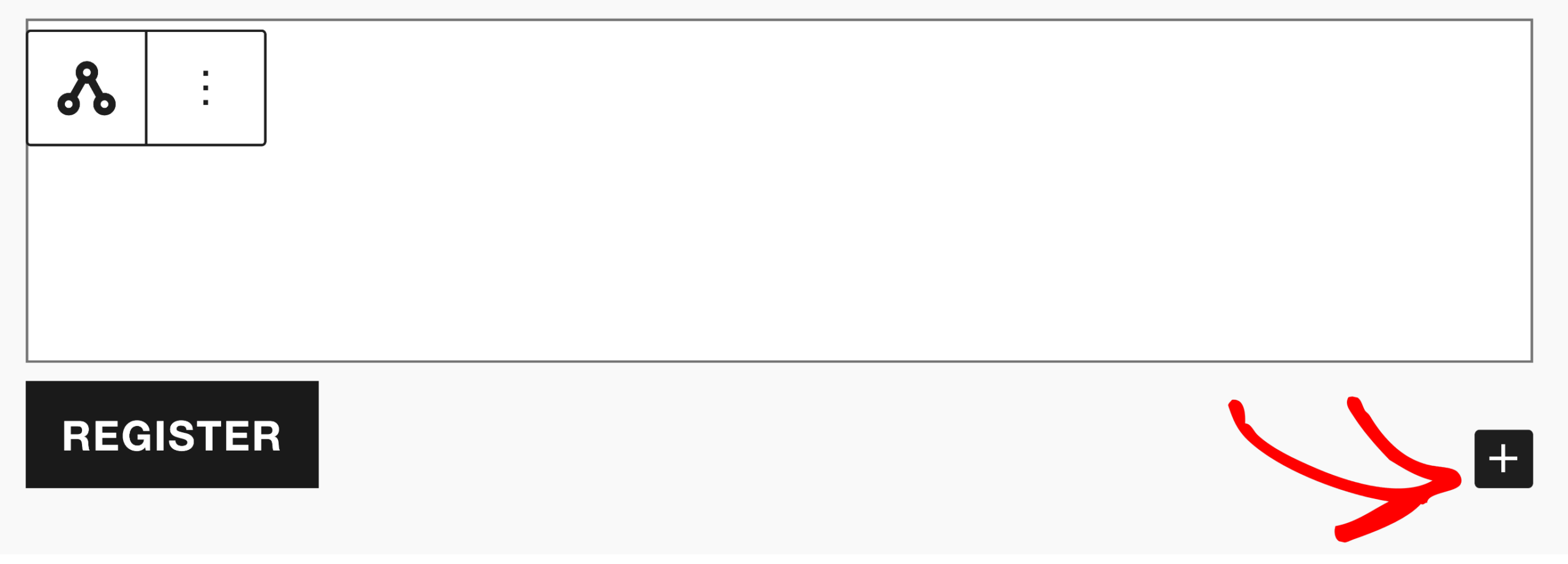
No canto inferior direito do formulário de registro de afiliado, você verá um ícone de Mais. Clique neste ícone de mais para ver os campos disponíveis que podem ser adicionados ao seu formulário.
Na lista de campos disponíveis, selecione o campo Senha para adicioná-lo ao formulário. Ao adicionar o campo Senha, o campo Confirmar Senha também será adicionado automaticamente. Isso garante que os usuários insiram sua senha corretamente, pedindo que a confirmem.

Você pode então usar as setas para posicionar os campos para cima ou para baixo dentro do formulário de registro para colocá-los exatamente onde você deseja. Depois de organizar os campos de acordo com sua satisfação, clique para salvar suas alterações na página.

Após adicionar o campo de senha, você pode personalizá-lo ainda mais para atender às suas necessidades. Clique no campo Senha para acessar suas configurações. Aqui, você pode modificar o rótulo do campo e o texto de placeholder para fornecer instruções claras aos seus usuários. Essa personalização ajuda a melhorar a experiência do usuário, orientando os novos afiliados sobre quais informações inserir.

Atualizando o Formulário de Registro
Depois de adicionar e personalizar o campo de senha, revise todo o formulário de registro para garantir que ele atenda aos seus requisitos. Após finalizar o formulário, atualize para tornar as alterações visíveis em seu site.

Seu formulário de registro agora incluirá o campo de senha, permitindo que novos afiliados definam suas senhas com segurança durante o processo de registro.

Perguntas Frequentes
Por que devo adicionar um campo de senha ao formulário de registro?
Adicionar um campo de senha permite que novos afiliados criem suas senhas durante o registro, aprimorando a segurança e a experiência do usuário do seu processo de integração de afiliados.
Posso adicionar outros campos personalizados ao formulário de registro?
Sim, você pode adicionar vários campos personalizados ao formulário de registro usando o editor de blocos, permitindo que você colete informações específicas de novos afiliados.
Posso exigir que os afiliados confirmem suas senhas?
Sim, ao adicionar um campo de senha ao formulário de registro, um campo de Confirmar Senha é adicionado automaticamente. Isso garante que os afiliados insiram sua senha corretamente.
Posso alterar o texto de placeholder nos campos de senha?
Sim, você pode alterar o texto de placeholder nos campos de senha através das configurações do bloco. Isso permite que você forneça orientação clara aos usuários sobre o que eles devem inserir.
O que acontece se um usuário esquecer sua senha após o registro?
AffiliateWP se integra ao sistema de recuperação de senhas padrão do WordPress. Os usuários podem usar o link Perdeu sua senha? na página de login para redefinir suas senhas.
É isso! Adicionar um campo de senha ao seu formulário de registro do AffiliateWP é uma maneira eficaz de aprimorar a experiência do usuário no processo de integração de afiliados. Seguindo as etapas descritas neste guia, você pode integrar facilmente campos de senha ao seu formulário de registro, garantindo que novos afiliados possam definir senhas seguras durante o processo de registro.