





Você gostaria de dar aos seus afiliados a capacidade de personalizar seus URLs de referência? O addon Slugs Personalizados para Afiliados permite que os afiliados criem seu próprio "slug" exclusivo, que é a parte do URL de referência que normalmente exibiria o nome de usuário ou ID do afiliado. Ao permitir slugs personalizados, os afiliados podem tornar seus links de referência mais memoráveis e fáceis de compartilhar, proporcionando um toque personalizado aos seus esforços de marketing.
Neste guia, mostraremos como instalar e configurar o addon Slugs Personalizados para Afiliados do AffiliateWP, para que seus afiliados possam começar a personalizar seus URLs.
Você precisará de uma licença Pro para acessar o addon Slugs Personalizados para Afiliados.
Instalando o Addon de Slugs Personalizados para Afiliados
Antes de começarmos, certifique-se de instalar e ativar o AffiliateWP em seu site WordPress.
Depois de ter o AffiliateWP instalado e sua licença verificada você poderá instalar e ativar rapidamente o addon Slugs Personalizados para Afiliados.
Configurando Slugs Personalizados para Afiliados
Para configurar as opções do Slugs Personalizados para Afiliados, navegue até AffiliateWP » Configurações e clique na aba Slugs Personalizados para Afiliados.
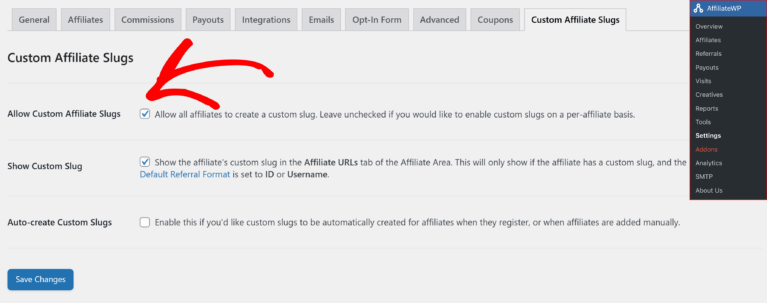
Permitir Slugs Personalizados para Afiliados
Ative esta opção se você quiser que todos os afiliados possam adicionar um slug personalizado. Deixe esta opção desmarcada se você quiser habilitar slugs personalizados apenas em um nível por afiliado (veja abaixo).
Mostrar Slug Personalizado
Se o seu Formato Padrão de Referência em AffiliateWP » Configurações » Afiliados estiver definido como ID ou Nome de Usuário, você pode ativar esta opção e o slug personalizado do afiliado (se ele tiver um) será exibido na aba URLs de Afiliado da Área do Afiliado (no entanto, o gerador de URL continuará funcionando apenas para o ID ou Nome de Usuário). Se você definir o Formato Padrão de Referência como Slug Personalizado do Afiliado, o ID ou Nome de Usuário do afiliado não será exibido, o slug personalizado do afiliado será exibido em vez de seu ID e nome de usuário, além de que eles poderão usar o gerador de URL para gerar um URL de referência com seu slug.
Criar Slugs Automaticamente
Ative esta opção se você quiser que slugs personalizados sejam gerados automaticamente para seus afiliados quando:
- Um afiliado se registra através do formulário de registro de afiliado
- A opção Registrar Novos Usuários Automaticamente estiver ativada em AffiliateWP » Configurações » Afiliados e um usuário for registrado automaticamente como afiliado
- Um afiliado for adicionado manualmente através da tela AffiliateWP » Afiliados » Adicionar Novo
Quando esta opção estiver ativada, uma seção Configurações de Criação Automática de Slug aparecerá com as seguintes opções:

Pré-visualização do Slug
Isso mostrará ao administrador um exemplo de como pode ser um slug gerado automaticamente. Esta pré-visualização será atualizada dinamicamente à medida que você alterar o tipo de slug e o comprimento do slug, conforme mencionado abaixo.
Tipo de Slug
Escolha entre um slug alfanumérico (letras e números) ou alfabético (apenas letras).
Slugs personalizados podem ser apenas letras minúsculas, apenas maiúsculas ou em formato de frase (uma mistura de letras minúsculas e maiúsculas).
Comprimento do Slug
Defina o comprimento de um slug recém-gerado (o comprimento máximo é de 60 caracteres, de acordo com os padrões de nome de usuário padrão do WordPress).
Definindo o Formato Padrão de Referência
Se você usa o AffiliateWP há algum tempo, adicionamos configurações para tornar os Slugs de Afiliados Personalizados mais perfeitos, sem interromper a experiência de seus afiliados.
Se o seu formato de referência padrão estiver definido como ID ou Nome de usuário, é isso que os afiliados estarão acostumados a ver na guia URLs de Afiliados da Área do Afiliado. Ao habilitar a opção Mostrar Slug Personalizado em AffiliateWP » Configurações » Slugs de Afiliados Personalizados, o afiliado ainda verá seu ID ou nome de usuário normalmente, no entanto, ele também verá seu slug personalizado e um URL de slug personalizado que pode usar acima de seu ID ou nome de usuário. Se ele usar o Gerador de URL, isso continuará gerando um URL para o afiliado usando seu ID ou nome de usuário (dependendo de qual formato de referência padrão você definiu).
Quando você instala e ativa Slugs de Afiliados Personalizados, uma nova opção Slug de Afiliado Personalizado também aparecerá no menu suspenso Formato de Referência Padrão na guia AffiliateWP » Configurações » Afiliados. Isso permite que você mostre a um afiliado seu URL de referência com seu slug personalizado, em vez do ID ou nome de usuário. O afiliado também poderá gerar um URL de referência usando o gerador com seu slug personalizado (seu ID ou nome de usuário não ficará visível).

- Vá para a guia AffiliateWP » Configurações » Afiliados nas configurações
- Role para baixo até o menu suspenso Formato de Referência Padrão e selecione Slug de Afiliado Personalizado
- Clique no botão Salvar Alterações na parte inferior da página
Uma vez que esta opção esteja habilitada, o URL mostrado na guia URLs de Afiliados da Área do Afiliado incluirá o slug personalizado do afiliado. Se um afiliado não tiver um slug personalizado, ou se ele o remover, o sistema voltará a mostrar o nome de usuário como formato de referência padrão.
Slugs personalizados por afiliado
Como administrador, você pode permitir que afiliados específicos criem slugs personalizados individualmente. Para fazer isso, navegue até AffiliateWP » Afiliados, selecione o afiliado na lista e habilite a caixa de seleção Permitir Slug Personalizado. Clique em Atualizar Afiliado para salvar suas alterações.

Para permitir slugs personalizados individualmente, Permitir Slugs de Afiliados Personalizados deve estar desabilitado em AffiliateWP » Configurações » Slugs de Afiliados Personalizados.
Alterando o slug de um afiliado existente como administrador
Se precisar modificar um slug personalizado de um afiliado, vá para a tela AffiliateWP » Afiliados e clique no nome do afiliado. No campo Slug Personalizado, você pode inserir um novo slug ou remover o atual. Assim que as alterações forem feitas, uma caixa de seleção de confirmação aparecerá após a validação do slug. Clique em Atualizar Afiliado para salvar o novo slug personalizado.

Adicionando um slug personalizado ao adicionar um novo afiliado
Ao adicionar um novo afiliado, você pode especificar um slug personalizado diretamente na tela Adicionar Novo Afiliado. Vá para AffiliateWP » Afiliados e clique no botão Adicionar Novo. Após selecionar o usuário e preencher os detalhes necessários, insira o slug personalizado no campo Slug Personalizado.

Se nenhum slug for inserido e você tiver habilitado a opção Criar Slugs Personalizados Automaticamente, um slug será gerado automaticamente.
Exportando um arquivo .CSV de afiliados e seus slugs personalizados
Como administrador, você pode exportar um arquivo .CSV que inclui uma lista de todos os afiliados e seus slugs personalizados correspondentes. Para fazer isso, vá para AffiliateWP » Ferramentas e clique na aba Exportar/Importar. Em Exportar Afiliados, escolha o status do afiliado que deseja exportar e, em seguida, clique em Exportar. Uma solicitação aparecerá para baixar o arquivo .CSV, que conterá uma nova coluna intitulada Slug Personalizado.
Se a opção Permitir Slugs Personalizados de Afiliados estiver habilitada ou um slug personalizado por afiliado estiver habilitado, os afiliados podem alterar seu slug a qualquer momento.
Adicionando um slug personalizado como afiliado
Os afiliados podem criar seu próprio slug personalizado diretamente da Área do Afiliado navegando até a aba Configurações. No campo de entrada Slug Personalizado do Afiliado, os afiliados podem inserir o slug desejado, confirmá-lo inserindo-o novamente no campo de confirmação e clicar em Salvar Configurações do Perfil. Uma vez salvo, seu slug personalizado estará disponível para uso em URLs de referência.

Perguntas Frequentes
Como habilitar slugs personalizados para todos os afiliados?
Navegue até AffiliateWP » Configurações » Slugs Personalizados de Afiliados e marque a caixa rotulada Permitir Slugs Personalizados de Afiliados. Isso permitirá que todos os afiliados criem slugs personalizados.
O que devo fazer se receber um erro ao definir um slug personalizado?
Se você receber um erro informando Este slug não pode ser usado., isso significa que o slug já está em uso por outro nome de usuário do WordPress. Escolha um slug diferente que seja exclusivo.
Como um afiliado pode criar seu próprio slug personalizado?
Os afiliados podem criar seu slug personalizado indo até a aba Configurações da Área do Afiliado, inserindo um slug no campo Slug Personalizado do Afiliado e clicando no botão Salvar Configurações do Perfil.
Por que não consigo habilitar slugs personalizados para um afiliado individual?
Certifique-se de que a opção Permitir Slugs Personalizados de Afiliados esteja desabilitada em AffiliateWP » Configurações » Slugs Personalizados de Afiliados. Slugs personalizados só podem ser habilitados individualmente para cada afiliado se esta configuração global estiver desabilitada.
Por que estou vendo o erro “Seu slug não pode conter apenas números” ao definir um slug personalizado?
Slugs personalizados não podem ser compostos inteiramente por números. Certifique-se de que o slug inclua caracteres alfabéticos para cumprir os requisitos do sistema.
É isso! Ao permitir que seus afiliados criem URLs de referência personalizadas, você não apenas aprimora a experiência deles, mas também oferece uma oportunidade única de branding. Slugs de Afiliados Personalizados podem tornar os links de referência mais memoráveis e profissionais, aumentando potencialmente o engajamento e as conversões dos afiliados.